
Ogni utente di computer si è trovato di fronte a questo problema almeno una volta. Elimini alcuni file, poi svuoti il Cestino, solo per renderti conto di averne ancora bisogno. Accade all’improvviso. Forse era un documento, una foto, un video, o un file di lavoro. Il panico che segue è reale. Apri il Cestino, ma è vuoto. Ora vuoi sapere se c’è un modo per recuperare quei file.
La buona notizia è che eliminato non significa sempre perso per sempre. Spesso puoi recuperare i file dopo aver svuotato il Cestino. Esistono metodi per recuperare file eliminati dal Cestino dopo lo svuotamento, utilizzando strumenti e opzioni integrate.
In questa guida dettagliata, scoprirai diversi metodi semplici. Imparerai anche suggerimenti per prevenire la perdita permanente in futuro.
Indice dei contenuti:
Parte 1: È possibile recuperare i file dopo aver svuotato il Cestino?
Potresti pensare che una volta svuotato il Cestino, tutto sia perso per sempre. Ma non è sempre vero. Quando svuoti il Cestino, i file non vengono cancellati immediatamente. Il sistema segna solo lo spazio su disco come “disponibile”. I dati stessi esistono ancora fino a quando non vengono sovrascritti da nuovi dati.
Quindi sì, in molti casi puoi ripristinare i file dopo aver svuotato il Cestino. Ma devi agire rapidamente. Più usi il computer, più aumentano le probabilità che i file persi vengano sostituiti. Quindi smetti di scaricare, salvare o aggiornare qualsiasi cosa su quel disco. Così aumenti le tue probabilità di recupero.
Parte 2: Come recuperare i file dopo aver svuotato il Cestino?
Ecco sei metodi semplici e comprovati su come recuperare i file dopo aver svuotato il Cestino. Ogni metodo spiega cosa fa, perché aiuta e i due passaggi principali. Questi metodi illustrano anche il recupero dei file eliminati dal Cestino.
Metodo 1: Usa Recoverit
Recoverit è uno dei migliori strumenti di recupero. Ti aiuta a scansionare il disco e recuperare i file cancellati. È sicuro, veloce e semplice da usare. Anche se non sei esperto di tecnologia, lo puoi usare facilmente.
Questo metodo è efficace quando non hai backup o versioni precedenti. Lo strumento esegue una scansione profonda del disco per trovare dati nascosti. Supporta tutti i tipi di file come foto, documenti e video.
Come aiuta:
- Scansiona a fondo le unità per i dati eliminati
- Ti permette di visualizzare l’anteprima prima del recupero
- Funziona su dischi interni ed esterni
Passaggi:
Passo 1. Scarica e installa Recoverit. Poi aprilo e seleziona l’unità in cui c’erano i tuoi file cancellati. In questo caso, seleziona l’opzione “Cestino” dall’interfaccia principale di Recoverit.

Passo 2. Clicca su “Scansione.” Attendi il termine della scansione.
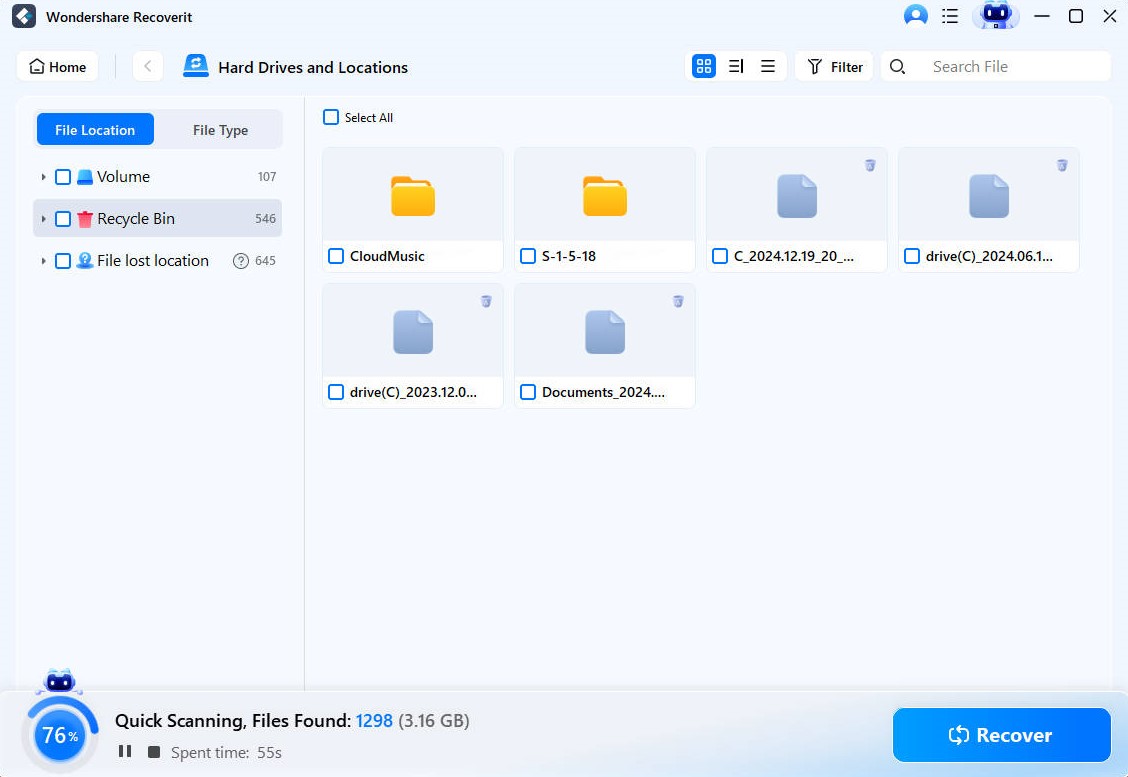
Passo 3. Seleziona quindi i file desiderati e clicca su “Recupera.”

Recoverit è affidabile e veloce. È la risposta migliore a come recuperare i file eliminati dal Cestino dopo che è stato svuotato.
Metodo 2: Ripristina da Cronologia file o Backup
Se sul tuo sistema Windows è abilitata la Cronologia file o un backup, questo può salvarti. Windows conserva una copia dei tuoi dati se la funzione è attivata. Puoi facilmente recuperare file o cartelle anche dopo aver svuotato il Cestino.
La Cronologia file crea istantanee dei file nel tempo. Puoi ripristinare versioni precedenti di cartelle o file singoli. Funziona anche quando il Cestino è stato svuotato.
Come aiuta:
- Ripristina versioni precedenti dei file
- Recupera le cartelle e la loro struttura
- Funziona senza software aggiuntivo
Passaggi:Passo 1. Clicca su Start, poi cerca e apri il Pannello di controllo. Vai a Sistema e sicurezza > Cronologia file. Se la Cronologia file è attiva, vedrai l’opzione per ripristinare i file.
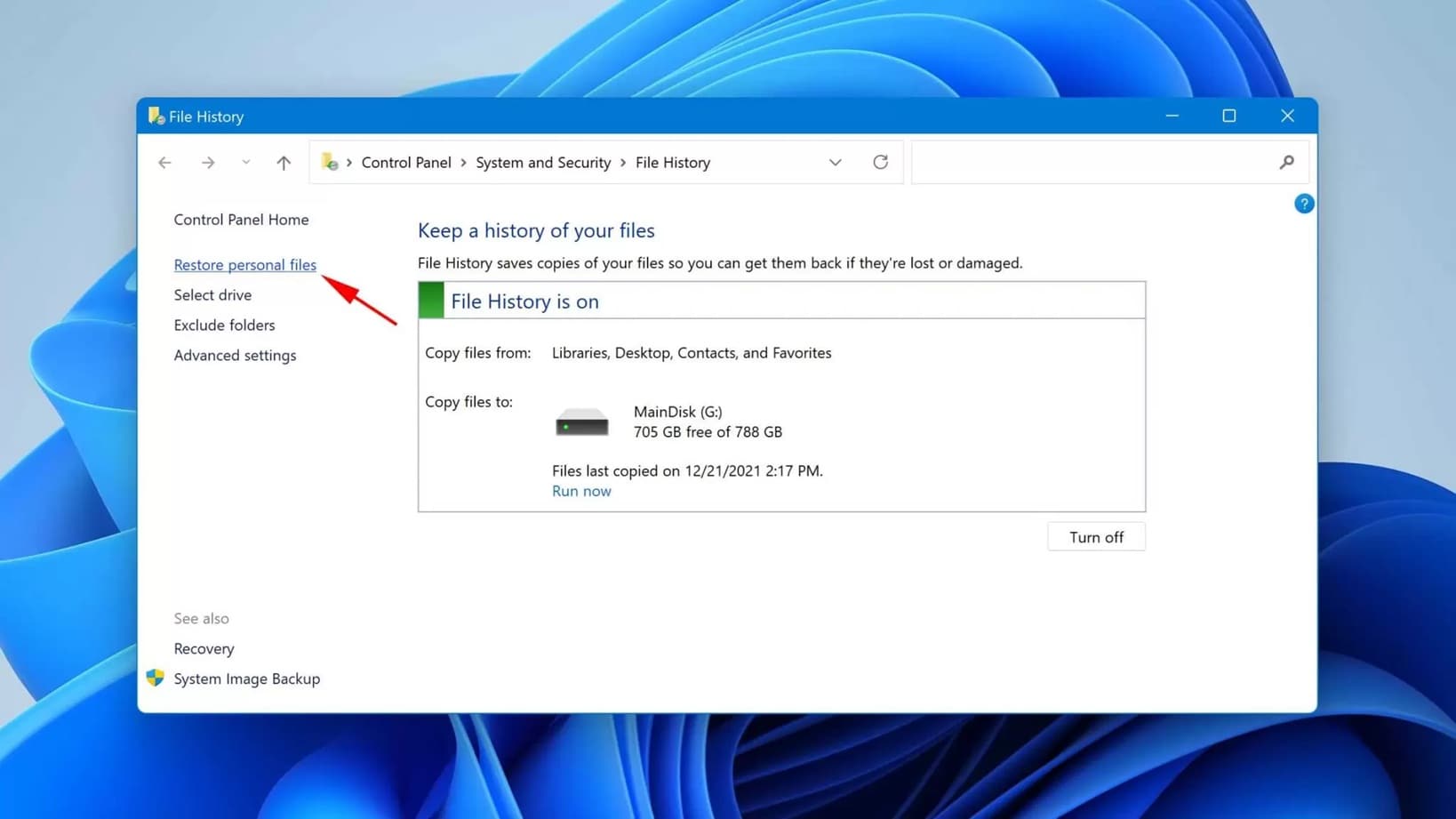
Passo 2. Clicca su “Ripristina file personali” nel pannello sinistro. Usa le frecce in basso per esplorare le diverse versioni di backup. Vai alla cartella o al file che vuoi recuperare.
Questo è uno dei modi più semplici per recuperare file dopo aver svuotato il Cestino se il backup è attivo.
Metodo 3: Usa la funzione Versioni precedenti di Windows
Windows include anche la funzione “Versioni precedenti”. Ti permette di riportare cartelle o unità a una data precedente. Questa funzione usa i punti di ripristino e i dati della Cronologia file. Se li hai abilitati, puoi recuperare i tuoi file persi.
Come aiuta:
- Ti permette di esplorare lo stato passato delle cartelle
- Funziona direttamente in Esplora file
- Recupera i file cancellati in pochi secondi
Passaggi:
Passo 1. Fai clic destro sulla cartella che conteneva il tuo file perso. Scegli “Proprietà”, poi “Versioni precedenti”.
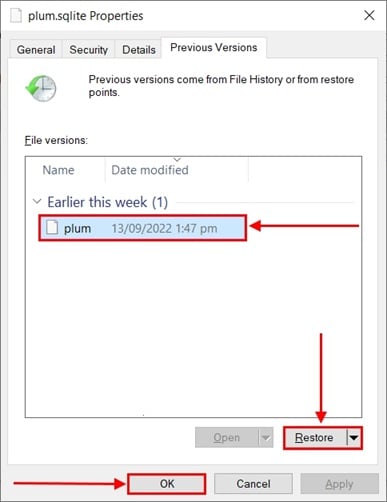
Passo 2. Seleziona una versione precedente a quando hai svuotato il Cestino. Clicca su “Ripristina” per recuperare.
Questo è un metodo integrato su come ripristinare il Cestino indirettamente attraverso la cronologia del sistema. È veloce e non richiede software extra.
Metodo 4: Recupera da OneDrive o Cloud Sync
Se i tuoi file erano salvati in una cartella sincronizzata, come OneDrive, Google Drive o Dropbox, il recupero è semplice. Il cloud conserva copie dei tuoi file e anche le versioni precedenti. Ha anche un proprio cestino.
Anche se hai svuotato il Cestino locale, il cloud li conserva ancora. Puoi accedere e recuperare gli elementi persi.
Come aiuta:
- Mantiene backup online automaticamente
- Archivia versioni precedenti dei file
- Funziona anche se i dati locali sono persi
Passaggi:Passo 1. Accedi al tuo account OneDrive o altro account cloud.
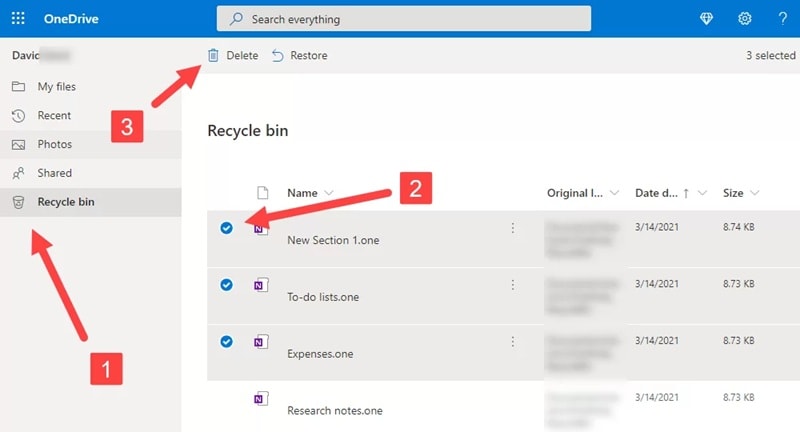
Passo 2. Apri il cestino o il cestino online nell’interfaccia web. Seleziona i file e clicca su “Ripristina”.
Questa è una soluzione semplice per recuperare file eliminati dal Cestino se usi la sincronizzazione cloud. Funziona ovunque e in sicurezza.
Metodo 5: Prova il Prompt dei comandi con Windows File Recovery Tool
Microsoft offre uno strumento gratuito chiamato “Windows File Recovery”. Si esegue dal Prompt dei comandi e può recuperare file da unità formattate o svuotate. È più avanzato, ma molto potente.
Questo strumento usa diverse modalità di recupero. Puoi scegliere modalità standard, approfondite o segmentate a seconda dell’unità. Funziona con i file system NTFS, FAT ed exFAT.
Come aiuta:
- Funziona quando gli strumenti grafici falliscono
- Supporta il recupero approfondito
- Gratuito da Microsoft
Passaggi:
Passo 1. Installa “Windows File Recovery” dal Microsoft Store. Poi apri il Prompt dei comandi come amministratore.
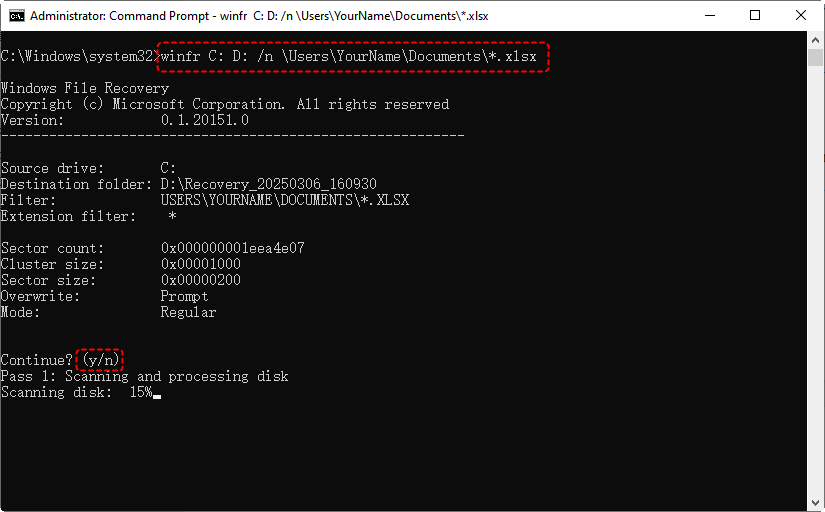
Passo 2. Usa un comando come: winfr C: E: /n \Users\TuoNome\Documents\
Qui C è l’unità di origine e E è dove saranno salvati i file recuperati.
Questo è un metodo valido per recuperare file eliminati dal Cestino usando strumenti da riga di comando.
Metodo 6: BONUS: Usa Time Machine su Mac (per utenti macOS)
Se usi un Mac, puoi usare Time Machine. Esegue automaticamente il backup dell’intero sistema. Puoi tornare a uno snapshot precedente e recuperare i tuoi file anche se sono stati eliminati.
Questo è uno dei modi più semplici per gli utenti Mac per recuperare file eliminati dal Cestino dopo lo svuotamento.
Come aiuta:
- Esegue backup orari del sistema
- Funziona con tutti i tipi di file
- Semplice e integrato
Passaggi:
Passo 1. Collega il disco di backup Time Machine. Quindi clicca sull’icona di Time Machine e scegli “Entra in Time Machine”.
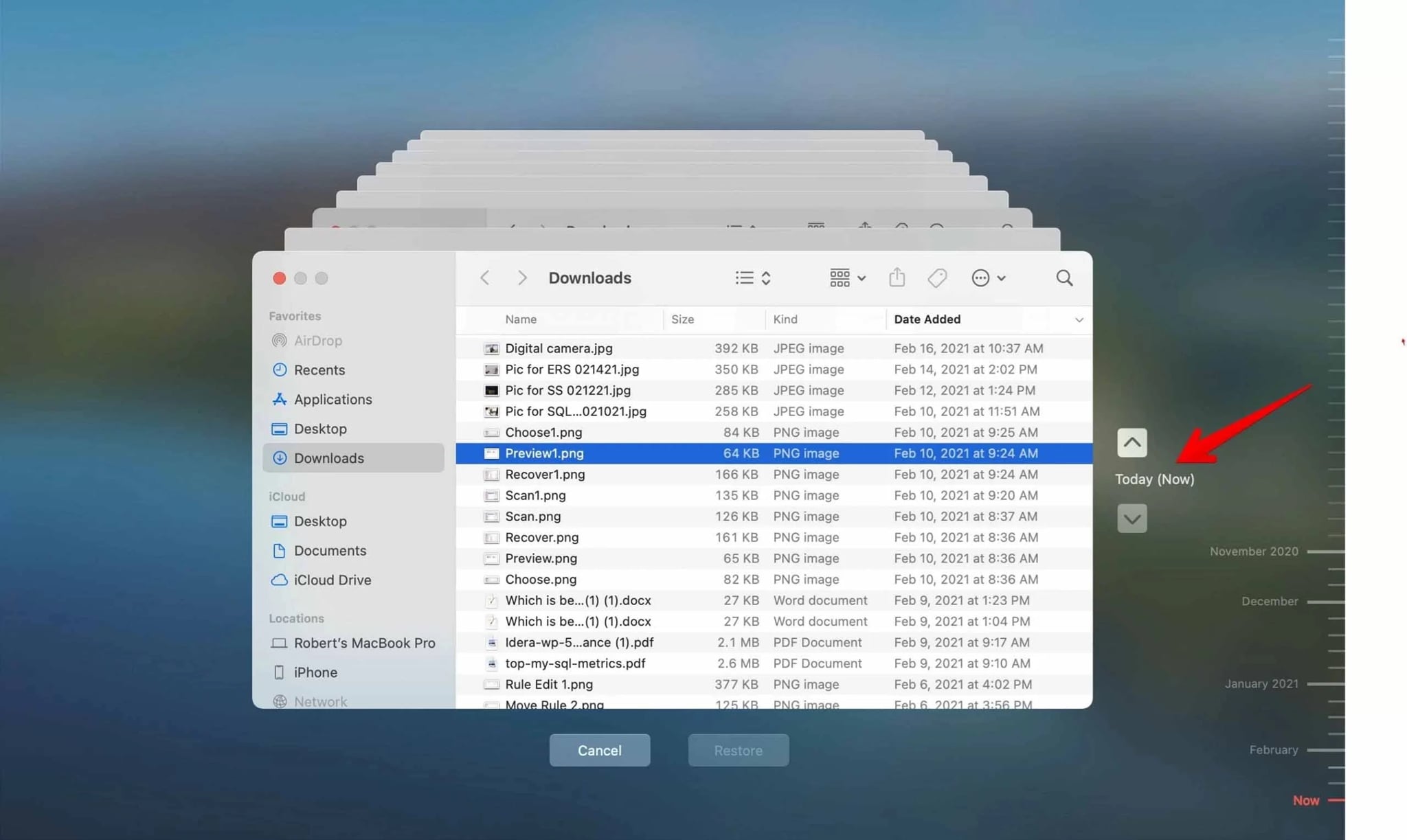
Passo 2. Vai nella cartella dove si trovava il file eliminato. Scegli il file e clicca su “Ripristina”.
Questo metodo è ideale se vuoi recuperare file dopo aver svuotato il Cestino su Mac.
Parte 3: Consigli utili per prevenire la perdita permanente dei file
Puoi evitarti problemi futuri preparandoti in anticipo. Ecco alcune semplici abitudini per proteggere i tuoi dati. Questi suggerimenti ti aiuteranno a rendere il recupero dei file dopo aver svuotato il Cestino meno stressante la prossima volta.
- Attiva Cronologia File o Time Machine Attiva Cronologia File su Windows o Time Machine su macOS. Questi strumenti salvano automaticamente le versioni precedenti dei tuoi file. Puoi ripristinarli in qualsiasi momento senza usare strumenti di terze parti. È un modo semplice per recuperare file dopo aver svuotato il Cestino.
- Crea Backup Regolari Effettua il backup dei tuoi file ogni settimana o mese. Usa un disco esterno o una chiavetta USB. Etichetta i backup con la data. Se elimini qualcosa per errore, puoi recuperarlo facilmente dal tuo backup.
- Utilizza Servizi di Cloud Storage Salva i tuoi file su OneDrive, Google Drive o Dropbox. L’archiviazione cloud conserva copie online e salva anche le versioni precedenti. Anche se il Cestino è vuoto, puoi accedere al cloud e recuperare i tuoi file. È un modo sicuro per ripristinare file dopo l’eliminazione dal Cestino.
- Smetti di Usare l’Unità Dopo l’Eliminazione Se elimini un file per errore, smetti subito di utilizzare l’unità. Non installare o scaricare nulla di nuovo. I nuovi dati possono sovrascrivere i file eliminati. Agire rapidamente aumenta la probabilità di recuperare i file eliminati dal Cestino dopo lo svuotamento.
- Usa Strumenti di Recupero Affidabili Tieni sempre pronto un software di recupero affidabile, come Recoverit, Stellar o EaseUS. Installali prima che te ne serva uno. Evita strumenti non verificati provenienti da siti sconosciuti. Potrebbero danneggiare il sistema o corrompere i tuoi dati.
Seguendo questi consigli manterrai i tuoi file al sicuro. Saprai come recuperare file eliminati dal Cestino dopo averlo svuotato senza andare nel panico per il futuro.
Conclusione
Svuotare il Cestino sembra definitivo, ma non è sempre la fine. Puoi comunquerecuperare file dopo averli eliminati dal Cestino usando gli strumenti giusti. Recoverit, Cronologia File, e OneDrive ti aiutano a riportare indietro i tuoi file. Anche senza backup, strumenti come Windows File Recovery possono trovare dati nascosti sulla tua unità.
La chiave è il tempismo. Smetti di usare l’unità e inizia il recupero appena noti una perdita. Aspettare troppo riduce le probabilità. Esegui sempre backup regolari e usa la sincronizzazione cloud. Così non dovrai più preoccuparti di come recuperare file dopo aver svuotato il Cestino o come ripristinare il Cestino dopo lo svuotamento.
Perdere file è stressante, ma puoi recuperarli. Con i passaggi precedenti, puoi ripristinare documenti, foto e video in sicurezza. Basta restare calmo, seguire ogni metodo e agire rapidamente.
Prova Recoverit per Recuperare i Dati Persi
 Sicurezza Verificata. Oltre 7.302.189 persone lo hanno scaricato.
Domande Frequenti
-
1. Posso recuperare file dopo aver svuotato il Cestino gratuitamente?
Sì, alcuni metodi sono gratuiti. Puoi usare Cronologia File, Versioni Precedenti, o lo strumento Windows File Recovery. Questi non richiedono pagamenti. Puoi anche usare il ripristino integrato di OneDrive. Alcune app di terze parti come Recoverit offrono una prova gratuita. Provali prima di pagare. -
2. Usare il computer dopo aver svuotato il Cestino riduce le possibilità di recupero?
Sì. Utilizzare il computer dopo aver svuotato il Cestino può sovrascrivere i dati eliminati. Ogni nuovo file, download o aggiornamento può sostituire quelli vecchi. Smetti immediatamente di usare quell’unità. Inizia il recupero il prima possibile. Questo è il modo migliore per aumentare le probabilità. -
3. È garantito che riuscirò sempre a recuperare file dopo aver svuotato il Cestino?
No, non c’è mai una garanzia del 100%. Il recupero dei file dipende da come l’unità di archiviazione gestisce i dati. Se i file eliminati sono già stati sovrascritti o danneggiati, il recupero potrebbe non essere possibile. Usare il giusto software e agire rapidamente offre le migliori possibilità, ma i risultati variano.




