

Proteggere i tuoi dati è essenziale nel mondo moderno, poiché gli attacchi informatici e i tentativi aumentano ogni giorno. Senza crittografia e sicurezza dei dati, i tuoi dati saranno accessibili a terze parti online, con il rischio di furto. Pertanto, potresti cercare modi per proteggere i tuoi dati e vivere senza preoccupazioni. Fortunatamente, Windows dispone di una funzione integrata per la crittografia dei dati.
Tuttavia, quando utilizzi questa funzione, l'opzione "Crittografa contenuto per proteggere i dati" è disattivata (grigia)? Vediamo di cosa si tratta prima di esplorare come attivarla.
In questo articolo
"Crittografa contenuto per proteggere i dati" su Windows 10: Cos'è e come attivarlo
Crittografa contenuto per proteggere i dati è una funzionalità disponibile sui dispositivi Windows 10 per i file NTFS. Utilizza sistemi di crittografia avanzati per rendere le informazioni dei tuoi file illeggibili e irriconoscibili. Richiederà molto tempo per decifrare il significato del testo crittografato.
Questa funzione avanzata protegge tutti i dati ed è preziosa per la protezione delle informazioni sensibili. Dovresti usarla se desideri mettere al sicuro i tuoi dati digitali di valore.

Per attivare questa funzione, segui i passaggi seguenti:
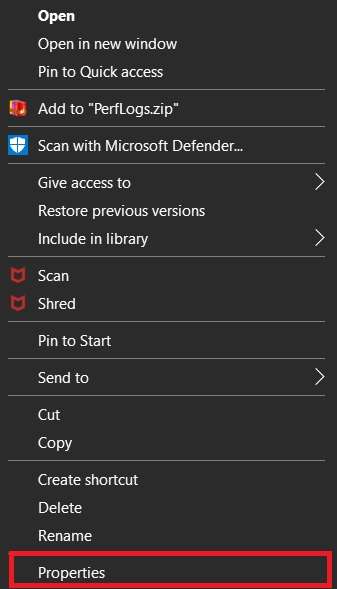
- Trova una cartella che desideri crittografare e fai clic con il tasto destro su di essa.
- Vai su Proprietà.
- Naviga su Avanzate > Crittografa contenuto per proteggere i dati.

- Fai clic su OK > Applica > OK.
Perché "Crittografa contenuto per proteggere i dati" è disattivato
Se hai seguito la guida sopra per accedere all'opzione "Crittografa contenuto per proteggere i dati", ma non riesci a cliccarla, potresti chiederti cosa sta succedendo. Per saperne di più sui motivi per cui questa opzione è disattivata sul tuo computer, consulta l'elenco qui sotto. Ti presenteremo i motivi per cui l'opzione "Crittografa contenuto per proteggere i dati" non è disponibile.
- La funzione potrebbe essere disattivata – alcuni computer disattivano di default la funzione Crittografa contenuto per proteggere i dati.
- Problemi di formato – poiché questa funzione accetta solo file in formato NTFS, non puoi crittografare dati utilizzando altri formati, come exFAT o FAT32.
- Tipo di sistema operativo – la crittografia dei dati è disponibile solo nelle versioni classiche di Windows 10. Ad esempio, non puoi usare questa funzione se hai Windows 10 Home.
- Errori del sistema operativo – se il tuo SO ha problemi o errori, non ti permetterà di crittografare i file.
- Corruzione – i file danneggiati e i dati corrotti possono causare il problema di "Crittografa contenuto per proteggere i dati" disattivato. Non potrai proteggere i dati danneggiati.
Come risolvere il problema di "Crittografa contenuto per proteggere i dati" non disponibile
Ora che abbiamo illustrato le cause più comuni legate all'incapacità di crittografare i dati sul tuo dispositivo Windows, vediamo come risolvere questo problema.
Abilita il File System di crittografia tramite Prompt dei comandi
Se l'opzione Crittografa contenuto per proteggere i dati non è disponibile, puoi provare ad attivare direttamente il File System di crittografia (EFS) utilizzando i comandi. Bastano pochi istanti per attivare EFS dal Prompt dei comandi seguendo questa guida:
- Cerca Prompt dei comandi e seleziona Esegui come amministratore.

- Esegui questo comando:
fsutil behavior set disableencryption 0
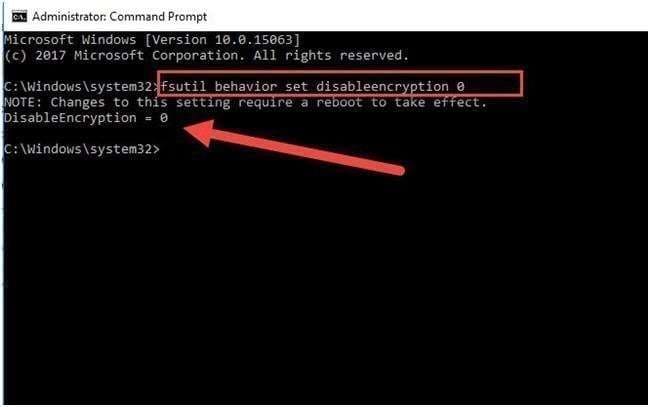
Dopodiché, riavvia il PC Windows per utilizzare la funzione Crittografa contenuto per proteggere i dati.
Abilita EFS tramite i Servizi di Windows
Servizi di Windows è uno strumento integrato che consente di configurare le impostazioni di sistema. Una delle funzionalità che puoi gestire e controllare è l’Encryption File System. Per attivare o disattivare l’EFS tramite Servizi di Windows, segui quanto indicato di seguito:
- Utilizza la scorciatoia Windows + R sulla tastiera.
- Digita services.msc e fai clic su OK.

- Cerca Encryption File System e fai doppio clic.

- Seleziona Manuale dal menu Tipo di avvio a discesa.

- Fai clic su Applica > OK per terminare il processo.
Ora puoi gestire quali file crittografare.
Attiva la crittografia automatica EFS
Puoi attivare l’EFS automatico per crittografare tutto ciò che aggiungi ai tuoi file. In questo modo, non dovrai crittografare manualmente ogni dato. Ecco come attivarlo:
- Premi i Windows + R tasti sulla tastiera.
- Inserisci services.msc ed esegui il programma.

- Fai doppio clic su Encrypting File System.

- Seleziona Automatico dal menu Tipo di avvio a discesa.

- Fai clic su Applica > OK.
Abilita EFS tramite l'Editor del Registro di sistema
Il Registro di sistema di Windows contiene tutte le tue configurazioni e impostazioni. Ti consente di modificare queste impostazioni e personalizzare la tua esperienza. Puoi risolvere il problema di "Crittografa contenuto per proteggere i dati" disattivato seguendo questi passaggi:
- Apri l'Editor del Registro di sistema.

- Inserisci questo testo nella barra di ricerca dell’Editor del Registro di sistema:HKEY_LOCAL_MACHINE\System\CurrentControlSet\Control\FileSystem. Premi Inserisci.
- Cerca FileSystem e fai clic su di esso.

- Cerca NtfsDisableEncryption e fai doppio clic su di esso.

- Cambia il Dato valore to 0 nella finestra di dialogo e fai clic su OK.

Dopo aver terminato il processo, riavvia il PC per attivare la funzione.
Converti la tua unità in NTFS
Uno dei motivi più comuni per cui l'opzione Crittografa contenuto per proteggere i dati è disattivata è il mancato utilizzo del formato NTFS. Questa funzione è disponibile solo per NTFS. Ecco come convertire l’unità in NTFS:
- Cerca Prompt dei comandi nella barra di ricerca e fai clic su Esegui come amministratore.

- Digita il comando convert G: fs:ntfs (sostituisci G: con la lettera della tua unità) e premi Inserisci.

Dopodiché, riavvia il computer per applicare le modifiche.
Utilizza il Prompt dei comandi per eseguire SFC e DISM
DISM (Deployment Image Servicing Management) e SFC (System File Checker) sono strumenti da riga di comando per riparare file corrotti. Se non riesci a crittografare i tuoi dati a causa di file danneggiati, possono aiutarti a risolvere il problema. Ecco come fare:
- Cerca Prompt dei comandi nella barra di ricerca e fai clic su Esegui come amministratore.
- Digita il comando
sfc/scannowcomando e premi Inserisci.
- Dopo la scansione, digita il
dism /online /cleanup-image /checkhealthcomando e premi Inserisci.
Completati questi passaggi, riavvia il dispositivo per applicare le modifiche e correggere i file corrotti.
Suggerimento extra: esegui il backup dei tuoi dati crittografati per garantirne la sicurezza
Mantenere i tuoi dati al sicuro è fondamentale, anche se li crittografi. Tuttavia, potresti perdere accidentalmente i tuoi file mentre risolvi il problema "Crittografa contenuti per proteggere i dati" disattivato. Ad esempio, se formatti l’unità, eliminerai tutto.
Quando vuoi recuperare i tuoi dati dopo una cancellazione accidentale, hai bisogno di un aiuto da software di terze parti come Wondershare Recoverit. Questo strumento è tra i migliori, con uno dei più alti tassi di successo (circa il 95%).
Indipendentemente dal tipo di file che vuoi recuperare, questo programma ti aiuterà. Puoi scaricare Wondershare Recoverit da una fonte ufficiale e iniziare il recupero seguendo i passaggi indicati sotto:
- Avvia il programma e vai su Unità disco e posizioni.
- Scegli la sorgente di recupero desiderata.

- Una volta fatto, il programma inizierà automaticamente la scansione dei file persi. Puoi mettere in pausa questo processo se trovi tutto ciò che desideri recuperare.

- Dopo la scansione, visualizza in anteprima i file recuperati. Seleziona quelli che vuoi recuperare e clicca su Recupera.
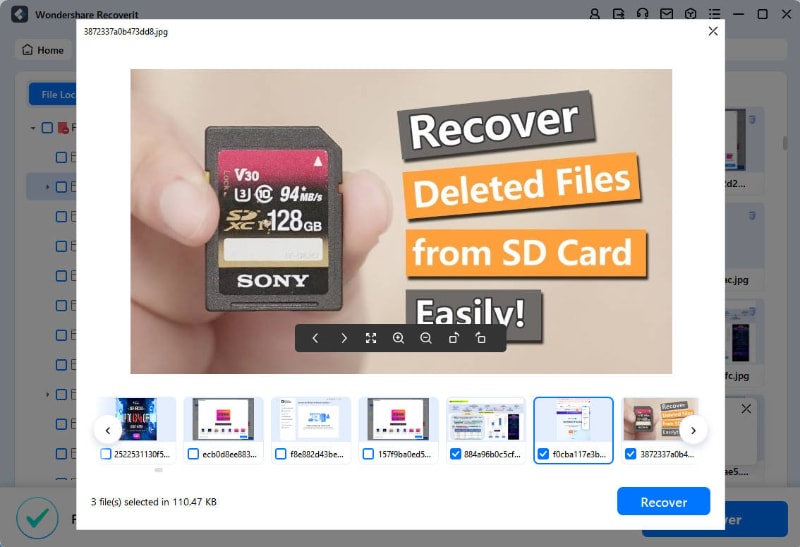
- Scegli dove salvare i tuoi dati.
Il processo richiederà solo pochi minuti, aiutandoti a evitare possibili rischi di perdita dei dati e a conservare i tuoi file preziosi.
Conclusione
Crittografare i tuoi dati è fondamentale, soprattutto se possiedi informazioni sensibili che non vuoi vengano accessibili ad altri. Puoi utilizzare la funzione Crittografa contenuti per proteggere i dati per rendere i tuoi dati nascosti e illeggibili. Se non riesci ad accedere alla funzione integrata di Windows, prova le soluzioni sopracitate. E, se dovessi affrontare una perdita di dati nel processo, Recoverit può venire in tuo aiuto.
FAQ
Perché non riesco a crittografare i file sul mio computer?
Diverse ragioni possono impedire la crittografia. Ad esempio, potresti utilizzare un sistema operativo senza un sistema di crittografia integrato (come Windows 10 Home). Un altro motivo comune è non utilizzare il formato NTFS, infatti il File System crittografato (EFS) è supportato solo da questo formato. Potrebbe essere necessario attivare EFS manualmente, poiché per impostazione predefinita potrebbe essere disattivato, per iniziare così a proteggere i tuoi dati.Posso crittografare i file su Windows 10?
Windows 10 include una funzione che permette di crittografare i file e renderli non rilevabili. Puoi trovarla nelle Proprietà del tuo file cliccando su Avanzate. Tuttavia, questa funzione non è disponibile in tutte le versioni di Windows 10. Ad esempio, se usi Windows 10 Home, non puoi crittografare i dati con questa opzione integrata.Quali sono i rischi di non crittografare i miei dati?
Crittografare i propri dati significa renderli illeggibili e incomprensibili. Se non compi questo passo e lasci i file così come sono, puoi diventare vittima di attacchi informatici e minacce.





