
May 28, 2026 • Categoria: Soluzioni per Windows • Soluzioni comprovate
EXT4 e NTFS sono due diversi file system comunemente utilizzati per l'archiviazione di file sui nostri dispositivi. Ognuno di questi file system offre un proprio insieme di aree in cui può avere prestazioni migliori rispetto all'altro, quindi è importante comprenderli meglio per scegliere quello più adatto alle nostre esigenze. In questo articolo ti presentiamo quattro diversi modi per convertire EXT4 in file system NTFS sul tuo dispositivo, che sia un laptop, un hard disk o qualsiasi altro supporto di archiviazione.
Caso d'uso 2026: Perché convertire EXT4 in NTFS?
La maggior parte degli utenti oggi si trova davanti a questa necessità quando sposta una scheda microSD da un Steam Deck (che utilizza EXT4) a un PC Windows, oppure quando si disinstalla un sistema Linux Dual-Boot. Poiché Windows non può scrivere nativamente su EXT4 senza driver di terze parti, la conversione in NTFS garantisce che il tuo disco venga riconosciuto da tutte le periferiche Windows e console Xbox.
Una cosa da tenere presente prima di proseguire è che non esiste alcun modo per effettuare la conversione senza perdere i dati presenti sul dispositivo, quindi è sempre buona norma copiare i dati prima di procedere.
Parte 1: EXT4 vs. NTFS
Sotto molti aspetti, EXT4 è migliore rispetto al file system NTFS (New Technology File System) poiché è più affidabile e versatile. Mentre EXT4 ha un schema di denominazione di 255 byte permettendo qualunque carattere come "?", NTFS ammette nomi di 255 caratteri ma limita i caratteri utilizzabili. Il problema più significativo riguarda la frammentazione dei file: con NTFS c'è perdita di dati in caso di danno delle partizioni, cosa che non accade con EXT4.
Tuttavia, NTFS offre miglioramenti in termini di prestazioni e affidabilità. Questo file system è supportato dalla quasi totalità dei sistemi operativi desktop e server, con un driver NTFS open-source chiamato NTFS-3G che consente sia la lettura che la scrittura. Fornisce inoltre un file system journaled utilizzando NTFS log per registrare le modifiche ai metadati della partizione, migliorando il recupero dati in caso di crash di sistema o di spostamento dati.
| Funzione | EXT4 (Linux) | NTFS (Windows) |
| Sistema operativo principale | Linux (Ubuntu, SteamOS) | Windows 11/10/Server |
| Nome file massimo | 255 byte (case-sensitive) | 255 caratteri (case-insensitive) |
| Frammentazione | Bassa (Allocazione intelligente) | Alta (Richiede Defrag) |
| Compatibilità | Nativo Linux; Solo lettura su Win | Nativo Windows; Lettura/Scrittura su Linux |
| Sicurezza | Permessi POSIX | ACL e crittografia EFS |
Parte 2: Come convertire EXT4 in NTFS
Di seguito sono riportati quattro metodi semplici per convertire EXT4 in file system NTFS.
| Metodo | Difficoltà | Perdita dati? | Ideale per... |
| Esplora File | Facile | Sì (Formattazione) | Cancellare rapidamente una piccola unità USB. |
| Gestione Disco | Moderata | Sì (Formattazione) | Visualizzazione strutture delle partizioni. |
| Diskpart (CMD) | Avanzato | Sì (Formattazione) | Correggere dischi che non si formattano tramite l'interfaccia grafica. |
| AOMEI Partition | Facile | No (Conversione) | Convertire grandi dischi senza backup. |
1. Formattare EXT4 in NTFS usando Esplora File
Passo 1: Nella schermata desktop, fai doppio clic su "Risorse del Computer" o "Questo PC".

Passo 2: Fai clic con il tasto destro sulla partizione da convertire in un altro formato (ricorda di salvare prima i dati altrove per evitarne la perdita), quindi clicca su "Formatta".
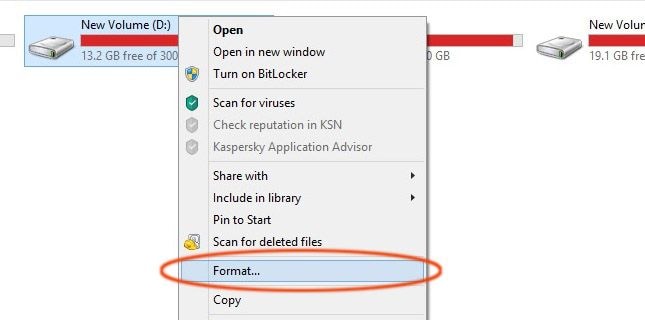
Passo 3: Le opzioni disponibili saranno EXT4 e NTFS se il file system predefinito è EXT4. Cambialo in NTFS e clicca su "Avvia" per effettuare la modifica.

2. Convertire EXT4 in NTFS con Gestione Disco
Passo 1: Avvia Gestione Disco tramite l'opzione "Cerca" su Windows. Apri la ricerca, digita gestione disco e clicca su "Crea e formatta le partizioni del disco rigido".
Passo 2: Seleziona la partizione (ad esempio "Unità E") e fai clic destro per accedere all'opzione "Formatta".
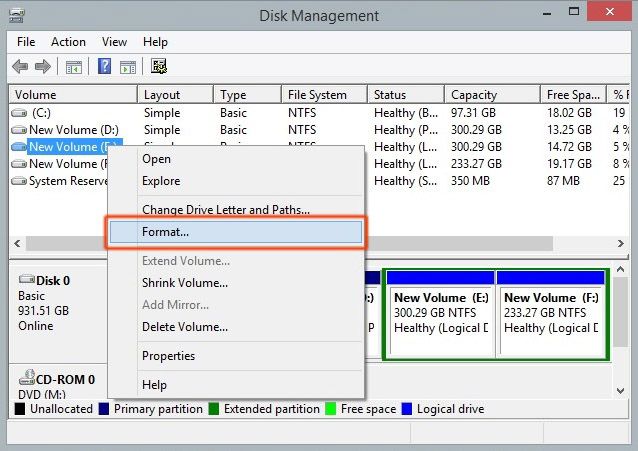
Passo 3: Cambia il formato in "NTFS" e clicca su "OK" per avviare la modifica.
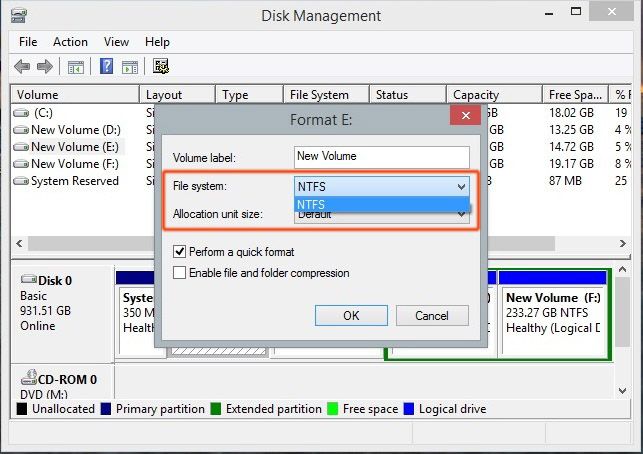
3. Convertire EXT4 in NTFS in Windows 10/8/7 con Diskpart
Passo 1: Vai su "Cerca", digita diskpart e clicca su "diskpart.exe".
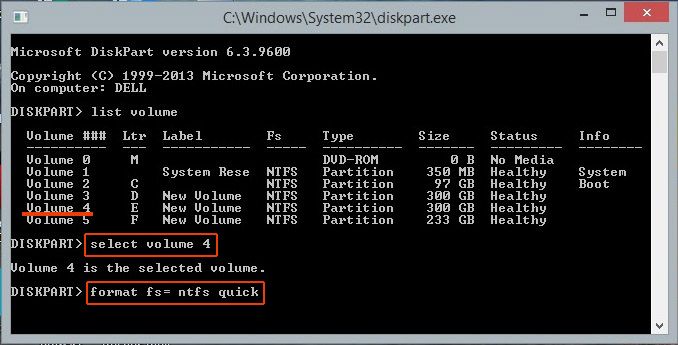
Passo 2: Per selezionare la partizione da convertire, occorre utilizzare alcuni comandi come mostrato nell'immagine sotto.
"List volume" mostrerà le partizioni disponibili sul tuo computer
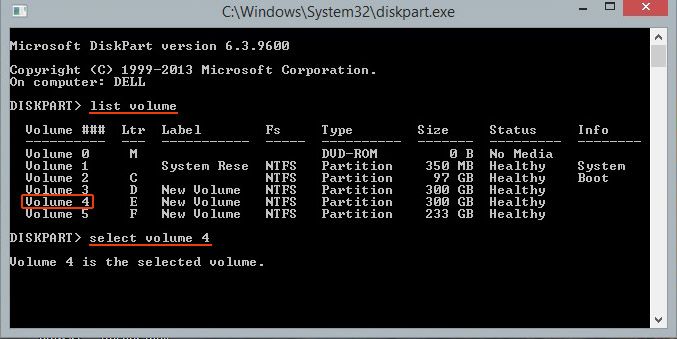
Per selezionare la partizione si utilizza il comando prompt "select volume 4" se si vuole scegliere l'unità E e così via.
Passo 3: Il comando da usare per avviare la conversione è "format fs=ntfs quick" e premere invio per avviare la conversione; verrà mostrato anche lo stato di avanzamento in percentuale.
Suggerimento Pro: Risoluzione del problema "Accesso Negato" su partizioni EXT4
Poiché EXT4 è un file system Linux, Windows può a volte segnalare "Accesso negato" o "Scrittura protetta" quando provi a formattarlo. Se Diskpart non funziona, utilizza il comando clean prima della formattazione. Attenzione: questo cancellerà l'intera tabella delle partizioni del disco selezionato.
- In Diskpart, digita list disk poi select disk X.
- Digita clean.
- Quindi procedi creando la partizione primaria e formattando fs=ntfs quick.
4. Convertire EXT4 in NTFS in Windows 10/8/7 con AOMEI Partition Software (strumento di formattazione di terze parti)
Oltre ai metodi sopra citati, esistono altri software di terze parti che rendono le conversioni semplici e veloci. Uno dei migliori software sul mercato è AOMEI Partition che dispone di una interfaccia utente molto semplice e molte opzioni aggiuntive oltre alla sola conversione da EXT4 a NTFS.
Passo 1: Avvia AOMEI Partition Software
Installa il programma se non è già presente sul tuo computer. Dopo l'installazione, avvialo dal desktop.
Passo 2: Selezionare la partizione
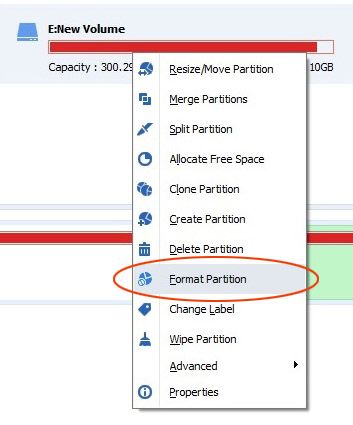
Tutte le partizioni disponibili sul dispositivo saranno elencate. Basta fare clic destro sulla partizione da convertire e cliccare su "Formatta Partizione".
Passo 3: Convertire il file system
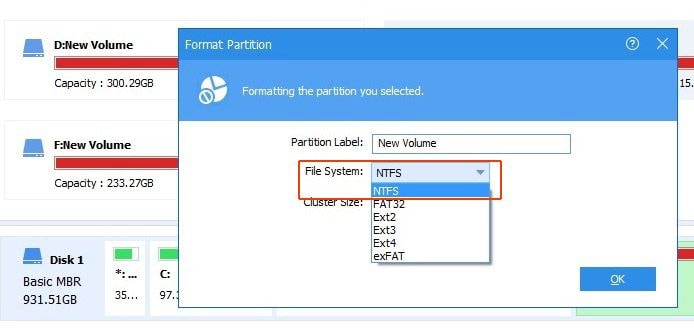
Dopo aver cliccato su Formatta, viene fornito un elenco di file system tra cui scegliere. È sufficiente selezionare "NTFS" e cliccare su "OK" per avviare l'operazione.
Una funzione che questo software offre, e che normalmente non si trova nelle opzioni standard di conversione, è la possibilità di convertire EXT4 in NTFS o in altri file system mantenendo i dati presenti sulle partizioni, senza la necessità di eseguire il backup. Questo ti risparmia il compito gravoso di dover trasferire tutti i dati su un'altra partizione o su un disco esterno, operazione che richiede tempo o, in certi casi, un investimento economico per acquistare dischi aggiuntivi.
Leggi Anche:Montare e leggere le partizioni EXT4 su macOS
In sintesi
Sebbene esistano numerose opzioni per aiutarci a convertire EXT4 in NFTS, consigliamo vivamente l'uso del software AMOEI poiché offre un'opzione più sicura e affidabile per eseguire la conversione. Inoltre, permette di effettuare numerose operazioni durante la conversione come ridimensionare, dividere, unire, spostare, copiare e migrare le partizioni senza perdere o dover eseguire il backup dei dati. La funzione più interessante è il recupero delle partizioni, che consente di ripristinare eventuali dati persi o cancellati.
FAQ sulle partizioni EXT4 e NTFS
-
Windows 11 può leggere EXT4 senza conversione?
Di default, Windows 11 può vedere una partizione EXT4 in Gestione Disco ma non può leggere o scrivere file su di essa. È necessario installare WSL2 (Windows Subsystem for Linux) e utilizzare il comando 'mount' oppure un driver di terze parti come EXT2FSD. -
NTFS è più veloce di EXT4?
Nella maggior parte dei benchmark, EXT4 EXT4 ha prestazioni migliori di NTFS nella gestione di grandi quantità di piccoli file e offre una frammentazione inferiore. Tuttavia, NTFS è ottimizzato per le prestazioni di sistema Windows e fornisce un miglior journaling dei metadati per il recupero in caso di interruzioni di corrente sui PC. -
Convertire EXT4 in NTFS eliminerà il mio sistema operativo Linux?
Sì. Se il tuo sistema operativo Linux è installato su quella partizione EXT4, formattandola in NTFS cancellerai il sistema operativo e tutti i file di sistema. Esegui questa operazione solo su dischi dati o schede microSD.




Alex Nappi
staff Editor