
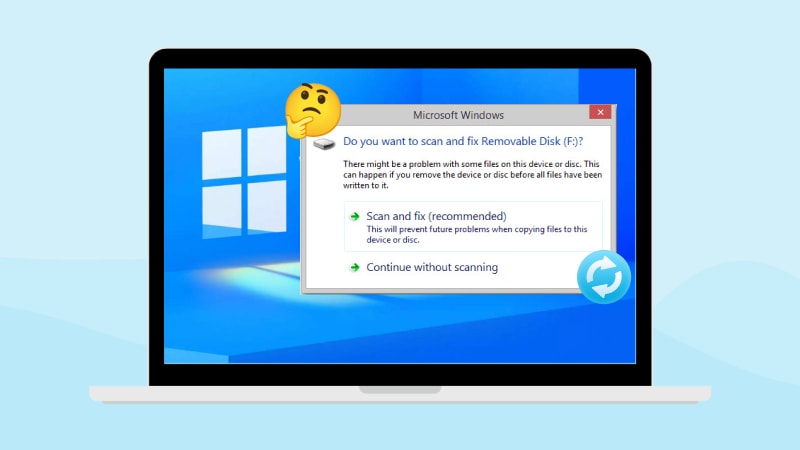
Salvare i tuoi ricordi preferiti sul computer o su un hard disk esterno è una scelta ovvia. Dopotutto, questi sono i metodi più comuni per la conservazione dei dati. Tuttavia, quando colleghi un drive per memorizzare i tuoi beni digitali sul tuo dispositivo, potresti incontrare problemi come il messaggio "Scansiona e Ripara".
"Scansiona e Ripara" elimina i file? Trova la risposta di seguito, inclusa la soluzione ai problemi con i file che non puoi aprire dopo aver utilizzato questa funzione di Windows e come recuperare i dati persi.
Indice dei contenuti
Cos'è la funzione "Scansiona e Ripara"?
"Scansiona e Ripara" è una funzione di Windows che appare quando il sistema operativo rileva problemi con i tuoi file o con un'unità collegata. Ad esempio, se c'è danno o corruzione, potresti vedere questo messaggio durante la loro apertura.
Se consenti l'esecuzione di questa funzione, eseguirà una scansione approfondita, rileverà eventuali problemi e li risolverà con successo, lasciandoti dati di alta qualità. Può eliminare malware, correggere gli errori del file system, rimuovere dati nella cache, ecc.
Questa funzione solitamente appare quando colleghi un nuovo hard disk esterno al tuo computer. Puoi eseguirla per ottenere la migliore esperienza.
"Scansiona e Ripara" elimina i file?
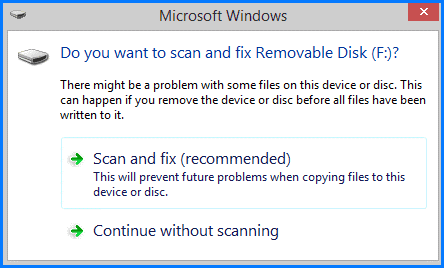
Anche se la funzione "Scansiona e Ripara" può essere utile, a volte può portare alla perdita di dati, poiché potrebbe rilevare falsi positivi ed eliminare file sospetti. Altre volte, il programma potrebbe eliminare file contaminati o corrotti, migliorando le prestazioni e la salute dell'unità.
Non puoi mai essere sicuro se la funzione eliminerà il contenuto dell'unità. Anche se tutti i tuoi file e hard disk sono sani, potresti comunque subire la perdita di dati dopo aver eseguito "Scansiona e Ripara".
È sicuro "Scansiona e Ripara" un hard disk?
La funzione "Scansiona e Ripara" può aiutarti ad avere un hard disk sano e performante. Se ricevi questo messaggio, il sistema operativo ha rilevato possibili pericoli che dovresti gestire prima che sia troppo tardi.
Se non vuoi eseguire questa funzione perché temi che "Scansiona e Ripara" elimini i tuoi file, puoi spostarli dall'unità ed eseguire il comando CHKDSK per risolvere i problemi dell'hard disk.
Come recuperare i file eliminati dopo "Scansiona e Ripara"
Poiché la perdita di file non è rara quando si utilizza "Scansiona e Ripara", è importante sapere come recuperare i dati eliminati. Il modo migliore è utilizzare un software di recupero dati di terze parti ed eseguirlo subito dopo la funzione "Scansiona e Ripara".
Wondershare Recoverit ha uno dei più alti tassi di successo nel recupero (circa il 99,5%) e può recuperare qualsiasi tipo di file in quasi tutti gli scenari di perdita di dati. Quindi, non dovrai preoccuparti se "Scansiona e Ripara" elimina alcuni dei tuoi dati, perché questo software può recuperarli.
- Recupera i dati da più di 2000 dispositivi di archiviazione, inclusi HDD, SSD, unità USB, schede SD, ecc.
- Consente il recupero dei dati persi a causa di formattazione, corruzione del disco, attacco di virus e altro.
- Recupera documenti, foto, video, musica, email e oltre 1000 tipi di file persi o eliminati in modo efficace e completo.


Per iniziare a utilizzare il programma, scaricalo dalla fonte ufficiale e segui i passaggi qui sotto:
- Avvia Wondershare Recoverit e vai su Unità e Posizioni.
- Trova e clicca sull’unità dove hai perso i file dopo aver eseguito “Scansiona e Ripara”.

- Dopo aver selezionato la posizione, il programma avvierà automaticamente la scansione. Puoi mettere in pausa questo processo se necessario.

- Una volta completata la scansione, visualizza in anteprima i file e seleziona quelli che desideri recuperare. Clicca su Recupera.

Il processo durerà pochi minuti e, con l'aiuto di Wondershare Recoverit, recupererai tutti i file eliminati dal processo "Scansiona e Ripara".
Come risolvere i problemi con i file che non si aprono dopo "Scansiona e Ripara"
A volte, non riuscirai ad aprire i tuoi file dopo aver eseguito la funzione "Scansiona e Ripara". Questo può accadere per vari motivi: processo incompleto, problemi di registro, complicazioni software, ecc. Consulta le soluzioni qui sotto se non riesci ad accedere ai tuoi file dopo la scansione.
Soluzione 1. Verifica e modifica le estensioni dei file
Se hai difficoltà ad aprire i file dopo aver eseguito "Scansiona e Ripara", potrebbe essere dovuto all'incompatibilità dell'estensione. Pertanto, individua il file che non puoi aprire e assicurati che abbia un’estensione compatibile dopo il nome. Se non ce l’ha, segui la guida qui sotto per risolvere il problema:
- Trova il file e clicca con il tasto destro.
- Scegli Rinomina l’opzione.

- Inserisci la nuova estensione e clicca su Salva.
Questo metodo dovrebbe rendere automaticamente i tuoi file leggibili e compatibili con il computer.
Soluzione 2. Individua i file frammentati nella cartella found.000
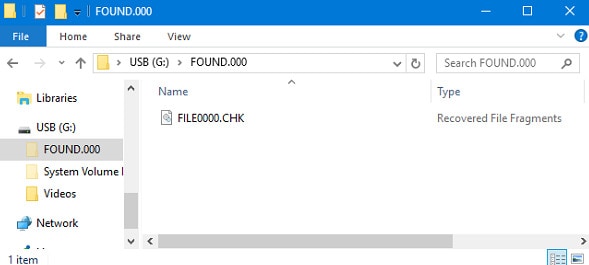
Se hai interrotto bruscamente il processo di scansione e riparazione o non hai smontato correttamente il drive, i frammenti dei tuoi file potrebbero finire nella cartella found.000. I file persi in questa cartella hanno estensione .CHK, il che significa che sono frammentati.
Individua questa cartella e i file per recuperarli.
Come evitare che il messaggio "Scansiona e Ripara" si ripresenti
Vedere il messaggio "Scansiona e Ripara" non è piacevole, specialmente sapendo che questo processo potrebbe eliminare alcuni dei tuoi beni digitali. Per evitare che si ripresenti, segui i consigli essenziali qui sotto:
- Scansiona per malware – eseguire frequentemente scansioni antivirus e antimalware aiuterà a eliminare potenziali minacce prima che raggiungano il tuo hard disk e compromettano i tuoi dati.
- Aggiorna regolarmente il sistema operativo – gli aggiornamenti del sistema operativo miglioreranno la sicurezza e risolveranno problemi minori che possono portare al messaggio "Scansiona e Ripara" e agli errori del drive.
- Maneggia i tuoi dispositivi con cura – i danni fisici sono una delle cause più comuni del malfunzionamento degli hard disk. Tieni il tuo lontano da umidità, acqua e polvere per evitare guasti.
- Pulisci il tuo drive – eliminare periodicamente file e dati indesiderati dall’hard disk può migliorarne significativamente le prestazioni e aiutare a individuare ed eliminare file potenzialmente dannosi.
- Usa solo fonti affidabili – ad esempio, se intendi guardare un film online, usa un sito web affidabile. Se ignori questo passaggio, potresti prendere un virus informatico.
- Monitora il tuo drive – tenere traccia delle sue prestazioni e della salute può aiutarti a rilevare problemi prima che peggiorino. In questo modo, eviterai di ritrovarti con il messaggio "Scansiona e Ripara".

Conclusione
Vedere problemi con i tuoi file o hard disk può essere frustrante, soprattutto quando appare il messaggio "Scansiona e Ripara". Questa funzione di Windows a volte può avere conseguenze piuttosto gravi, ma ora puoi evitarle, sapendo come funziona e come recuperare i dati persi.
Questa è la fase cruciale prima di avvalersi dell'esperienza "Scansiona e Ripara". Prevedi un piano di backup se qualcosa va storto e perdi i tuoi dati. In questi casi, Wondershare Recoverit sarà il tuo alleato, dato che può recuperare file da quasi tutti gli scenari di perdita di dati.




