
Molti giocatori non vedono l'ora di giocare ai loro titoli preferiti, ma scoprire che il gioco si rifiuta di avviarsi può essere davvero deludente. Mentre ti prepari per entrare in azione, lo schermo si blocca o semplicemente non risponde. La prima cosa che viene da chiedersi è cosa sia andato storto.
Inoltre, non sei l’unico se ti ritrovi ad affrontare il problema di Rainbow Six Siege che non si avvia. Fortunatamente, esistono soluzioni semplici che ti aiuteranno a tornare in azione. Questa guida ti accompagnerà tra le migliori soluzioni in modo che tu possa tornare a giocare senza inutili ritardi.
Prova Recoverit per recuperare i dati di Rainbow Six Siege
 Sicurezza verificata.3,591,664 persone lo hanno scaricato.
In questo articolo

Parte 1. Perché Rainbow Six Siege non si avvia: capire le possibili cause?
Prima di passare alle soluzioni, è necessario individuare la vera causa del problema. Scopriamo quindi qui sotto le cause più comuni quando il tuo Rainbow Six Siege:

- File di gioco mancanti:A volte, proprio i file essenziali per eseguire il gioco spariscono senza motivo apparente. Possono essere eliminati per errore o diventare vittime di un crash di sistema o malware.
- Applicazioni in background:Alcune applicazioni possono interferire con le prestazioni del gioco e impedirne l’avvio. Queste app possono occupare risorse di sistema o bloccare processi necessari.
- Requisiti di sistema:Ogni gioco ha requisiti minimi e consigliati. Se il tuo sistema non li soddisfa, il gioco potrebbe avere difficoltà ad avviarsi o a funzionare in modo fluido.
- Driver obsoleti:La tua scheda grafica è fondamentale per il funzionamento fluido del gioco. Quando i driver sono obsoleti, il gioco può bloccarsi o non avviarsi.
- Problemi di connessione Internet:Anche se non sempre, problemi di connessione possono impedire l’avvio del gioco. È necessaria una connessione stabile per verificare il tuo account o scaricare gli aggiornamenti necessari.
Scopri cause e soluzioni per i problemi di sincronizzazione di Rainbow Six Siege
Parte 2. Determinare i requisiti di sistema per eseguire Rainbow Six Siege
Dopo aver identificato le possibili cause del problema, la verifica dei requisiti di sistema è il passo successivo. Molti utenti che segnalano Rainbow Six Siege che non si avvia su Steam scoprono in seguito che il loro hardware è obsoleto. Di seguito trovi un confronto dettagliato tra i requisiti minimi e quelli consigliati:
| Specifiche | Requisiti Minimi | Requisiti Consigliati |
| Sistema Operativo | Windows 10, Windows 11 (versioni 64-bit) | Windows 10, Windows 11 (versioni 64-bit) |
| Processore | AMD Ryzen 3 120.3.1 GHz, Intel Core i5-459.3.3 GHz, o superiore | AMD Ryzen 3 120.3.1 GHz, Intel Core i5-459.3.3 GHz, o superiore |
| RAM | 8 GB | 8 GB |
| Scheda Video | AMD RX 460 (2 GB), NVIDIA GeForce GTX 750 Ti (2 GB), o superiore | AMD RX 560 (4 GB), Intel ARC A380 (6 GB), NVIDIA GeForce GTX 960 (4 GB), o superiore |
| Disco rigido | 85.5 GB di spazio disponibile (SSD) | 85.5 GB di spazio disponibile (SSD) |
| Versione DirectX | DirectX 12 | DirectX 12 |
Assicurati che il tuo sistema soddisfi questi requisiti, così da evitare problemi di prestazioni. Se il tuo hardware è inferiore alle specifiche minime, potrebbe essere necessario un aggiornamento per un gameplay fluido.
Parte 3. Soluzioni rapide per Rainbow Six Siege che non si avvia
Quando il tuo sistema rispetta le specifiche ma il gioco ancora non parte, il prossimo passo è risolvere il problema. Molti giocatori chiedono: “perché Rainbow Six Siege non funziona?”; la seguente sezione ti aiuterà a tornare in gioco:
1. Eseguire il gioco come amministratore
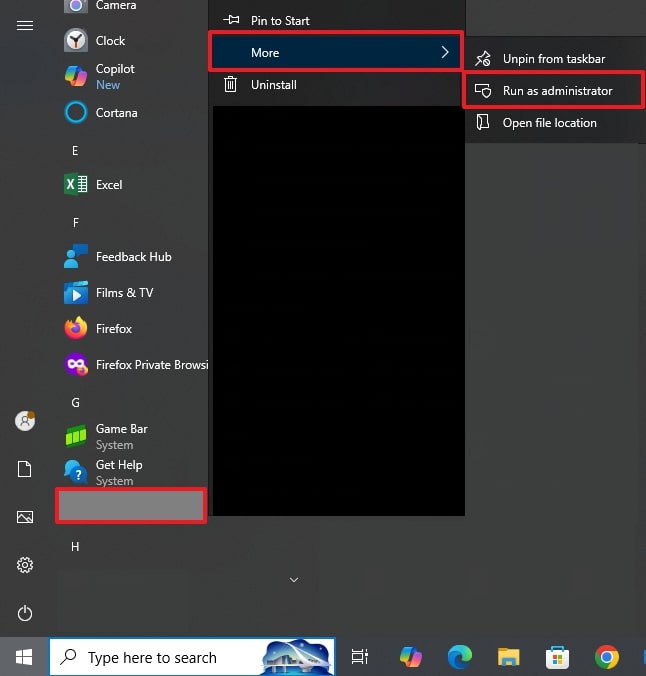
La prima soluzione rapida è avviare il gioco con diritti di amministratore, così avrà pieno accesso ai file e alle risorse di sistema richieste. Questo metodo aiuta a bypassare eventuali restrizioni che potrebbero ostacolare l’avvio del gioco. Segui le istruzioni qui sotto per applicare questa soluzione e risolvere il problema di Rainbow Six Siege che non si avvia problema.
Istruzioni. Per cominciare, premi il menu “Start” e fai clic destro sul tuo gioco. Scegli quindi l’opzione “Altro” dal pop-up appena apparso e seleziona “Esegui come amministratore”.
2. Disattivare l’antivirus sul computer
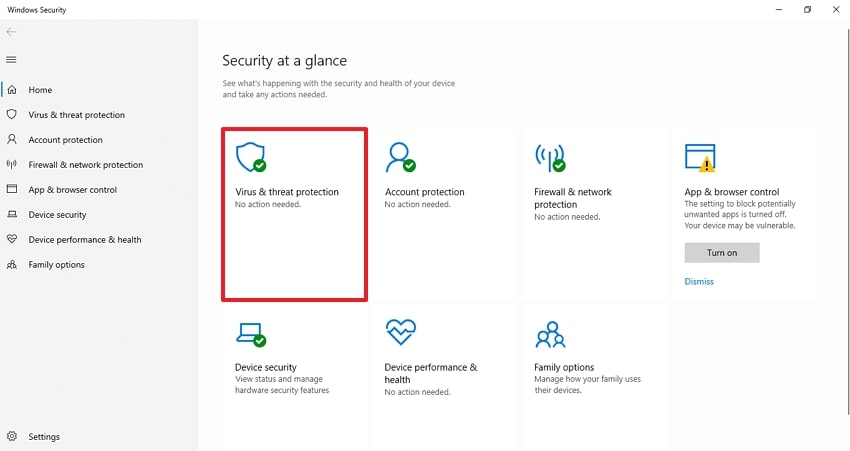
Se avviare il gioco come amministratore non ha funzionato, il tuo software antivirus potrebbe essere la causa. Potrebbe segnalare erroneamente i file del gioco come minacce, impedendone l’esecuzione. Questo può portare a situazioni in cui Rainbow Six Siege non si avvia anche se i requisiti di sistema sono soddisfatti. Vediamo come disattivare l’antivirus dal tuo dispositivo:
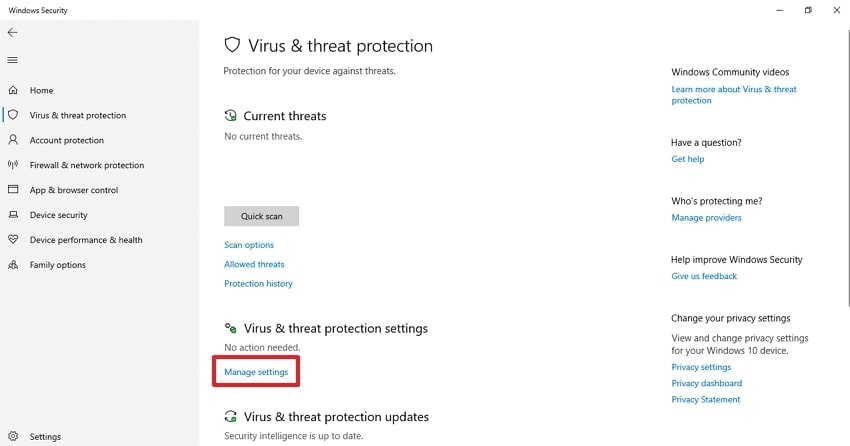
Passaggio 1. Vai su “Sicurezza di Windows” tramite la barra di ricerca. Successivamente, fai clic su “Protezione da virus e minacce” per accedere alle impostazioni.
Passaggio 2. Quando vedi la nuova schermata, tocca l’opzione “Gestisci impostazioni” per proseguire.
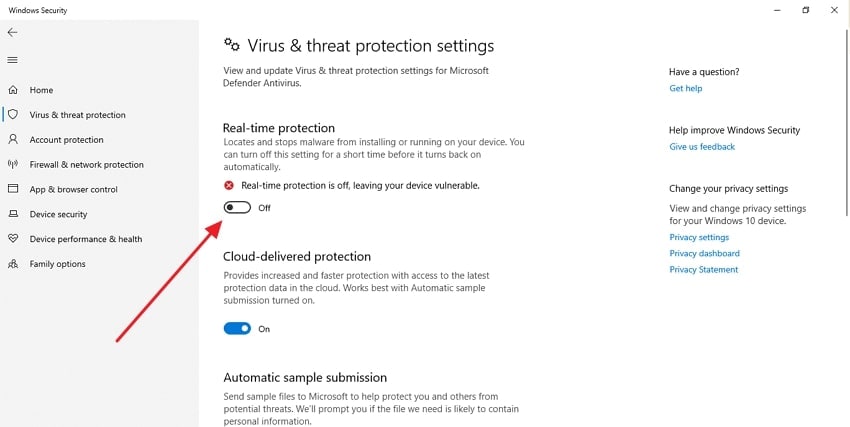
Passaggio 3. Successivamente, disattiva l’interruttore “Protezione in tempo reale” per disabilitare questa funzione sul tuo dispositivo.
3. Aggiorna i driver per un gameplay fluido
Un’altra soluzione per risolvere questo fastidioso problema è aggiornare i driver video del sistema. Se non sono aggiornati, possono sorgere problemi di compatibilità che portano a crash o avvii falliti. Molti giocatori che si chiedevano “perché R6 non funziona” hanno poi scoperto che la causa erano aggiornamenti dei driver mancanti. Ecco come risolvere aggiornando i tuoi driver:
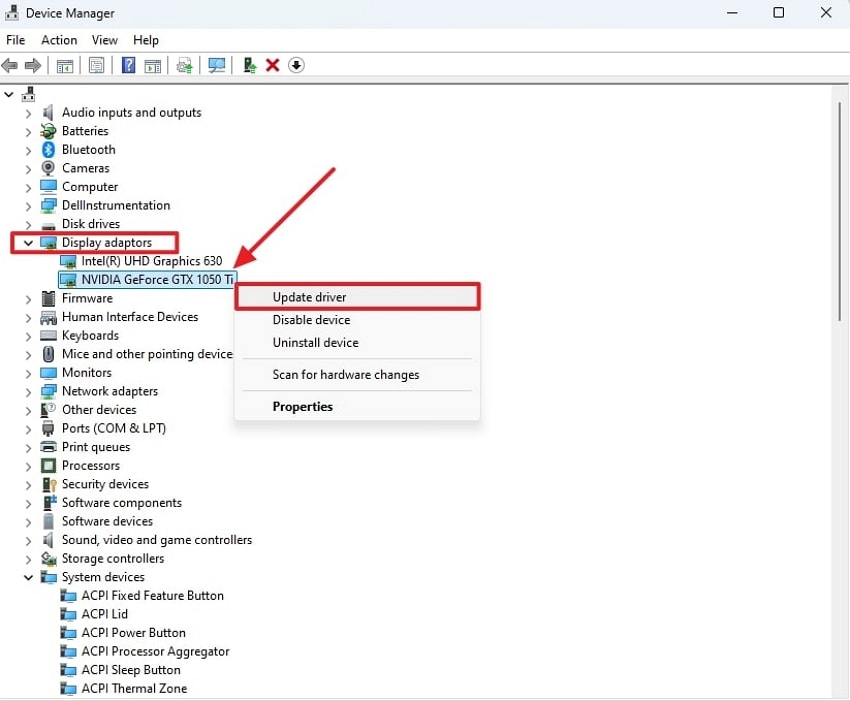
Passaggio 1. Avvia la procedura aprendo "Gestione dispositivi" tramite la combinazione "Win + X". Vai su "Schede video", trova il driver desiderato e fai clic destro su di esso per selezionare "Aggiorna driver" dal menu contestuale.
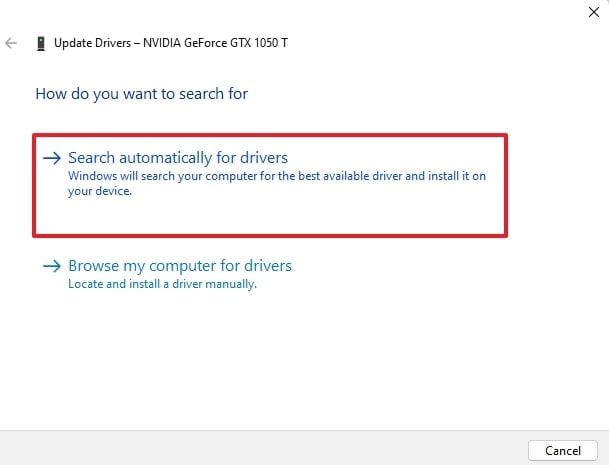
Passaggio 2. A questo punto puoi scegliere se cercare la versione più recente del driver o installarla manualmente. In questo caso, seleziona “Cerca automaticamente i driver” per concludere l’operazione.
4. Verifica l’integrità dei file di gioco su Steam
Se le soluzioni precedenti non hanno risolto il problema, file di gioco corrotti o mancanti potrebbero esserne la causa. A volte i file si danneggiano a causa di aggiornamenti interrotti o conflitti software. Questo può portare a chiedersi, “perché Rainbow Six Siege non funziona,” anche se tutto sembra a posto. Segui i passaggi qui sotto per applicare questa soluzione:
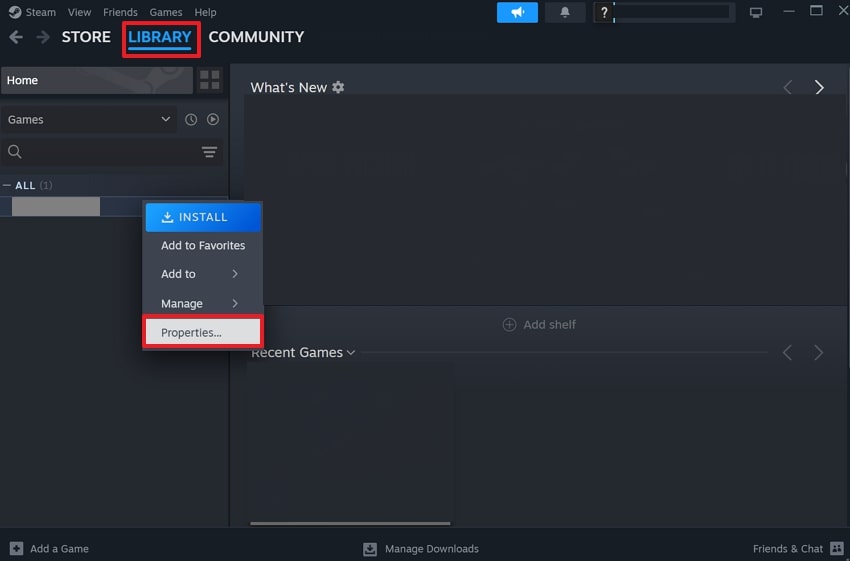
Passaggio 1. Per iniziare, apri “Steam” e seleziona l’opzione “Libreria”. Quindi, fai clic destro sul gioco e scegli “Proprietà”.
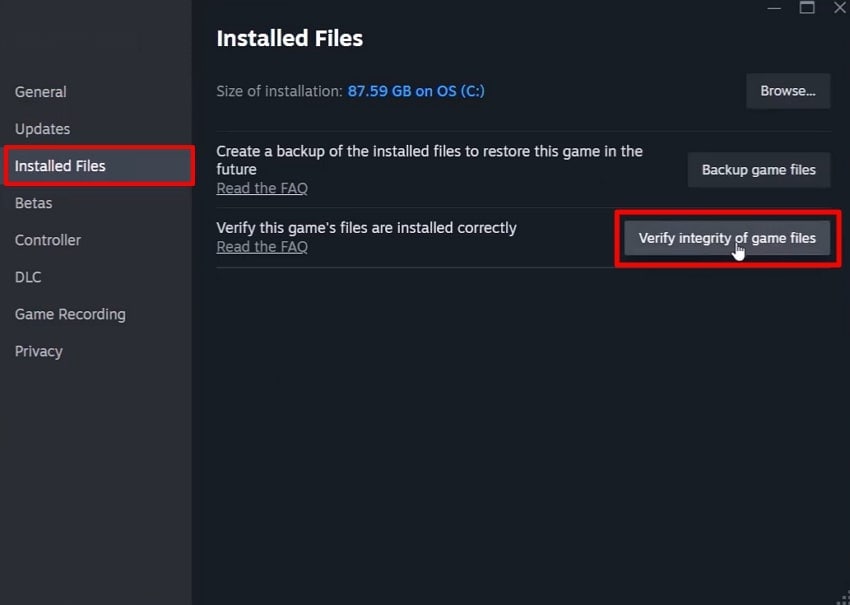
Passaggio 2. Nella sezione delle proprietà, vai su “File installati” e clicca su “Verifica integrità dei file di gioco” per avviare la scansione.
5. Controlla il pacchetto Microsoft Visual C++ Redistributable
Oltre a ciò, molti giochi si basano su Microsoft Visual C++ Redistributable per funzionare correttamente. Se questo pacchetto è danneggiato o non installato, problema di Rainbow Six Siege che non si avvia diventa un problema comune. Tieni questi componenti aggiornati per prevenire errori e migliorare la stabilità del gioco. Scopri come applicare questa soluzione:
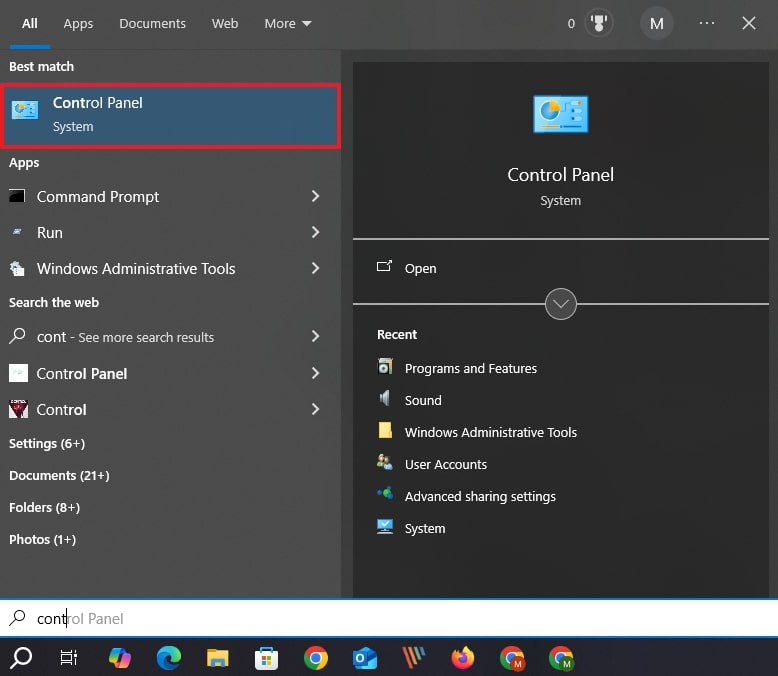
Passaggio 1. Per iniziare, digita "Pannello di controllo" nella barra di ricerca e premi “Invio”.
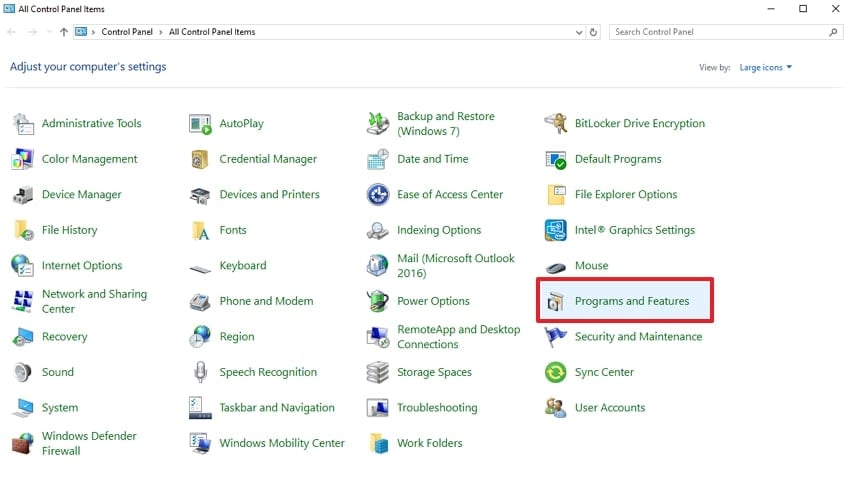
Passaggio 2. Una volta entrato, trova e clicca su “Programmi e funzionalità” per proseguire.
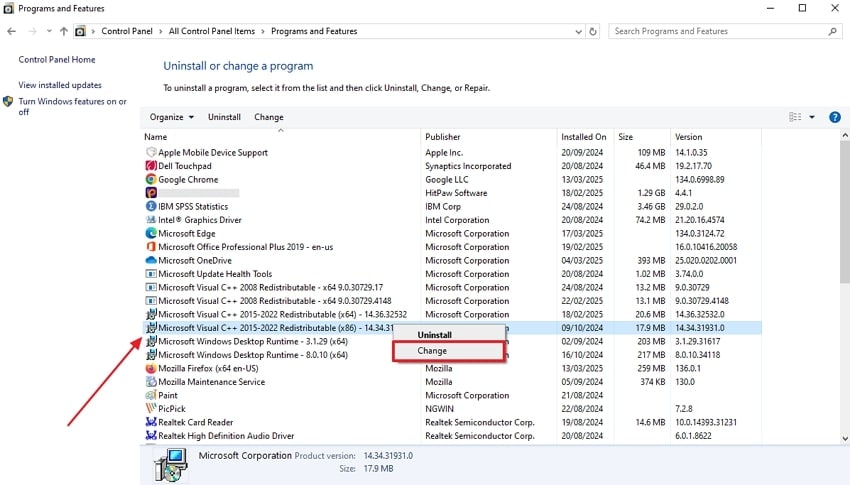
Passaggio 3. Successivamente, trova l’ultima versione di Microsoft Visual C++ Redistributable, fai clic destro su di essa e seleziona “Modifica”.
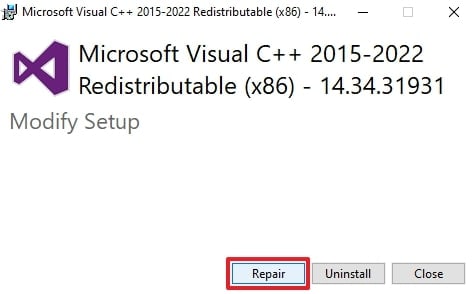
Passaggio 4. A questo punto, premi “Ripara” e segui le istruzioni visualizzate. Probabilmente ne hai installate più di una, quindi ripeti l’operazione di riparazione per ognuna, se necessario, e riavvia il computer quando richiesto.
6. Reinstalla Ubisoft Connect (se necessario)
Infine, anche il launcher di gioco stesso potrebbe causare problemi.Ubisoft Connect è necessario per avviare il gioco, ma a volte può presentare bug o file corrotti. Questo può portare a situazioni in cui Rainbow Six Siege non si avvia, indipendentemente dalle soluzioni che provi. Segui i passaggi qui sotto per imparare come reinstallare questo launcher di gioco sul tuo dispositivo:
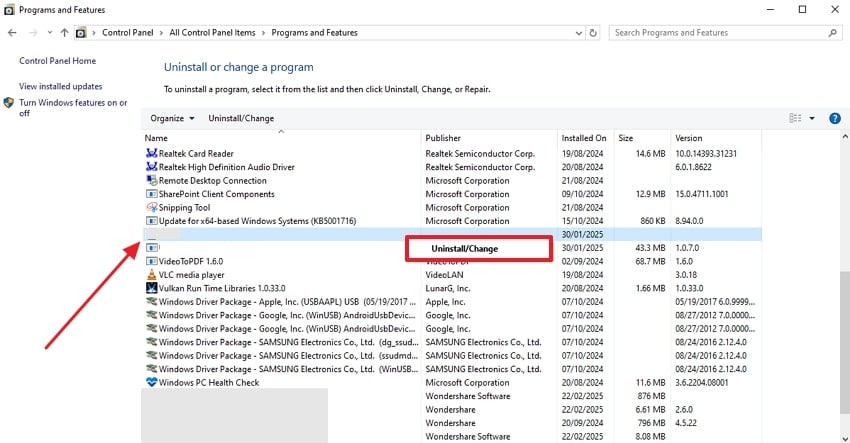
Istruzioni. Inizia l’operazione navigando nel “Pannello di Controllo” e andando nelle impostazioni “Programmi e Funzionalità”. Successivamente, devi trovare e cliccare col tasto destro su “Ubisoft Connect” per selezionare la voce “Disinstalla/Cambia”.
Parte 4. Recuperare file R6 importanti sul computer: recupero istantaneo
Se le soluzioni sopra menzionate non funzionano per il problema di avvio di Rainbow Six Siege, potrebbe indicare la presenza di alcuni file R6 mancanti. Questi file persi o danneggiati possono impedire l’avvio del gioco e causare crash durante la partita. Per affrontare tali scenari, l’unica soluzione affidabile è Wondershare Recoverit, progettato per un recupero istantaneo. Il suo alto tasso di recupero e successo garantisce il recupero dei file eliminati con il minimo sforzo.
Inoltre, la piattaforma eccelle nel recuperare oltre 1000 tipi di file da più di 2000 dispositivi di memorizzazione, inclusa la scheda di memoria. Esegue una scansione sulla posizione scelta per rilevare eventuali file persi o corrotti da recuperare. Prima del recupero, puoi visualizzare in anteprima i file per assicurarti che vengano elaborati i documenti giusti.
Altre Funzionalità Straordinarie
- Recupero Batch: Questa piattaforma è in grado di recuperare numerosi file eliminati dal tuo computer contemporaneamente.
- Recupero File di Gioco: Con questo strumento, puoi recuperare istantaneamente i dati di gioco da Elden Rings, Hell Drivers 2, e tanti altri.
- Recupero del Sistema Windows: Permette agli utenti di recuperare tutti i tipi di file da un computer in crash, indipendentemente dai problemi di avvio, garantendo un’esperienza di gioco fluida.
Guida per Recuperare File R6 Importanti sul Computer
Per rispondere a perché R6 non funziona, è importante eseguire una scansione per recuperare tutti i file di gioco vitali tramite Repairit. Per farlo, segui la guida proposta e recupera i file R6 per un’esperienza di gioco senza interruzioni.
Passo 1. Scegli una Posizione per la Scansione
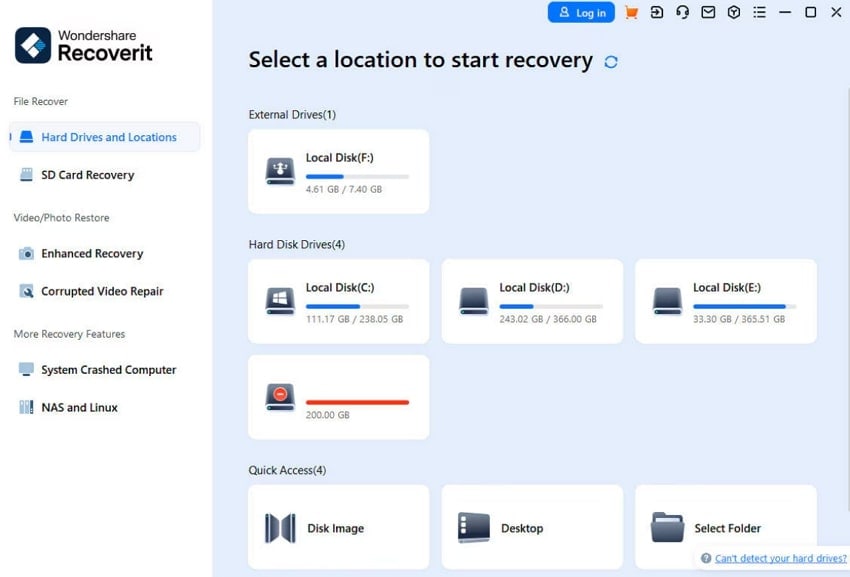
Avvia prima il programma e accedi a “Dischi Fissi e Posizioni” sul lato sinistro dell’interfaccia predefinita. Ora, scegli il disco rigido sotto la scheda “Dischi Fissi” o Desktop dalla scheda “Accesso Rapido”.
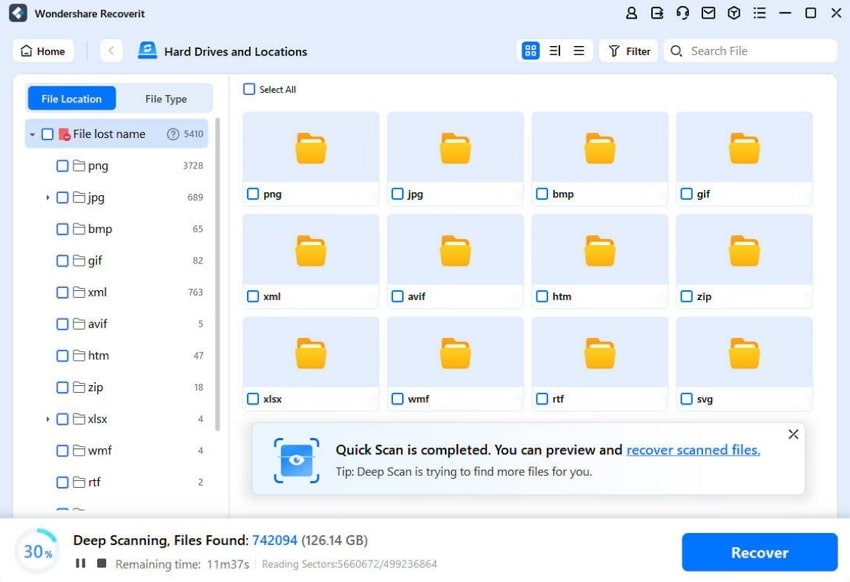
Passo 2. Avvia il Processo di Scansione per il Recupero
Dopodiché, la piattaforma eseguirà una scansione completa sulla posizione scelta con risultati di scansione live sull’interfaccia.
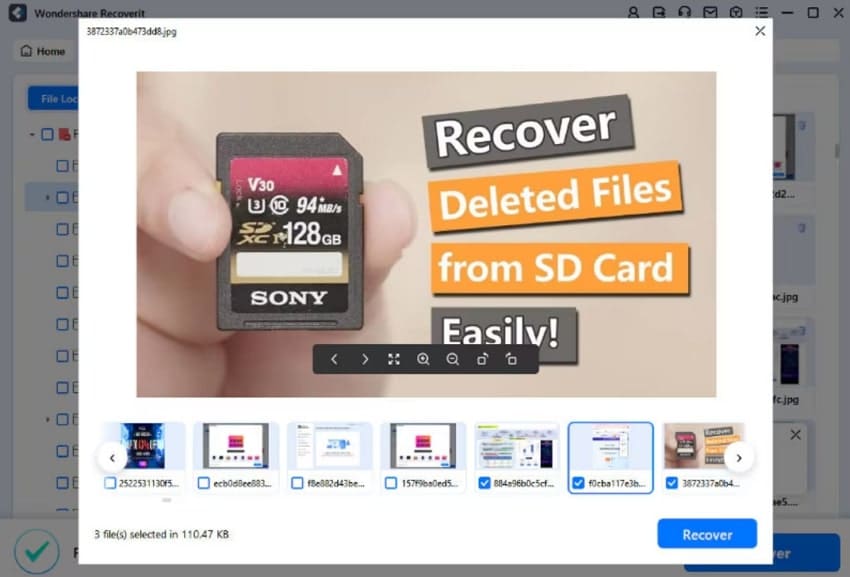
Passo 3. Visualizza in Anteprima i File e Recuperali
Successivamente, apri il file per visualizzarlo in anteprima e premi il pulsante “Recupera” per completare il processo.
Recupera Facilmente i Tuoi File di Gioco Persi/Eliminati!

Conclusione
Per riassumere, sperimentare problema di Rainbow Six Siege che non si avvia può essere frustrante, soprattutto quando sei impaziente di entrare in azione. Abbiamo esplorato diverse soluzioni per affrontare e risolvere questo problema e tornare a giocare.
Se il gioco ancora rifiuta di avviarsi, potrebbero essere la causa file di gioco mancanti o corrotti. In tali casi, è fondamentale recuperare i dati persi utilizzando uno strumento dedicato come Recoverit. Devi scaricare e provare Recoverit oggi stesso per tornare a giocare senza inutili problemi.
FAQ
-
1. Come posso verificare se il mio PC soddisfa i requisiti di sistema per Rainbow Six Siege?
Innanzitutto, confronta le specifiche del tuo sistema con i requisiti minimi e consigliati del gioco. Puoi trovare queste informazioni in “Impostazioni > Sistema > Informazioni” su Windows. Se il tuo hardware è obsoleto, considera l’aggiornamento dei componenti per migliorare le prestazioni ed evitare problemi di avvio. -
2. Posso recuperare file di Rainbow Six Siege eliminati o corrotti?
Sì, puoi usare Recoverit per ripristinare i file mancanti, poiché è una potente soluzione per il recupero dati. Scansiona il sistema e recupera i dati persi, garantendo un’esperienza di gioco fluida. Quindi, se sospetti file corrotti, utilizzare Recoverit può risparmiare tempo ed evitare reinstallazioni inutili. -
3. Il software antivirus influisce sull’avvio di Rainbow Six Siege?
Sì, questi programmi possono erroneamente segnalare i file di gioco come minacce, impedendone l’esecuzione. Disattivare temporaneamente l’antivirus o aggiungere il gioco tra le eccezioni può risolvere questo problema. Interrompendo l’antivirus, è possibile che il gioco possa essere avviato senza nessun problema.




