 100% sicuro e download gratuito
Hai accidentalmente eliminato file importanti su Synology NAS?
Nessun problema. Wondershare Recoverit può recuperare i tuoi file persi in 3 passaggi. Il software di recupero dati NAS definitivo e professionale è totalmente affidabile e sicuro al 100%.
Se stai cercando un modo per connettere Kodi a Synology NAS, sei nel posto giusto. Da un lato, Synology è uno dei migliori dispositivi di archiviazione in rete (NAS) che puoi ottenere; dall'altro, Kodi è un celebre lettore multimediale che consente di riprodurre e trasmettere contenuti multimediali. Insieme, formano una combinazione perfetta ma possono essere difficili da configurare.
Di seguito troverai una guida per l'installazione e la configurazione di Kodi per Synology. Discuteremo anche i vantaggi del software di gestione multimediale e di Kodi per Synology e ti guideremo attraverso il download, l'installazione e la configurazione di Kodi affinché funzioni con il tuo Synology NAS.
In questo articolo
Perché utilizzare il software di gestione multimediale su Synology NAS
I dispositivi Synology NAS sono tra i migliori server multimediali domestici, motivo per cui le persone li utilizzano spesso. Tuttavia, il sistema operativo DSM di Synology non è perfetto per i server multimediali. Manca delle capacità organizzative che i software di gestione multimediale possono offrirti.
Questo è precisamente il motivo per cui molte persone utilizzano software di gestione multimediale, come Kodi, sui dispositivi Synology NAS. Queste applicazioni creano un sistema organizzativo efficace, facilitano l'accesso, la condivisione e la collaborazione, aiutano a proteggere i tuoi file multimediali con capacità di backup e protezione e ottimizzano il tuo flusso di lavoro automatizzando le attività. Offrono anche molti altri vantaggi.
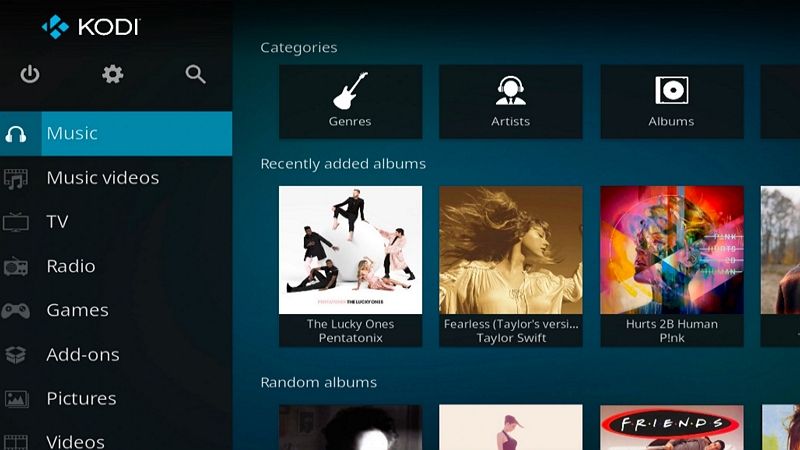
Vantaggi dell'utilizzo di Kodi su Synology NAS
Kodi è un potente lettore multimediale open source, e molte persone lo utilizzano per le sue eccellenti prestazioni e capacità. Ti consente di riprodurre o trasmettere contenuti multimediali, come film, programmi TV, musica e foto. Tuttavia, il suo utilizzo su Synology NAS offre vantaggi ancora più importanti rispetto alle sue capacità standard. Questi includono:
- Archiviazione multimediale centrale – I file centralizzati sono un vantaggio significativo. Facilita l'accesso e la condivisione di file multimediali su più dispositivi diversi.
- È relativamente facile da configurare - Puoi trovare Kodi nel Centro pacchetti di Synology, il che facilita la sua installazione. La configurazione di Kodi richiede alcuni passaggi aggiuntivi.
- Accelerazione hardware – I dispositivi Synology NAS sono robusti. Includono l'accelerazione hardware per la riproduzione video con processori potenti. Puoi trasmettere in streaming senza problemi.
- Transcodifica – Anche se il dispositivo che stai utilizzando non supporta il formato multimediale, con la transcodifica NAS di Synology on-the-fly, puoi goderti i file multimediali su tutti i dispositivi.
- Accesso remoto – Se hai un Synology NAS come server multimediale domestico, puoi accedere da remoto a tutti i tuoi file e goderti la tua libreria multimediale ovunque tu sia.
L'utilizzo di Kodi su Synology è un'ottima opzione per una riproduzione multimediale fluida. Inoltre, può organizzare i tuoi file multimediali e renderli facilmente gestibili in una posizione centralizzata.
Svantaggi dell'utilizzo di Kodi su Synology NAS
Sebbene spesso sia un'eccellente combinazione per la riproduzione multimediale, Kodi su Synology NAS presenta anche degli svantaggi. Ci sono alcuni potenziali inconvenienti di questa configurazione che dovresti considerare. Per esempio:
- La complessità dell'installazione - Anche se puoi installare Kodi su Synology NAS in modo incredibilmente facile, l'installazione e la configurazione di Kodi sono un po' più complesse. Tuttavia, troverai una guida per farlo di seguito.
- Rischi di sicurezza – Essendo Kodi un lettore multimediale gratuito e open source, ci sono alcuni rischi di sicurezza che meritano di essere considerati. In particolare, i vari componenti aggiuntivi e plugin che le persone usano spesso con Kodi possono rappresentare rischi di sicurezza.
- Mancanza di capacità di recupero dati - Kodi non dispone di queste funzionalità e i dispositivi Synology non sono immuni dalla perdita di dati.
Non sei impotente di fronte alla mancanza di capacità di recupero dati di questa configurazione. In caso di perdita di dati, ci sono modi per recuperare i tuoi file da Synology NAS. Dopotutto, tutto l'hardware può guastarsi e i software sono spesso vulnerabili. A volte è persino colpa nostra. Fortunatamente, questi passaggi sono facili da seguire e ti aiutano a recuperare rapidamente i tuoi file persi.
Installa Kodi e Synology NAS prima di fare qualsiasi cosa
La configurazione di Kodi per i dispositivi Synology è relativamente semplice. Tuttavia, richiede di modificare alcune impostazioni sul tuo dispositivo Synology e sull'applicazione Kodi. Naturalmente, devi configurare il tuo dispositivo NAS affinché sia compatibile con Kodi. Più importante ancora, devi scaricare e installare l'applicazione Kodi.
1. Come installare Kodi
Kodi è disponibile per molti dispositivi, tra cui Windows, Mac, Linux, Android e iOS. Qualunque sia il dispositivo che stai utilizzando, per installare Kodi, è preferibile visitare il sito web ufficiale di Kodi. Sul sito web, cerca l'ultima versione di Kodi, scegli il file appropriato per il tuo sistema operativo e dispositivo, quindi scaricalo.
2. Come installare Synology NAS
Assicurati che il tuo dispositivo Synology NAS sia operativo. Assicurati che sia connesso alla tua rete domestica e che i tuoi file si trovino sul dispositivo NAS. Per esempio, per farlo su una macchina Windows, puoi seguire questi passaggi:
- Apri un browser web sul tuo PC.
- Digita " find.synology.com " nella barra degli indirizzi del tuo browser web.
- Web Assistant si avvierà, cercando i dispositivi Synology sulla tua rete domestica, visualizzando eventualmente il tuo NAS.
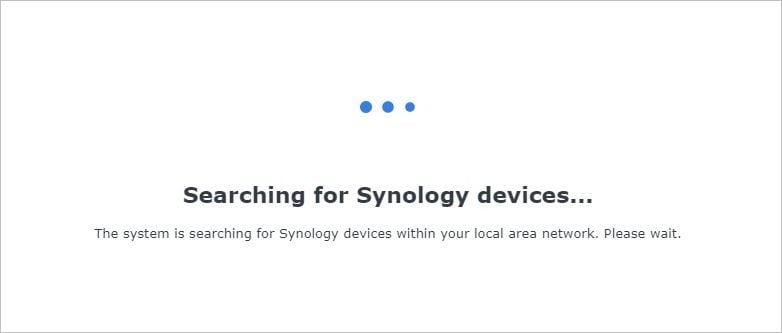
- Lo stato indicherà "Non installato". Devi cliccare sul pulsante Connetti.
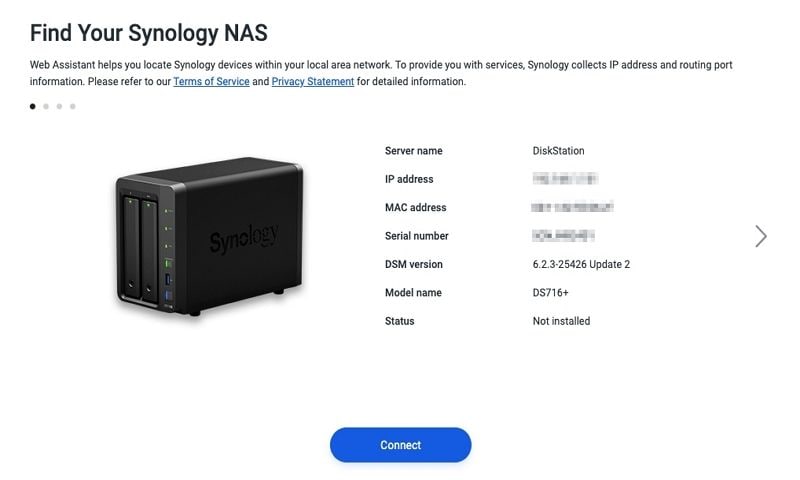
- Dopodiché, segui le istruzioni per configurare il DSM.
Come connettere Kodi a Synology NAS
Utilizzare Kodi sui tuoi dispositivi Synology NAS non è semplice come installare e utilizzare l'applicazione. Invece, devi seguire un processo particolare. Tuttavia, non dovrebbe richiedere molto tempo, e se segui i prossimi passaggi qui sotto, configurerai e connetterai Kodi al tuo dispositivo Synology NAS in pochissimo tempo.
Passaggio 1 Accedi al tuo Synology NAS e attiva NFS
La prima cosa che devi fare per connettere Kodi al tuo dispositivo Synology NAS è attivare NFS o Network File System. Farlo è abbastanza semplice, e tutto ciò che devi fare è:
- Apri il Pannello di controllo sul tuo dispositivo NAS.
- Clicca sul pulsante Condivisione file sul lato sinistro.
- Clicca sul pulsante Servizi file sotto.
- Scorri verso il basso e trova il servizio NFS.
- Spunta la casella Attiva NFS.
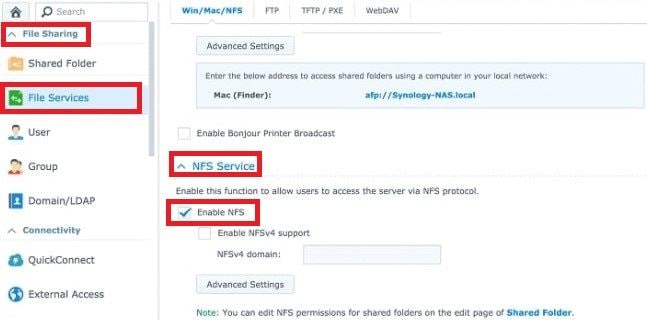
- Clicca sul pulsante blu Applica.
Ecco fatto. Questo è tutto ciò che serve per attivare il Network File System (NFS) sui dispositivi Synology NAS. Per completare la connessione di Kodi, devi seguire i due passaggi aggiuntivi qui sotto.
Passaggio 2 Aggiungi una nuova regola NFS
Dopo aver attivato il Network File System (NFS), devi creare una regola NFS affinché Kodi si connetta correttamente al tuo dispositivo Synology NAS. È una procedura relativamente semplice, ma una guida dettagliata passo dopo passo è qui sotto se non hai familiarità con le impostazioni del NAS. Ecco cosa devi fare:
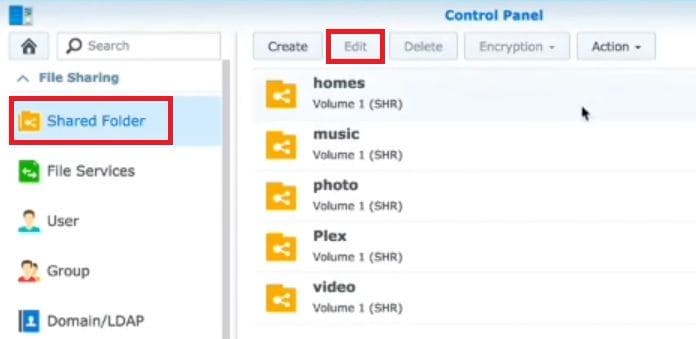
- Apri il Pannello di controllo.
- Clicca sulla scheda Condivisione file a sinistra.
- Seleziona la scheda Cartella condivisa.
- Scegli la cartella con i tuoi file multimediali.
- Premi il pulsante Modifica in alto.
- Scegli prima la scheda Autorizzazioni.
- Cerca l'account amministratore e spunta la casella Lettura/Scrittura.

- Scegli ora la scheda Autorizzazioni NFS.
- Clicca sul pulsante Crea.
- Inserisci "*" sotto Nome host o IP.
- Imposta il privilegio su "Lettura/scrittura".
- Imposta la squash su "Mappa tutti gli utenti sull'amministratore".
- Imposta la sicurezza su "sys".
- Seleziona tutte e tre le caselle.
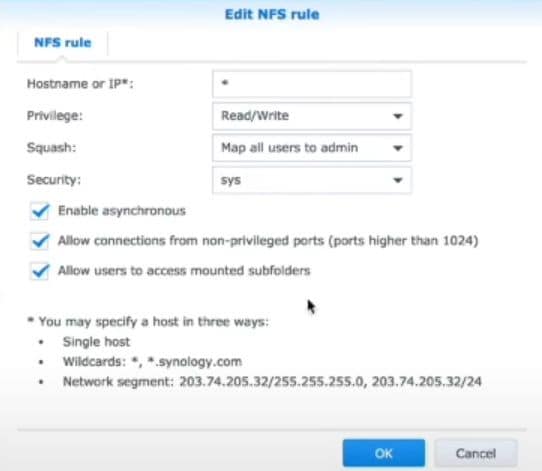
- Clicca sul pulsante OK, quindi fai nuovamente clic per l'altra finestra.
Hai creato la regola NFS. Questo è tutto ciò che devi fare riguardo alle impostazioni di Synology. Può sembrare insormontabile, ma è molto semplice e dovresti averlo fatto se hai seguito i passaggi sopra. Non resta che collegare il tuo NFS come sorgente video.
Passaggio 3Collega il tuo NFS come sorgente video a Kodi
Dopo aver modificato le impostazioni di Synology, puoi completare la configurazione di Kodi aggiungendo una sorgente video. Ecco cosa fare:
- Apri l'applicazione Kodi.
- Seleziona i pulsanti Film, Programmi TV ou Video sulla sinistra.
- Clicca sul pulsante Aggiungi video.
- Clicca sul pulsante Sfoglia.
- Seleziona il file system di rete (NFS).
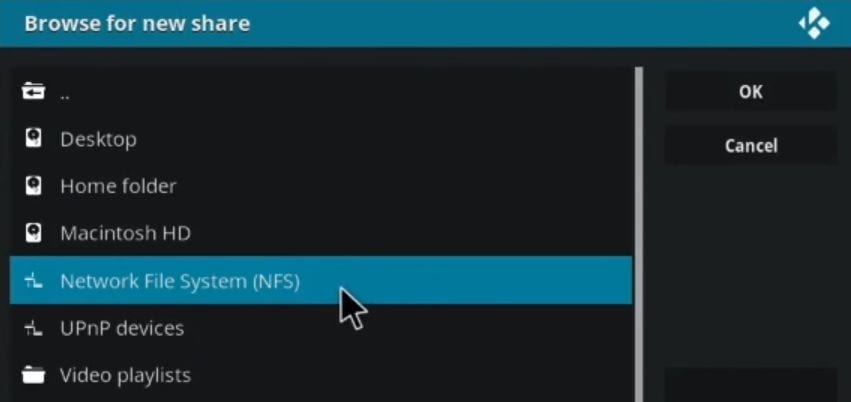
- Seleziona la cartella che apparirà come indirizzo IP. Questo è il tuo dispositivo NAS.
- Seleziona quindi la cartella condivisa.
- Aggiungi la cartella di tua scelta e fai clic sul pulsante OK.
- Ora puoi nominare la tua sorgente multimediale e assicurarti di aver scelto la cartella giusta.
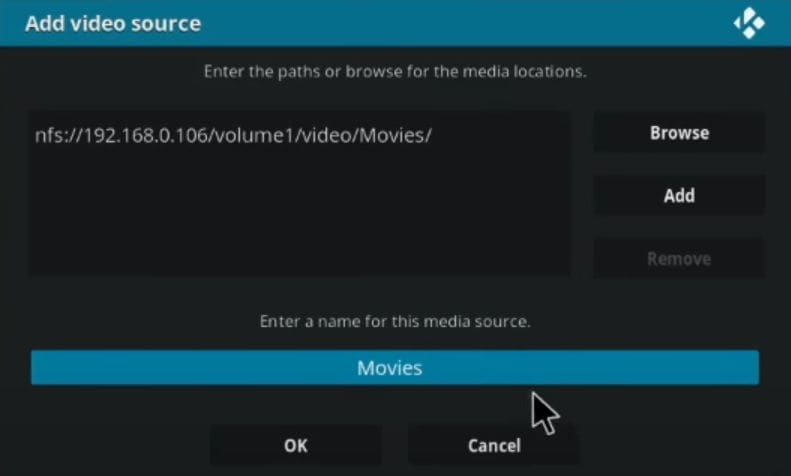
- Sotto l'opzione "Questa directory contiene", seleziona Film, Video musicali o Programmi TV, per indicare a Kodi che tipo di file si trova in questa cartella.
- Lascia le altre impostazioni così come sono, premi il pulsante OK e fai clic su Sì quando Kodi ti chiede di modificare il contenuto.
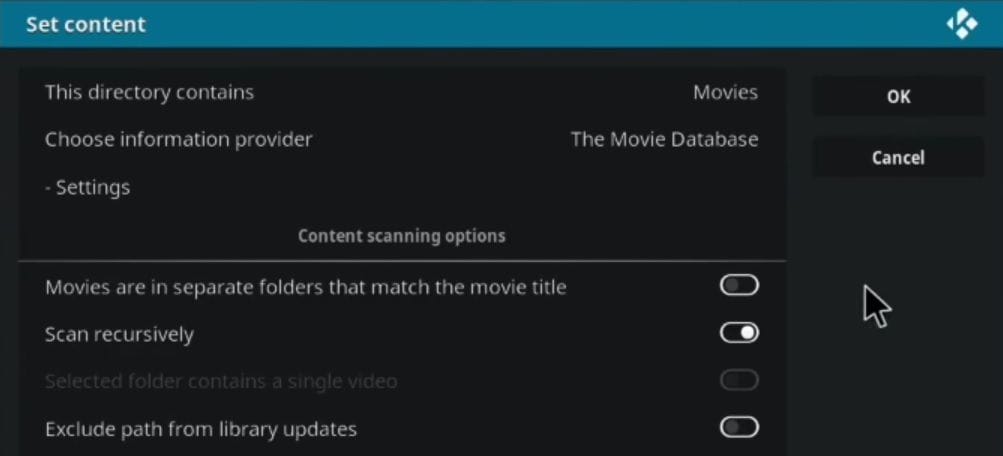
- Dagli qualche minuto, poiché può richiedere un certo tempo a seconda delle dimensioni della tua libreria multimediale.
Congratulazioni! Hai installato e configurato con successo Kodi sul tuo dispositivo Synology NAS. Ora puoi goderti film, programmi TV e altri tipi di video e media. Tutto questo in un'unica applicazione, facile da gestire e ben organizzata.
Conclusione
Kodi è un potente software di gestione multimediale per i tuoi dispositivi Synology NAS. Permette di organizzare i file multimediali come foto, video e musica. La gestione di queste risorse digitali è molto più facile con Kodi rispetto al sistema operativo DSM di Synology.
Il processo di connessione a Kodi è relativamente semplice. Tuttavia, non basta installare l'applicazione. Devi seguire diversi passaggi per collegare Kodi al tuo dispositivo Synology NAS, ma se hai seguito la nostra guida, non dovresti avere problemi a far funzionare Kodi.
Per Windows XP/Vista/7/8/10/11
Per macOS X 10.10 - macOS 13





