
Il tuo computer portatile è morto improvvisamente? Non puoi accenderlo e utilizzarlo.
Che ne è dei dati del tuo disco rigido? Che tu disponga di un disco rigido o di un SSD, puoi recuperare i file dal tuo computer portatile morto. Abbiamo preparato una guida su come recuperare i file dal disco rigido di un computer morto con e senza smontare il tuo SSD o HDD.
In questo articolo
Diagnosi: Segni di un PC morto
Come sapere se il tuo computer è morto? I segni che indicano che il tuo computer è danneggiato sono molto semplici. Se il tuo computer presenta uno dei seguenti segni, è probabilmente guasto:
- Il tuo computer portatile si avvia ma non mostra nulla;
- Il tuo computer portatile non può avviarsi;
- Le ventole non girano;
- Lo schermo non mostra nulla;
- Rumori strani e persino odori;
- Il tuo computer portatile collegato non si carica.
Se riscontri i sintomi sopra indicati, il tuo computer è probabilmente morto. Tuttavia, anche se è morto, ciò non significa che il tuo disco rigido o SSD lo sia. Fortunatamente, puoi recuperare i dati da un computer portatile o desktop morto a casa tua se il tuo disco rigido o SSD non è anch'esso fisicamente danneggiato.
Come fare per recuperare i dati dal disco rigido del computer morto?
Dopo aver saputo come smontare il tuo disco rigido dal tuo computer portatile o desktop, devi essere impaziente di sapere come recuperare i tuoi dati dal disco rigido di un computer morto.
Metodo 1. Recuperare file da un computer morto creando una chiavetta USB avviabile (senza smontare SSD/disco rigido)
Rimuovere un disco rigido o un SSD da un computer non è facile, ma puoi recuperare i tuoi file da un computer morto senza smontare il disco rigido creando una chiavetta USB avviabile.
Il modo più semplice per farlo è utilizzare Wondershare Recoverit. Wondershare Recoverit offre l'opzione di recupero migliore e più semplice per recuperare i dati da computer guasti, incluso un computer che non si avvia più, bloccato in una schermata blu della morte (BSOD) ou una schermata nera della morte.
Inoltre, un altro vantaggio di Wondershare Recoverit è che si tratta del modo più semplice per recuperare dati dal tuo computer senza rimuovere il tuo disco rigido o SSD. Ciò di cui hai bisogno per recuperare i dati dal tuo computer portatile guasto sono solo un computer funzionante e una chiavetta USB vuota.
Passaggio 1 Scaricare e installare Recoverit
Passaggio 2 Devi creare una chiavetta USB avviabile. Per farlo, collega la chiavetta USB vuota al computer funzionante su cui hai installato Wondershare Recoverit.
Passaggio 3 In Wondershare Recoverit, vai a System Crashed Computer e clicca su Avvia.
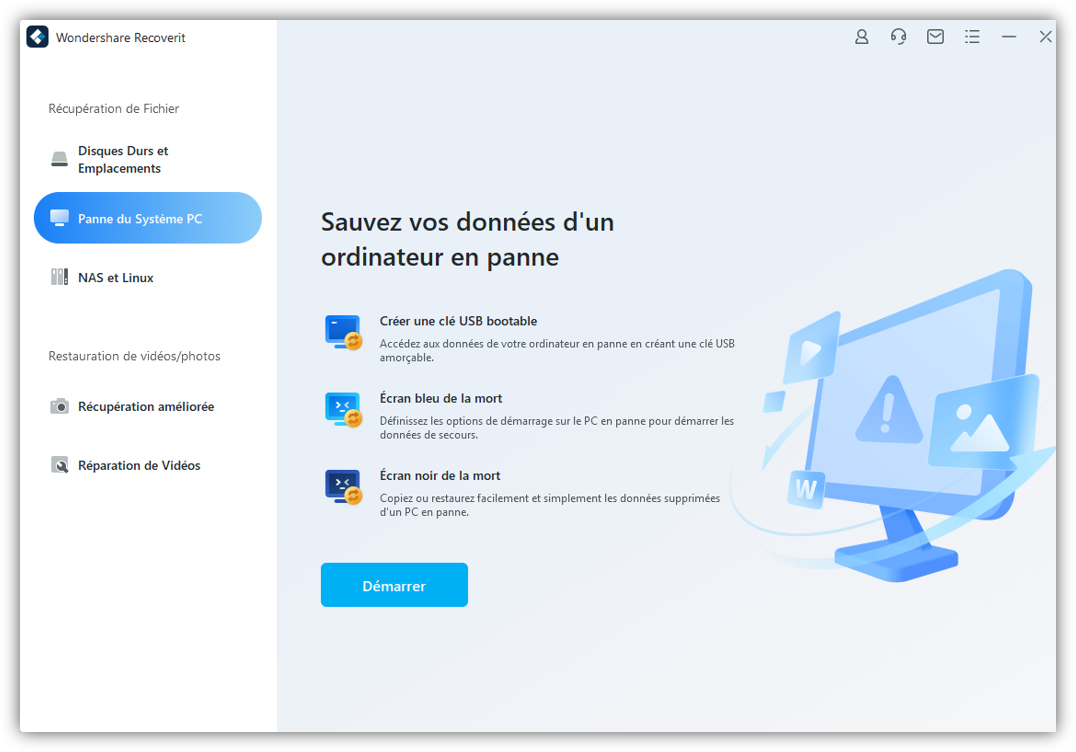
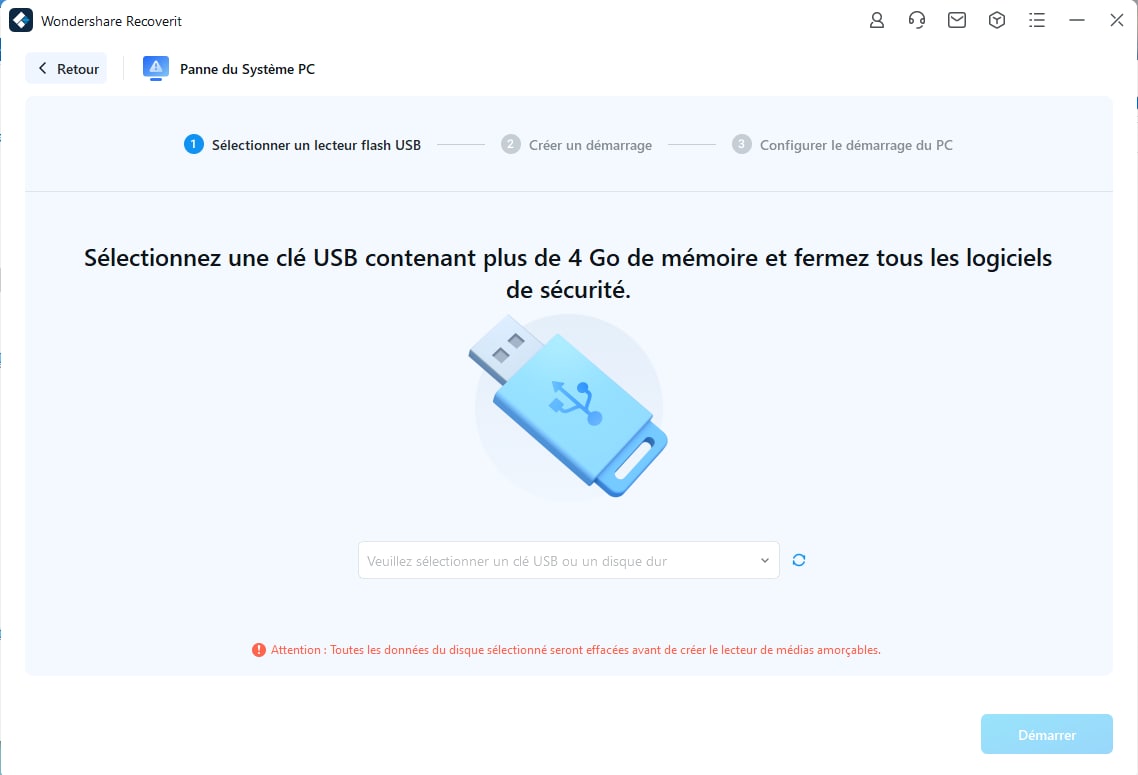
Passaggio 4 Quindi, seleziona la tua chiavetta USB e clicca su Avvia.
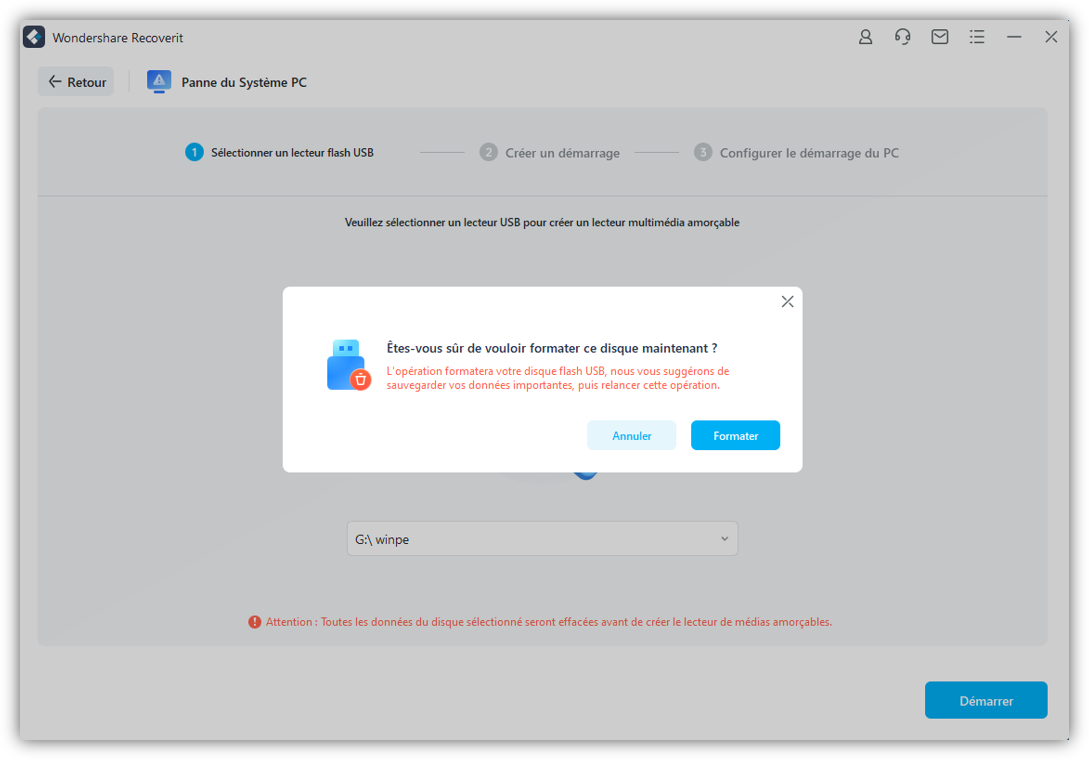
Passaggio 5 Ti chiederà prima di formattare la tua chiavetta USB. Clicca su Formatta per farlo.
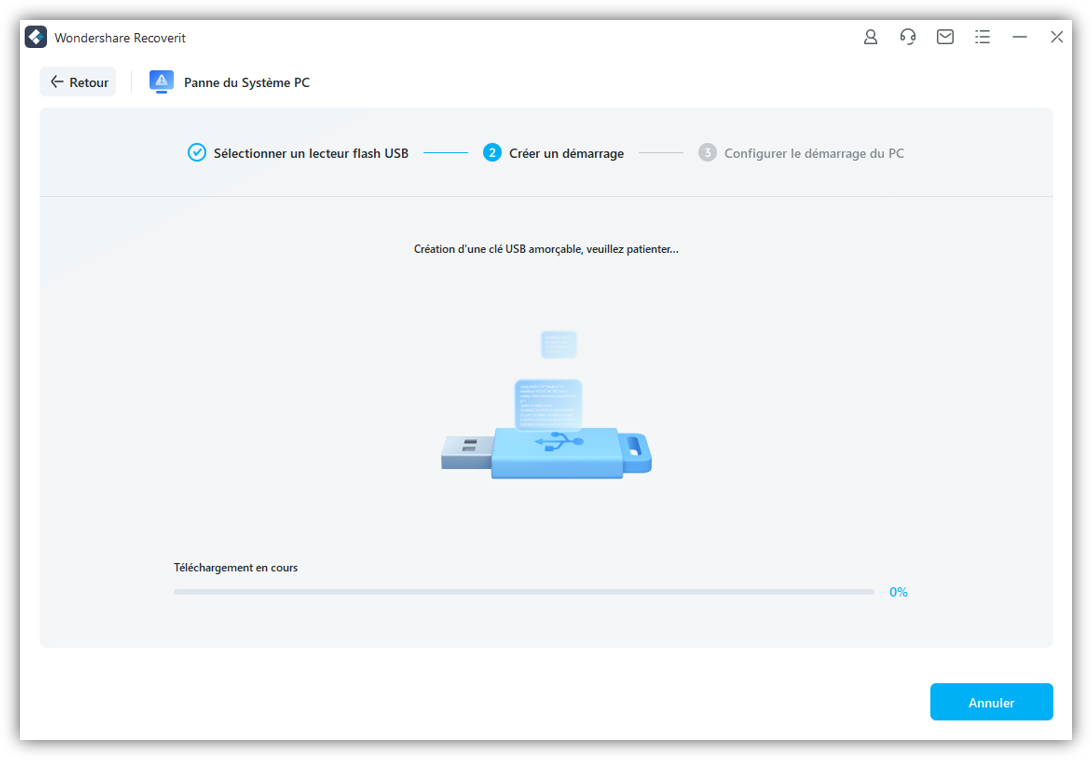
Passaggio 6 Dopo aver formattato la chiavetta USB, inizierà a creare una chiavetta avviabile.
Passaggio 6 Ora hai creato una chiavetta USB avviabile. Puoi seguire le istruzioni sullo schermo per recuperare i dati dal tuo computer morto. Prima di tutto, collega la chiavetta USB avviabile al tuo computer morto.
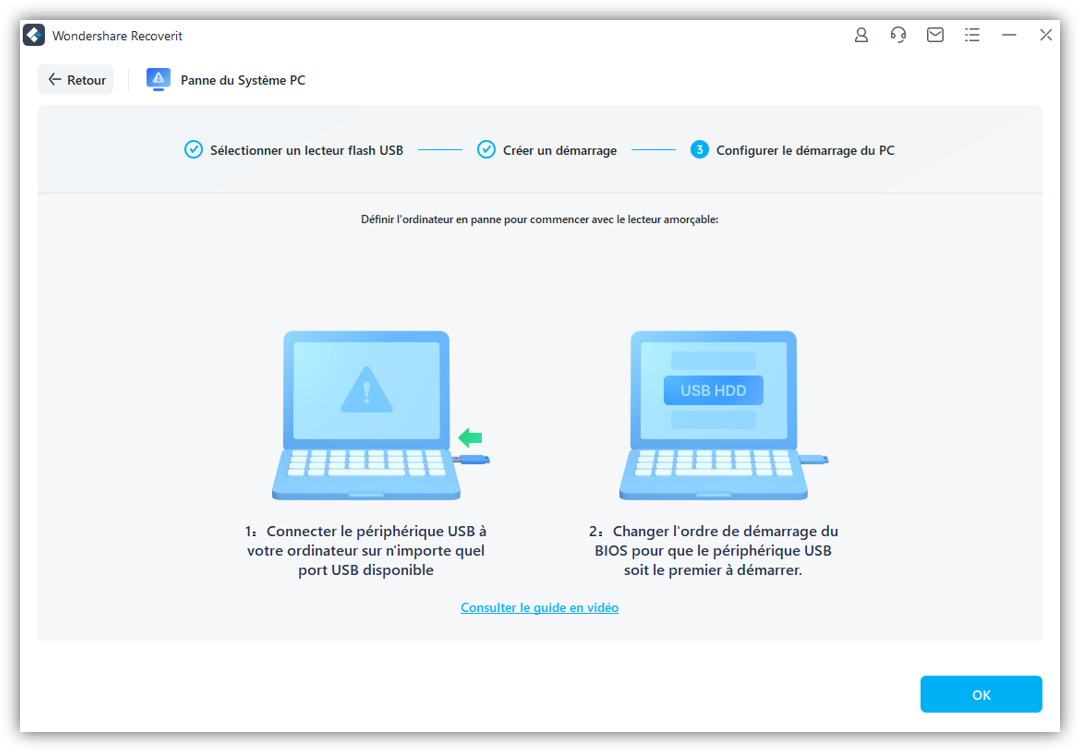
Passaggio 7 Quindi, devi regolare il BIOS per avviare dalla tua chiavetta USB. Per farlo, riavvia il tuo computer portatile morto e premi il tasto di accesso al BIOS.
Passaggio 8 Personalizza le impostazioni del BIOS impostando la tua chiavetta USB come fonte principale di avvio.
Passaggio 9 Una volta impostato questo, il tuo computer portatile morto diventerà nuovamente avviabile e potrai recuperarne i file. Scegli Copia del disco rigido o Recupero dati.

Passaggio 10 Se scegli Copia del disco rigido, procedi come segue: Scegli la directory di copia. Collega un disco rigido sicuro al tuo computer guasto. Seleziona questo disco rigido e clicca su Copia. Il messaggio «Copia dei dati completata» appare quando la copia è terminata.
Passaggio 11 Se scegli Recupero dati, segui questi passaggi: Scegli il tuo disco rigido per avviare il processo di scansione. Collega un disco rigido sicuro al tuo computer morto. Una volta completata la scansione, scegli una posizione sicura per i dati recuperati. Quindi, clicca su Recupera per ripristinare i dati sul disco rigido selezionato. Una volta terminato, il messaggio «Congratulazioni! Recupero dei file completato!»
Perché scegliere Recoverit?
Recupero semplice, facile e senza smontaggio. L'utilizzo del software Wondershare Recoverit è il modo più pratico per recuperare file da un computer morto, poiché non è necessario smontare il disco rigido interno; mentre gli altri metodi richiedono di rimuovere il tuo disco rigido dal computer morto.
Meno costoso, senza rischi. È il modo meno costoso, invece di acquistare un kit adattatore e estrarre il disco interno dal computer da soli. Inoltre, l'acquisto di un case per disco rigido sarà un modo relativamente economico. Ma devi tenere presente che se non hai familiarità con il processo di smontaggio di un disco rigido e danneggi accidentalmente il disco rigido durante il processo, costerà migliaia farlo riparare.
Metodo 2. Recuperare i file da un computer portatile morto collegandolo a un altro computer (smontare SSD/disco rigido)
Un altro modo per ottenere file dal tuo computer morto consiste nel collegarlo a un altro computer. Anche se il tuo computer portatile o desktop è morto, puoi comunque recuperare file collegando il tuo disco rigido o SSD a un altro computer funzionante.
Condizione preliminare: rimuovere il disco rigido/SSD da un computer
Per collegare il tuo disco rigido o SSD a un computer funzionante, devi smontare il disco rigido/SSD e rimuoverlo dal tuo computer portatile o computer guasto. È un processo delicato poiché i dischi HDD e SSD sono molto sensibili. Pertanto, rimuovere un disco rigido o un SSD può danneggiarlo, quindi devi essere prudente. La rimozione dei dischi rigidi da un computer portatile e da un computer desktop differisce, quindi abbiamo preparato le guide per entrambi.
Caso 1. Rimuovere un disco rigido o un SSD da un computer portatile
Per rimuovere un disco rigido o un SSD dal tuo computer guasto, procedi come segue:
Passaggio 1. Procurati un set di cacciaviti da gioielliere compatibile con le piccole viti di qualsiasi computer portatile.

Passaggio 2. Rimuovi la batteria del tuo computer portatile.

Passaggio 3. Scollega tutti i cavi collegati al tuo computer portatile.
Passaggio 4. Quindi, tieni premuto il pulsante di accensione per circa 15 secondi per scaricare tutta l'elettricità residua dal tuo computer portatile.
Passaggio 5. Trova il pannello di accesso principale e rimuovi le viti.

Passaggio 6. Quindi, rimuovi il supporto del disco che tiene in posizione il tuo disco rigido/SSD.

Passaggio 7. Il prossimo passaggio deve essere eseguito con molta cura. Rimuovi lentamente e delicatamente l'unità dai connettori. Assicurati di non danneggiarla.

Passaggio 8. Ora puoi rimuoverlo dal supporto e il tuo disco rigido/SSD è stato rimosso con successo.

Caso 2. Rimuovere un disco rigido o un SSD da un computer desktop
Per rimuovere un disco rigido o un SSD dal tuo computer desktop guasto, procedi come segue:
Passaggio 1. Spegni il tuo computer desktop morto e rimuovi tutti i cavi.

Passaggio 2. Rimuovi il case del computer.

Passaggio 3. Cerca il disco rigido e fai attenzione a non danneggiare gli altri componenti.

Passaggio 4. Scollega con attenzione il cavo che collega il tuo disco rigido alla scheda madre per primo. Quindi svita le viti e rimuovi delicatamente il tuo HDD/SSD.

Soluzione 1. Trasferire e recuperare file utilizzando un kit adattatore
Una volta che sei riuscito a rimuovere il disco rigido, puoi iniziare a recuperare i dati dal disco rigido di un computer morto. Un kit adattatore è un modo per trasferire e recuperare file con successo. Ti permette di collegare il tuo disco rigido o SSD alla scheda madre. Per trasferire i tuoi file da un computer portatile o desktop morto utilizzando un kit adattatore, procedi come segue:
Passaggio 1 Ottenere un kit adattatore
Innanzitutto, devi acquistare un kit adattatore corrispondente alle specifiche del tuo computer portatile o PC morto.
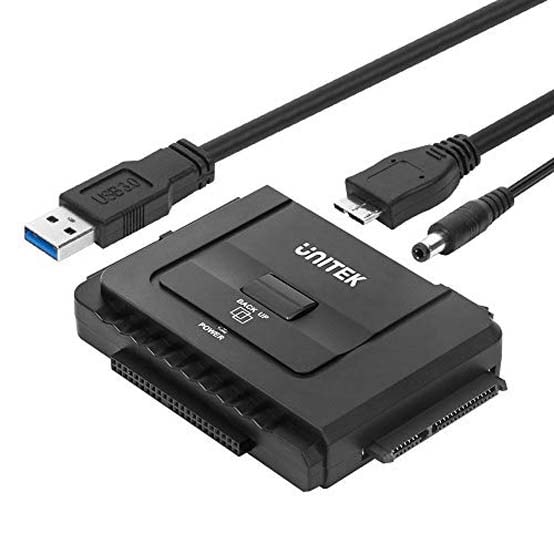
Passaggio 2 Rimuovere il disco rigido
Ora, dovresti scollegare il tuo computer morto e recuperare il disco rigido. Apri il pannello di accesso del tuo computer portatile morto per rimuovere il disco rigido. Apri il processore per trovare il disco rigido del PC morto.
Passaggio 3 Trovare un altro computer
Devi trovare un PC funzionante a cui collegare il tuo vecchio disco rigido. È preferibile che il nuovo abbia lo stesso sistema operativo del computer morto.
Passaggio 4 Fissare il disco rigido
Per collegare prima il vecchio disco rigido al nuovo computer, scollegalo e apri il case. Quindi, usa il kit adattatore per fissarlo alla scheda madre.
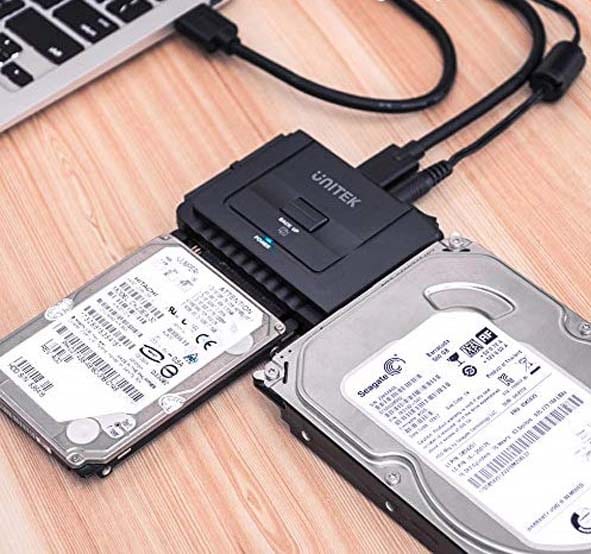
Passaggio 5 Impostare le configurazioni
Configura il disco rigido in modalità Slave (Secondario). Ora accendi il PC e vai nel BIOS. Apri IDEConfig ou CMOSSettings e cambia tutte le impostazioni su Auto-detection.
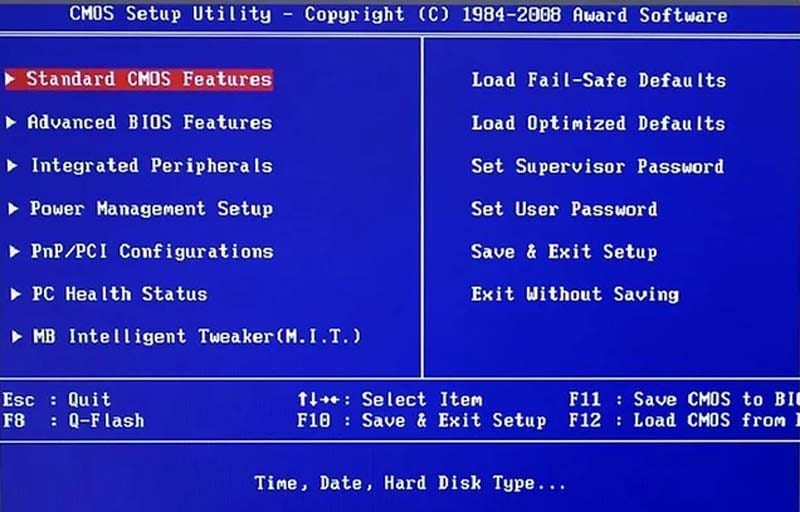
Passaggio 6 Trasferimento dati
Ora riavvia il computer. Il computer rileverà probabilmente automaticamente il nuovo disco rigido. Puoi anche accedervi tramite Esplora file e copiare-incollare i dati sul computer o trasferirli sul cloud o USB.
Tuttavia, se vuoi un modo più facile senza rimuovere il disco rigido da un computer morto. Segui semplicemente il mio esempio!
Soluzione 2. Trasforma il tuo disco rigido/SSD in dispositivo esterno
Un altro modo per recuperare file da un computer morto dopo aver rimosso il tuo disco rigido o SSD consiste nel trasformarlo in disco esterno. Dopo aver rimosso il tuo disco rigido o SSD dal tuo computer portatile o desktop morto, segui questi passaggi per trasformarlo in dispositivo esterno:
Passaggio 1. Trova un case compatibile per il tuo disco rigido o SSD.

Passaggio 2. Monta il tuo disco rigido/SSD nel case. I case solitamente presentano viti o clip per mantenere il disco rigido.

Passaggio 3. Ora devi collegare le connessioni. I dischi rigidi moderni utilizzano generalmente SATA o mSATA, quindi c'è un unico connettore a 7 pin.

Passaggio 4. Una volta collegato correttamente, chiudi ermeticamente il case.

Passaggio 5. Usa un cavo USB per collegare il tuo disco rigido esterno o SSD a un PC funzionante.

Passaggio 6. Il tuo computer riconoscerà il tuo disco rigido esterno e potrai accedere al disco rigido del tuo computer portatile morto e recuperarne i file.
Soluzione 3. Utilizza un case per disco rigido - Strumento economico!
È noto che un disco rigido interno è integrato nel tuo computer e non è un dispositivo esterno. Tuttavia, può essere trasformato in un'unità esterna per recuperare dati da un computer morto. E l'utilizzo di un case per disco rigido può aiutarti a realizzare questo.
Passaggio 1 Raccogliere gli strumenti
Per iniziare il processo, innanzitutto, devi raccogliere alcuni strumenti obbligatori. Nel nostro caso, abbiamo bisogno di un case per disco rigido. Un case è un dispositivo che è in grado di trasformare il tuo disco rigido interno in un disco rigido esterno. Può essere collegato tramite una porta USB. Va precisato che devi assicurarti che il modello del case corrisponda al tuo disco rigido.
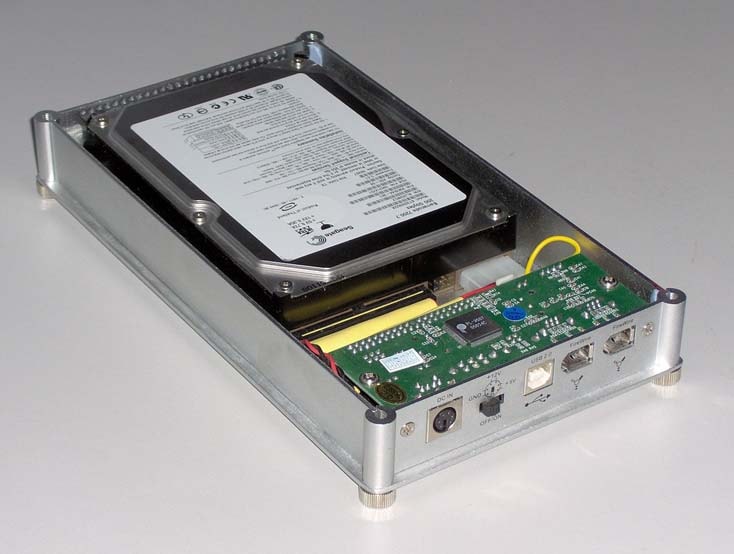
Passaggio 2 Smontare il disco rigido
Ora viene lo smontaggio del disco rigido, devi fare attenzione ad evitare ulteriori danni. Sul desktop, il disco rigido è generalmente situato in un rack metallico nella parte anteriore della CPU. Puoi usare un cacciavite per rimuovere il disco rigido dal case. Sul computer portatile, puoi raggiungerlo tramite il pannello di accesso in basso. Una volta localizzato, potrebbe essere necessario svitare alcuni pezzi per rimuovere il disco rigido. Per passaggi di smontaggio più specifici, puoi passare alla Parte 2.
Passaggio 3 Trovare un altro computer
Per recuperare dati del disco rigido da un computer portatile morto, avrai bisogno di trasferirlo su un PC funzionante bene, che dovrebbe corrispondere alla piattaforma o al sistema operativo del tuo computer morto. Assicurati anche che il nuovo PC abbia spazio sufficiente per ospitare i dati di trasferimento.
Passaggio 4 Fissa l'unità al case del disco
Quindi, devi assemblare gli strumenti. Non c'è nulla di complicato in questo passaggio. Devi semplicemente fissare i pin di connessione del disco rigido al case. Le connessioni differiscono da un modello all'altro, ti si suggerisce di trovarli tu stesso.
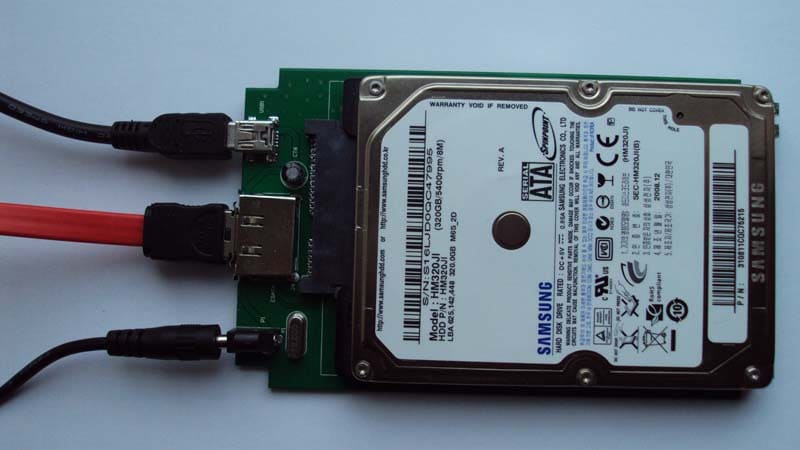
Passaggio 5 Collega il case al computer
Ora collega il case al nuovo computer tramite la porta USB. Il computer apre automaticamente l'unità. Altrimenti, puoi accedervi tramite Esplora file.
Passaggio 6 Trasferimento dati
Una volta che tutti i tuoi dati dal computer desktop o portatile morto sono accessibili, puoi copiare-incollare sul computer funzionante.
Soluzione 4. Rivolgiti al servizio di recupero dati del disco rigido del computer portatile
Se hai provato tutto e i metodi menzionati sopra non funzionano, non è finita. Puoi sempre contattare un servizio di recupero dati del disco rigido. È essenziale trovare un servizio di recupero del disco rigido affidabile, quindi cerca uno specialista locale e invia il disco rigido del tuo computer portatile morto in modo che possa aiutarti a recuperare i tuoi dati.
CONCLUSIONE
Se il tuo computer portatile è morto, il tuo disco rigido o SSD contiene ancora tutti i tuoi dati, quindi puoi comunque recuperarli. Il recupero dei dati dal disco rigido del tuo computer portatile morto può includere lo smontaggio del disco rigido o dell'SSD. Se è così, puoi recuperare i dati del tuo disco rigido con un kit adattatore o trasferendo i tuoi dati su un disco rigido esterno.
Per recuperare i tuoi dati senza rimuovere il disco rigido o l'SSD, puoi utilizzare Wondershare Recoverit e una chiavetta USB avviabile. Se tutti questi metodi falliscono, cerca e contatta un servizio affidabile di recupero dati del disco rigido del computer portatile nelle vicinanze.
FAQ
-
Posso recuperare i dati da un computer morto?
Sì, puoi recuperare i dati da un computer morto se il tuo disco rigido o SSD non è anch'esso morto. Puoi farlo rimuovendo il disco rigido, usandolo come dispositivo esterno o trasferendo i dati su un altro disco rigido tramite un kit adattatore. Inoltre, puoi utilizzare Wondershare Recoverit e non rimuovere il disco rigido dal tuo computer morto. -
Come recuperare i dati dal mio computer che non si accende?
Puoi comunque recuperare i suoi dati se il tuo computer non si accende, creando una chiavetta USB avviabile con Wondershare Recoverit senza rimuovere il disco rigido o l'SSD, oppure rimuovendolo e collegandolo a un computer funzionante. In questo modo, accederai ai tuoi dati dal computer morto che non si accende. -
Puoi recuperare i dati da un SSD morto?
Recuperare i dati da un SSD morto può essere difficile, ma non è impossibile. In alcuni casi, l'SSD potrebbe non essere completamente morto, ma piuttosto incontrare un problema di firmware o un errore logico. In questi casi, un software di recupero dati come Wondershare Recoverit può recuperare i dati. Tuttavia, se l'SSD ha subito gravi danni fisici o se i chip di memoria flash NAND sono danneggiati, il recupero dei dati potrebbe non essere possibile. -
Cosa fare quando un SSD del computer si guasta?
Non puoi recuperare i dati da un SSD completamente morto. La loro costruzione è più complessa e avanzata rispetto a quella dei dischi rigidi. Pertanto, ti suggeriamo di rimuovere attentamente il tuo SSD morto per evitare danni aggiuntivi e di trovare un servizio di recupero dati affidabile che possa fornirti un aiuto professionale.





