
DiskWarrior ha sido durante mucho tiempo la referencia para reparar directorios dañados de Mac, pero con la llegada de APFS, Apple silicon y las últimas versiones de macOS, ahora muchos usuarios necesitan herramientas más flexibles y con soporte completo. Esta guía te muestra qué hace DiskWarrior, por qué quizá ya no sea suficiente en tu entorno y cuáles son las mejores alternativas modernas para reparar discos, recuperar datos y chequear la salud del almacenamiento en Mac.
Comparando las principales herramientas para alternativas a diskwarrior, reparar disco en mac, y software recuperación de datos mac, podrás elegir el conjunto ideal de utilidades para proteger tus archivos, reparar discos problemáticos y mantener funcionando sin fallos tanto HFS+ como APFS en las versiones actuales de macOS.
Pruébalo Gratis para Recuperar Datos Perdidos
 Seguridad Verificada.3,591,664 personas lo han descargado.
En este artículo
¿Qué es DiskWarrior?
DiskWarrior es una utilidad veterana de Mac diseñada principalmente para reparar y reconstruir estructuras de directorio dañadas en sistemas de archivos HFS y HFS+. En vez de parchear el directorio defectuoso, crea uno optimizado y lo reemplaza, logrando así que volúmenes que Utilidad de Discos de macOS no logra montar, vuelvan a estar disponibles. Sus funciones clave incluyen reconstrucción de directorios, optimización de estructuras de archivos para mejorar el rendimiento, detección de errores relacionados, y capacidades limitadas de recuperación como resultado de la reparación de directorios.
Casos de uso habituales: revivir Macs antiguos con discos HFS+ fallando, reparar discos externos HFS+ que han dejado de ser legibles, y resolver corrupción tras apagados incorrectos o errores de disco. Durante años, se consideró una herramienta imprescindible para técnicos IT, talleres de reparación Mac y usuarios avanzados trabajando con HDDs HFS+.
¿Por qué podrías necesitar alternativas a DiskWarrior?
Existen varias razones por las que podrías necesitar un sustituto de DiskWarrior. Algunas de ellas son:
- 🧭 Eficiencia en interfaz y flujo de trabajo: DiskWarrior mantiene la estética y mecánica de una utilidad clásica, poco intuitiva para usuarios de macOS moderno con modo oscuro y pantallas de alta resolución. La navegación y el feedback visual son limitados, dificultando que usuarios no técnicos sepan qué opción es segura o qué realiza cada paso. Las nuevas alternativas a utilidades de disco te guían con asistentes claros, consejos contextuales y detalles en tiempo real, reduciendo el riesgo de error.
- 🧩 Limitaciones frente a herramientas más nuevas: DiskWarrior está enfocado en la reparación de directorios HFS+ y no ofrece el abanico de funciones que hoy en día se incluyen en las herramientas de reparación apfs líderes. Muchas apps rivales reúnen pruebas de directorio, recuperación profunda, monitoreo SMART, clonación y borrado seguro en una misma solución. Usar solo DiskWarrior implica seguir requiriendo software adicional para abarcar recuperación de datos, salud del SSD o imágenes de backup.reparar disco en mac, recuperación avanzada, monitoreo SMART, clonado y borrado seguro en un solo lugar. Depender únicamente de DiskWarrior suele significar que necesitas software extra para cubrir recuperación de datos, estado del SSD y backup.
- 🩺 Limitaciones en éxito de recuperación y estabilidad: Como se centra en reconstruir directorios, DiskWarrior puede quedarse corto cuando se han eliminado archivos, formateado particiones o dañado contenedores APFS, y no simplemente la estructura HFS+. En esos casos, los mejores programas de recuperación para mac modernos suelen lograr tasas de éxito más altas, sobre todo en SSDs y carcasas USB/NVMe. Cuando hay corrupción lógica grave, es frecuente que la reparación con DiskWarrior no restaure tantos datos accesibles como una herramienta de recuperación especializada.
- 🚀 Faltan funciones avanzadas: Los usuarios avanzados hoy esperan crear imágenes a nivel sector, controlar profundidad de escaneo, pausar/reanudar búsquedas largas y exportar sesiones. Muchas de estas opciones avanzadas son limitadas o ausentes en DiskWarrior, lo que restringe el workflow cuando trabajas sobre medios inestables que conviene clonar antes de reparar. En cambio, nuevas software recuperación de datos mac alternativas suelen añadir imagen de disco flexible, filtros detallados y recuperación selectiva de tipos de archivo para casos complejos.
- 💰 Precio y valor frente a la competencia: DiskWarrior se licencia por Mac y su enfoque en directorios HFS+ hace difícil justificar su precio en equipos basados en APFS. Si comparas su coste con alternativas a diskwarrior suites multifunción que combinan reparación, monitorización, clonado y recuperación, la relación calidad-precio favorece a la competencia. Para usuarios domésticos o pequeños negocios, una app todo-en-uno o potente en recuperación a menudo aporta mayor valor a largo plazo que una utilidad clásica de solo directorios.
Las 5 Mejores Alternativas a DiskWarrior
1. Wondershare Recoverit para Mac
Wondershare Recoverit para Mac es la mejor elección si buscas recuperación de datos directa y eficaz en APFS, HFS+, discos externos y particiones formateadas o borradas. Su prioridad es restaurar de forma segura archivos eliminados, perdidos o inaccesibles en una amplia gama de dispositivos de almacenamiento, acortando rutas para gente sin experiencia técnica.
Si tu objetivo primario es la recuperación segura y eficaz de archivos eliminados o inaccesibles desde volúmenes APFS y HFS+, Recoverit destaca entre las alternativas a diskwarrior alternativas actuales como una solución moderna y accesible que complementa o reemplaza la gestión clásica de directorios.
Características clave de Recoverit
- Una opción moderna software recuperación de datos mac compatible con APFS, HFS+, discos externos, tarjetas SD, USB, etc., y modos específicos para archivos borrados, discos formateados, sistemas caídos y dispositivos externos.
- Alta tasa de éxito en escenarios comunes (borrado accidental y sistemas dañados), con análisis no destructivos para proteger los datos que quedan.
- Interfaz limpia con asistentes que guían al usuario paso a paso en recuperaciones complejas, dando control experto sobre filtros, ubicaciones y vista previa de archivos.
Guía Paso a Paso para Recuperar Datos Perdidos
1. Elige la Ubicación para Recuperar los Datos
Instala y abre Recoverit en tu Mac, luego selecciona el disco, partición o dispositivo externo donde perdiste archivos. Para problemas lógicos en volúmenes APFS o HFS+, escoge el volumen exacto en vez de todo el disco físico, así el escaneo será más directo y rápido.

2. Escaneo Profundo de la Ubicación
Haz clic para iniciar el escaneo profundo y deja que Recoverit analice el espacio, sector a sector. Mientras se escanea, puedes ver cómo aparecen los archivos encontrados en tiempo real, filtrar o buscar para acotar resultados y pausar si necesitas revisar hallazgos previos.

3. Previsualiza y Recupera los Datos Deseados
Al terminar, previsualiza documentos, fotos, vídeos y otros archivos para verificar su integridad antes de restaurarlos. Finalmente, selecciona lo que necesitas y recupera a otro disco sano para evitar sobrescribir datos perdidos en el volumen original.

2. Drive Genius
Drive Genius es ideal para quienes buscan una suite integral para monitorizar discos, buscar malware y realizar tareas básicas de reparación. Destaca la prevención de fallos combinando reparación, clonación, limpieza y seguridad en una sola utilidad para Mac.
3. TechTool Pro
TechTool Pro es la mejor opción para usuarios exigentes y técnicos que buscan diagnósticos completos de hardware Mac junto a herramientas de reparación. Incluye pruebas detalladas de RAM, GPU, disco y sistema de archivos, ayudando a discernir entre problemas de software y hardware físico.
4. Disk Drill para Mac
Disk Drill para Mac destaca por su interfaz intuitiva y gran compatibilidad de archivos y discos, sumando funciones extra para el mantenimiento. Ofrece recuperación sencilla para discos internos y externos, junto a protección de datos, monitoreo S.M.A.R.T. y limpieza de disco.

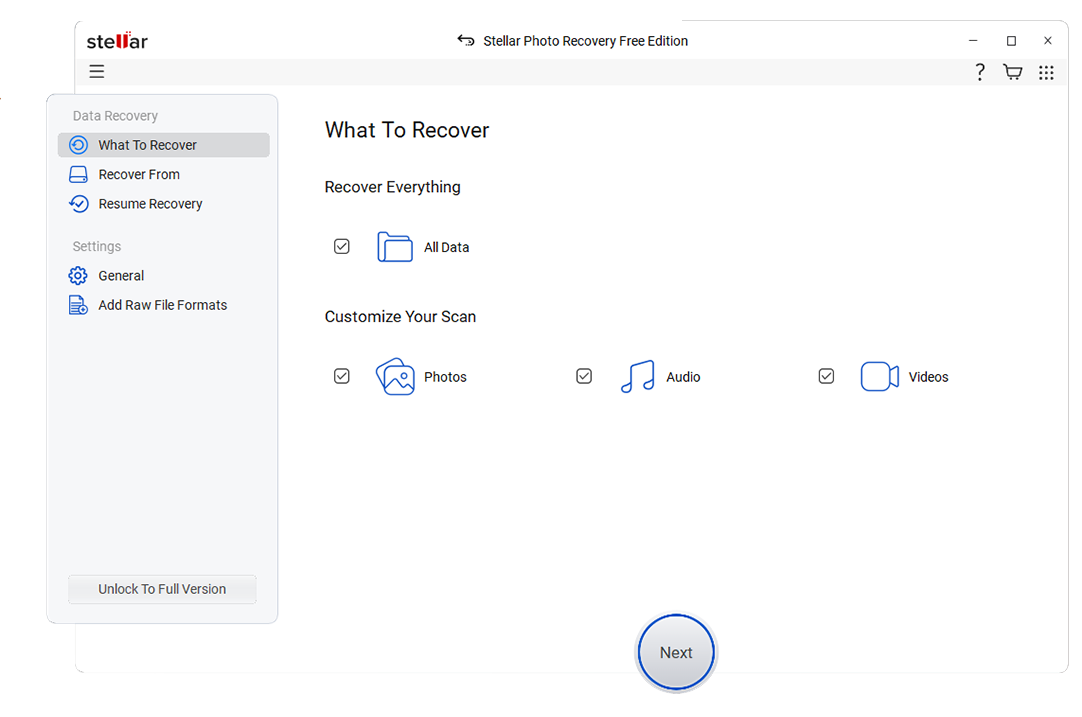
5. Stellar Data Recovery para Mac
Stellar Data Recovery para Mac es la mejor opción para recuperar datos en volúmenes muy dañados, formateados o parcialmente corruptos. Ofrece opciones avanzadas, incluidos análisis profundos y reconstrucción compleja de archivos.
Si perdiste grabaciones de Twitch, YouTube u otros streamings por errores de disco o borrados accidentales, ejecuta Recoverit para Mac antes de reparar. Así priorizas una recuperación no destructiva, maximizando la posibilidad de restaurar vídeos completos desde APFS o HFS+ sin agravar el estado del volumen.
Tabla Comparativa de Alternativas a DiskWarrior
| Software | Compatibilidad de sistemas de archivo | Precio | Versión gratuita | Facilidad de uso | Velocidad de escaneo | Tasa de recuperación | Características clave |
|---|---|---|---|---|---|---|---|
| DiskWarrior | Reparación principalmente de directorios HFS y HFS+ | De pago, licencia por Mac | No | Intermedia; interfaz tipo utilidad | Rápida en discos HFS+ | Alta para errores de directorio, limitada en archivos borrados | Reconstrucción de directorios, optimización y diagnósticos en HFS+ antiguos |
| Wondershare Recoverit para Mac | APFS, HFS+, exFAT, FAT, NTFS en externos | Planes de pago escalonados | Sí, con recuperación limitada | Muy fácil; guiado por asistente | De moderada a rápida según modo | Muy alta para datos eliminados, perdidos o formateados | Recuperación de archivos, discos formateados, sistema caído, reparación de vídeo |
| Drive Genius | APFS, HFS+ para funciones compatibles | Suscripción o licencia perpetua | Prueba con funciones limitadas | Moderada; muchos módulos y opciones | Varía según el tipo de prueba/reparación | Alta para reparación/clonado; media en recuperación de archivos | Monitoreo, escaneo malware, reparación, desfragmentación, clonado, borrado seguro |
| TechTool Pro | APFS, HFS+ para herramientas de volúmenes | Licencia de pago | No, demo disponible | Avanzada; mejor para usuarios técnicos | Media, con diagnósticos profundos | Apta para volúmenes y recuperación básica | Diagnósticos hardware, reconstrucción, test de disco, partición emergencia eDrive |
| Disk Drill para Mac | APFS, HFS+, FAT, exFAT, NTFS (sólo lectura) | De pago, con licencia vitalicia | Sí, vista previa y recuperación limitada | Fácil; interfaz moderna y guiada | Media, el escaneo profundo puede ser largo | Alta en muchos casos típicos de pérdida | Recuperación de datos, Recovery Vault, monitoreo S.M.A.R.T., backup por sectores |
| Stellar Data Recovery para Mac | APFS, HFS+, exFAT, FAT | Ediciones de pago escalonadas | Sí, con recuperación limitada | Media; guiada pero detallada | Media a lenta en escaneos profundos | Alta para discos formateados o dañados severamente | Escaneo profundo, recuperación de volúmenes perdidos, recuperación de fotos y vídeos, soporte RAID avanzado |
Conclusión
DiskWarrior sigue siendo una opción potente para problemas clásicos de directorios HFS+, pero los cambios en macOS, sistemas de archivos y hardware hacen que ya no sea una solución única. Evaluar alternativas modernas da mejor cobertura en volúmenes APFS, SSDs y ante la variedad de escenarios de pérdida de datos que afrontan los usuarios Mac hoy.
Ya busques recuperación fácil de datos, monitorización activa del disco o diagnósticos avanzados, herramientas como Recoverit, Drive Genius, TechTool Pro, Disk Drill y Stellar Data Recovery para Mac aportan ventajas para reemplazar DiskWarrior o complementarlo dentro de tu kit de mantenimiento Mac.
Preguntas frecuentes
-
¿Sigue valiendo la pena usar DiskWarrior en Macs modernos?
DiskWarrior todavía resulta útil en volúmenes HFS+ antiguos y sistemas legacy, pero no reconstruye directorios APFS igual. Actualmente, muchos usuarios prefieren nuevas alternativas a diskwarrioralternativas que ofrecen soporte total para APFS, Apple silicon y macOS actuales, brindando mayor protección. -
¿Puede Recoverit sustituir por completo a DiskWarrior?
Recoverit se especializa en recuperar archivos perdidos, borrados o inaccesibles, no en la optimización profunda del directorio. Puede salvar tus datos cuando las utilidades de reparación fallan, pero si necesitas reconstrucción precisa de directorio HFS+ u optimización, quizá sigas requeriendo otra reparar disco en mac herramienta específica. -
¿Cuál es la mejor alternativa a DiskWarrior para usuarios sin experiencia técnica?
Recoverit y Disk Drill son en general las opciones más sencillas para perfiles no técnicos. Ambos ofrecen asistentes paso a paso, modos de recuperación claros e interfaces modernas que simplifican las software recuperación de datos mac tareas complejas a pocos clics. -
¿Son compatibles estas alternativas a DiskWarrior con discos APFS?
La mayoría de herramientas modernas de esta guía, como Recoverit, Drive Genius, TechTool Pro, Disk Drill y Stellar Data Recovery for Mac, ofrecen un soporte avanzado para APFS. Sus funciones varían desde comprobaciones básicas hasta análisis profundos y recuperación completa, lo que las vuelve más preparadas para el futuro que las utilidades enfocadas solo en HFS+. -
¿Conviene reparar un disco dañado antes de recuperar los datos?
Por lo general, es más seguro intentar primero una recuperación de datos no destructiva y dejar las reparaciones para después. Las operaciones de reparación en discos inestables o con daño físico pueden, en algunos casos, acelerar la pérdida de información. Por eso, analizar el disco con soluciones fiables alternativas a utilidades de disco que priorizan el acceso solo de lectura es el primer paso recomendado.




