
Una normale pulizia si trasforma in frustrazione quando un errore interrompe il processo e ti impedisce di rimuovere software indesiderati. Invece di completare l'attività, sullo schermo appare il messaggio "Windows non riesce a trovare uninstall.exe", lasciando il programma bloccato sul sistema. Vari tentativi tramite Impostazioni o Pannello di controllo portano allo stesso messaggio, impedendoti di liberare spazio oppure di mantenere il PC organizzato.
Quella che doveva essere una semplice disinstallazione si trasforma rapidamente in un ostacolo tecnico. In questa guida scoprirai passaggi chiari e pratici per risolvere il problema e rimuovere con successo applicazioni ostinate dal tuo computer.
Prova Recoverit per il recupero dei file mancanti
 Verificato come sicuro.3,591,664 persone l'hanno scaricato.
In questo articolo

Parte 1. Introduzione agli errori Uninstall.exe/unins000.exe
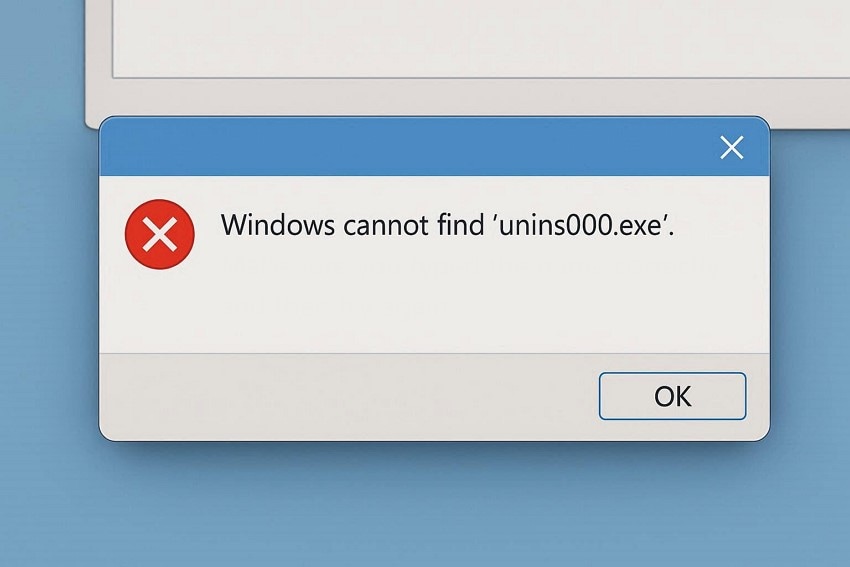
L'errore "Windows non riesce a trovare unins000 exe" indica che il sistema operativo non riesce a individuare il file eseguibile indicato nella voce di registro di disinstallazione dell'applicazione. Durante la rimozione, Windows tenta di eseguire il percorso del comando di disinstallazione definito, ma l'eseguibile specificato è inaccessibile o mancante. Di conseguenza, il processo di disinstallazione si interrompe e il programma non può essere rimosso tramite gli strumenti standard del sistema.
Impatto sulla disinstallazione del programma
Quando Windows non riesce a trovare unins000.exe, il sistema non è in grado di avviare il disinstallatore incorporato dell'applicazione. Questo impedisce agli utenti di rimuovere il programma tramite Pannello di controllo o Impostazioni, lasciando file residui, voci di registro e collegamenti sul computer. L'errore ostacola la manutenzione ordinaria, consuma inutilmente spazio di archiviazione e può compromettere le prestazioni del sistema.
Importanza di risolvere il problema per la pulizia e la stabilità del sistema
- Liberare spazio sul disco: Rimuovere i programmi bloccati a causa di Windows non riesce a trovare unins000.exe libera spazio sul disco, consentendo l'installazione di nuovi file e applicazioni.
- Evitare il sovraccarico del registro: Una disinstallazione corretta assicura la rimozione delle voci di registro residue, riducendo gli errori di sistema e migliorando le prestazioni.
- Migliorare le prestazioni del sistema: Eliminare software ostinati previene rallentamenti, crash e conflitti con altre applicazioni.
- Mantenere l'organizzazione dei software: Risolvere l'errore permette di gestire meglio i programmi installati ed evita confusione.
- Rafforzare la sicurezza: La rimozione completa di software obsoleti o indesiderati riduce le potenziali vulnerabilità e rischi di sicurezza.
5 cause comuni della mancanza di Uninstall.exe/unins000.exe
Quando Quando Windows non trova uninstall.exe, generalmente indica problemi sottostanti che impediscono al sistema di localizzare il disinstallatore richiesto. Comprendere queste cause aiuta ad applicare le soluzioni corrette:
- Cancellazione accidentale: L'eseguibile di disinstallazione può essere stato rimosso manualmente o per errore. Senza questo file, Windows non può eseguire il processo di disinstallazione.
- Installazione corrotta: Installazioni incomplete o danneggiate del programma possono causare la mancanza dei file di disinstallazione. Ciò impedisce al sistema di rimuovere correttamente l'applicazione.
- Interferenza dell'antivirus: Il software di sicurezza può mettere in quarantena o eliminare i file eseguibili di disinstallazione, identificandoli erroneamente come minacce. Di conseguenza, il disinstallatore diventa inaccessibile.
- Spostamento della cartella del programma: Spostare la cartella dell'applicazione senza aggiornare i percorsi nel registro interrompe il riferimento al disinstallatore. Windows non riesce quindi a trovare l'eseguibile di disinstallazione.
- Aggiornamenti falliti: Aggiornamenti non riusciti o interrotti possono sovrascrivere o rimuovere file essenziali per il disinstallatore. Questo porta il sistema a mostrare l'errore durante il tentativo di rimozione.
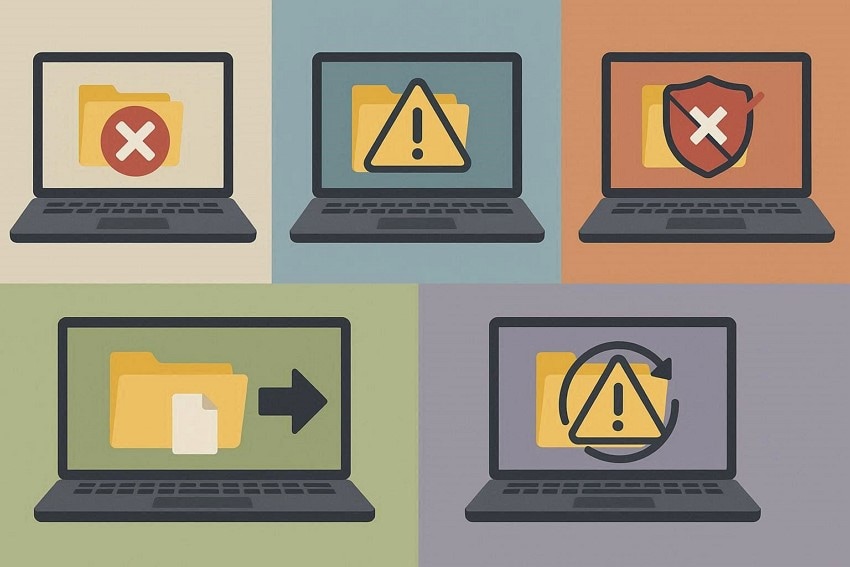
Parte 2. Prova 5 soluzioni rapide per correggere l'errore Windows non riesce a trovare uninstall.exe
Dopo aver compreso le cause e l'impatto dell'errore "Windows non riesce a trovare unins000 exe", è il momento di concentrarsi sulle soluzioni. Le seguenti correzioni rapide ti guideranno passo passo, aiutandoti a rimuovere in sicurezza le applicazioni ostinate e a ripristinare la pulizia del sistema:
1. Reinstalla, poi disinstalla il programma
Reinstallare l'applicazione ripristina i file mancanti e ripara i componenti corrotti. Una volta ripristinato, l'errore "Windows non riesce a trovare unins000 exe" può essere risolto. Questo metodo assicura che venga ricreato l'eseguibile di disinstallazione e corrette le voci di registro. In questo modo Windows può eseguire la rimozione senza incontrare errori di file non trovato. Segui i passaggi qui sotto per sapere come rimuovere un programma tramite Pannello di controllo e Impostazioni:
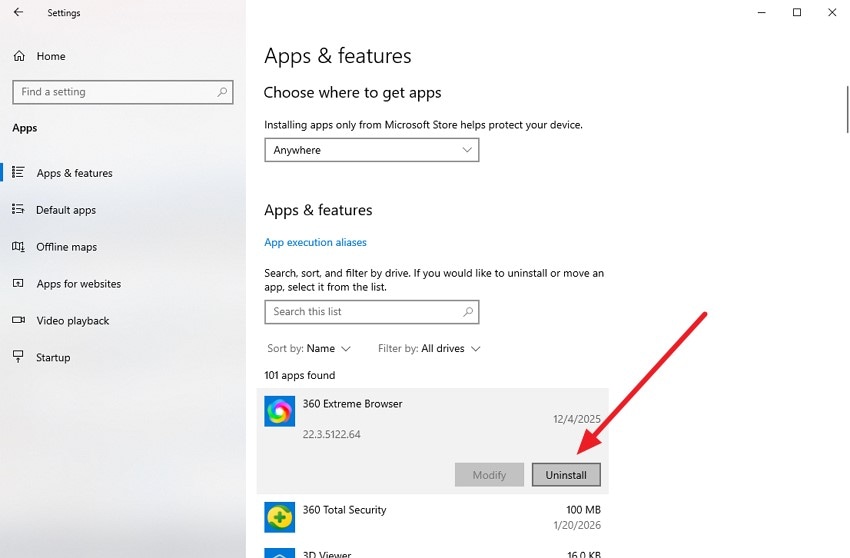
Tramite Impostazioni
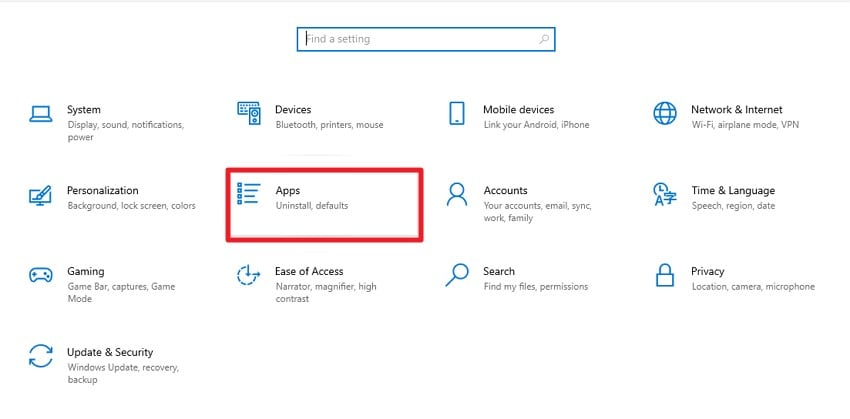
- Inizia accedendo alle impostazioni di sistema e trovando l'opzione "App" dalla pagina iniziale.
- Scorri l'elenco oppure usa la barra di ricerca per trovare il programma che desideri disinstallare. Una volta individuato, clicca sul programma e scegli il pulsante "Disinstalla".
Tramite Pannello di controllo
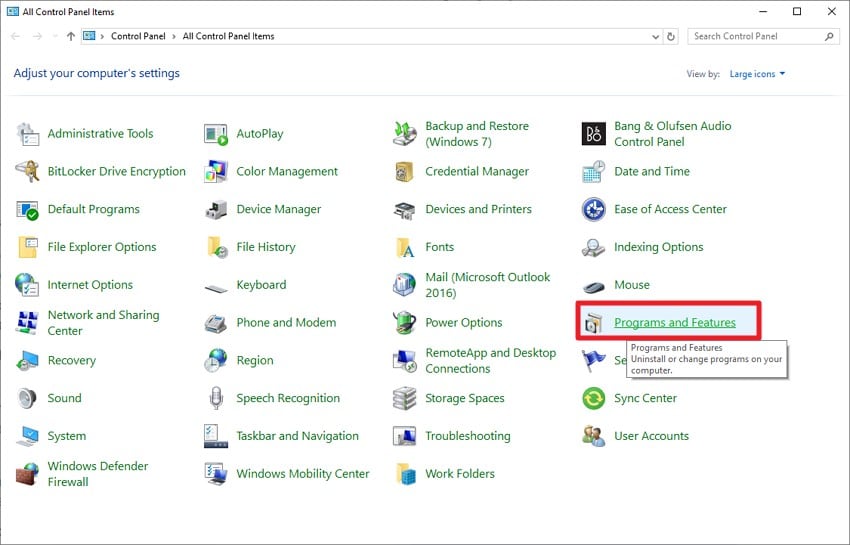
- Clicca sull'opzione "Programmi e funzionalità" presente nella pagina iniziale del Pannello di controllo.
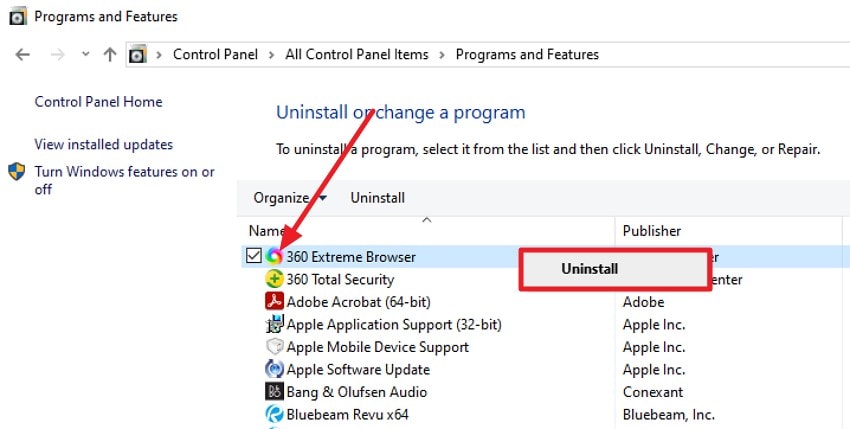
- Sfoglia l'elenco per trovare il programma che desideri disinstallare, fai clic destro su di esso e poi clicca su "Disinstalla" per rimuovere con successo l'app.
2. Rimozione manuale tramite la cartella d'installazione
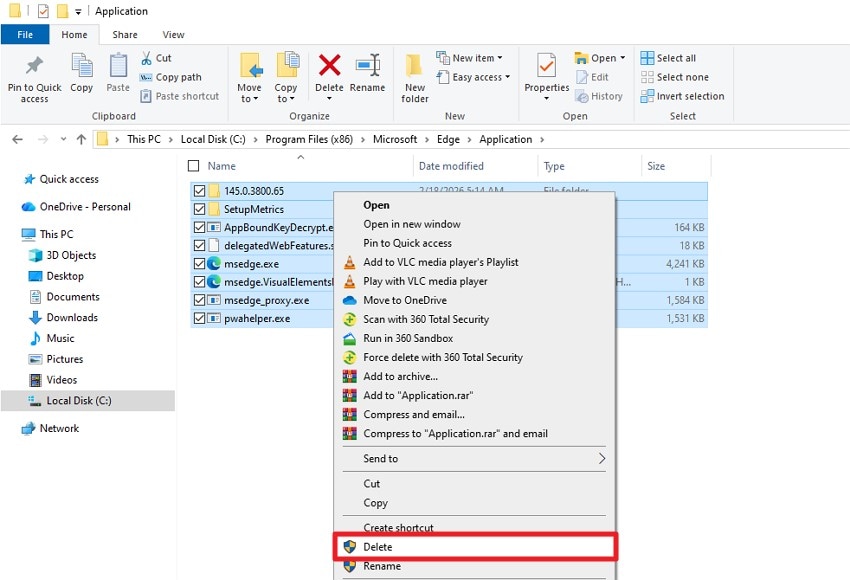
Eliminare direttamente la cartella del programma può rimuovere i file residui quando la disinstallazione standard fallisce. Se Quando Windows non trova uninstall.exe, rimuovere manualmente directory e sottocartelle associate elimina i dati residui. Questo metodo si concentra sulla posizione principale d'installazione e assicura che eseguibili, librerie e file di configurazione non occupino più spazio di archiviazione sul sistema. Se non sai come rimuovere manualmente il programma dalla cartella, leggi le istruzioni riportate di seguito:
Istruzioni. Vai alla cartella dove è salvato il file del programma. Accedi alla sua cartella applicativa e seleziona tutti i componenti. Ora fai clic destro e premi il pulsante "Elimina" per rimuovere il programma con successo.
3. Pulisci la voce di disinstallazione nel registro (Avanzato)
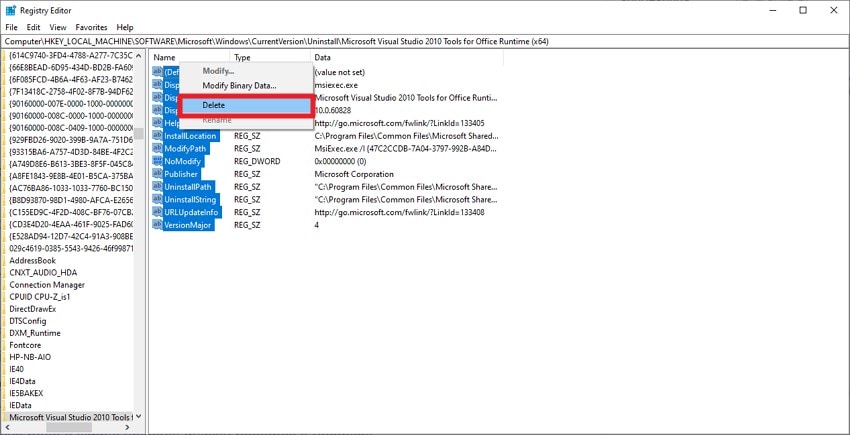
Modificare le voci di registro corregge i riferimenti di disinstallazione interrotti che generano l'errore "Windows non riesce a trovare unins000 exe". Questo assicura che il sistema non punti più a eseguibili mancanti. Viene ripristinata la funzionalità di disinstallazione e si evitano errori quando si accede al Pannello di controllo o alle Impostazioni per rimuovere software. Segui le istruzioni qui sotto per sapere come pulire il registro:
Istruzioni. Apri l'Editor del Registro di sistema e accedi al seguente percorso: "HKEY_LOCAL _MACHINE\SOFTWARE \ Microsoft\ Windows\ CurrentVersion\Uninstall." Adesso seleziona il programma cliccandoci sopra e seleziona tutte le sue chiavi. Fai clic destro e premi il pulsante "elimina" per rimuovere tutte le chiavi.
4. Esegui SFC/DISM se i file di sistema sono danneggiati
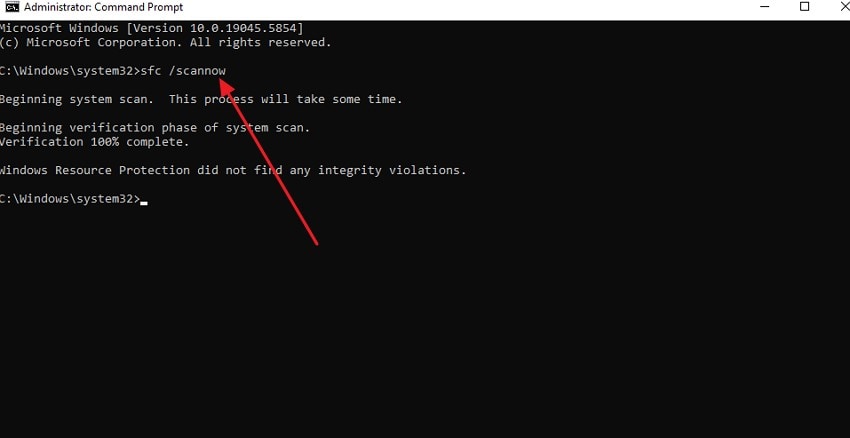
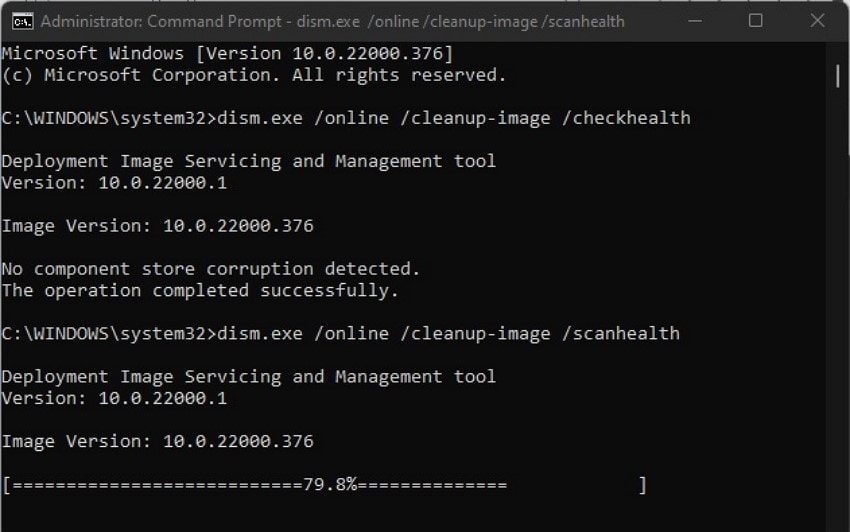
La corruzione dei file di sistema può portare a errori di tipo "Quando Windows non trova uninstall.exe" durante la disinstallazione. Eseguire SFC e DISM ripara i file di sistema danneggiati o mancanti, ripristinando l'integrità dei componenti di Windows responsabili della gestione delle operazioni di disinstallazione. Una volta riparati, i programmi possono essere disinstallati senza generare errori di file eseguibile non trovato. Se non sai come eseguire la scansione SFC e DISM, segui le istruzioni qui di seguito:
Scansione SFC
Istruzioni. Apri il Prompt dei comandi come amministratore, digita "sfc /scannow" e premi Invio. Il Controllo file di sistema inizierà a esaminare il sistema per file di sistema danneggiati o mancanti.
Strumento DISM
Istruzioni. Nel Prompt dei comandi, digita "dism.exe /online /cleanup-image /healthcheck" e premi Invio per valutare rapidamente lo stato dell'immagine di sistema. Successivamente digita "dism.exe /online /cleanup-image /scanhealth" e premi nuovamente Invio per effettuare un'analisi più approfondita.
5. Usa WMIC/PowerShell per forzare la disinstallazione (per app MSI)
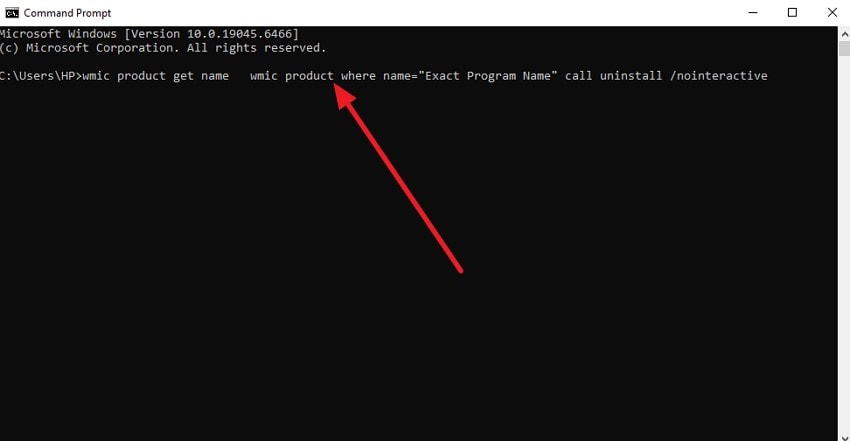
WMIC e PowerShell permettono la rimozione da riga di comando di applicazioni basate su MSI quando si verifica il problema "Windows non riesce a trovare unins000.exe". Utilizzando questi strumenti si aggira il percorso mancante degli eseguibili facendo riferimento direttamente ai GUID dei prodotti. Questo forza Windows a annullare la registrazione e eliminare i file del programma, rimuovere le chiavi di registro e completare il processo di disinstallazione senza dover contare sui disinstallatori standard. Segui le istruzioni qui di seguito per sapere come procedere:
Istruzioni. Apri il prompt dei comandi ed esegui il comando seguente per visualizzare un elenco completo delle applicazioni basate su MSI: "wmic product get name." Dopo aver identificato il nome esatto dell'applicazione, digita il comando seguente sostituendo "Exact Program Name" con il nome così come appare nell'elenco generato. Esegui il comando per avviare il processo: "wmic product where name="Exact Program Name" call uninstall."
Suggerimento bonus: Proteggi i tuoi programmi recuperando i disinstallatori mancanti
Quando Quando Windows non trova uninstall.exe, alcune componenti necessarie per l'installazione potrebbero essere state accidentalmente cancellate o danneggiate. Recoverit esegue una scansione approfondita dell'unità selezionata per individuare i file eseguibili persi, inclusi i disinstallatori presenti nelle directory del programma. Ricostruisce le strutture di dati recuperabili, consentendo agli utenti di ripristinare i file .exe essenziali e i relativi componenti necessari per una corretta rimozione del software senza modificare le altre configurazioni del sistema.
Nei casi in cui Windows non riesce a trovare unins000.exe, Recoverit analizza le firme dei file e i resti delle directory per recuperare i file eseguibili di disinstallazione precedentemente eliminati. Dopo la scansione, consente l'anteprima e il ripristino mirato del file specifico alla posizione originale o in un luogo sicuro. Inoltre, lo strumento permette agli utenti di recuperare facilmente fino a 500 MB di dati gratuitamente.
Funzionalità offerte da Recoverit
- Compatibilità multi-dispositivo: Wondershare Recoverit supporta il recupero da dischi interni, HDD esterni, SSD, chiavette USB e altri supporti di archiviazione, assicurando un recupero flessibile dei dati su dispositivi diversi.
- Ripristino simultaneo dei file: Il software consente il recupero in batch, permettendo di ripristinare più file cancellati o persi in un'unica operazione, riducendo i tempi di recupero e mantenendo l'integrità della struttura dei file.
- Ricerca e filtro avanzati dei file: Wondershare Recoverit offre opzioni di ricerca e filtri integrati che consentono agli utenti di individuare rapidamente tipi di file specifici.
Guida passo passo per recuperare i file di disinstallazione mancanti
Dopo aver visto come funziona questa soluzione di recupero, il passo successivo è applicarla per ripristinare i dati importanti. Segui il processo semplificato riportato qui sotto per recuperare in modo efficiente file danneggiati o mancanti:
1. Scegli la posizione interessata
Avvia Recoverit e seleziona l'unità o la cartella specifica in cui erano precedentemente salvati i tuoi dati. Una volta selezionata, il software avvierà automaticamente una scansione completa per rilevare file eliminati, persi o danneggiati relativi al browser.

2. Rivedi e seleziona i file di destinazione
Quando la scansione è completata, esamina attentamente i risultati visualizzati. Identifica i file rilevanti utilizzando il pulsante "Recupera".

3. Verifica e Recupera i File in Sicurezza
Per prima cosa, visualizza in anteprima i tuoi file per assicurarti che siano completi e che tu abbia selezionato quelli corretti. Dopo la conferma, clicca su "Recupera" e scegli una posizione sicura sul tuo sistema per salvarli.

Identificazione delle cause e applicazione di soluzioni per l'errore applicativo 0xc000007b.
Conclusione
In definitiva, questo articolo ha fornito una guida dettagliata su "Windows non riesce a trovare unins000 exe" errori e sul ripristino della corretta funzionalità di rimozione dei programmi in Windows. Dalle funzioni integrate ai metodi avanzati da riga di comando, ogni soluzione si rivolge a specifiche cause tecniche. Nei casi di file disinstallatori eliminati o mancanti, Recoverit offre un modo affidabile per recuperare gli eseguibili essenziali e proteggere la stabilità del sistema.
FAQ
-
1. Cosa significa l'errore "Windows non riesce a trovare uninstall exe"?
Questo errore indica che Windows non riesce a trovare il file eseguibile a cui fa riferimento il percorso di disinstallazione nel registro del programma. Di conseguenza, il sistema non può avviare il processo di rimozione tramite Pannello di Controllo o Impostazioni. -
2. Posso disinstallare un programma se manca il file uninstaller?
Sì, puoi usare metodi alternativi come reinstallare l'applicazione, usare WMIC/PowerShell per applicazioni MSI, oppure rimuovere manualmente le voci dal registro. Se il file eseguibile è stato eliminato, Recoverit può aiutare a ripristinare il file uninstaller mancante. -
3. È sicuro eliminare manualmente la cartella del programma?
Eliminare manualmente la cartella di installazione rimuove i file principali, ma potrebbe lasciare voci nel registro e riferimenti di sistema. Per una soluzione più pulita, considera il recupero del disinstallatore originale tramite Wondershare Recoverit prima di procedere. -
4. Cosa devo fare se il software antivirus rimuove il disinstallatore?
Controlla la quarantena dell'antivirus e ripristina il file se è stato segnalato per errore. Se il file è stato eliminato definitivamente, Recoverit può scansionare l'unità interessata e recuperare l'eseguibile mancante.




