
TestDisk es una potente utilidad de código abierto para recuperar particiones perdidas y reparar sistemas de archivos dañados, pero su interfaz por línea de comandos y su curva de aprendizaje más alta no resultan ideales para todos los usuarios. Si lo que buscas es una experiencia más intuitiva, funciones como la vista previa o compatibilidad multiplataforma, varias alternativas a testdisk pueden ayudarte a recuperar datos con mucha menos complicación.
Comparando opciones con interfaz gráfica, herramientas de recuperación de discos gratuitas y de pago, y utilidades enfocadas en reparación de sistemas de archivos o restauración de particiones, puedes encontrar una alternativa a testdisk que se adapte a tu nivel técnico y situación específica de recuperación.
Pruébalo para recuperar datos perdidos
 Seguridad verificada.3,591,664 personas ya lo han descargado.
En este artículo
¿Qué es TestDisk?
TestDisk es una utilidad de código abierto y línea de comandos herramientas de recuperación de discos diseñada principalmente para recuperar particiones perdidas y reparar discos que no arrancan. Es capaz de reconstruir tablas de particiones dañadas, reparar sectores de arranque corruptos y restaurar el acceso a sistemas de archivos que han quedado ilegibles debido a errores de software, malware o fallos del usuario. TestDisk admite una amplia variedad de sistemas de archivos, incluidos FAT, exFAT, NTFS, ext2/3/4, entre otros, resultando especialmente útil en entornos mixtos de Windows y Linux.
Los casos más comunes de uso incluyen restaurar particiones eliminadas por error, solucionar discos que de repente aparecen como RAW y arreglar problemas de arranque para que el sistema operativo vuelva a iniciar. Es usado con frecuencia por técnicos IT, administradores de sistemas y usuarios avanzados que se sienten cómodos con interfaces basadas en texto y detalles sobre la estructura del disco. Aunque TestDisk es muy potente y totalmente software gratuito de recuperación de datos, prioriza deliberadamente la flexibilidad y el control técnico por encima de la facilidad de uso, lo cual puede ser un reto para usuarios sin experiencia técnica.
¿Por qué podrías necesitar alternativas a TestDisk?
Existen diversas razones por las que podrías necesitar una alternativa a TestDisk. Aquí tienes algunas:
- 🧭 Interfaz compleja y curva de aprendizaje alta: TestDisk utiliza solo interfaz de texto con menús manejados por teclado, lo que puede ralentizar tu trabajo si estás acostumbrado a interfaces gráficas modernas. Malinterpretar mensajes o elegir la opción incorrecta puede tener consecuencias graves en tus particiones, así que los usuarios sin experiencia pueden sentirse inseguros en cada paso.
- 🧩 Funciones limitadas enfocadas en archivos frente a sus rivales: Aunque TestDisk destaca en recuperación de particiones y reparación de sistemas de archivos, pone menos énfasis en tareas de recuperación a nivel de archivo como la previsualización avanzada, el filtrado por tipo o el orden por fecha. Otras alternativas a testdisk suelen ofrecer vistas previas de miniaturas, organización por categorías y flujos de recuperación simplificados que ahorran tiempo al restaurar fotos, vídeos o documentos.
- 📉 Éxito de recuperación y estabilidad en escenarios cotidianos: TestDisk está más optimizado para problemas lógicos con particiones, pero no siempre para recuperar archivos eliminados de forma dispersa en volúmenes sanos. En incidentes cotidianos como vaciar la papelera o formatear una USB, las software gratuito de recuperación de datos con GUI pueden detectar más archivos recuperables, con indicadores más claros del estado y mayor estabilidad durante análisis largos.
- 🛠️ Ausencia de comodidades y controles avanzados: Muchos usuarios esperan funciones como la creación de imágenes de disco, clonación en un clic o análisis con pausa y reanudación, elementos que TestDisk no incluye de serie. Mapas visuales de sectores, guardado de sesiones y chequeos automáticos de salud también se encuentran en herramientas de recuperación de discos más modernas, facilitando el diagnóstico y análisis profundo.
- 💰 Valor añadido por soporte y actualizaciones: Aunque TestDisk es gratuito, no ofrece soporte de atención al cliente dedicado, SLA ni asistencia guiada, algo que empresas y profesionales suelen demandar. Las alternativas a testdisk de pago suelen aportar más valor a largo plazo a través de canales de soporte activos, actualizaciones frecuentes y utilidades integradas que ahorran recurrir a otros programas.
Las 5 mejores alternativas a TestDisk
1. Wondershare Recoverit
Wondershare Recoverit es una solución completa de recuperación de datos, ideal para quienes buscan una interfaz gráfica pulida y altas tasas de éxito en Windows y macOS. Se centra en la simplicidad, pero ofrece potentes opciones de escaneo y recuperación para más de 1000 formatos de archivo, abarcando desde documentos de oficina hasta vídeos en alta resolución.
Principales funciones que ofrece Recoverit
- Interfaz gráfica intuitiva con flujos claros y paso a paso que te guían desde la selección del disco hasta la previsualización y restauración de archivos, incluso si nunca has usado una herramientas de recuperación de discos antes.
- Cobertura para todo tipo de casos de pérdida de datos: eliminación accidental, particiones formateadas, fallos de SO o dispositivos externos, con algoritmos optimizados para fotos, vídeos y documentos.
- Funciones avanzadas como reparación de vídeos, arranque desde USB para SO caído y filtros flexibles para depurar resultados por tipo de archivo, tamaño o fecha de modificación.
Guía paso a paso para recuperar datos perdidos
1. Elige una ubicación para recuperar los datos
Instala y abre Recoverit, luego selecciona el disco, partición o dispositivo externo donde perdiste tus archivos. Puedes escoger particiones de sistema, discos externos, memorias USB, tarjetas de memoria u otro medio conectado. Así el software apunta justo al origen correcto, clave cuando hay varios discos montados.

2. Analiza en profundidad la ubicación
Haz clic en el botón de escaneo para que Recoverit realice una búsqueda exhaustiva de archivos eliminados, perdidos o formateados. Los resultados aparecerán en tiempo real y puedes pausar o detener el proceso si ya encuentras lo que buscas. En discos muy dañados o formateados, deja que el escaneo profundo termine para reconstruir la mayor cantidad de elementos.

3. Previsualiza y recupera los archivos seleccionados
Cuando finalice el escaneo, navega los resultados por categoría o busca por nombre/extensión. Previsualiza los archivos compatibles —en especial fotos, vídeos y documentos— para verificar la integridad antes de restaurar. Por último, selecciona los elementos que quieras y recupéralos en una ubicación distinta a la original, evitando sobrescribir datos.

2. PhotoRec
PhotoRec es una herramienta de código abierto que complementa a TestDisk y se especializa en recuperación en bruto de archivos donde el sistema de archivos está muy dañado o perdido. Es ideal para usuarios que necesitan una opción gratuita capaz de extraer datos según firmas de archivo, incluso cuando las estructuras de directorio no existen ya.

alternativas con GUI modernas.
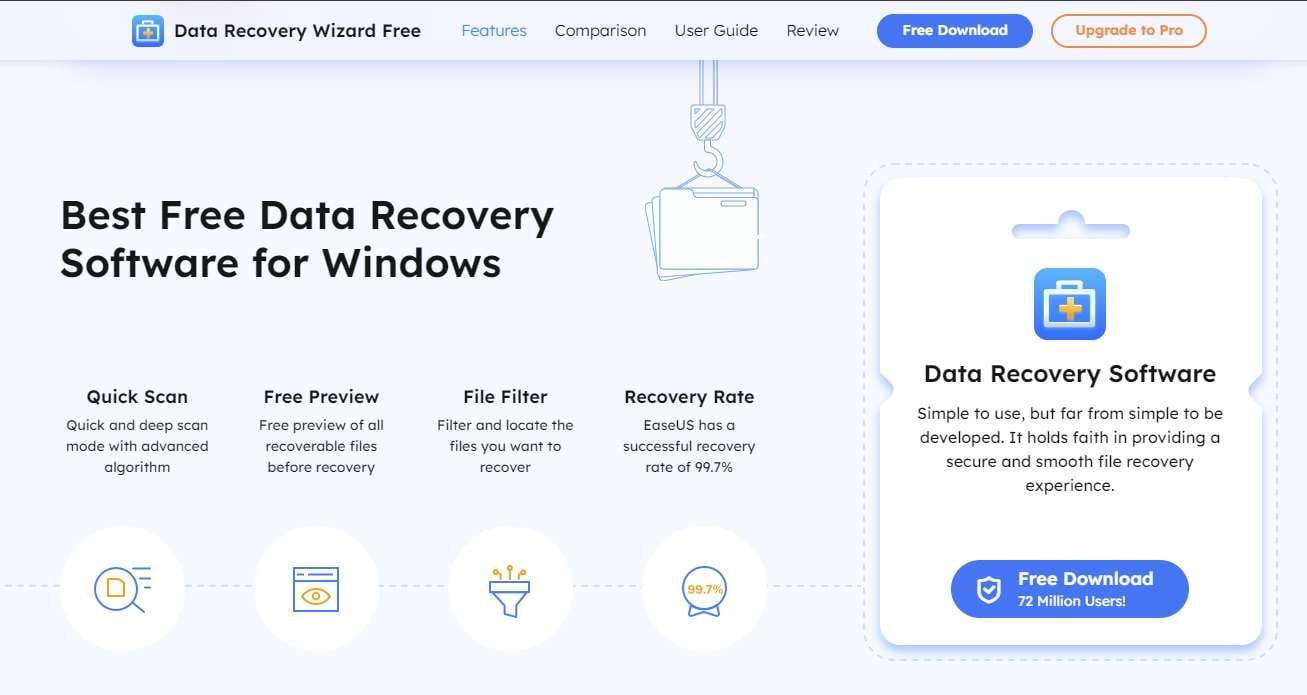
EaseUS Data Recovery Wizard es una app comercial popular, recomendada a quienes buscan una experiencia guiada y paso a paso. El software te acompaña a restaurar datos eliminados, formateados o perdidos a través de una interfaz clara y feedback en tiempo real durante el escaneo.
4. Disk Drill
Disk Drill es ideal para quienes buscan una mezcla de herramientas de recuperación de datos, diagnóstico de estado del disco y protección en una única app moderna. Soporta múltiples sistemas de archivos, permite recuperación de particiones, análisis a nivel de archivo y funciones de copia de seguridad.

alternativas.
5. R-Studio
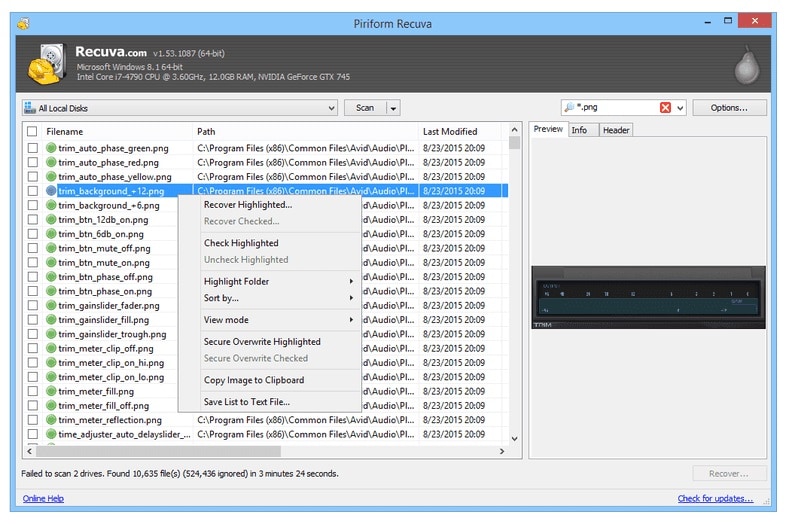
Tabla comparativa de alternativas a TestDisk
| Software | Compatibilidad con sistemas de archivos | Precio | Versión gratuita | Facilidad de uso | Velocidad de escaneo | Porcentaje de éxito de recuperación | Funciones clave |
|---|---|---|---|---|---|---|---|
| TestDisk | FAT, exFAT, NTFS, ext2/3/4 y más | Gratis, código abierto | Sí, totalmente funcional | Baja, interfaz basada en texto | Rápido para particiones, medio en análisis profundo | Alta en particiones y arranque | Recuperación de particiones, reparación de arranque, reparación de sistemas de archivos, CLI multiplataforma |
| Wondershare Recoverit | FAT, exFAT, NTFS, HFS+, APFS y otros más | De pago, con varios planes | Sí, recuperación limitada | Muy alta, interfaz moderna | Rápido en análisis simple, medio en escaneo profundo | Alta para particiones eliminadas o formateadas | Previsualización, recuperación de PC caído, reparación de vídeo, amplio soporte de formatos |
| PhotoRec | Funciona independiente del sistema de archivos, soporta la mayoría de medios | Gratis, código abierto | Sí, totalmente funcional | Baja, menús en texto | Media a lenta en volúmenes grandes | Alta en extracción de archivos en bruto | Recuperación basada en firmas, biblioteca amplia de formatos |
| EaseUS Data Recovery Wizard | FAT, exFAT, NTFS, HFS+, ext2/3 | Suscripción o licencia perpetua | Sí, con límite reducido | Alta, por asistente guiado | Rápido en análisis simple, medio en escaneo profundo | Alta en eliminaciones/formateos comunes | Recuperación guiada, restauración por particiones, previsualización de archivos |
| Disk Drill | FAT, exFAT, NTFS, HFS+, APFS, ext2/3/4 | De pago, licencias para usuarios y empresas | Sí, con límites de plataforma y datos | Alta, interfaz visual | Media | Alta para usuario doméstico | Recovery vault, S.M.A.R.T., recuperación de particiones |
| R-Studio | FAT, exFAT, NTFS, ReFS, HFS+, APFS, ext, UFS y más | De pago, precio profesional | Demo con límite de tamaño | Media-baja para no expertos | Variable, optimizado para escenarios complejos | Muy alta en manos expertas | Reconstrucción RAID, recuperación en red, herramientas forenses |
Conclusión
TestDisk sigue siendo una herramienta potente y respetada para la recuperación de particiones y reparación de sistemas de archivos, pero no resulta ser la alternativa más fácil para la mayoría de los usuarios comunes. Si prefieres un entorno visual, flujos guiados o funciones específicas para fotos, vídeos o configuraciones avanzadas, pasarte a una alternativa a testdisk alternativa moderna puede agilizar mucho el proceso de recuperación.
Recoverit ofrece un gran equilibrio entre usabilidad y rendimiento, mientras que opciones como PhotoRec, EaseUS Data Recovery Wizard, Disk Drill y R-Studio cubren desde software gratuito de recuperación de datos la extracción en bruto hasta el trabajo forense profesional. Si ajustas la herramienta a tu experiencia, presupuesto y situación, tendrás muchas más posibilidades de recuperar tus datos críticos.alternativas a testdisk.
Siguiente: Alternativas a Photorec
Preguntas frecuentes
-
¿TestDisk sigue siendo seguro y confiable?
Sí, TestDisk es considerado seguro y fiable si lo usas correctamente, y muchos profesionales confían en él para recuperar particiones. Sin embargo, dado que trabaja a bajo nivel sobre particiones y sistemas de archivos, elegir opciones incorrectas puede causar más daño o pérdida de datos. Si no tienes claras las opciones o conceptos, elegir una alternativa a testdisk alternativa con GUI y guía paso a paso puede ser una opción más segura. -
¿Cuál es la mejor alternativa a TestDisk para principiantes?
Para quienes se inician, herramientas fáciles de usar como Recoverit y EaseUS Data Recovery Wizard destacan como excelentes opciones. Ofrecen interfaces intuitivas, pasos guiados y la función de previsualizar archivos, lo que facilita ver exactamente qué vas a recuperar y evita que modifiques la partición equivocada. Esto resulta especialmente útil si nunca has utilizado herramientas de recuperación de discos utilidades de línea de comandos antes. -
¿Existen alternativas gratuitas a TestDisk?
Sí, PhotoRec es una alternativa totalmente gratuita y de código abierto, centrada en la recuperación de archivos en bruto (raw file carving), y funciona muy bien cuando el sistema de archivos está gravemente dañado. Además, muchas soluciones comerciales alternativas a testdisk como Recoverit, Disk Drill y EaseUS incluyen versiones gratuitas con capacidad de recuperación limitada, útiles para tareas pequeñas o para evaluar su rendimiento antes de comprar. -
¿Pueden las alternativas a TestDisk recuperar datos de discos formateados?
La mayoría de las principales herramientas herramientas de recuperación de discos, entre las que se encuentran Recoverit, Disk Drill y EaseUS Data Recovery Wizard, consiguen recuperar archivos de unidades formateadas por accidente. Analizan los registros de archivos perdidos y datos en bruto en la partición formateada, para luego reconstruir documentos, fotos, vídeos y otros contenidos. Para obtener los mejores resultados, es fundamental dejar de usar el disco inmediatamente después del formateo y así evitar sobrescribir los sectores recuperables. -
¿Cuándo elegir una herramienta profesional como R-Studio en lugar de opciones más sencillas?
Deberías considerar una herramienta profesional como R-Studio al trabajar con arreglos RAID complejos, unidades severamente dañadas o en investigaciones forenses que requieren informes detallados. Estas soluciones ofrecen un control granular de los parámetros de análisis, funciones avanzadas de reconstrucción y diagnósticos en profundidad, capacidades que normalmente las aplicaciones orientadas a consumidores software gratuito de recuperación de datos no incluyen. Para eliminaciones accidentales o formateos simples, una solución más accesible alternativa a testdisk como Recoverit suele ser suficiente.




