
Come giocatore, nulla è peggio che un gioco preferito che improvvisamente non si avvia più. Gli errori spesso compaiono dopo aggiornamenti, arresti anomali oppure file mancanti nelle cartelle del gioco. Di solito i giocatori vedono un messaggio confuso e non sanno cosa sia andato storto. Un problema comune si verifica quando il sistema segnala che "uplay_r164 dll non trovato."
Inoltre, questo problema può impedire il caricamento dei giochi Ubisoft e sprecare il tuo tempo libero. Molti si preoccupano addirittura di sistemi danneggiati, ma spesso il problema è semplice. In ogni caso, ci sono diversi modi per risolvere questo errore senza rischiare i progressi salvati. Perciò, questa guida è scritta per aiutarti a capire le cause senza usare linguaggio tecnico.
Prova Recoverit per recuperare file DLL mancanti
 Sicurezza verificata.3,591,664 persone l’hanno scaricato.
In questo articolo
- Soluzione 1: Riavvia il computer
- Soluzione 2: Reinstalla o aggiorna il gioco
- Soluzione 3: Ripristina manualmente il file DLL mancante
- Soluzione 4: Aggiorna Windows e installa le librerie mancanti
- Soluzione 5: Disattiva temporaneamente antivirus o software di sicurezza
- Soluzione 6: Reinstalla o ripara il launcher Ubisoft/Uplay
- Soluzione 7: Esegui la scansione per malware o software dannoso
- Soluzione 8: Usa il Ripristino configurazione di sistema per annullare le modifiche recenti
- Soluzione 9: Usa uno strumento di riparazione DLL o di recupero file (ad es., Recoverit)

Parte 1. Lo scopo di uplay_r164.dll nell’avviamento dei giochi
uplay_r164.dll è un file essenziale richiesto dal gioco che assicura il corretto avvio dei giochi Ubisoft. Questo file permette al gioco di collegarsi con il launcher Ubisoft installato. Durante l’avvio, il gioco controlla questo file prima di mostrare i menu o caricare. Inoltre, conferma lo stato di accesso, la proprietà del gioco e le funzionalità online richieste all’avvio.
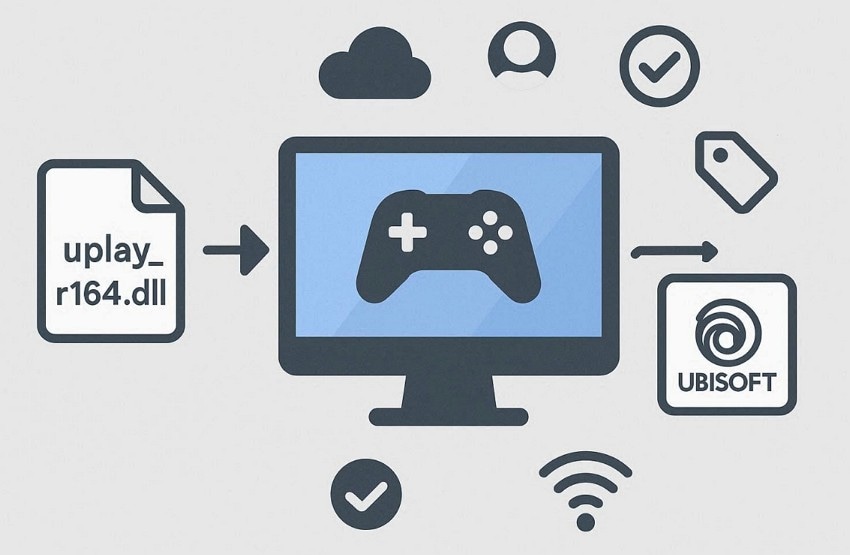
Se uplay_r164.dll manca o è danneggiato, Windows blocca immediatamente l’avvio del gioco. Ecco perché i giocatori spesso cercano sul web "uplay_r164.dll non trovato soluzione. Inoltre, il file è incluso con Ubisoft Connect e con il pacchetto di installazione del gioco. Tuttavia, i problemi compaiono dopo aggiornamenti difettosi, azioni dell’antivirus o processi di installazione del gioco incompleti.
Sintomi comuni dell’errore file uplay_r164.dll mancante
- Messaggi di errore: Gli avvisi a schermo segnalano l’assenza di uplay_r164.dll e impediscono l’apertura immediata dei giochi.
- Problema di avvio: Il gioco si rifiuta di partire e si chiude dopo aver cliccato il pulsante di avvio.
- Arresti anomali improvvisi: A volte il gioco si arresta prima ancora che compaiano i loghi a causa di file di collegamento al launcher danneggiati.
- Errori durante l’installazione: Può accadere durante l’installazione quando i file richiesti non vengono copiati nel sistema.
- Avvisi all’avvio: Windows può mostrare avvisi all’avvio quando delle voci corrotte fanno riferimento a percorsi di file mancanti.
Parte 2. Comprendere le cause principali dei problemi con uplay_r164.dll
Gli utenti spesso vogliono sapere perché compare questo errore prima di tentare soluzioni. Qui sotto ci sono le cause che spiegano perché appaiono messaggi come "uplay_r164.dll non trovato":
- Cancellazione del file: Il file uplay_r164.dll può essere cancellato dagli utenti o da altri programmi. Di conseguenza, il sistema non trova i dati necessari durante il controllo all’avvio.
- Danni da malware: Le infezioni da malware possono danneggiare le DLL, causando instabilità durante i tentativi di avvio del gioco. Queste attività portano spesso a crash ripetuti o avvisi collegati a questo file.
- Problemi di sistema: File di sistema obsoleti o aggiornamenti non riusciti possono impedire il caricamento del gioco. Perciò, i controlli all’avvio falliscono e i giochi smettono di aprirsi normalmente senza avviso.
- Versione sbagliata: A volte gli aggiornamenti sostituiscono questo file con una versione incompatibile con il gioco. Poi il gioco legge il file, ma fallisce perché le versioni non corrispondono.
- Rimozione per motivi di sicurezza: Il software antivirus può segnalare la DLL come pericolosa e spostarla. Quando ciò accade, i giochi non possono accedere al file e mostrano messaggi di errore per mancanza del file.
Parte 3. Non riesci ad avviare il gioco? Ecco come correggere uplay_r164.dll
Molti utenti trovano questo problema quando i giochi non si aprono a causa dell’assenza di file richiesti. Questa sezione spiega ogni soluzione per "uplay_r164 dll non trovato" usando passaggi semplici e facili:
Soluzione 1: Riavvia il computer
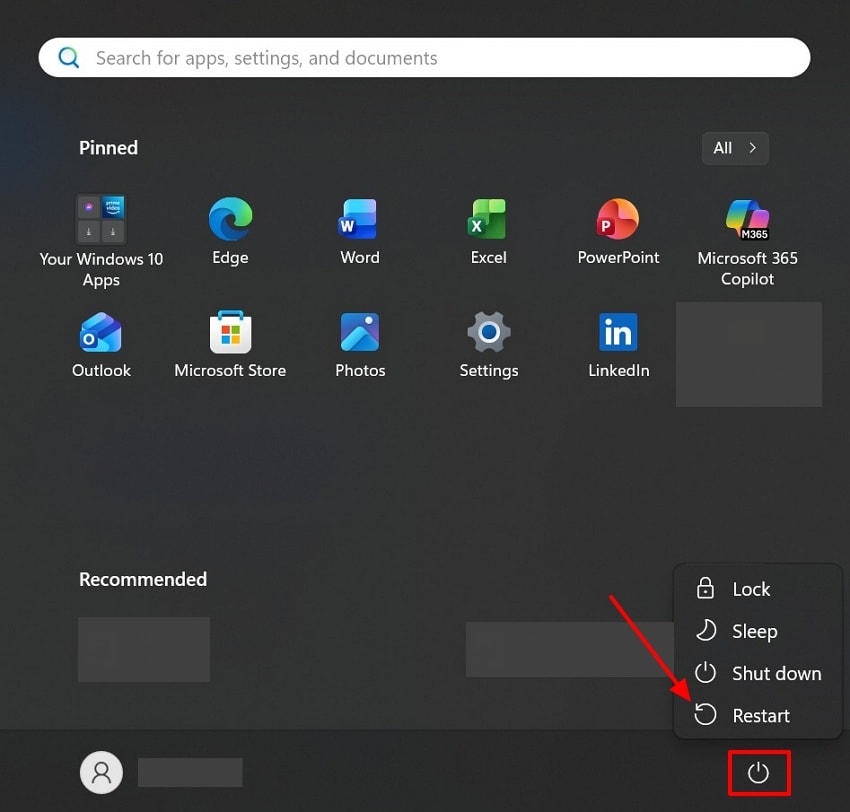
Un semplice riavvio può risolvere problemi temporanei, come l’errore "uplay_r164.dll non trovato". Il processo cancella i dati in cache e reimposta la memoria che blocca il caricamento delle DLL. Libera persino file bloccati da giochi crashati o processi in background. Perciò, un riavvio assicura che tutti i nuovi file vengano registrati dopo aggiornamenti o installazioni di giochi. Quindi, segui la guida qui sotto per scoprire come riavviare un computer:
Istruzioni. Premi il pulsante "Start" nell’angolo in basso a sinistra, poi seleziona l’icona "Arresta". Infine, clicca sull’opzione "Riavvia" dal menù per riavviare il computer.
Soluzione 2: Reinstalla o aggiorna il gioco
Dovresti anche considerare di reinstallare o aggiornare il gioco per risolvere i problemi DLL. Questo metodo offre una buona soluzione "uplay_r164 dll non trovato ripristinando i file corretti. Reinstallando il gioco viene ripristinata la versione corretta di uplay_r164.dll nella sua cartella. Vengono ancheregistrate voci di registro e file di configurazione, evitando errori tipo "percorso non trovato". Gli aggiornamenti di Ubisoft Connect includono le ultime API per assicurare che il gioco possa caricare la DLL.
Soluzione 3: Ripristina manualmente il file DLL mancante
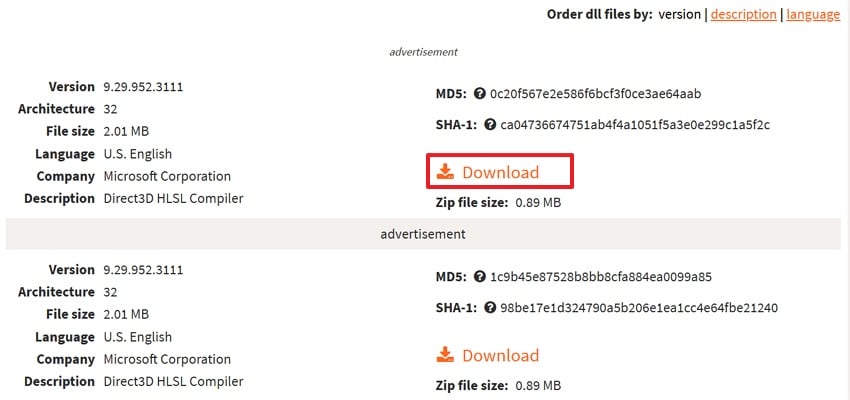
Un altro modo semplice per risolvere i problemi di avvio è recuperare manualmente la DLL mancante. Questa opzione offre spesso una soluzione affidabile "uplay_r164 dll non trovato" sostituendo i file corrotti. Ripristinare una DLL fresca nella cartella del gioco soddisfa le sue dipendenze, consentendo il corretto avvio. Se il file precedente era danneggiato, la copia pulita elimina crash e errori di caricamento. Quindi, segui la guida qui sotto per ripristinare i file DLL mancanti:
Istruzioni. Vai sul sito affidabile di d3dcompiler_43.DLL, come "DLL-Files." Successivamente, scorri verso il basso, scegli la versione desiderata e premi su "Download".
Soluzione 4: Aggiorna Windows e installa le librerie mancanti
A volte aggiornare Windows e installare librerie mancanti può risolvere errori DLL persistenti. Questo metodo aggiorna componenti di sistema e risolve problemi sottostanti che impediscono l’avviamento del gioco. Offre una soluzione "uplay_r164 dll non trovato ripristinando i file di sistema essenziali. Dopo l’aggiornamento, i programmi possono trovare la DLL senza download o copie manuali. Vediamo quindi i passaggi per aggiornare Windows:
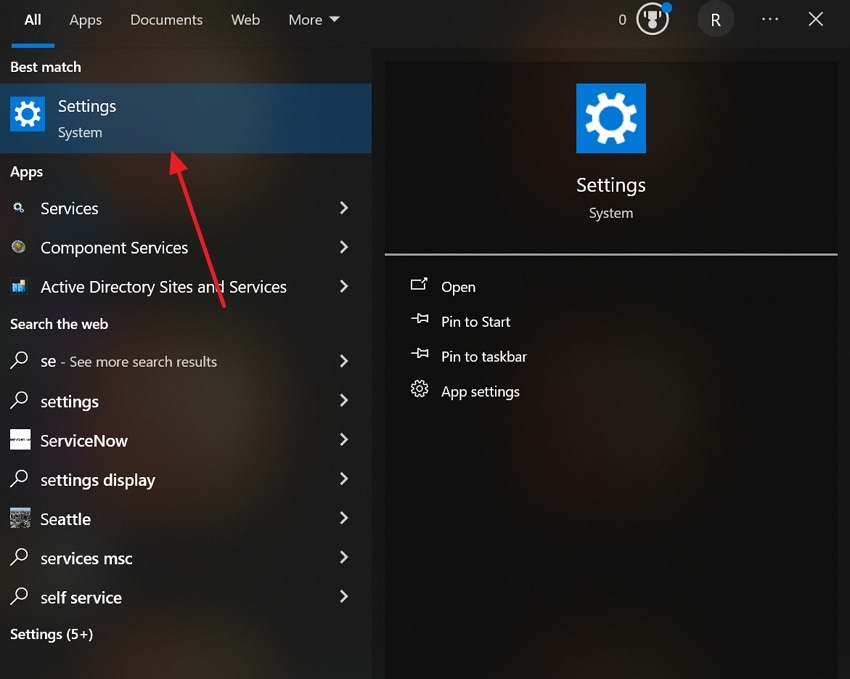
- Per iniziare, apri l’app "Impostazioni" dal menu "Start" del tuo computer.
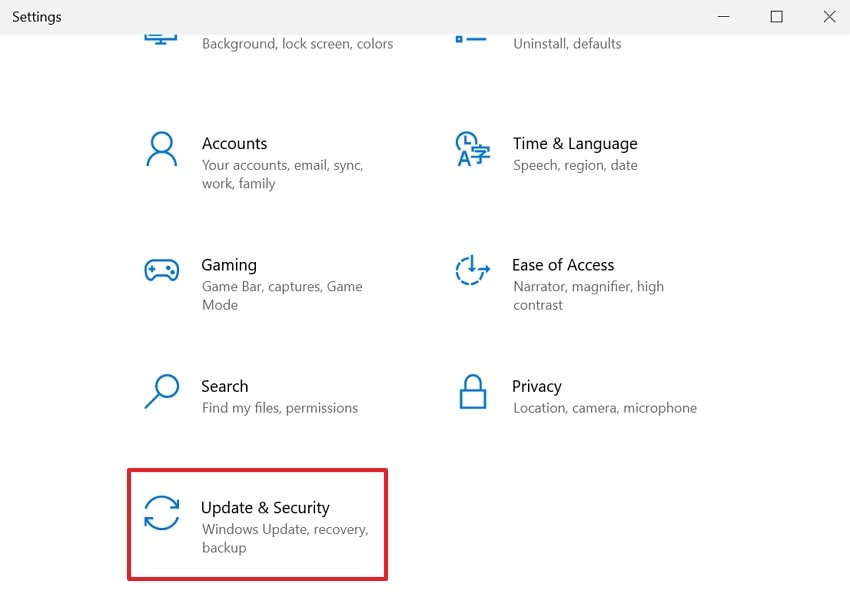
- Quando la apri, scegli l’opzione "Aggiornamento e sicurezza".
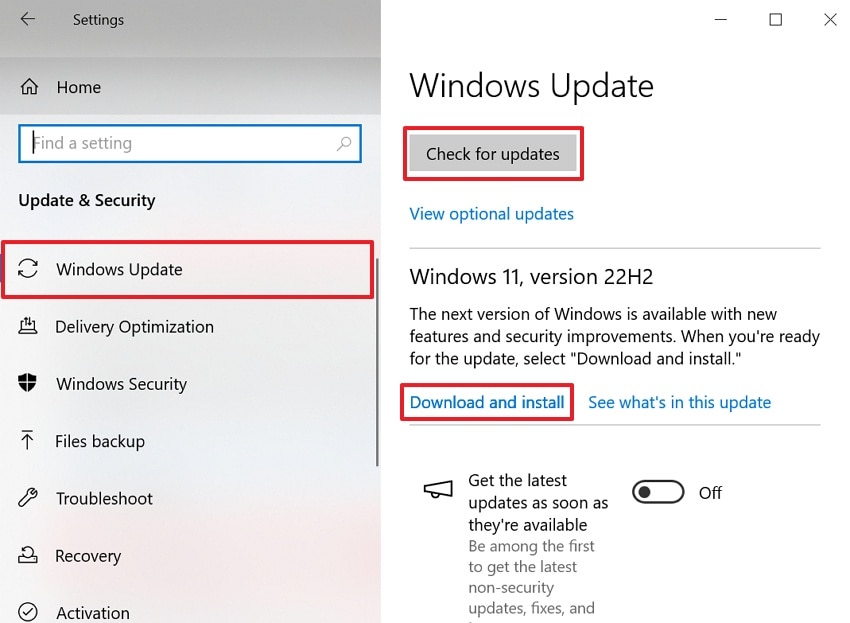
- Infine, nella sezione "Windows Update", premi "Verifica disponibilità aggiornamenti". Se ci sono aggiornamenti, premi "Scarica e installa" e poi riavvia il sistema dopo l’installazione.
Soluzione 5: Disattiva temporaneamente antivirus o software di sicurezza
A volte i programmi di sicurezza di Windows possono interferire con file essenziali del gioco, causando errori all’avvio. Questo può generare errori come uplay_r164 dll non trovato, anche se installato. La protezione in tempo reale può mettere in quarantena o bloccare la DLL, scambiandola per un file non sicuro. Durante l’installazione del gioco o di Ubisoft Connect, la DLL potrebbe non essere copiata a causa delle limitazioni. Segui quindi i seguenti passaggi per disattivare l’antivirus o il software di sicurezza:
- Dal menu "Start", cerca "Sicurezza di Windows" e seleziona "Apri".
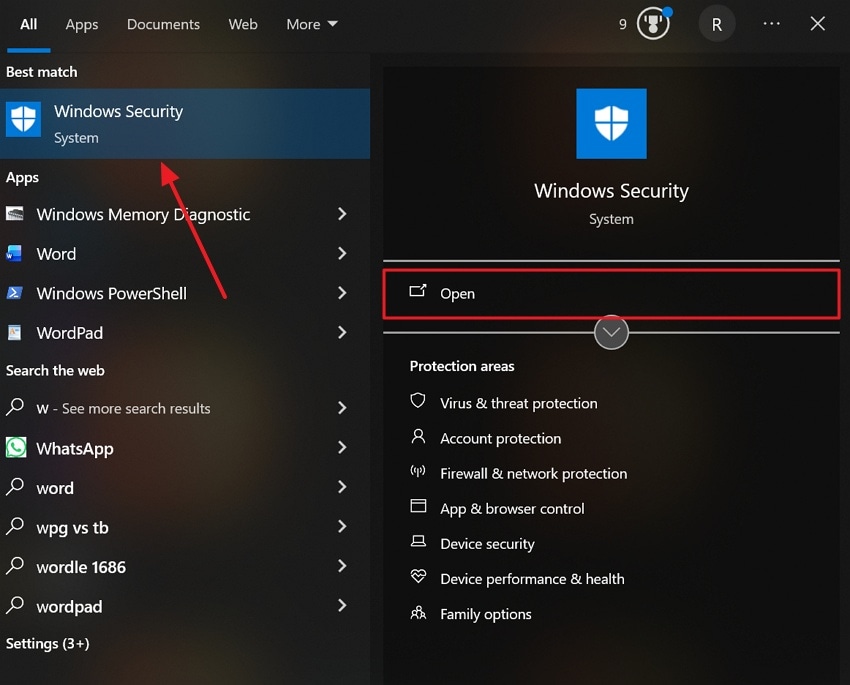
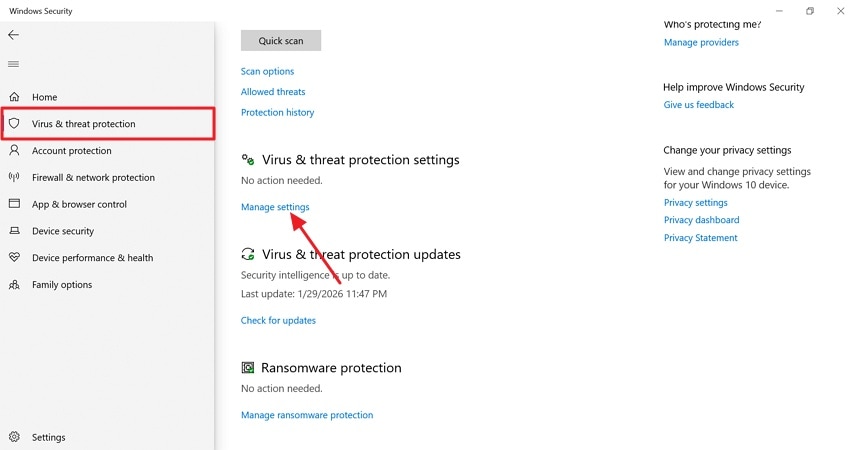
- Dopo averlo aperto, scegli "Protezione da virus e minacce" e premi "Gestisci impostazioni".
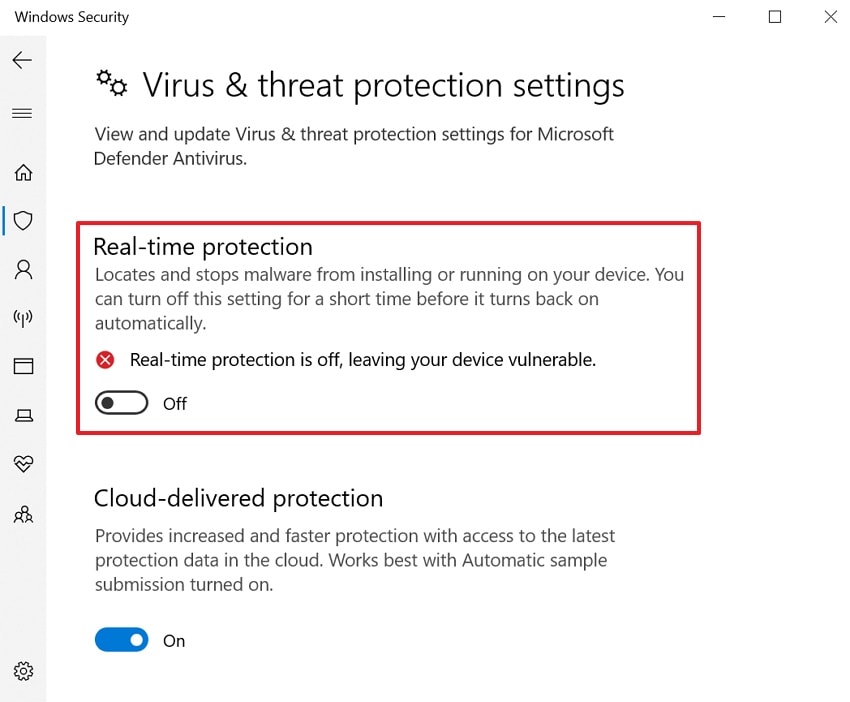
- Infine, disattiva la "Protezione in tempo reale" e conferma la scelta.
Soluzione 6: Reinstalla o ripara il launcher Ubisoft/Uplay
La reinstallazione di Ubisoft Connect ripristina i file essenziali del launcher per i giochi. Questo processo offre una soluzione "uplay_r164 dll non trovato sostituendo le DLL corrotte. Garantisce che la versione corretta di uplay_r164.dll sia compatibile con le dipendenze previste dal gioco. I componenti del launcher mancanti o danneggiati vengono riscaricati e verificati per il corretto funzionamento. Segui questi passaggi per reinstallare il launcher Ubisoft/Uplay:
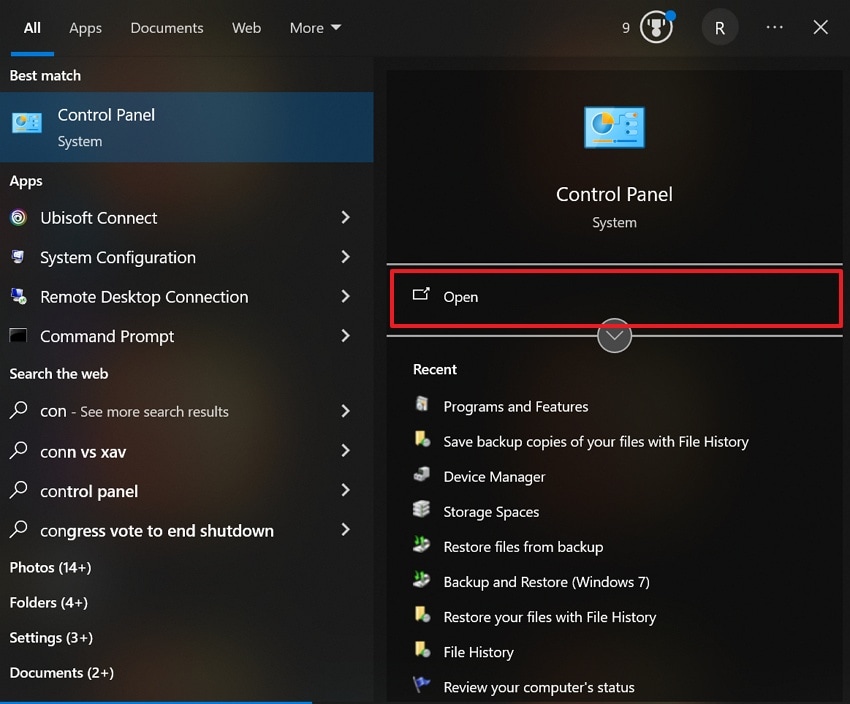
- Per iniziare, nel menu "Start", cerca "Pannello di controllo" e seleziona "Apri".
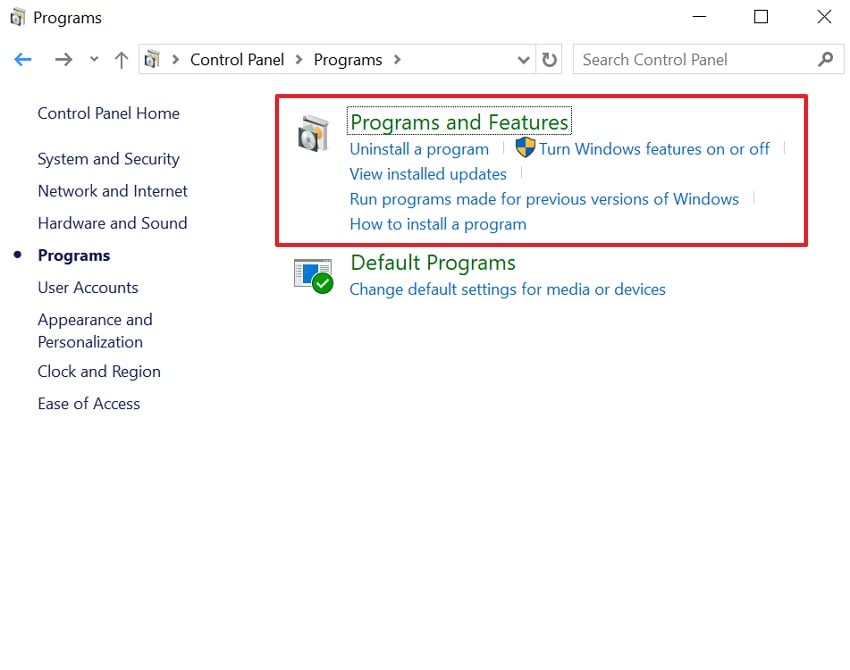
- Dopo averlo aperto, seleziona l’opzione "Programmi e funzionalità".
- Poi, trova "Ubisoft Connect", clicca sopra con il tasto destro e scegli "Disinstalla".
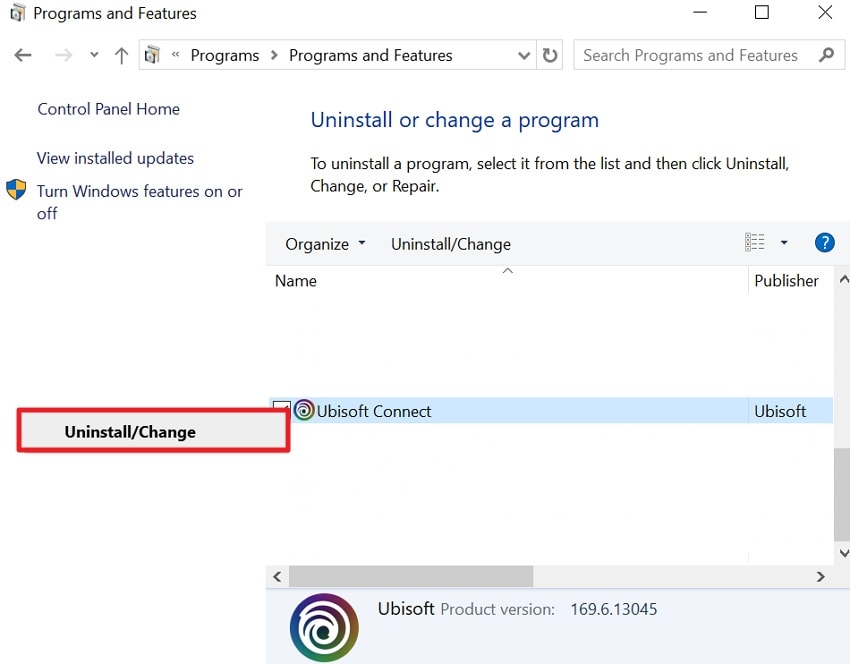
- Ora, accedi al sito ufficiale di "Ubisoft" e seleziona l’opzione "Scarica Ubisoft Connect".

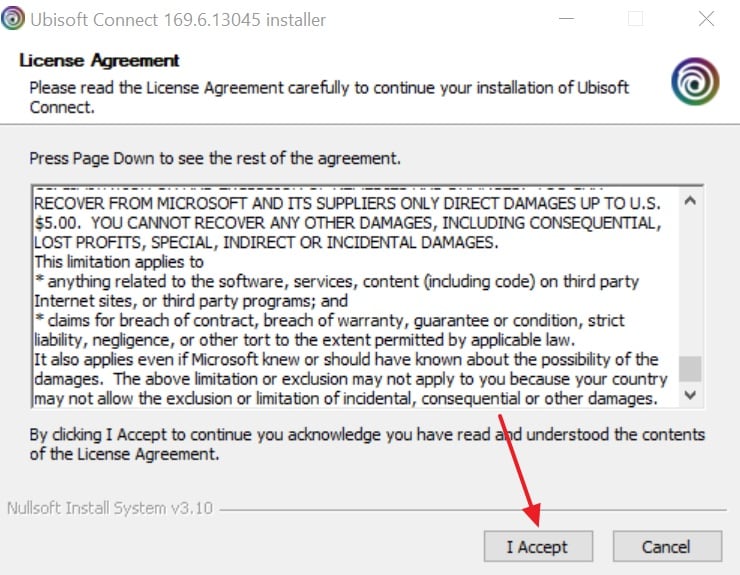
- Quando il download è completo, clicca su "Accetto" nella finestra popup.
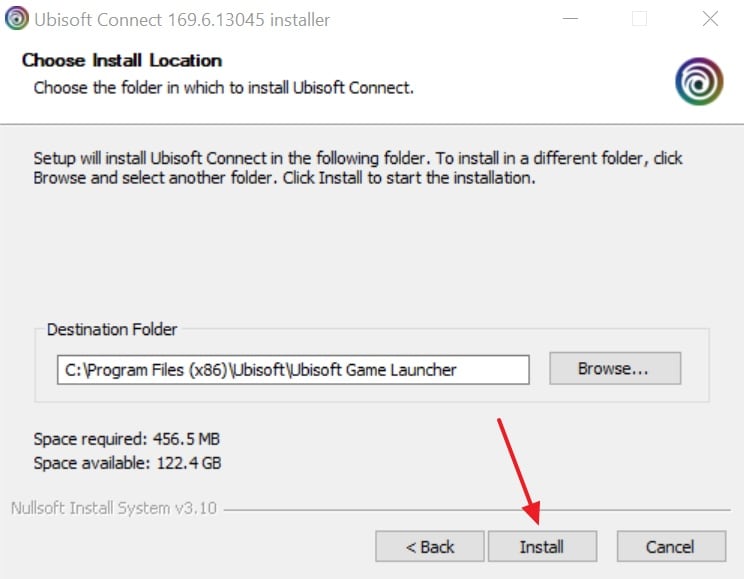
- Infine, seleziona il pulsante "Installa" per completare il processo d’installazione.
Soluzione 7: Esegui la scansione per malware o software dannoso
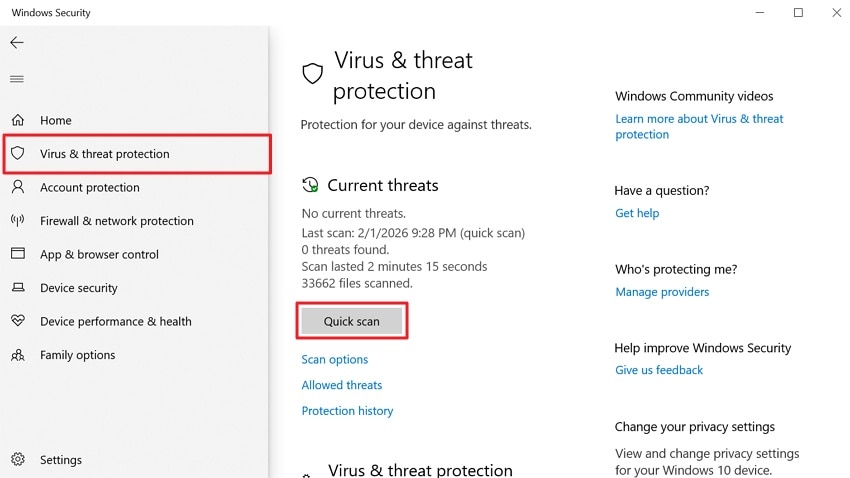
Molte volte, malware o software dannosi causano errori "uplay_r164.dll non trovato" nei giochi. File corrotti o modificati impediscono il caricamento corretto della DLL richiesta dal gioco. Inoltre, programmi dannosi modificano uplay_r164.dll o file di sistema collegati, bloccando il corretto funzionamento. La scansione rileva malware che danneggiano o eliminano DLL, prevenendo errori di avvio ricorrenti. Segui quindi i passi seguenti per fare una scansione per malware o programmi dannosi:
Istruzioni. Vai su "Sicurezza di Windows" e scegli "Protezione da virus e minacce", poi clicca su "Analisi veloce".
Soluzione 8: Usa il Ripristino configurazione di sistema per annullare le modifiche recenti
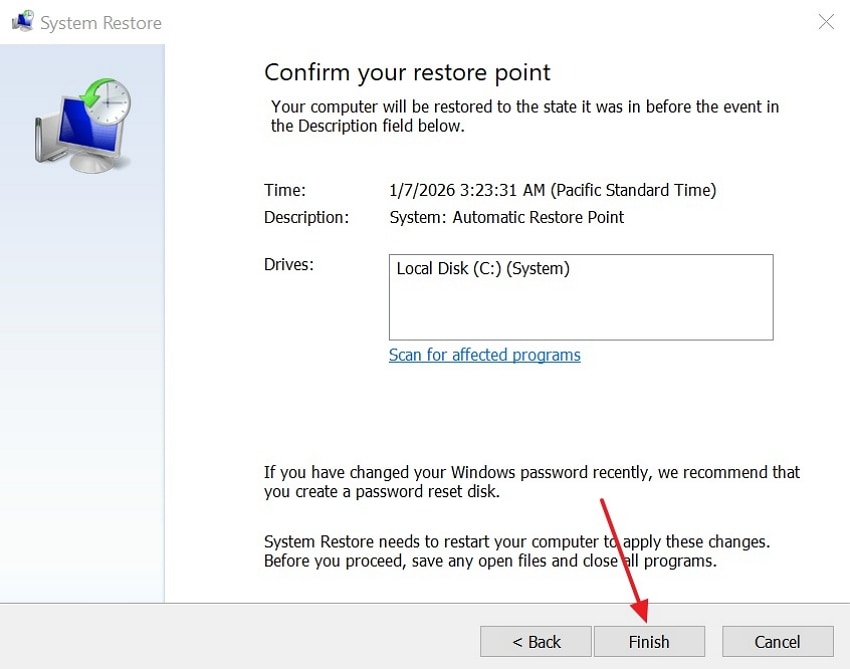
Anche il Ripristino configurazione di sistema riporta Windows a uno stato precedente quando compaiono errori DLL. Questo approccio può essere una soluzione affidabile "uplay_r164 dll non trovato dopo modifiche recenti. Inoltre, ripristina i file di sistema originali, i driver e le voci di registro legate a uplay_r164.dll. Tuttavia, file uplay_r164.dll danneggiati o voci di registro corrotte possono essere riparati tornando a uno snapshot precedente. Segui i passaggi seguenti per usare il Ripristino configurazione di sistema:
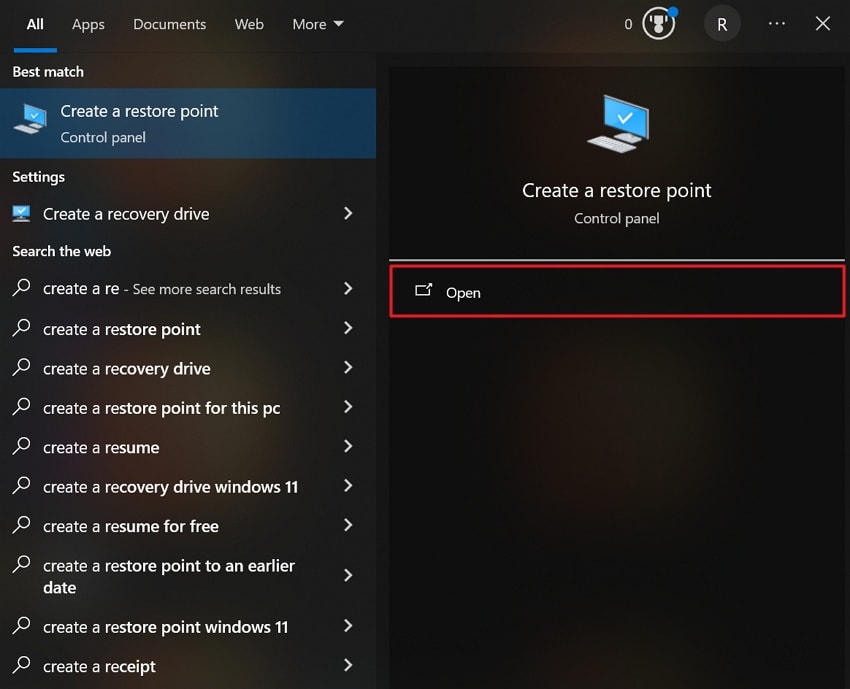
- Accedi a "Crea un punto di ripristino" dal menu "Start" e clicca su "Apri".
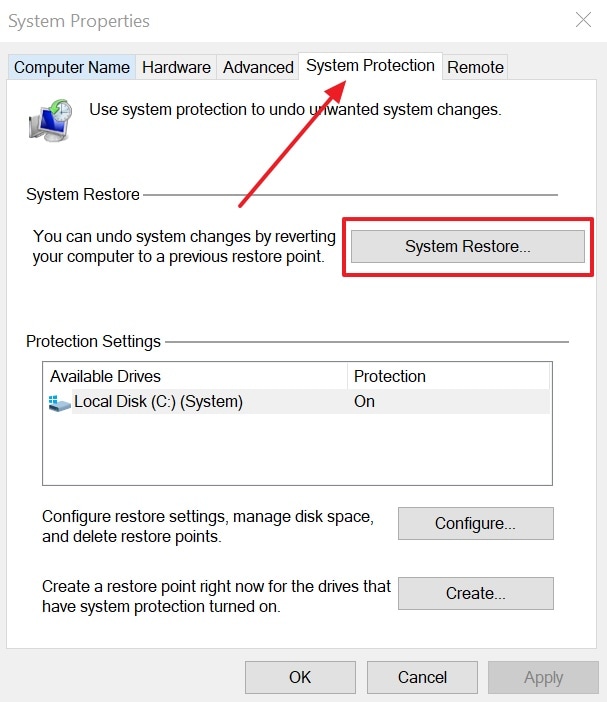
- Una volta aperto, vai sulla scheda "Protezione sistema" e premi il pulsante "Ripristino configurazione di sistema".
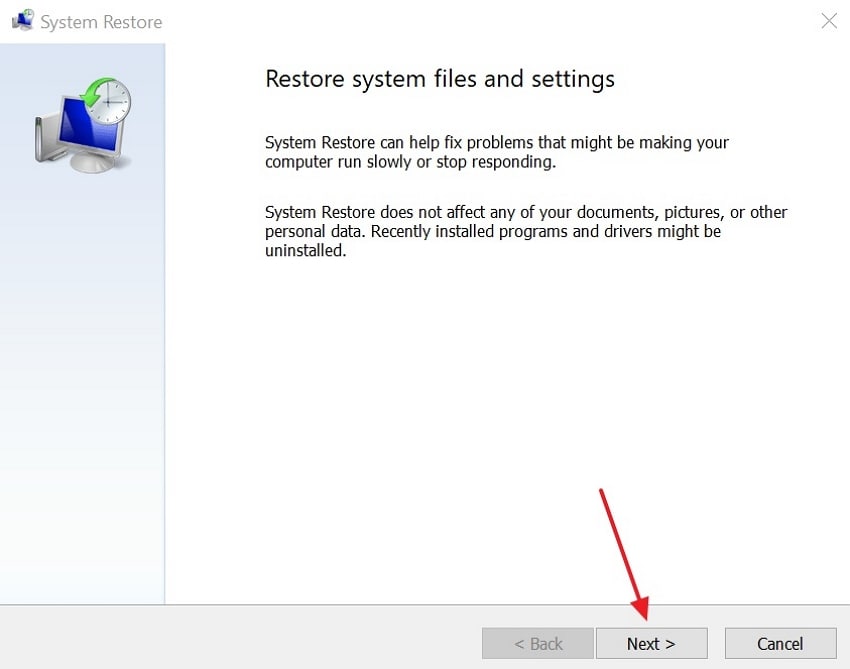
- Quando appare la nuova schermata, clicca sul pulsante "Avanti".
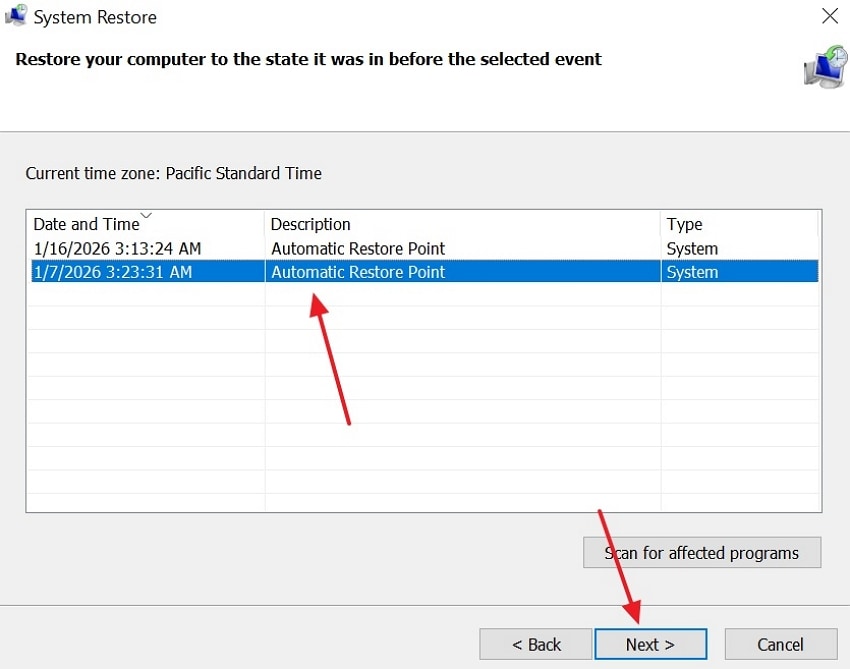
- Dopo, scegli un punto di ripristino diverso e seleziona ancora "Avanti".
- Alla fine, premi il pulsante "Fine" per avviare il ripristino. Ora Windows si riavvierà automaticamente e ripristinerà file e impostazioni di sistema.
Soluzione 9: Usa uno strumento di riparazione DLL o di recupero file (ad es., Recoverit)
Quando uplay_r164 dll non trovato utilizzi i metodi sopra, potrebbe comunque succedere che la DLL sia mancante o corrotta. Per questo motivo, molti giocatori necessitano di uno strumento AI avanzato che possa recuperare file persi o cancellati. A tale scopo, Recoverit si distingue come opzione ideale poiché recupera file persi da oltre 1 milione di dispositivi di archiviazione. Questo strumento avanzato recupera i file senza sovrascrivere i dati esistenti o causare ulteriori errori.
Inoltre, i giocatori possono recuperare file persi utilizzando il rilevamento intelligente alimentato da AI per un ripristino accurato. Recoverit consente anche agli utenti di ripristinare fino a 500MB di dati gratuitamente. Inoltre, gli utenti possono scegliere quali file ripristinare, riducendo il tempo e l'utilizzo del disco. Il software esegue scansioni di file in 5 minuti e raggiunge un tasso di recupero del 99,5% dei file persi. Permette persino di visualizzare in anteprima i file recuperati prima del ripristino, inclusi DLL e file multimediali.
Caratteristiche principali
- Versioni precedenti: Ripristina file utilizzando i backup delle versioni precedenti di Windows, inclusi DLL protetti dal sistema.
- Cestino: Recupera i file eliminati definitivamente direttamente dal Cestino o dalla cartella di eliminazione.
- Scenari di errore: Gestisce oltre 10.000 scenari di perdita di file, inclusi guasti software e problemi hardware.
Guida dettagliata al recupero di un file DLL perso dal computer utilizzando Recoverit
Devi consultare la guida sottostante per recuperare i tuoi file DLL di gioco persi senza sforzo:
- Scegli una posizione dei file mancanti
Quando vai nella sezione "Disco rigido e posizione", scegli un luogo dove i tuoi file sono stati persi.
- Scansione approfondita della posizione selezionata
Il programma eseguirà una scansione approfondita per individuare i file persi, e i risultati verranno visualizzati in tempo reale.
- Visualizza in anteprima i file persi e recuperali
Ora, visualizza in anteprima i file persi e premi il pulsante "Recupera" per recuperarli. Successivamente, devi cliccare sul pulsante "Recupera" per scaricare i file recuperati.
Parte 4. Prevenire errori DLL: Migliori pratiche per i giocatori
I giocatori hanno bisogno di prevenzione oltre correzione errore uplay_r164 dll non trovato per evitare futuri crash. Questa sezione spiega le migliori pratiche per ridurre i rischi di danni ai file e mantenere stabili i file di gioco:
- Installazioni ufficiali: Installa giochi usando launcher ufficiali affinché i file necessari rimangano aggiornati. Inoltre, gli strumenti di riparazione integrati sostituiscono le parti mancanti senza modifiche manuali non sicure.
- Aggiornamenti sicuri: Mantieni Windows aggiornato perché gli aggiornamenti spesso risolvono problemi nascosti dei file di gioco. Nel frattempo, aggiorna i driver DirectX e le librerie Visual per supportare correttamente i giochi moderni.
- Scansioni di sicurezza: Esegui scansioni antivirus affidabili quotidianamente per evitare che malware distrugga i file. Tuttavia, controlla attentamente gli avvisi perché falsi positivi possono eliminare file di gioco necessari.
- Backup intelligenti: Crea punti di ripristino per annullare rapidamente cambiamenti dannosi al sistema. Allo stesso modo, mantieni backup dei giochi per recuperarli velocemente dopo problemi con aggiornamenti.
- Evita i download: Non scaricare mai file DLL casuali poiché spesso causano crash. Invece, reinstalla il gioco affinché i file corretti tornino dalla fonte ufficiale.
Conclusione
In conclusione, l'errore uplay_r164.dll può interrompere il gameplay ma è generalmente risolvibile. Comprendendo le cause e applicando le soluzioni giuste, i giocatori possono ripristinare avvii fluidi. Ogni metodo aiuta a ripristinare i file di gioco in modo sicuro senza compromettere i progressi. Se il sistema mostra "uplay_r164 dll non trovato," un'azione rapida previene crash ripetuti. Pertanto, Recoverit offre un modo sicuro e affidabile per ripristinare file di sistema persi.
FAQ
1. I servizi di cloud gaming possono causare errori uplay_r164.dll localmente?
Il cloud gaming di per sé non utilizza file DLL locali per l'esecuzione. Tuttavia, le installazioni locali di Ubisoft potrebbero ancora mostrare errori se installate parzialmente o corrotte. Assicurati che le installazioni locali siano complete prima di supporre che il problema sia stato causato dai servizi cloud.2. Cosa fare se uplay_r164.dll manca e non sono disponibili backup?
In questi casi, Recoverit aiuta a recuperare efficacemente i file DLL cancellati dall'archiviazione di sistema. Lo strumento esegue una scansione profonda nelle posizioni dove i file rimossi esistono ancora ma rimangono inaccessibili. Recoverit riduce i rischi manuali e ripristina i DLL senza sovrascrivere i dati di gioco esistenti.3. È possibile copiare il file uplay r164 dll su un altro computer?
Un falso positivo causato da impostazioni di sicurezza troppo aggressive viene spesso risolto con eliminazioni ripetute. Aggiungi la cartella del gioco alle eccezioni antivirus per evitare eliminazioni automatiche future. Verifica sempre gli avvisi prima di eliminare file critici per l'avvio e la stabilità del gioco.4. È sicuro copiare uplay_r164.dll da un altro computer?
La replica dei DLL da diversi sistemi può introdurre incompatibilità di versione e architettura. Diverse versioni di Windows potrebbero richiedere registrazioni o dipendenze DLL differenti. I metodi ufficiali di reinstallazione rimangono più sicuri rispetto alla copia manuale tra computer.




