
If Resident Evil Requiem continua a mostrare il messaggio “Spiacenti, si è verificato un errore” su PC; di solito il problema è legato a file di gioco corrotti, conflitti di cache di Steam, blocchi da parte della Sicurezza di Windows, interferenza di overlay, driver grafici obsoleti o una cache shader danneggiata. La buona notizia è che la maggior parte dei giocatori può risolvere il problema senza reinstallare Windows o apportare modifiche rischiose al sistema.
Prova Recoverit per il Recupero Dati
 Sicurezza Verificata. 3,591,664 persone lo hanno scaricato.
In questo articolo
-
- Soluzione 1: Verificare i file di gioco su Steam
- Soluzione 2: Svuota la cache di download di Steam
- Soluzione 3: Avvia Steam e re9.exe come amministratore
- Soluzione 4: Aggiungi re9.exe alle esclusioni del firewall e sicurezza di Windows
- Soluzione 5: Disabilita gli overlay e chiudi le app in background
- Soluzione 6: Forza il gioco a usare la GPU dedicata
- Soluzione 7: Elimina la cache shader corrotta e aggiorna i driver GPU
- Soluzione 8: Riavvia il PC, controlla la stabilità di Internet e contatta il supporto se necessario
Parte 1. Cause comuni di Resident Evil Requiem “Spiacenti, si è verificato un errore”
L’errore Resident Evil Requiem spiacenti, si è verificato un errore appare normalmente prima che il gioco finisca di avviarsi, il che significa che il problema si verifica durante i controlli iniziali e non durante la parte più avanzata di gioco. Secondo il post ufficiale di supporto Capcom, le cause più comuni includono file di gioco mancanti o corrotti, interferenze di antivirus o firewall, driver GPU obsoleti, conflitti di overlay, cache shader danneggiata e impostazioni di compatibilità Windows non corrette. Il video di riferimento menziona anche riavvii di sistema, stabilità di Internet e accesso come amministratore come controlli di prima linea utili.
Parte 2. Come risolvere Resident Evil Requiem Spiacenti, si è verificato un errore
Procedi con le soluzioni sottostanti in ordine. Sono disposte dalle più pratiche e meno rischiose a quelle più avanzate relative all’ambiente e alla grafica.
Soluzione 1: Verificare i file di gioco su Steam
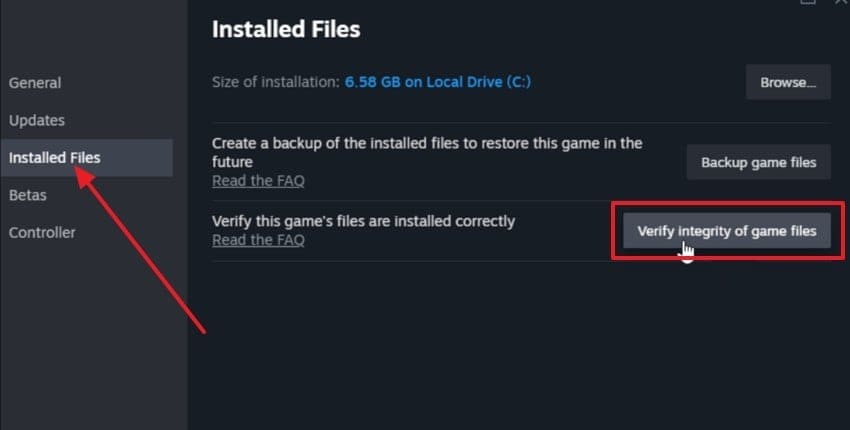
File corrotti o incompleti sono una delle ragioni più comuni per cui Resident Evil Requiem non si apre. Apri Libreria di Steam, clicca con il tasto destro sul gioco, scegli Proprietà, vai a File Installati, e clicca su Verifica integrità dei file di gioco. In questo modo Steam confronterà i file locali con la versione ufficiale e scaricherà nuovamente le risorse danneggiate.
Soluzione 2: Svuota la cache di download di Steam
Se la verifica non risolve il problema, svuota la cache di download di Steam. Una segnalazione della community di Steam collegata direttamente al problema si è verificato un errore riferisce che svuotare la cache e riavviare il PC ha risolto il problema di avvio. In Steam, vai su Impostazioni > Download, poi usa Svuota Cache di Download. Dopo che il client si è riavviato, effettua nuovamente l’accesso e testa il gioco.
Soluzione 3: Avvia Steam e re9.exe come amministratore
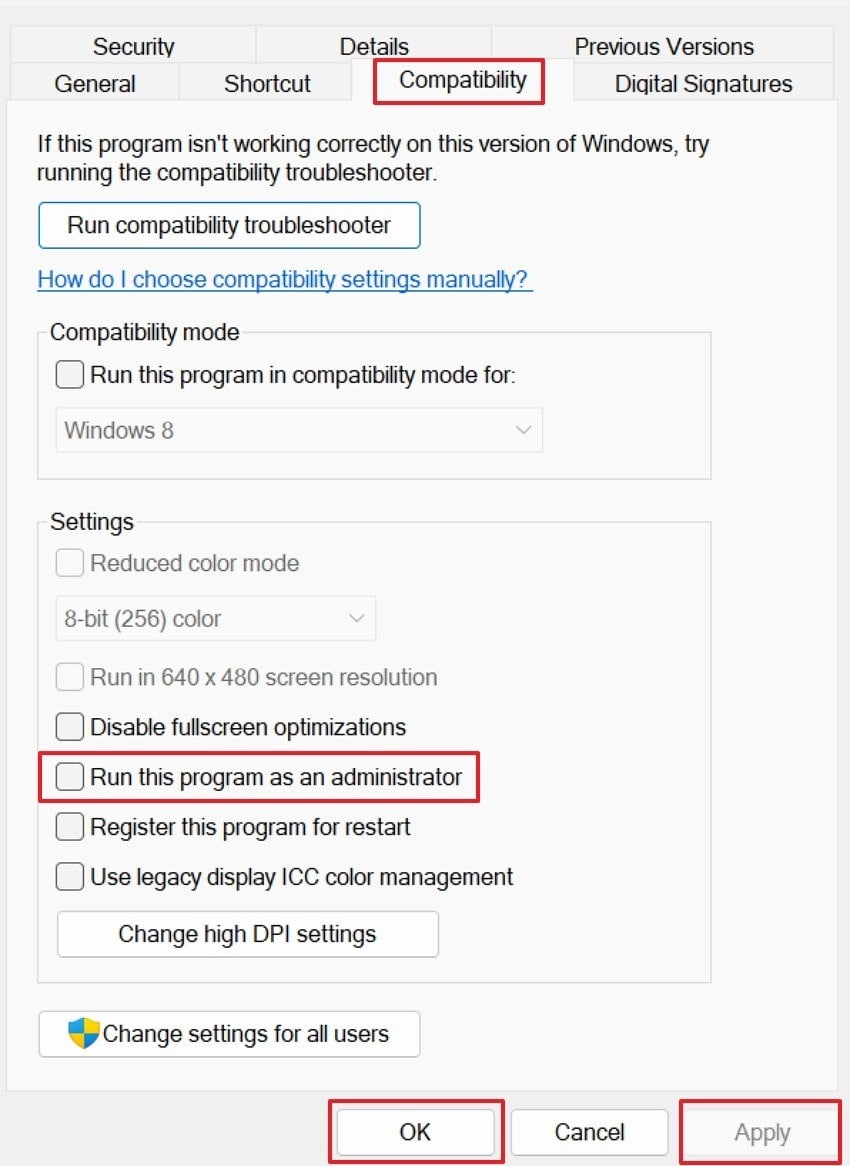
Capcom consiglia di concedere privilegi di amministratore sia a Steam.exe che all’eseguibile del gioco. Questo è utile quando Windows blocca la scrittura di file, handshake di sicurezza o servizi durante l’avvio. Clicca con il destro sul collegamento o sull’eseguibile, apri Proprietà, vai a Compatibilità, e abilita Esegui questo programma come amministratore.
Soluzione 4: Aggiungi re9.exe alle esclusioni del firewall e sicurezza di Windows
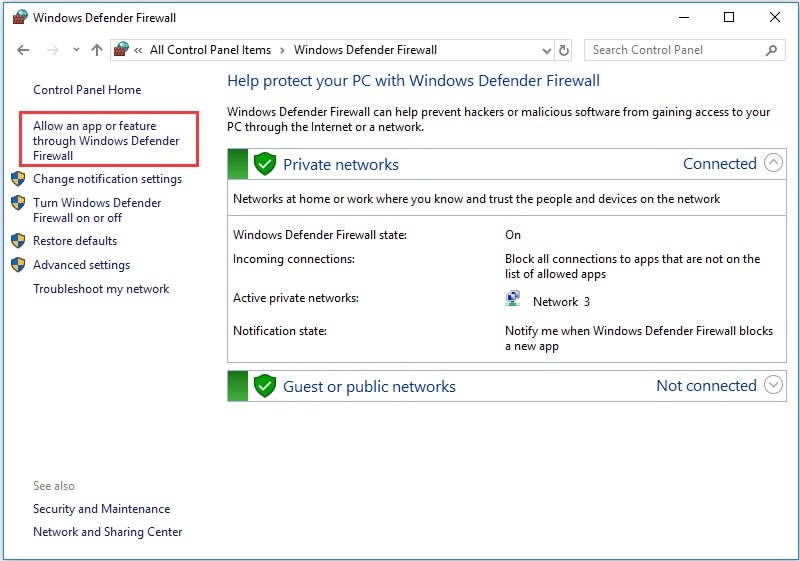
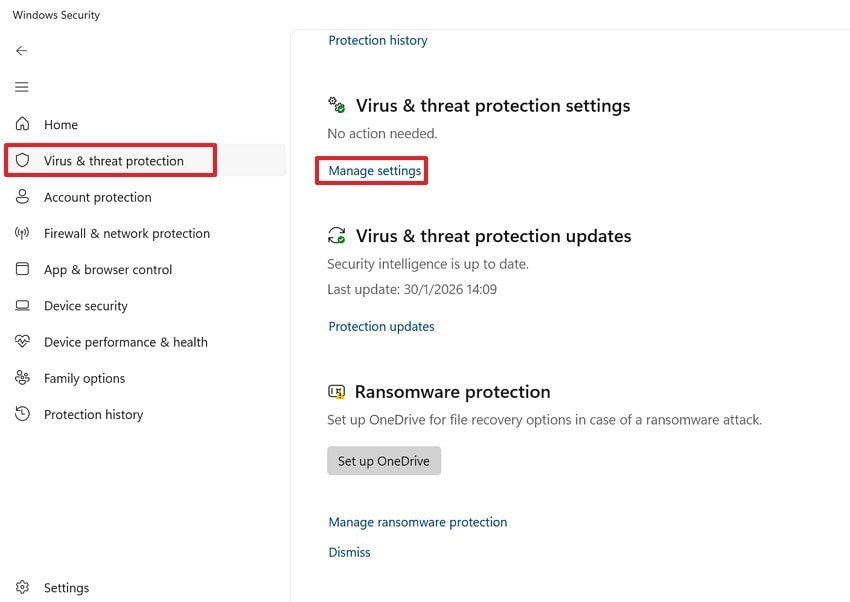
Gli strumenti di sicurezza possono bloccare il gioco anche quando l’installazione è legittima. Capcom consiglia di aggiungere la cartella e i file del gioco alle esclusioni del software di sicurezza, e segnalazioni degli utenti indicano di consentire anche re9.exe attraverso il Firewall di Windows. Aggiungi l’eseguibile in Consenti un’app attraverso il firewall, poi aggiungi la cartella di installazione del gioco in Protezione da virus e minacce > Esclusioni.
Soluzione 5: Disabilita gli overlay e chiudi le app in background
I passaggi ufficiali di risoluzione Capcom avvertono che overlay di prestazioni, strumenti di registrazione video e altre app in background possono ridurre la stabilità. Il video di riferimento cita in particolare l’overlay di Discord, l’overlay GeForce Experience e strumenti di tuning simili. Chiudili tutti prima di avviare nuovamente il gioco. Questo è particolarmente importante se l’errore è iniziato dopo aver installato un nuovo overlay, programma di registrazione o utility di sistema.
Soluzione 6: Forza il gioco a usare la GPU dedicata
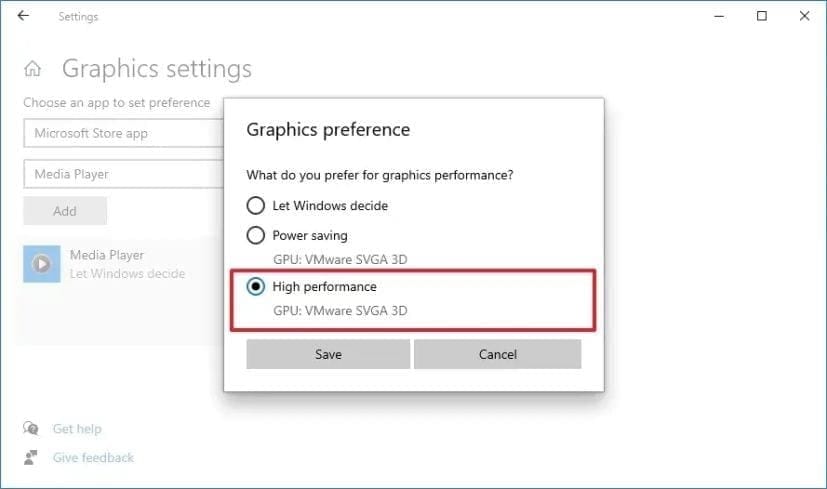
Su laptop e sistemi ibridi, Windows può tentare di avviare il gioco utilizzando la grafica integrata invece della GPU NVIDIA o AMD dedicata. Capcom consiglia di controllare le impostazioni della GPU e selezionare la modalità ad alte prestazioni. Apri Impostazioni grafiche di Windows, aggiungi il gioco se necessario, scegli l’eseguibile e imposta su Prestazioni elevate.
Soluzione 7: Elimina la cache shader corrotta e aggiorna i driver GPU
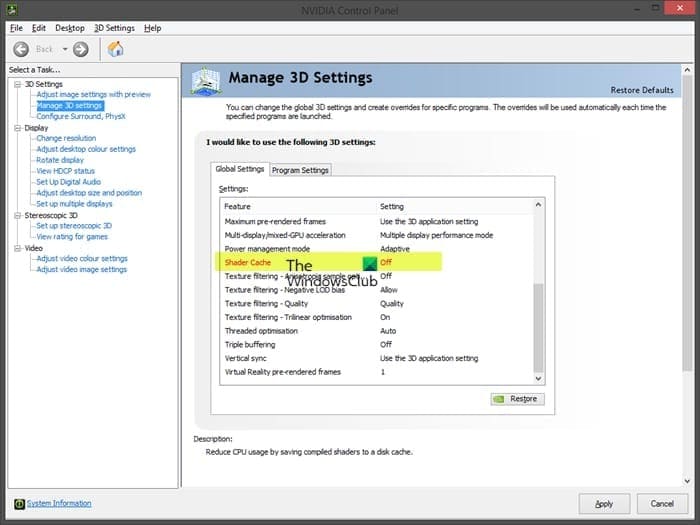
Se il gioco ancora rifiuta di avviarsi, passa alla pulizia della parte grafica. Capcom consiglia di eliminare i file della cache shader quando si presentano problemi di stabilità, e anche di aggiornare i driver grafici con un’installazione pulita se necessario. Se hai recentemente cambiato driver o aggiornato Windows, la rimozione della cache shader può eliminare dati grafici precompilati corrotti che bloccano l’avvio.
Soluzione 8: Riavvia il PC, controlla la stabilità di Internet e contatta il supporto se necessario
Il video di riferimento raccomanda un riavvio completo, il controllo della stabilità della connessione Internet e una nuova prova dopo le correzioni di base. Se nulla funziona, Capcom consiglia di contattare il supporto con un report DxDiag, il tuo config.ini e qualsiasi report di crash disponibile. A quel punto, avrai già escluso i più comuni problemi di Steam, sicurezza, overlay e grafica.
Parte 3. Consigli per prevenire il ritorno dell’errore
- Mantieni Steam e Windows aggiornati: componenti di avvio obsoleti possono causare problemi di autenticazione o verifica dei file.
- Verifica i file dopo patch importanti: questo aiuta a individuare file danneggiati prima che causino un’altra mancata accensione.
- Evita overlay non necessari: esegui solo gli strumenti veramente necessari durante il gioco.
- Mantieni puliti i driver GPU: se i problemi iniziano dopo un aggiornamento dei driver, prova una reinstallazione pulita.
- Tieni aggiornate le esclusioni di Sicurezza di Windows: soprattutto dopo aver spostato il gioco in una nuova cartella.
- Non lasciare la modalità compatibilità attiva per errore: le indicazioni ufficiali suggeriscono di disattivarla per questo gioco e per Steam durante la risoluzione dei problemi di avvio.
Conclusione
L’errore Resident Evil Requiem “Spiacenti, si è verificato un errore” l’errore può sembrare generico, ma le vere soluzioni sono in genere semplici. La maggior parte dei giocatori può risolvere verificando i file di gioco, svuotando la cache di Steam, avviando Steam e il gioco come amministratore, aggiungendo esclusioni di sicurezza, disabilitando overlay e pulendo l’ambiente grafico. Se questi passaggi non funzionano, raccogli le informazioni diagnostiche e inviale al supporto Capcom per analisi più approfondite.
Domande frequenti
-
Perché Resident Evil Requiem mostra “Sorry Something Went Wrong” su Steam?
Nella maggior parte dei casi, l'errore è causato da file corrotti, problemi con la cache di Steam, blocchi della Sicurezza di Windows, overlay, driver grafici obsoleti o corruzione della cache shader. -
Cancellare la cache di Steam può risolvere il problema dell'avvio di Resident Evil Requiem?
Sì. Un utente nei forum di Steam ha riferito che svuotare la cache di download di Steam e riavviare il PC ha risolto il problema di avvio. -
Dovrei abilitare la modalità compatibilità per Resident Evil Requiem?
Non come soluzione predefinita. Le linee guida ufficiali di Capcom indicano di disabilitare la modalità compatibilità sia per l'eseguibile del gioco sia per Steam, se già abilitata. -
Cosa dovrei provare prima?
Inizia con un riavvio completo del PC, verifica i file di gioco su Steam, svuota la cache di download di Steam, esegui Steam come amministratore e aggiungi re9.exe alle eccezioni di Sicurezza di Windows.




