
Dimenticare la password di Windows è comune, ma cambiarla può interrompere l’accesso. Questa guida mostra come trovare la mia password di Windows senza cambiarla. Potresti aver bisogno di una password salvata per una rete Wi-Fi, un'app o un accesso a un sito web. Invece di indovinare, utilizzate le funzionalità affidabili di Windows e le fonti integrate di credenziali salvate.
Inoltre, trattiamo i tipi di account perché gli accessi locali e Microsoft archiviano i dati in modo diverso. Imparerai esattamente i menu, i comandi e i prompt necessari per ogni metodo. Ogni passaggio richiede permessi amministrativi, evita download e protegge sempre i tuoi dati. Quindi, puoi recuperare rapidamente l'accesso e impostare backup più sicuri per l'accesso in futuro.
Prova Recoverit per Recuperare Dati
 Sicurezza verificata. 3,591,664 persone lo hanno scaricato.
In questo articolo

Parte 1. Perché potresti aver bisogno della password di Windows - Motivi principali
Per comprendere i rischi, risparmiare tempo ed evitare blocchi, consulta qui sotto i motivi per cui potresti aver bisogno della password di Windows:
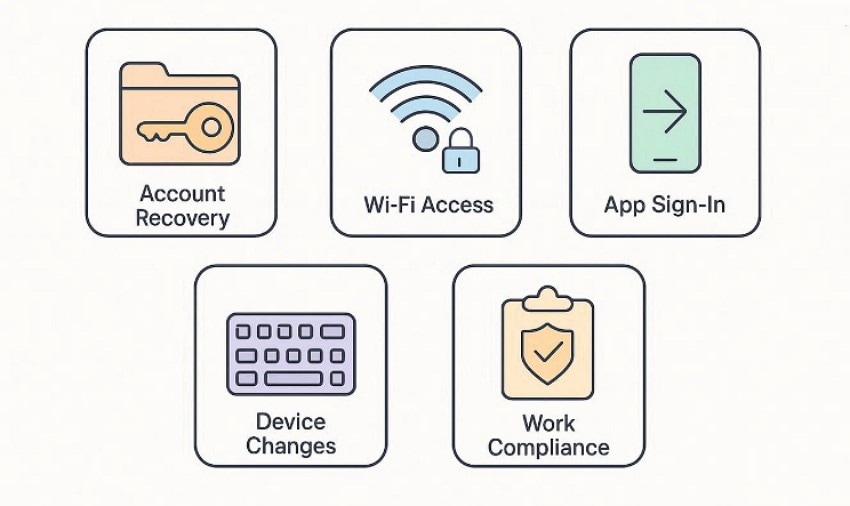
- Recupero account: Gli accessi dimenticati impediscono l’ingresso a file, impostazioni e applicazioni installate. Un suggerimento per la password aiuta a entrare senza cambi rischiosi.
- Accesso Wi-Fi: Windows può salvare le password Wi-Fi per riconnettersi alle reti affidate. Ti può servire la password per condividere l’accesso con altri.
- Accesso alle app: Alcune app riutilizzano le credenziali di Windows per email, VPN o servizi. Potresti averne bisogno per ricollegare gli account dopo aggiornamenti.
- Cambi di dispositivo: Nuove tastiere e layout possono causare errori nella digitazione. Conoscere la password aiuta a verificare se i problemi di battitura hanno causato il blocco.
- Conformità lavorativa: Alcuni ambienti di lavoro richiedono la conferma della password per audit e richieste di accesso. Averla pronta riduce ritardi durante il supporto e i controlli di sicurezza.
Parte 2. Archivio password di Windows: Dove vengono conservate le tue password
Windows non conserva la password principale per l’accesso in testo leggibile. Al suo posto, archivia “prove” protette della password, progettate per resistere alle intrusioni. Ecco perché “come trovare la mia password di Windows senza cambiarla” di solito significa controllare le credenziali salvate, non “mostrare” la password d’accesso stessa. Ora consulta i seguenti punti per capire dove Windows conserva comunemente i dati legati alle password:
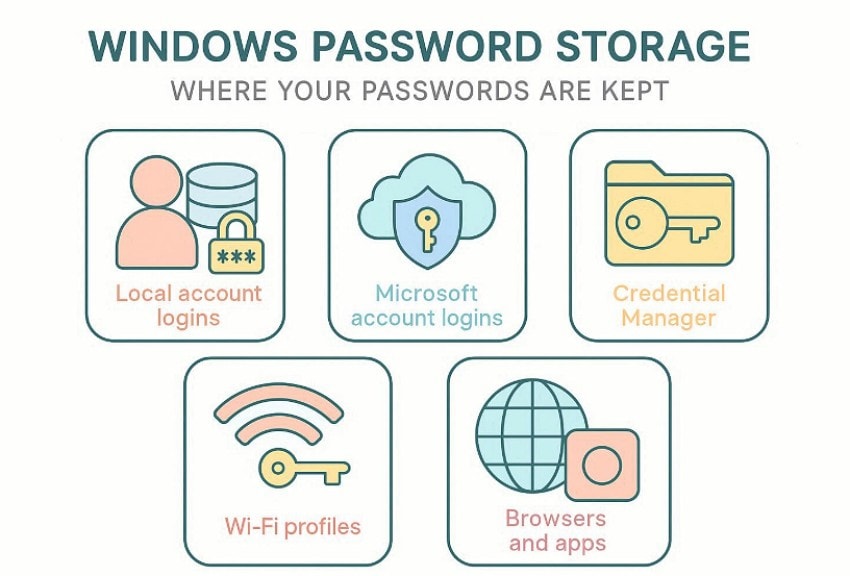
- Accessi account locali: Windows salva le password locali come hash crittografati nel database SAM. Gli hash verificano gli accessi ma non possono essere letti in chiaro.
- Accessi account Microsoft: Gli account Microsoft confermano le password online attraverso autenticazione sicura durante l'accesso. Windows può temporaneamente memorizzare token per velocizzare i futuri accessi.
- Gestione credenziali: Gestione credenziali conserva in modo sicuro accessi salvati per app, siti e reti. Mostra solo le voci che hai approvato e aiuta a recuperare dettagli d’accesso.
- Profili Wi-Fi: Windows salva le password Wi-Fi per garantire la riconnessione automatica. Puoi visualizzare le chiavi tramite le impostazioni della rete quando sei connesso.
- Browser e app: I browser possono conservare le password separatamente dentro i propri vault criptati. Si affidano al tuo profilo Windows per proteggere i dati locali.
Parte 3. Recupero password di Windows: Tutte le soluzioni possibili
Windows raramente memorizza la password principale in forma leggibile. Quindi, “come trovare la mia password di Windows senza cambiarla” di solito significa trovare le credenziali salvate (app, siti, Wi-Fi), non svelare la password d’accesso di Windows. Ora, passiamo alle seguenti soluzioni possibili:
Controlla le password salvate di Windows usando Gestione credenziali
Gestione credenziali è il vault integrato di Windows che conserva gli accessi che hai autorizzato. Può contenere login di siti web salvati dai componenti Windows, oltre a credenziali di app e reti per cartelle condivise o servizi. Tuttavia, molte voci non visualizzeranno affatto la password per motivi di sicurezza. In alcuni casi mostra solo il nome utente e la posizione di destinazione. Per provare questa soluzione facilmente, segui i passaggi sotto:
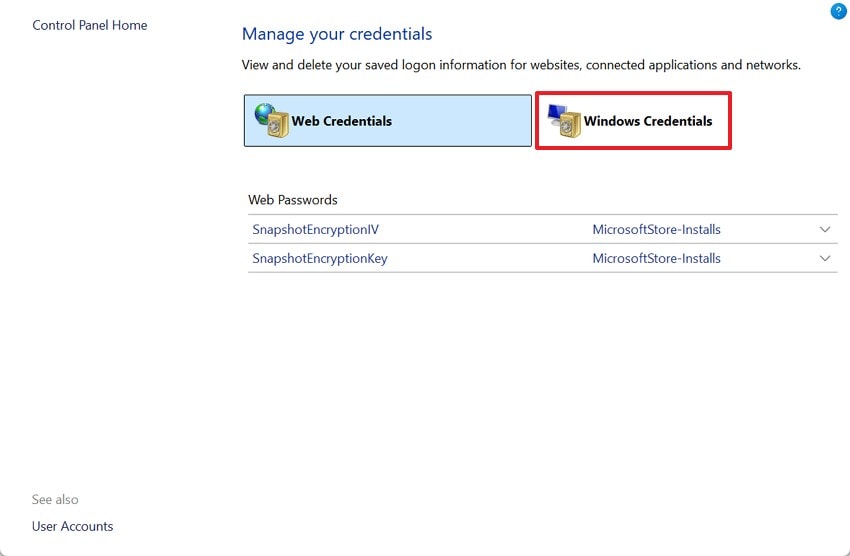
- Innanzitutto, accedi al “Pannello di controllo” e seleziona “Gestione credenziali” per proseguire.
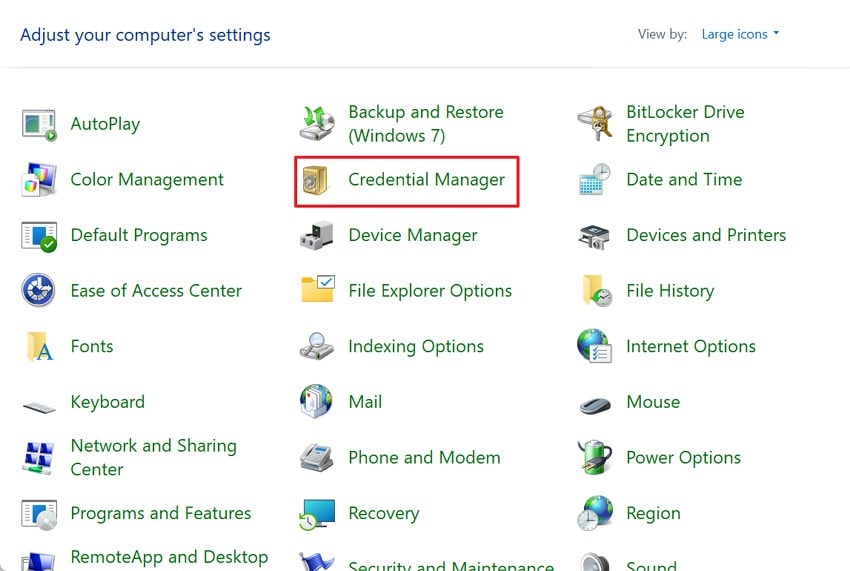
- Successivamente, scegli “Credenziali Windows” o “Credenziali Web” per continuare.
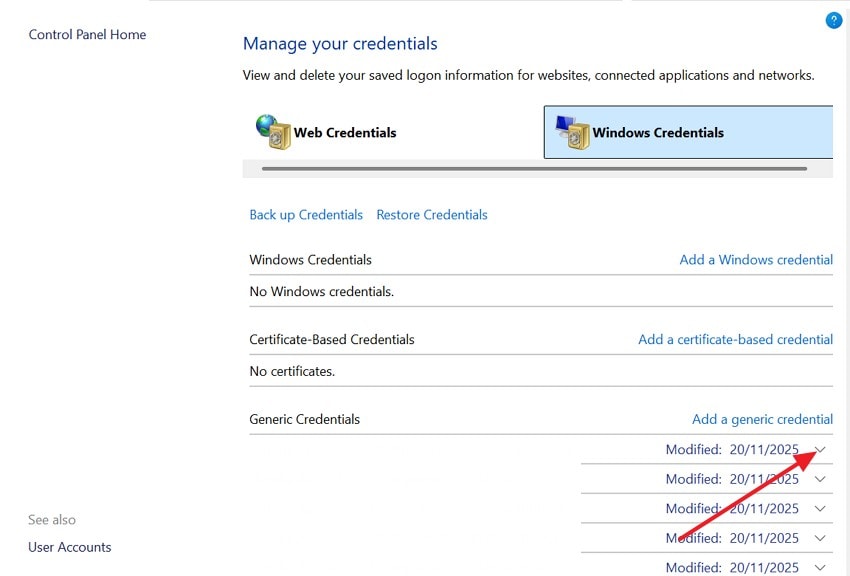
- Ora, clicca su “Freccia a discesa” per espandere i dettagli, e se è disponibile la visualizzazione, Windows ti chiederà di verificare la tua identità.
Trova la tua password di Windows nei browser web
I browser web possono archiviare password dei siti nei propri gestori, separatamente da Windows. Tuttavia, solitamente proteggono la visualizzazione tramite la verifica d’accesso di Windows. Puoi recuperare solo le password precedentemente salvate, non quelle appena inserite. Se sei bloccato, potresti non superare il prompt di sicurezza. Ora segui questi passaggi per vedere se Chrome, Edge, e Firefox hanno salvato credenziali d’accesso:
Per Chrome
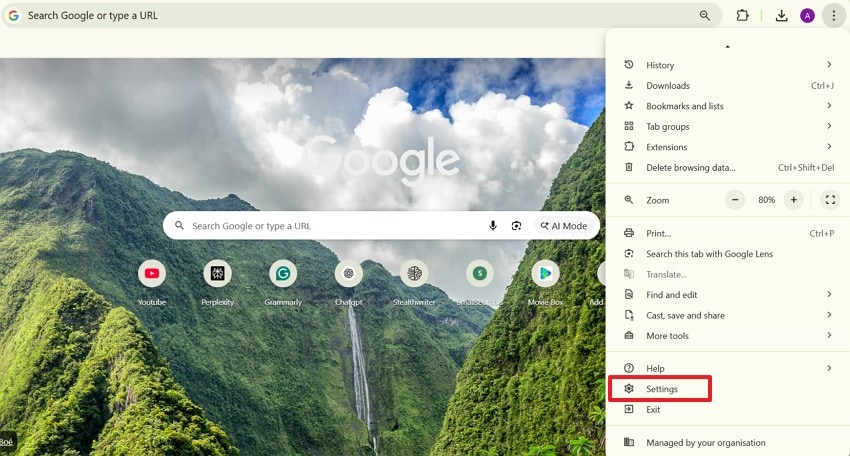
- Vai ai “Tre puntini” nell’angolo in alto a destra e scegli “Impostazioni” dal menu a tendina.
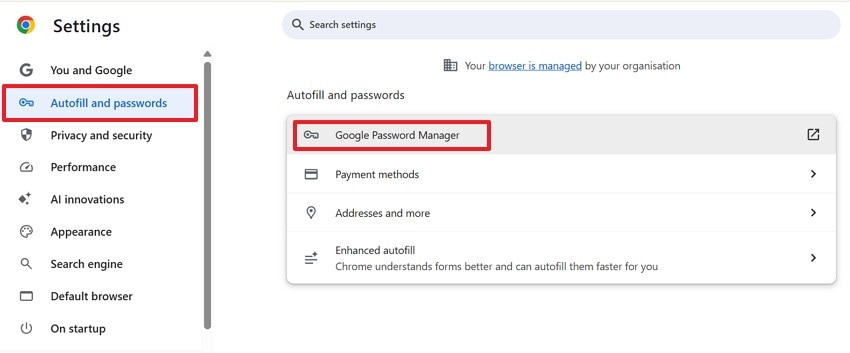
- Dopodiché, scegli “Compilazione automatica e password” e seleziona “Gestore password Google” per visualizzare le password.
Per Microsoft Edge
- Entrando su Edge, trova i “Tre puntini” e seleziona “Impostazioni” per continuare.
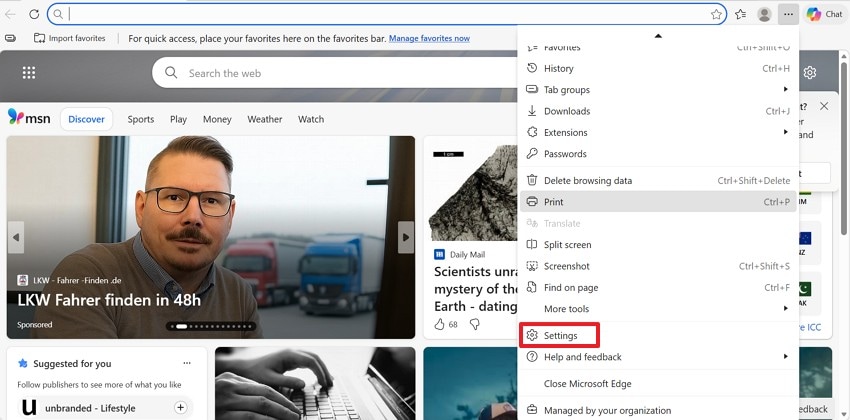
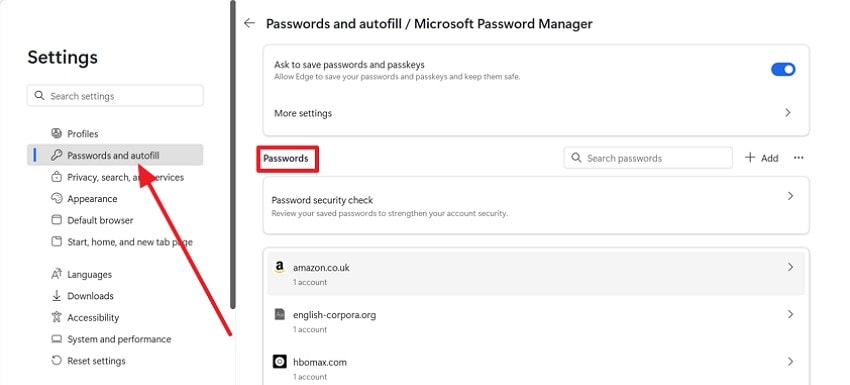
- Poi vai su “Profilo” e scegli “Password e compilazione automatica > Gestore password Microsoft” e seleziona “Password.”
Per Firefox
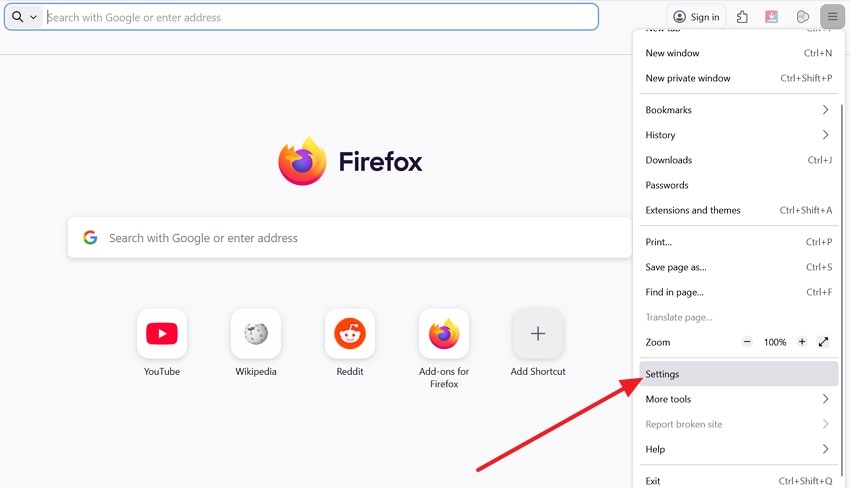
- Per prima cosa, scegli “Impostazioni” dal menu “Tre linee” per proseguire.
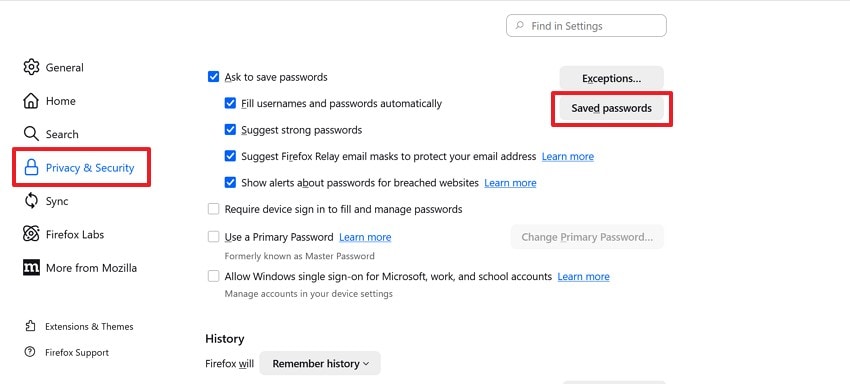
- Poi vai su “Privacy e sicurezza” e scegli “Password salvate”.
Usa il prompt dei comandi per visualizzare le password Windows memorizzate
Il prompt dei comandi può verificare le voci d’accesso memorizzate, ma non rivelerà la password Windows. Usalo per identificare credenziali salvate e rimuovere quelle obsolete che causano ripetuti prompt. Non può mostrare password in chiaro o estrarre dati protetti del database. Usa i passaggi sicuri di seguito se esplori questa opzione: come trovare la mia password di Windows senza cambiarla:
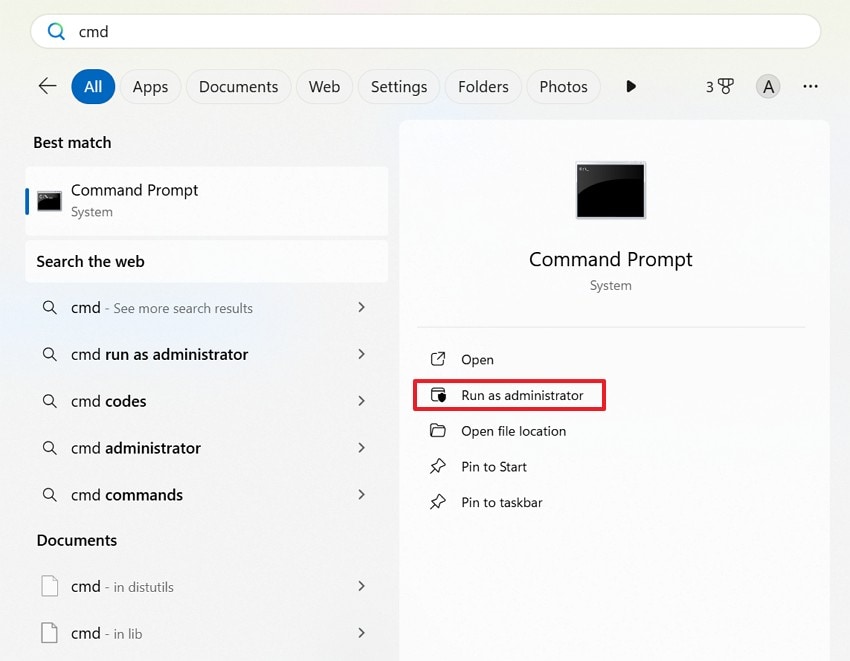
- Accedi con un account che ha privilegi amministrativi. Ora, apri il menu “Start”, digita “cmd” e scegli “Esegui come amministratore”.
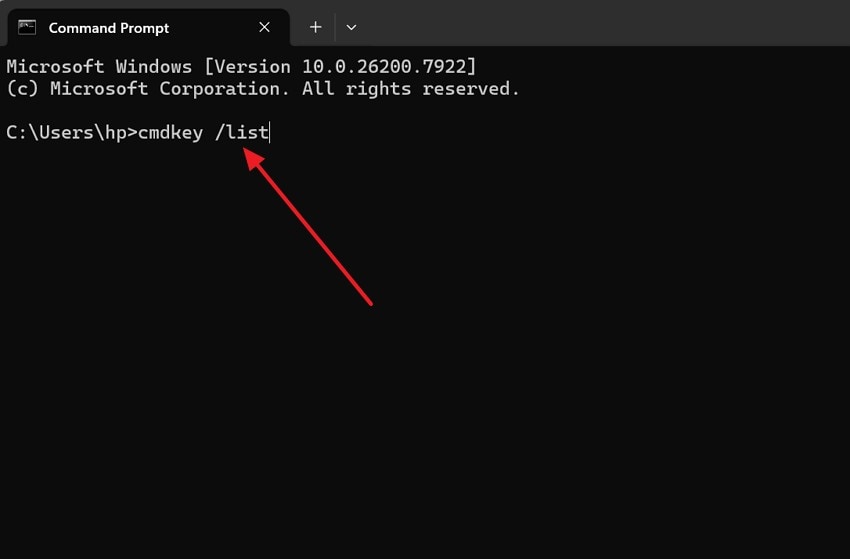
- Ora, nel prompt, digita “cmdkey /list” e premi “Invio” per visualizzare le password Windows salvate
Accedi ai dati nascosti delle password di Windows tramite Editor del Registro di sistema
L’Editor Registro di sistema contiene principalmente impostazioni di configurazione, non password leggibili. Windows non salva la password del login principale in chiaro. Alcune app di terze parti possono archiviare token o percorsi, ma i risultati variano. Inoltre, cercare nel registro può esporre dati sensibili e modifiche errate possono interrompere accesso o rete durante la risoluzione. Segui i passaggi di seguito per esplorare in sicurezza, senza modificare valori critici:
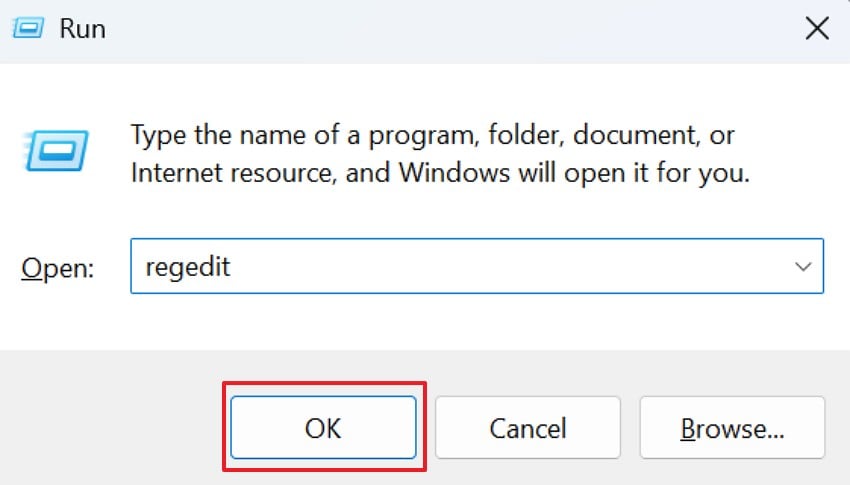
- Innanzitutto, premi “Windows + R” e digita “regedit”, poi premi “OK” per aprire l’Editor Registro di sistema.
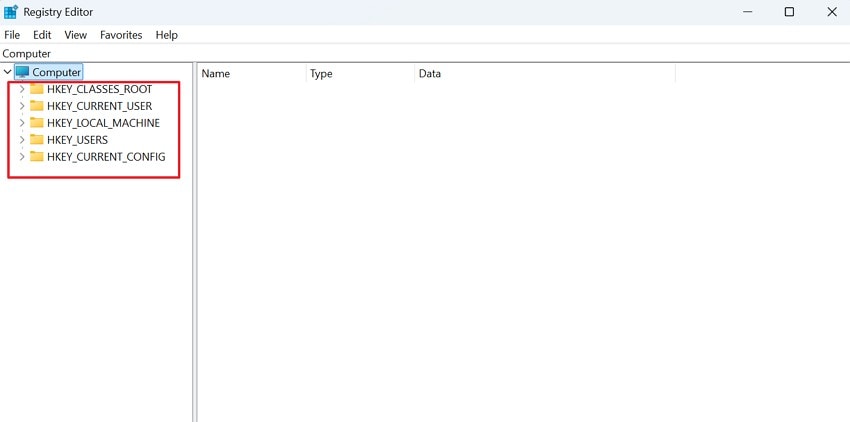
- Se appare il prompt di Controllo Account Utente, clicca “Sì” per proseguire. Poi, nell'Editor Registro, usa il pannello sinistro per navigare i percorsi rilevanti, come il profilo utente o chiavi legate alle applicazioni.
Parte 4. Metodi avanzati per Recuperare le credenziali degli account Windows
Prima di esplorare aree di sistema più profonde, capisci come trovare la mia password di Windows senza cambiarla usando i metodi autorizzati e avanzati di seguito:
Usa il recupero online dell'account Microsoft (per accessi Microsoft)
Se il tuo PC usa un account Microsoft, il recupero avviene tramite il sito sicuro di Microsoft. Questo metodo non mostra la vecchia password. Invece, verifica l’identità e ti consente di crearne una nuova in sicurezza. Funziona meglio se hai ancora accesso all'email o al telefono di recupero. Segui la guida qui sotto per completare il recupero online in sicurezza:
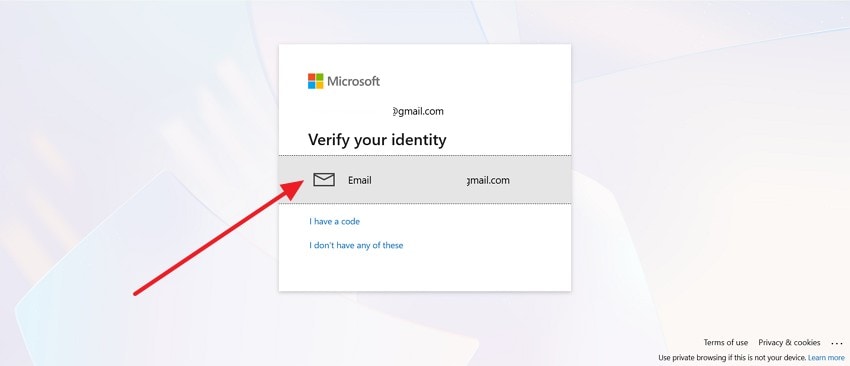
- Nella schermata di accesso, scegli il tuo account Microsoft e seleziona l’opzione di recupero per verificare la tua identità. Poi seleziona il metodo di recupero, come “Email”, quindi richiedi il codice di verifica.
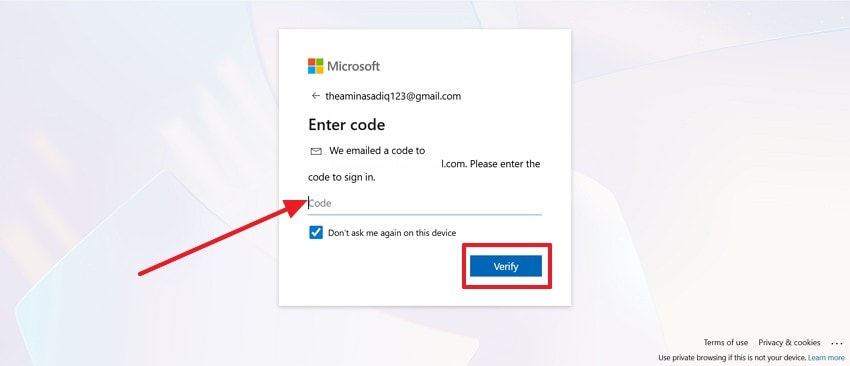
- Poi inserisci il codice inviato alla tua email registrata, quindi scegli “Verifica”.
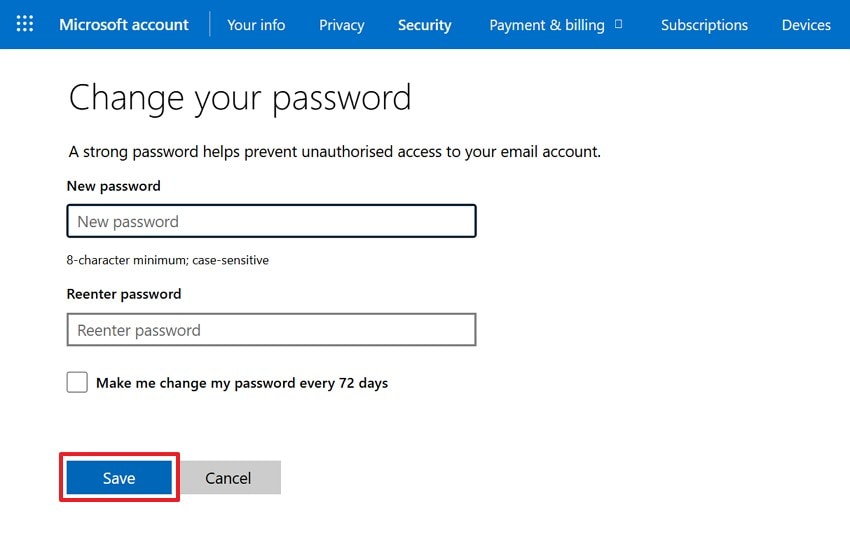
- Dopo la verifica, inserisci una nuova password nel campo “Nuova password”. Poi reinserisci la password per confermare e premi “Salva” per completare la reimpostazione.
Crea un nuovo account amministratore locale (Metodo avanzato)
Se sei bloccato da un account locale, creare un nuovo profilo amministrativo può ripristinare l'accesso. Questo metodo bypassa il vecchio login e non mostra la password precedente. Riacquisisci il controllo per gestire file e impostazioni normalmente. Segui i passaggi di seguito per recuperare l’accesso creando un nuovo account amministratore:
- Per iniziare, avvia in Modalità Avanzata e apri “Risolvere problemi > Opzioni avanzate > Prompt dei comandi”.
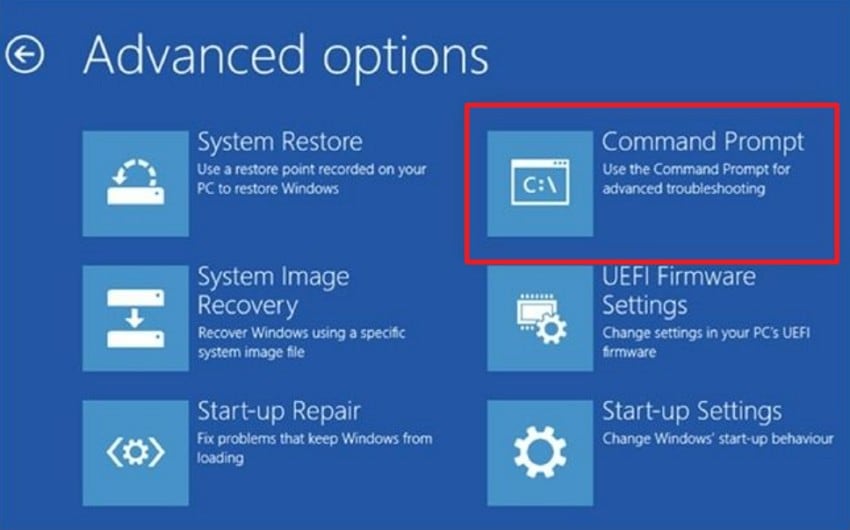
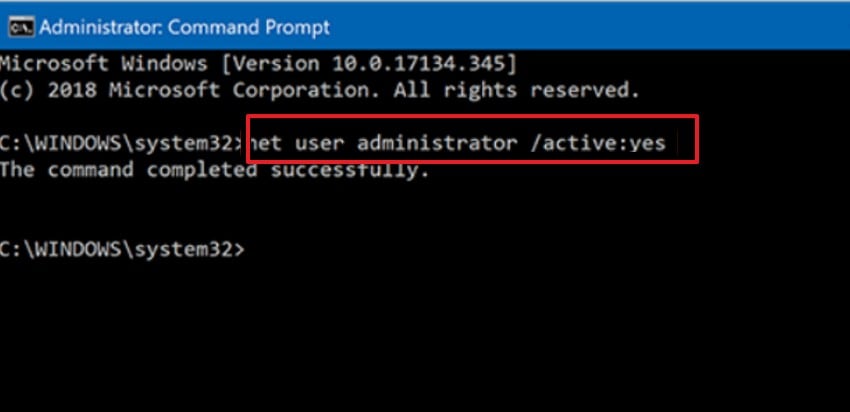
- Poi, nel prompt elevato, esegui il comando per abilitare l’account Administrator: “net user Administrator /active:yes” e premi “Invio”.
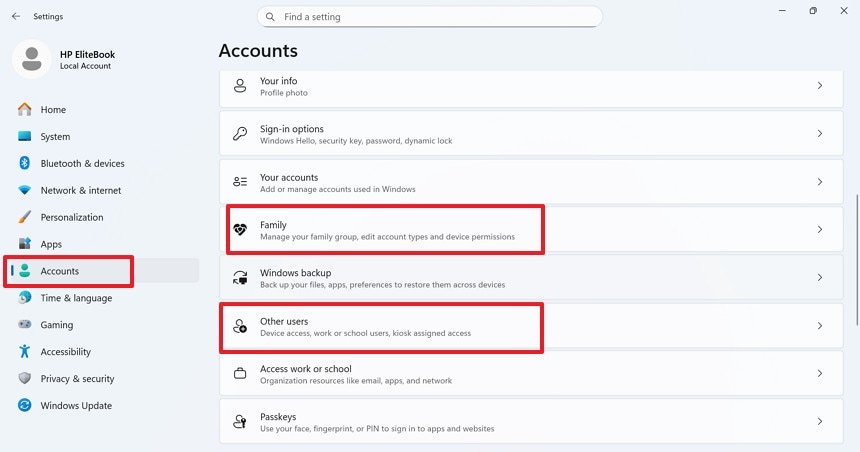
- Poi riavvia ed accedi usando l’account Administrator senza password se vuoto. Quindi crea un nuovo utente amministratore locale su “Impostazioni > Account > Famiglia e altri utenti”.
Reimposta o bypassa la password con strumenti come PCUnlocker (Ultima risorsa)
Se il recupero integrato fallisce e ancora ti chiedi come trovare la mia password di Windows senza cambiarla, prendi nota. PCUnlocker non mostra la password attuale in chiaro. Invece, reimposta o bypassa il login per ripristinare l'accesso. Cancella o sostituisce le credenziali piuttosto che rivelarle. Usa questo metodo solo quando le opzioni più sicure falliscono. Segui le istruzioni passo passo sotto per usare questo metodo come ultima risorsa:
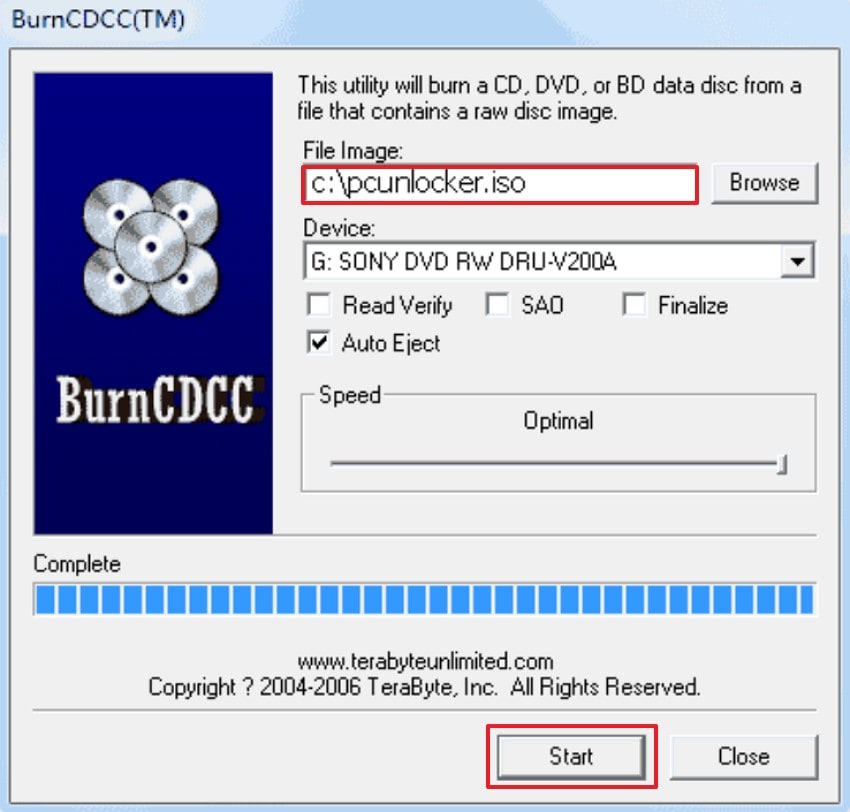
- Prima, apri BurnCDCC e clicca su “Sfoglia” per selezionare il file ISO di PCUnlocker. Poi conferma che il dispositivo CD/DVD corretto sia selezionato e premi “Start” per creare il disco avviabile.
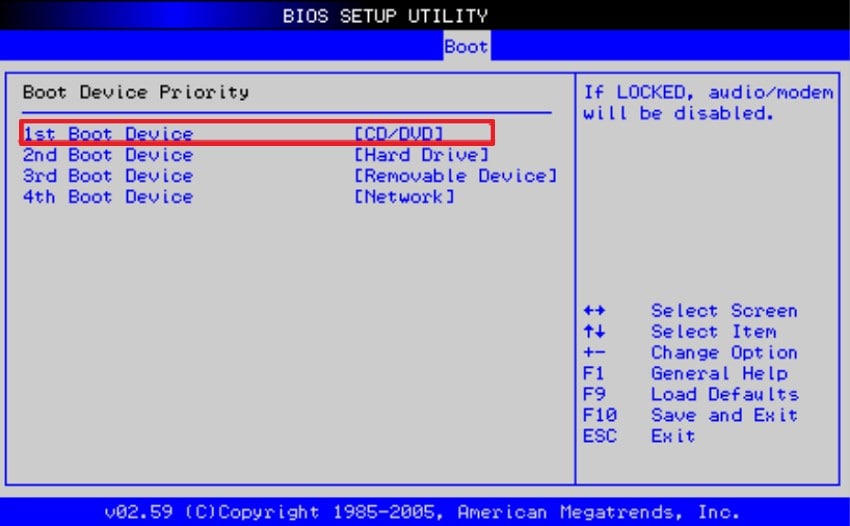
- Poi riavvia il computer ed entra nel “menù BIOS”. Imposta il lettore “CD/DVD” come primo dispositivo di avvio, salva e esci.
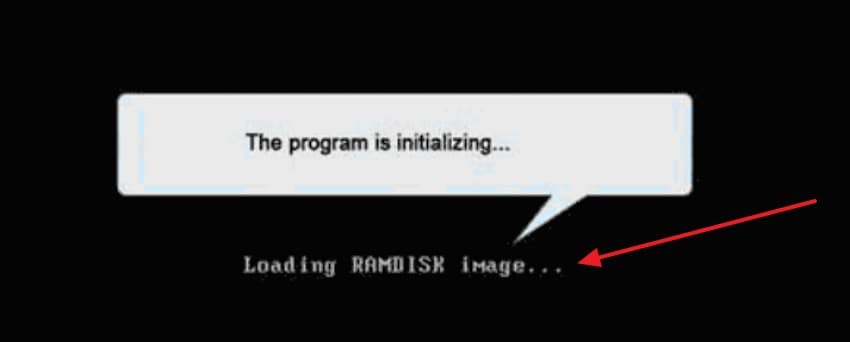
- Dopo, lascia che il sistema si avvii automaticamente dal disco. Attendi che si carichi l’ambiente di recupero e compaia l’interfaccia PCUnlocker.
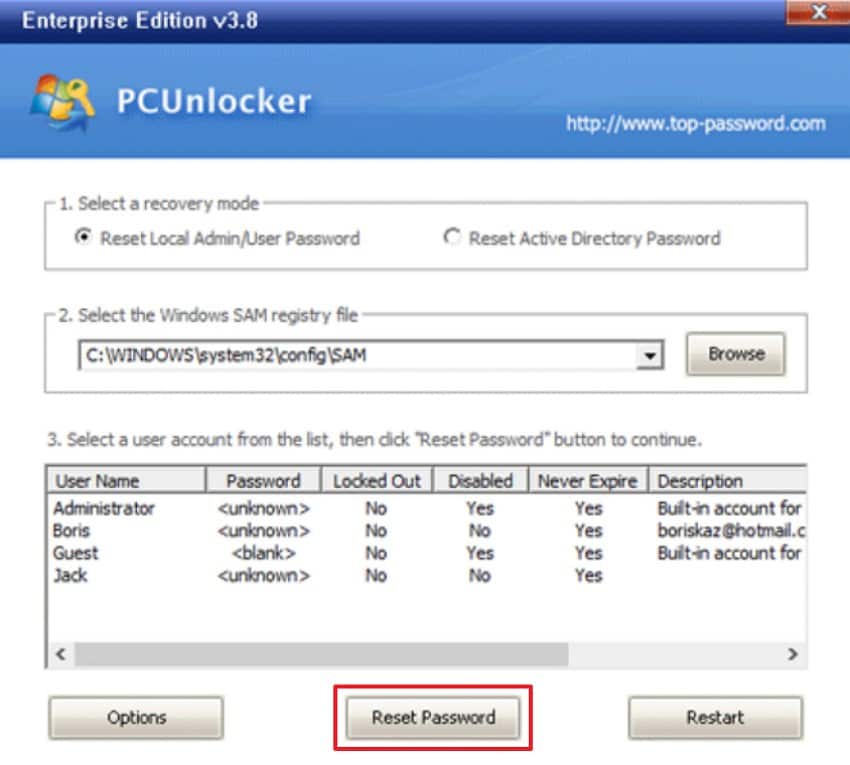
- Infine, seleziona l’account utente bloccato dall'elenco. Premi l’opzione “Reset Password”, conferma, poi riavvia il computer per accedere.
Consiglio Pro: Ripristina i dati persi dell'account prima di accedere alle password
Immagina di reimpostare un login, e poi scoprire importanti cartelle mancanti. Durante come trovare la mia password di Windows senza cambiarla, riavvii improvvisi possono influenzare profili utente e dati salvati. Prima di modificare ulteriormente gli account, fermati e controlla se files, oggetti desktop o documenti sono scomparsi durante la risoluzione. Agire subito riduce i rischi di sovrascrittura e migliora le possibilità di recupero.
Quindi, Recoverit aiuta a scansionare dischi interni, memorie esterne e partizioni per file mancanti. Può recuperare foto, documenti e dati di account persi durante tentativi di recupero password. Inoltre, ripristinare prima i dati assicura che le tue informazioni siano protette mentre risolvi l'accesso agli account in sicurezza.
Caratteristiche principali
- Recupero di unità formattate: Recupera file da unità formattate accidentalmente senza bisogno di backup o competenze tecniche.
- Modalità di recupero crash: Ripristina dati da sistemi non avviabili usando un ambiente di recupero avviabile dedicato.
- Riparazione avanzata dei file: Ripara foto e video corrotti dopo il recupero per ripristinare la qualità originale.
Guida al recupero dei dati dell’account persi prima di accedere alle password con Recoverit
Segui le istruzioni passo-passo di seguito per recuperare in modo sicuro i dati dell’account persi con Recoverit:
- Seleziona una posizione per iniziare il recupero

All’accesso allo strumento, vai su “Unità e posizioni” per scegliere dove avviare il recupero.
- Avvia la scansione

Dopo aver scelto la posizione, avvia la scansione e, una volta completata, tutti i file recuperabili verranno visualizzati nella scheda “Posizione del file”.
- Anteprima dei file e completamento del recupero

Ora visualizza l’anteprima dei file facendo doppio clic sulla miniatura, poi premi il pulsante "Recupera" per completare il processo.
Parte 5. Prevenire problemi futuri: Backup e gestione delle password di Windows
Prima di cercare come trovare la mia password di Windows senza cambiarlanuovamente, consulta i seguenti consigli di prevenzione:
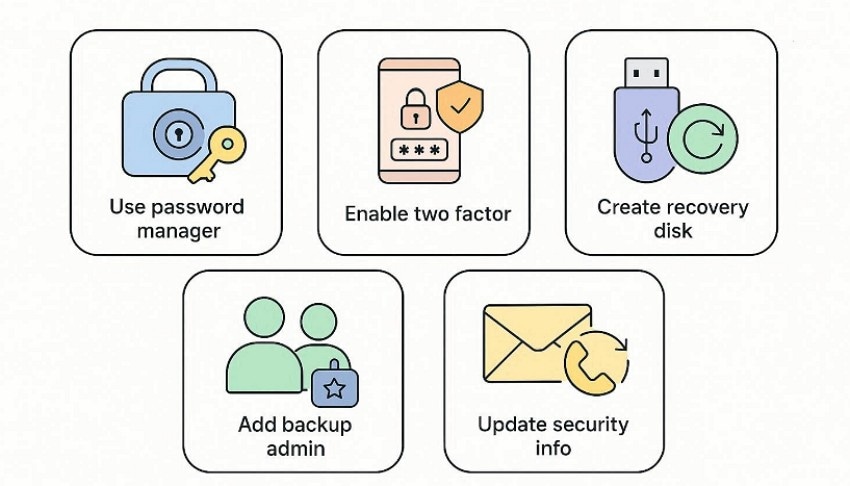
- Usa un gestore di password: Conserva password solide in sicurezza utilizzando un gestore di password affidabile. Aiuta a generare combinazioni complesse e previene errori di ripetizione o tentativi.
- Abilita l’autenticazione a due fattori: Attiva la verifica a due fattori sugli account Microsoft. Aggiunge un ulteriore livello di protezione oltre la sola password.
- Crea un disco di recupero: Crea un disco per il ripristino password e conservalo offline al sicuro. Garantisce un accesso rapido al recupero senza passaggi complessi di risoluzione dei problemi.
- Aggiungi amministratore di backup: Crea un account amministratore secondario per l’accesso di emergenza. Testalo regolarmente per assicurarti che funzioni in caso di blocco.
- Aggiorna le informazioni di sicurezza: Mantieni aggiornati email e numeri di telefono di recupero nelle impostazioni. Dati accurati garantiscono una verifica veloce per il recupero futuro dell’account.
Conclusione
In conclusione, comprendere come trovare la mia password di Windows senza cambiarla richiede aspettative realistiche. Windows protegge la password principale di accesso tramite crittografia, non salva in testo leggibile. Concentrati sulle credenziali salvate, strumenti affidabili e metodi di recupero verificati. Evita scorciatoie rischiose che potrebbero compromettere la stabilità o la sicurezza del sistema. Se la risoluzione dei problemi causa la perdita di file, Recoverit può ripristinare in sicurezza i dati importanti prima del recupero finale dell’account.
FAQ
1. Posso vedere la password di accesso a Windows in chiaro?
Windows non memorizza la password principale come testo leggibile. Invece, salva hash criptati delle password per una verifica di autenticazione sicura.2. Dove posso controllare in sicurezza le password di Windows salvate?
Puoi visualizzare le credenziali salvate all’interno di Gestione Credenziali o dei browser compatibili. Tuttavia, appariranno solo le password memorizzate dopo una verifica dell’identità riuscita.3. Il Prompt dei comandi rivela la mia attuale password di Windows?
Il Prompt dei comandi può elencare i destinazioni delle credenziali archiviate ma non le password effettive. Non può mostrare la password di accesso criptata in testo leggibile.4. Cosa devo fare se i file scompaiono durante la risoluzione dei problemi sulla password?
Smetti subito di usare il disco coinvolto per evitare di sovrascrivere i dati recuperabili. Usa Recoverit per scansionare e ripristinare i file mancanti prima di continuare il recupero dell’account.




