

Il problema che descrivi succede spesso agli utenti Dell. Non preoccuparti, tutti i tuoi file sono ancora lì e potrai accedervi. Ma prima dobbiamo provare a trovare la chiave di recupero BitLocker per il tuo Dell – oppure il modo di aggirarla e recuperare i dati criptati.
Cos'è la chiave di recupero BitLocker su Dell?
BitLocker è il sistema di crittografia nativo di Microsoft integrato in ogni sistema operativo Windows dal Vista in poi. Utilizza protocolli avanzati di crittografia per proteggere il disco rigido, rendendo difficile aggirare la protezione. Per sbloccare la crittografia BitLocker, serve una password o una chiave di recupero.
Dell può aiutarti in questo? Assolutamente no. Le tue credenziali BitLocker sono solo tra te e BitLocker. Dell non possiede la tua chiave di recupero BitLocker e non può fornirla.
📊 Matrice di ricerca chiave BitLocker: Dove si trova la mia?
| Scenario di configurazione | Posizione probabile della chiave | Azione richiesta |
| Nuovo Dell (Personale) | Account Microsoft (Cloud) | Accedi su account.microsoft.com. |
| Vecchio Dell / Utente Pro | Chiavetta USB | Cerca un file .txt chiamato "BitLocker Recovery Key". |
| Laptop aziendale/lavoro | Azure AD / Amministratore IT | Accedi tramite portal.azure.com o helpdesk. |
| Crittografia fai da te | Carta stampata | Cerca tra i tuoi documenti una carta con il codice a 48 cifre. |
| Installazione Windows personalizzata | Active Directory | Controlla con il tuo amministratore di dominio. |
Come può essere avviata automaticamente la crittografia BitLocker
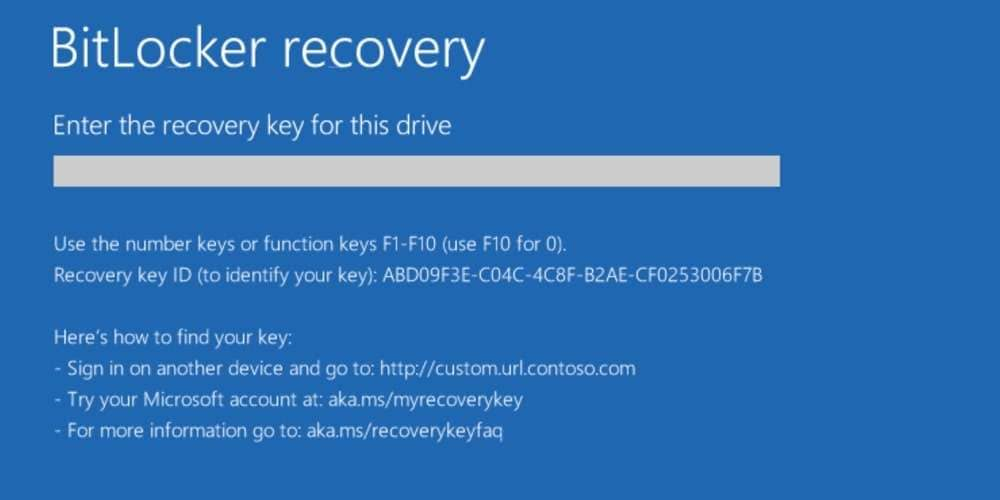
Il tuo laptop Dell non era criptato con BitLocker quando l’hai acquistato, ma la crittografia può essere stata attivata automaticamente nel momento in cui hai avviato per la prima volta Windows OS. In tal caso, la chiave di recupero è stata salvata automaticamente sul tuo account Microsoft.
BitLocker viene attivato automaticamente su tutti i dispositivi con Windows 8.1 e superiori – a patto che tu usi un account Microsoft. Questo include tutti i computer attualmente venduti da Dell. È quindi comune che molti utenti abbiano problemi con Windows 10, il sistema operativo più utilizzato al mondo.
Un altro motivo per vedere la schermata di recupero di BitLocker potrebbe essere un aggiornamento del BIOS sul tuo Dell. Aggiornamenti e cambiamenti simili al computer possono fare in modo che BitLocker chieda una chiave di recupero, come la disattivazione di Secure Boot, disattivazione TPM o un reset con pulsante.
Come bypassare la chiave di recupero BitLocker sul laptop Dell
Ci sono diversi modi per affrontare un laptop Dell che richiede una chiave di recupero BitLocker che non ricordi di aver salvato. Ovviamente, trovare la chiave di recupero del tuo Dell è sempre la soluzione migliore. Se non è possibile, ci sono altre strategie. Procediamo passo passo.
Metodo 1: Disattivare la crittografia BitLocker (Se hai accesso a Windows)
Se BitLocker nega l'accesso al disco rigido su un computer a cui hai ancora accesso, puoi semplicemente disattivarlo dal Pannello di controllo. Questo non vale per chi non riesce ad accedere a Windows perché è bloccato dalla schermata di recupero di BitLocker all'avvio del PC.
- Vai su Start e cerca Pannello di controllo. Clicca sull'app per aprirla.
- Quando entri nel Pannello di controllo , scegli Sistema e sicurezza.

- Seleziona Crittografia unità BitLocker.

- Clicca su Disattiva BitLocker e poi Decripta il disco per sbloccarlo.

Ecco fatto. La crittografia BitLocker sarà disattivata dopo il riavvio del computer e potrai nuovamente accedere al tuo disco rigido e a tutti i files che vi hai memorizzato.
Metodo 2: Trovare la chiave di recupero BitLocker
Se ogni volta che avvii il PC compare la schermata blu di BitLocker, è meglio cercare la tua chiave di recupero. Ricorda: se stai usando un computer che apparteneva o appartiene a qualcun altro, dovresti contattare quella persona e chiedere le credenziali BitLocker.
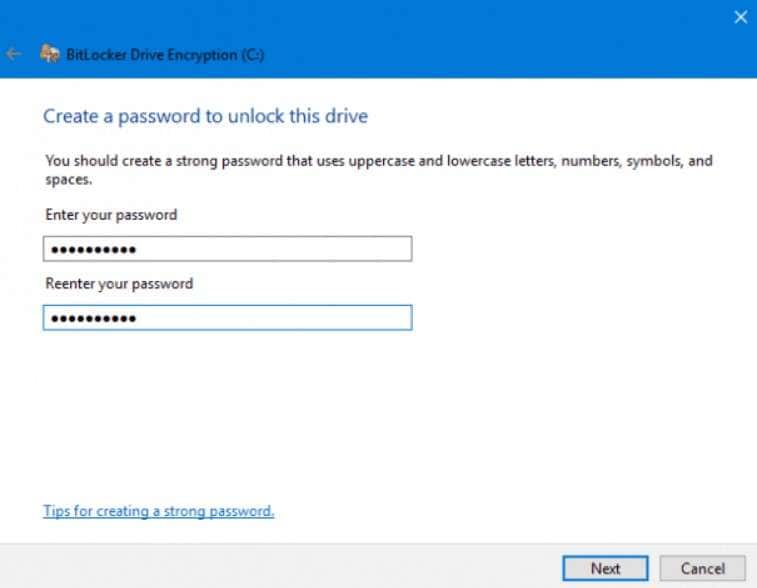
Se hai acquistato il laptop Dell in un negozio e installato Windows OS usando il tuo account Microsoft, la chiave di recupero BitLocker è in tuo possesso. Devi solo trovarla.
Ci sono quattro possibili luoghi dove la chiave di recupero BitLocker potrebbe essere salvata:
- Il tuo account Microsoft.
- Un file TXT su una chiavetta USB.
- Su una stampa cartacea.
- Account Azure AD.
Se non sai da dove iniziare, ti aiutiamo noi. Ora introdurremo i passaggi per recuperare la chiave di recupero BitLocker del tuo Dell in ognuno di questi quattro luoghi.
Come trovare la chiave di recupero BitLocker nel tuo account Microsoft
Come già menzionato, Windows attiva automaticamente la crittografia BitLocker sui dispositivi più recenti con OS 8.1 e successivo. In questo caso, la chiave di recupero è salvata automaticamente sul tuo account Microsoft. È il modo più facile per recuperare la chiave, quindi proviamo questo per primo.
- Vai su Microsoft Online ed effettua l'accesso con la tua password dell'Account Microsoft.
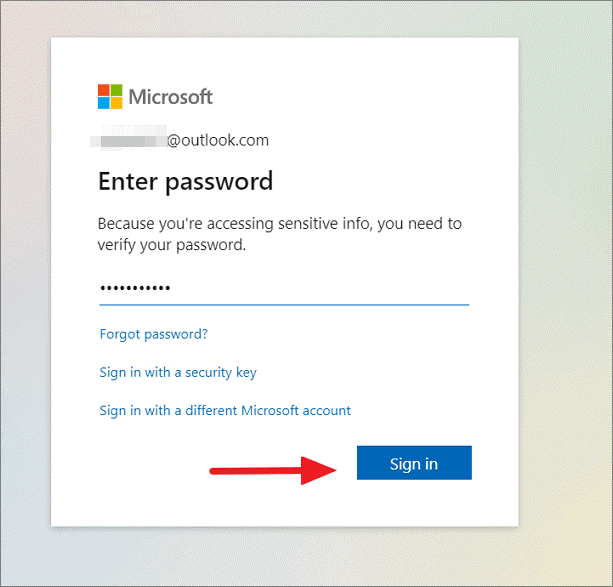
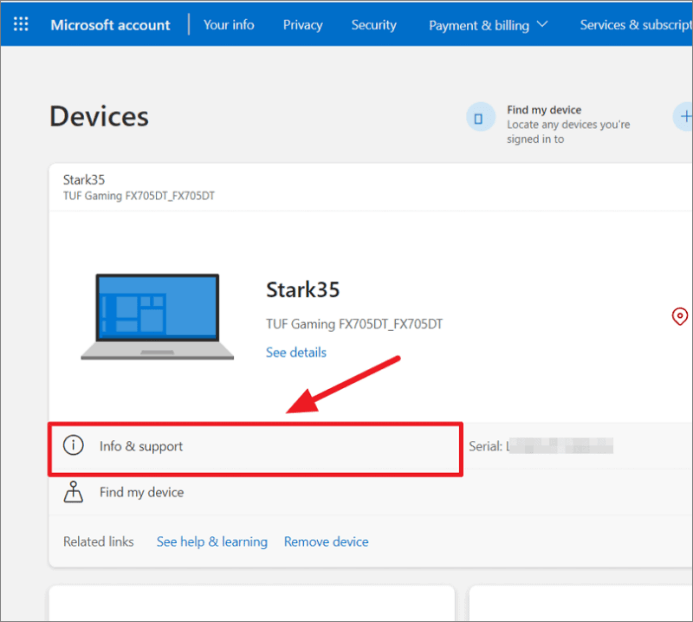
- Trova il tuo computer Dell nella pagina Dispositivi e clicca su Info e Supporto.
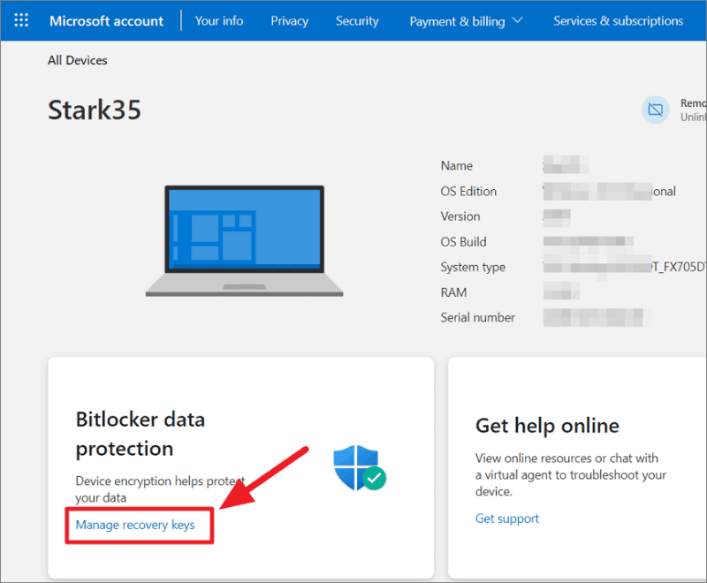
- Vai su Protezione dati BitLocker e clicca su Gestisci le chiavi di recupero.
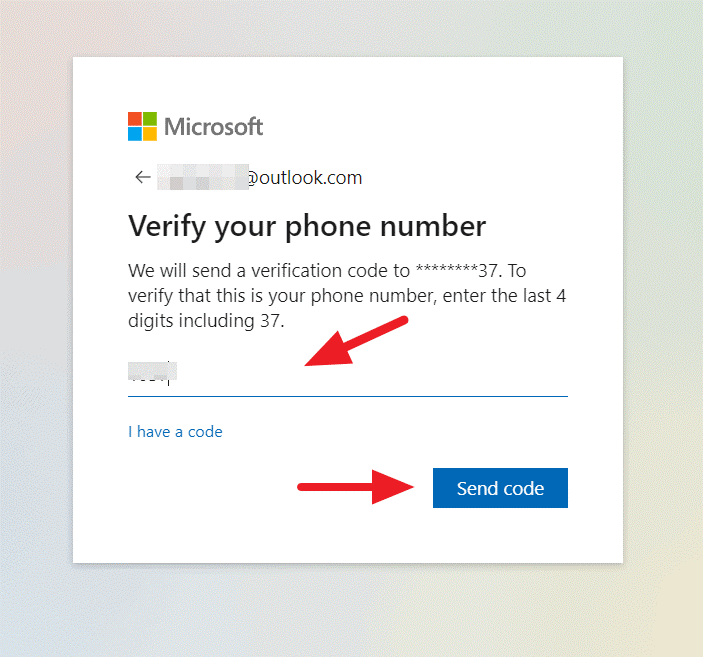
- Completa la procedura di autenticazione: prima dovrai verificare il numero di telefono, poi inserire il codice OTP (one-time password) che Microsoft ti invierà tramite SMS.
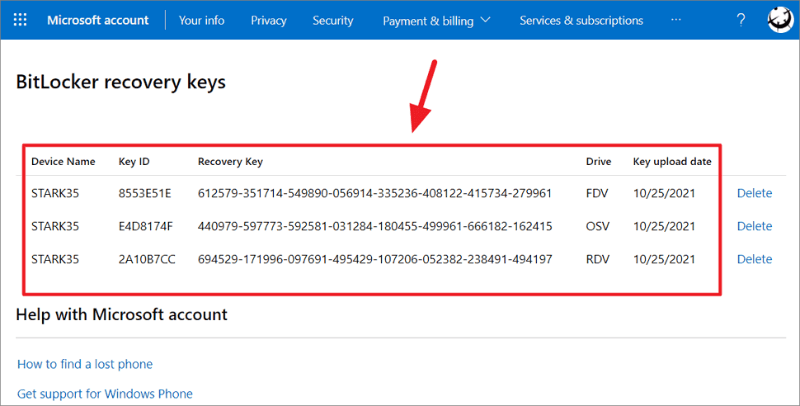
- Dopo la verifica, apparirà una lista delle chiavi di recupero per diversi dispositivi su questo account. Trova la tua chiave di recupero Dell in base all’ID del dispositivo.
Come trovare la chiave di recupero BitLocker salvata su una chiavetta USB
Se è possibile che tu abbia attivato BitLocker sul tuo Dell, ma è passato troppo tempo per ricordarlo, ti rinfreschiamo la memoria. Dopo aver configurato BitLocker, Microsoft offre diverse opzioni per salvare la chiave di recupero:
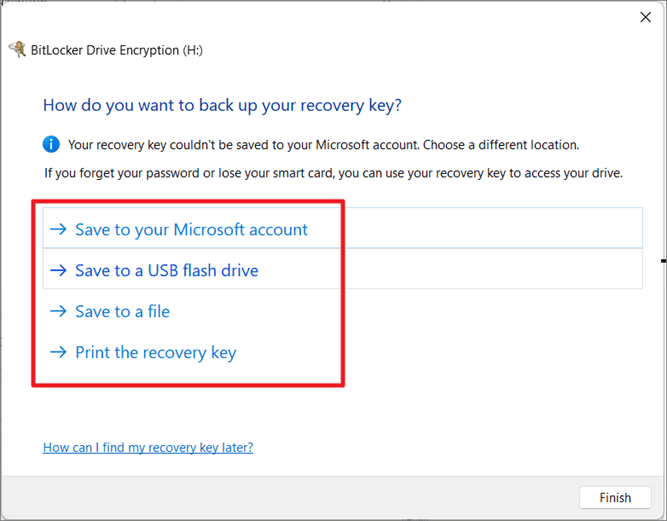
Se hai cercato la chiave nel tuo account Microsoft e non c’è, potrebbe essere su una chiavetta USB che usi per il backup o come dispositivo di archiviazione temporanea. Controlla.
Molti utenti si bloccano in questo passaggio dopo aver trovato la chiavetta designata, perché non c’è nulla sopra. Ricordano di aver salvato la chiave di recupero sulla USB, ma ora la chiave è persa, quindi serve il recupero dei dati. Un software affidabile di recupero dati come Wondershare Recoverit può aiutarti in questa situazione.
- Gestisce oltre 500 situazioni di perdita dei dati, come cancellazione, formattazione e danneggiamento del disco.
- L’interfaccia user-friendly permette di recuperare i dati in pochi clic.


- ScaricaWondershare Recoveritsu un PC funzionante e collega l’unità USB.
- Controlla sottoUnità disco e posizioni > Dispositivi esternie seleziona la USB.

- Monitora il processo di scansione sullo schermo. I file recuperabili verranno visualizzati.

- Quando WondershareRecoverittrova la tua chiave di ripristino, fai clic sul file per visualizzarne l’anteprima.
- Dopo aver verificato che sia ciò che stavi cercando, clicca sulRecuperapulsante.

- Scegli una posizione sicura per salvare la tua chiave di ripristino BitLocker e fai clic suRecupera.
Ora che hai le credenziali necessarie, torna al tuo Dell e inserisci la chiave di ripristino quando richiesto da BitLocker. Il PC si avvierà normalmente e potrai accedere ai tuoi file.
Come trovare la chiave di ripristino BitLocker su una stampa cartacea
Molti utenti preferiscono conservare le password su fogli stampati, anche se gli esperti di sicurezza sconsigliano di salvare le credenziali in forma fisica. Se ti riconosci in questa situazione, è possibile che tu abbia stampato la chiave su un documento cartaceo e l’abbia conservata in un luogo sicuro.
C’è un’altra possibilità. Mentre stampavi la chiave di ripristino, potresti aver selezionato l’opzione Microsoft Print to PDF e trasformato la chiave di ripristino BitLocker in un documento PDF. In tal caso, il file PDF con la chiave di ripristino potrebbe essere ancora presente sul tuo computer.
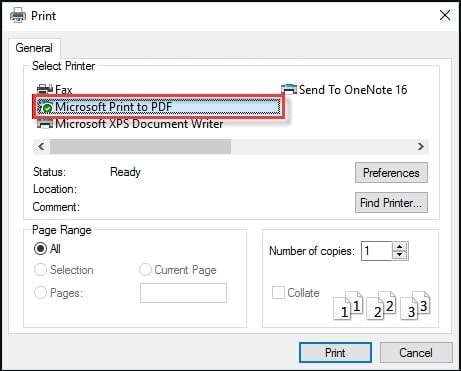
Se riesci ad accedere a Windows, puoi utilizzare Wondershare Recoverit per scansionare il PC e trovare il PDF utilizzando lo stesso procedimento di prima. Questa volta, però, devi scansionare un disco locale.
Come trovare la chiave di ripristino BitLocker nell’account Azure
Questo metodo sarà utile solo se il tuo computer Dell è di proprietà dell’azienda e lo hai portato a casa dal lavoro. In tal caso, dovrai contattare uno specialista IT designato nel tuo team, poiché solo l’amministratore di sistema può accedere all’Azure Active Directory dell’azienda.
Sei tu l’incaricato IT? Se hai accesso da amministratore di sistema su Azure AD ma non sai come fare, segui questi passaggi per trovare la chiave di ripristino BitLocker andata persa:
- Accedi al tuoaccount Microsoft Azurecome amministratore di sistema.
- Vai suAzure Active Directorye selezionaDispositivi a sinistra.
- Nella barra laterale a destra, fai clic suTutti i dispositivie trova il tuo dispositivo.

- Fai clic sul tuo dispositivo. La chiave di ripristino si trova in fondo alla paginaProprietà.

- Se non conosci il nome del dispositivo, puoi cercare suAzure ADilBitLocker Key IDvisualizzato sulla schermata blu di ripristino. Per farlo, torna suDispositivi . Fai clic suChiavi BitLockernella barra laterale a destra e inserisci l’ID della tua chiave.

Metodo 3: Recuperare la chiave tramite il Prompt dei comandi
Uno dei modi per recuperare una chiave di ripristino BitLocker smarrita è tramite il Prompt dei comandi. Tuttavia, questo metodo richiede di accedere a Windows oppure di avere un’unità/dos avviabile con i file di installazione completi di Windows. Serve per avviare il PC intorno all’unità bloccata.
- Per prima cosa, devi modificare lasequenza di avvio del BIOSdel tuo computer. Avvia il PC e premiF2più volte per accedere all’utilità di avvio del BIOS. Vai allascheda Boote utilizza le istruzioni a destra per cambiare l’ordine di avvio. L’unità avviabile deve essere la prima nell’elenco.

- L’uscita dalBIOSriavvierà il computer. Assicurati che l’unità avviabile sia inserita per il prossimo avvio. Lamodalità installazione di Windowsverrà attivata e dovrai inserire la lingua e altre preferenze, poi cliccare suAvantiper continuare.

- Nel passaggio successivo, clicca suRipristina il computer.

- Nella paginaScegli un’opzione, selezionaRisoluzione dei problemi.

- Seleziona Opzioni avanzate e clicca su Prompt dei comandi.

- Quando sei nelPrompt dei comandi, esegui il seguente comando e premiInvio:
manage-bde -status. Questo comando ti fornirà una panoramica dello stato di BitLocker per tutte le unità, e potrai vedere la lettera dell’unità crittografata. - Il prossimo comando da inserire e confermare conInvioè:
manage-bde -protectors H: -get. La letteraHnella riga di comando è un segnaposto per la lettera del tuo disco crittografato. Quindi, quando esegui il comando, sostituisciHcon la lettera del disco rigido che devi sbloccare.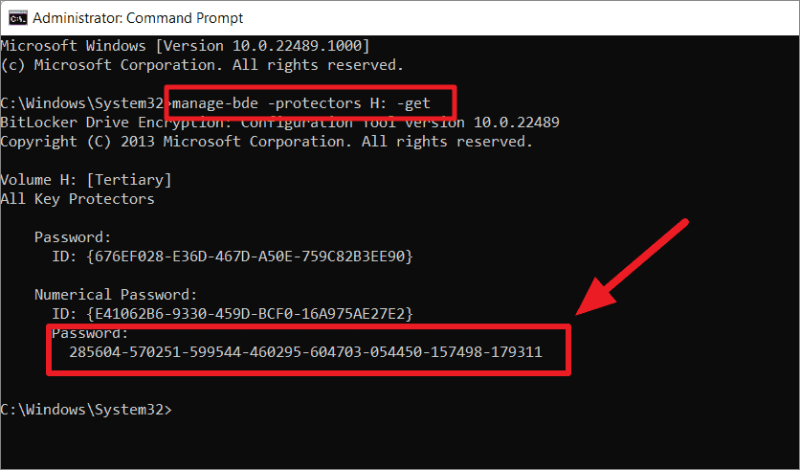
Metodo 4: Cambia le impostazioni del BIOS
Se i metodi precedenti non hanno aiutato e non riesci ancora a trovare la chiave di ripristino BitLocker, non farti prendere dal panico. Rimangono ancora alcune opzioni. Il prossimo passo è modificare le impostazioni del BIOS sul tuo Dell e sperare che cambiare l’ordine di avvio e abilitare TPM e Secure Boot possa aiutare.
- Avvia il computer e continua a premereF2 finché non si accede alsequenza di avvio del BIOS.
- Come prima, vai suSequenza di avvioe cambia l’ordine dei dispositivi di avvio utilizzando le istruzioni a destra. Questa volta,UEFIdeve essere al primo posto.
- Ora vai allascheda Sicurezzae seleziona e abilitaTPM 2.0 Security (Firmware TPM).
- Successivamente abilita l’opzioneSecure Boot. Si trova appena sottoFirmware TPM.

- EsciBIOS e attendi che il tuo computer si riavvii ed effettui l’avvio in Windows.

Molti aggiornamenti BIOS Dell 2025 e 2026 (in particolare per le serie XPS e Latitude) possono inavvertitamente impostare il TPM 2.0 su "Nascosto" o "Disattivato". Se BitLocker è apparso improvvisamente dopo un aggiornamento di SupportAssist, assicurati che il TPM PPI Bypass sia disabilitato nelle impostazioni BIOS, poiché ciò spesso attiva la schermata di recupero segnalando una "Modifica dello Stato di Sicurezza".
Metodo 5: Formatta l’unità e reinstalla Windows
Cambiare le impostazioni del BIOS non ha funzionato? Purtroppo, questa era la nostra ultima risorsa. Se non riesci a bypassare la schermata di recupero BitLocker e ad avviare Windows perché la chiave di recupero è sicuramente persa e tutto il resto è fallito, l’unica opzione rimasta è riformattare l’unità.
- Esegui il Prompt dei Comandi utilizzando un’unità o un disco avviabile, come in Metodo 3.
- Una volta nel Prompt dei comandi, digita la seguente sequenza di comandi e premi Invio dopo ognuno:
diskpart
list disk
select disk * (sostituisci * con il numero del disco che contiene l’unità criptata da BitLocker)
list partition
select partition * (sostituisci * con il numero della partizione della tua unità criptata)
format fs=ntfs quick
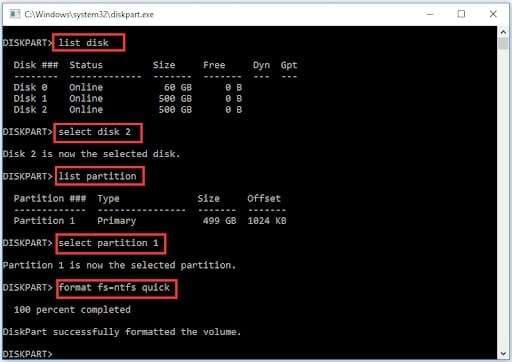
Nota che facendo ciò eliminerai completamente la tua unità criptata, cancellando tutti i tuoi file importanti nel processo. Se non puoi fare un backup perché non puoi accedere all’unità senza la chiave di recupero, usa Wondershare Recoverit per recuperare file dal disco formattato.
Recupero dati riuscito dopo la formattazione
Se sei stato costretto a formattare il tuo laptop Dell per bypassare la schermata di BitLocker, i tuoi file non sono necessariamente persi per sempre.
| Funzionalità | Vantaggi di Recoverit per unità formattate |
| Scansioni Avanzate | Bypassa il nuovo file system per trovare le "firme" delle tue vecchie foto/documenti. |
| Recupero Disco Formattato | Ottimizzato specificamente per unità NTFS/FAT32 che sono state "Formattate Rapidamente". |
| Analisi Settore Profondo | Individua i dati che non sono stati sovrascritti dalla nuova installazione di Windows. |
| Funzione Anteprima | Ti permette di verificare i tuoi documenti prima di procedere al recupero completo. |
🏁 Riepilogo Finale: Lista di Controllo per la Risoluzione BitLocker di Dell
- Verifica l’ID della Chiave: Assicurati che "ID Chiave di Recupero" sullo schermo corrisponda a quello del tuo account Microsoft.
- Prova "ESC" per le opzioni: A volte premere ESC durante la schermata blu consente di saltare un’unità se hai più partizioni.
- Controlla per Print-to-PDF: Se hai salvato la chiave come PDF su un’unità USB, usa Recoverit per trovare documenti eliminati su quella USB.
- Sicurezza del BIOS: Prova sempre a resettare il BIOS su "Carica i valori ottimali" prima di ricorrere a una formattazione.
- Recupero post-formattazione: Se hai reinstallato Windows, esegui subito Recoverit per evitare che nuovi dati sovrascrivano i vecchi file.
Conclusione
Se ti stai ancora chiedendo come bypassare la chiave di recupero BitLocker sul tuo laptop Dell, la verità è che ci sono pochi margini di manovra. BitLocker non sarebbe un sistema di crittografia efficace se ci fosse un modo semplice per aggirarlo. Trovare la chiave dimenticata è di solito la tua arma migliore.
Sfortunatamente, questi scenari possono portare alla perdita di dati. Se perdi i tuoi file, non disperare. Di solito, c’è un modo per recuperarli con Wondershare Recoverit.
Domande Frequenti
-
Dovrei usare la crittografia BitLocker sul mio laptop Dell?
Se conservi dati sensibili sul tuo PC o vuoi semplicemente proteggere la tua privacy, la risposta è sì: dovresti sicuramente usare la crittografia BitLocker sul tuo laptop Dell. Per prevenire i lockout di BitLocker, conserva la chiave di recupero in un luogo sicuro e ricorda di eseguire regolarmente il backup dei dati. -
Come attivare manualmente BitLocker sul mio computer Dell?
Segui questi passaggi per attivare BitLocker sul tuo PC Dell:1. Vai su Start e cerca Gestisci BitLocker; 2. Nella sezione Gestione BitLocker, fai clic su Attiva BitLocker; 3. Scegli una delle tre opzioni per salvare la chiave di recupero del tuo Dell; 4. Scegli quanto vuoi criptare del tuo disco e clicca su Avanti; 5. Scegli quale modalità di crittografia utilizzare e clicca su Avanti; 6. Se sei pronto a criptare l’unità, clicca su Continua e riavvia il PC.
Prima di procedere con la crittografia BitLocker, assicurati che la chiave di recupero sia salvata in un luogo sicuro. Tieni presente che questo processo può richiedere tempo se il disco è pieno. È possibile che tu non sia in grado di utilizzare il tuo PC per alcune ore. -
Qual è il modo più sicuro per salvare la chiave di recupero BitLocker del mio Dell?
Puoi salvare la chiave di recupero BitLocker del tuo Dell nel tuo account Microsoft, come file .txt o puoi stamparla. A seconda delle tue abitudini di utilizzo, tutti e tre i modi possono essere ugualmente sicuri o insicuri. In generale, conservare una copia cartacea della chiave di recupero è considerata una cattiva pratica poiché i documenti cartacei possono essere facilmente persi, smarriti, danneggiati o rubati. Lo stesso si può dire dei file .txt. Tuttavia, i file digitali sono più facili da recuperare se vengono persi. Per la maggior parte degli utenti, il modo più sicuro per conservare la chiave di recupero BitLocker è l’account Microsoft.




