

Immagina di aprire un programma importante e di essere fermato da un pop-up che dice appvlsvsubsystems64.dll non è stato trovato. Questo errore frustrante appare spesso quando manca un file di sistema necessario o questo viene bloccato. La buona notizia è che puoi risolverlo anche senza competenze tecniche avanzate.
In questa guida scoprirai esattamente perché si verifica questo errore e i metodi più sicuri per ripristinare il DLL mancante. Dai controlli di base agli strumenti di riparazione affidabili, ogni metodo è pensato per aiutarti a far funzionare di nuovo il sistema senza errori.
Prova Recoverit per recuperare file DLL mancanti
 Verificato sicurezza.3,591,664 persone lo hanno scaricato.
In questo articolo

Parte 1. Cos’è appvlsvsubsystems64.dll e perché è importante
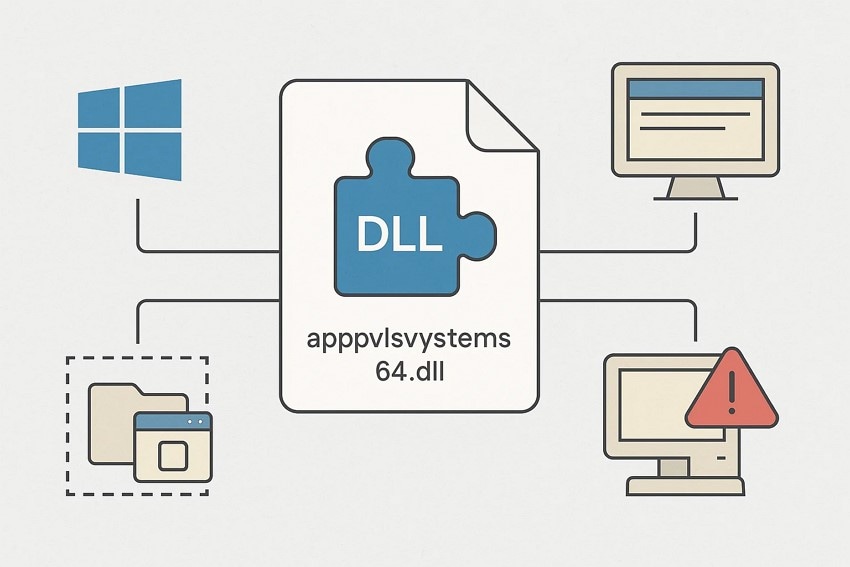
Il file appvlsvsubsystems64.dll è un componente fondamentale del sistema App-V (Application Virtualization) di Microsoft, responsabile dell’esecuzione agevole delle applicazioni virtualizzate su Windows. Gestisce funzioni del sottosistema che permettono ai programmi di operare in ambienti isolati senza installazione tradizionale. Quando questo DLL è mancante o danneggiato, le applicazioni virtualizzate o dipendenti non si avviano, causando l’errore appvlsvsubsystems64.dll mancante. Il ripristino o la riparazione del file solitamente risolve rapidamente il problema.
Perché è importante?
- Essenziale per l’esecuzione di applicazioni virtualizzate basate su Microsoft App-V in Windows.
- Fornisce istruzioni di sottosistema necessarie per l’esecuzione fluida delle app.
- Supporta ambienti applicativi isolati senza installazione tradizionale.
- Mantiene stabilità e compatibilità per programmi che si affidano ai componenti App-V.
- Previene errori di avvio delle app garantendo la disponibilità delle funzioni DLL richieste.

Parte 2. Cause comuni dell'errore appvlsvsubsystems64.dll non trovato
Prima di poter risolvere l’errore appvlsvsubsystems64.dll download non trovato, comprendere cosa lo causa facilita molto la risoluzione. Diversi problemi comuni possono far sparire o danneggiare questo DLL. Qui sotto trovi alcune delle cause più frequenti che generano l’errore DLL:
- Eliminazione accidentale di file: Gli utenti talvolta rimuovono il DLL durante la pulizia dei file di sistema o la disinstallazione di software. Quando il file manca, qualsiasi applicazione dipendente da App-V fallisce immediatamente all’avvio.
- File DLL Corrotto: La corruzione può verificarsi a causa di aggiornamenti interrotti, spegnimenti impropri o errori del disco. Un DLL danneggiato diventa inutilizzabile, portando Windows a segnalarlo come “non trovato”.
- Infezione da malware o virus: Programmi dannosi spesso prendono di mira DLL di sistema per interrompere la normale funzionalità. Una volta infetto o messo in quarantena, Windows blocca l’accesso e genera l’errore.
- Errori di registro: Voci di registro non valide o danneggiate impediscono a Windows di collegare le applicazioni al percorso corretto del DLL. Questa configurazione errata porta Windows a credere che il file sia mancante anche quando non lo è.
- File di sistema danneggiati: I file di sistema principali possono danneggiarsi per crash di sistema o problemi hardware. Quando le dipendenze essenziali si rompono, il file appvlsvsubsystems64.dll non riesce a caricarsi anche se intatto.
Parte 3. Come risolvere appvlsvsubsystems64.dll non trovato - 6 soluzioni!
Se stai affrontando l’errore appvlsvsubsystems64.dll non è stato trovato, ci sono diversi modi per risolverlo. Le 6 soluzioni seguenti coprono vari metodi, aiutandoti a ripristinare il DLL mancante e a far tornare le applicazioni a funzionare correttamente:
1. Esegui la riparazione di Office (riparazione rapida o online)
Questo metodo usa lo strumento di riparazione di Microsoft Office per trovare e correggere file mancanti o danneggiati. Usando la riparazione rapida o online si ripristinano tutti i componenti chiave, appvlsvsubsystems64.dll, senza reinstallare l’intera suite. Segui i passaggi indicati per applicare questo metodo:
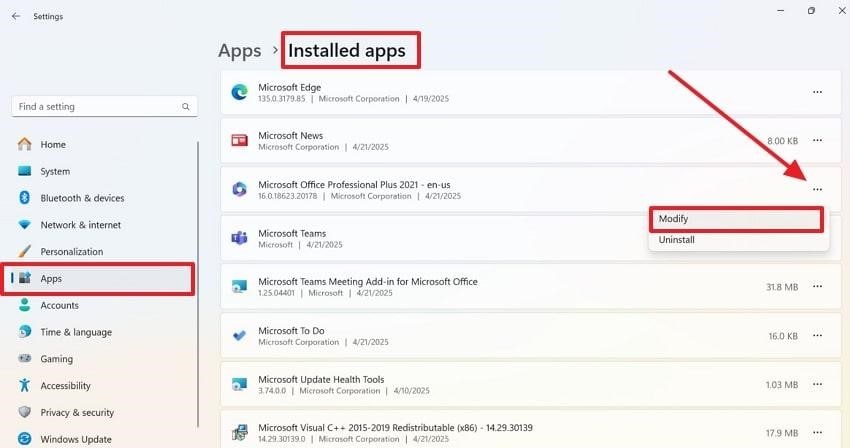
- Inizia andando nelle Impostazioni e selezionando “App” dal pannello laterale. Sotto “App installate” cerca Microsoft Office Professional Plus, clicca sui “Tre puntini” accanto e scegli “Modifica”.
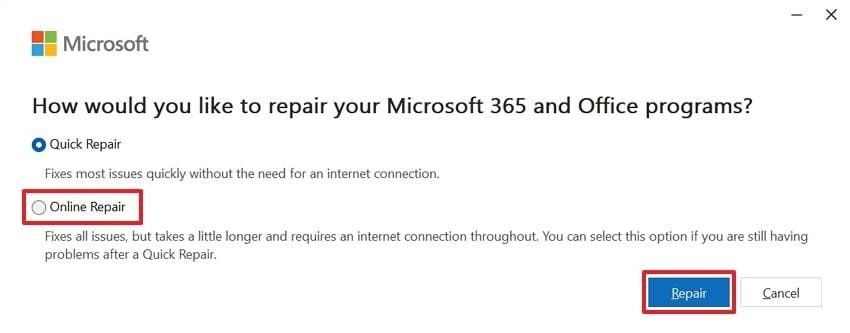
- Nella finestra seguente, abilita l’opzione “Riparazione online” o “Riparazione rapida” e premi il pulsante “Ripara” per continuare.
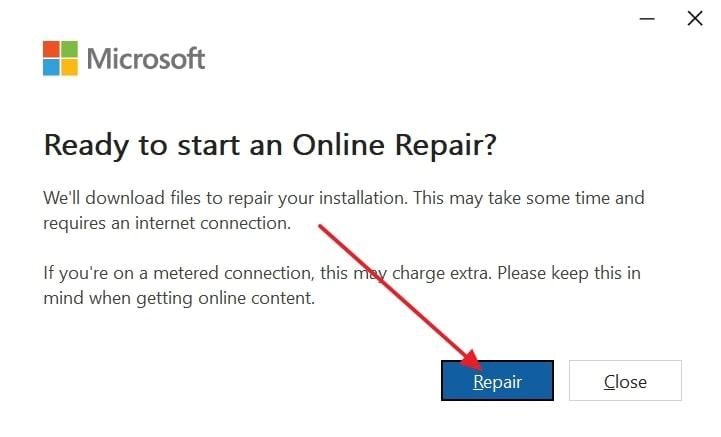
- Quando richiesto per conferma, clicca di nuovo su “Ripara” nel pop-up per iniziare il processo di riparazione.
2. Aggiorna Windows e Microsoft Office
Mantenere aggiornati sia Windows che Microsoft Office assicura che tutti i file di sistema e i componenti delle applicazioni siano recenti. Questo metodo sostituisce automaticamente file DLL mancanti o obsoleti, inclusi appvlsvsubsystems64.dll download, aiutando a mantenere le applicazioni fluide senza necessità di riparazioni manuali. Segui i passaggi seguenti per effettuare questa soluzione:
Aggiornamento di Windows
- Apri l’app “Impostazioni” sul tuo dispositivo e vai alla sezione “Aggiornamento e sicurezza”.
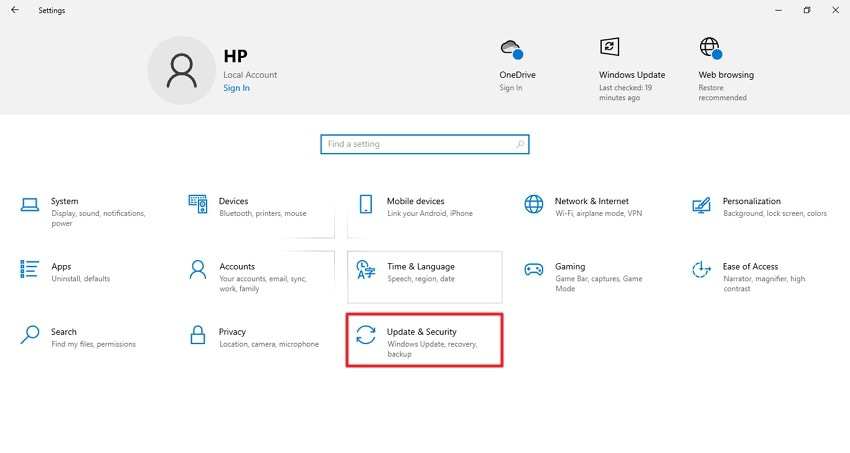
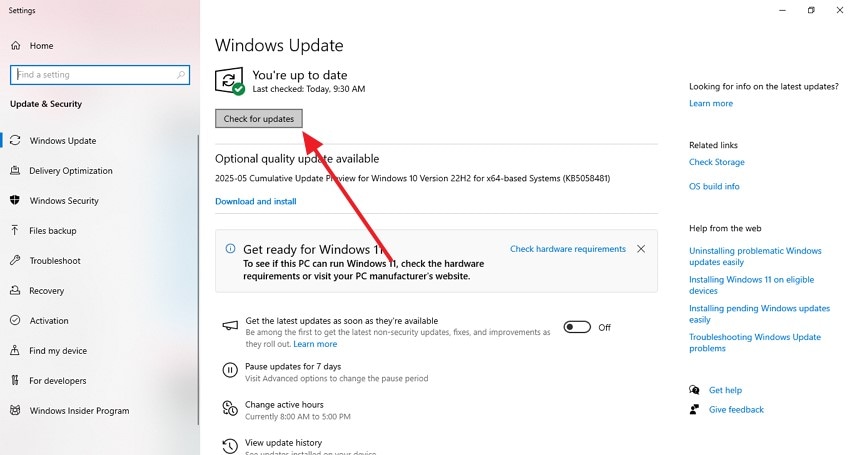
- Seleziona “Verifica la presenza di aggiornamenti” per iniziare a scaricare e installare automaticamente eventuali aggiornamenti disponibili di Windows.
Per MS Office
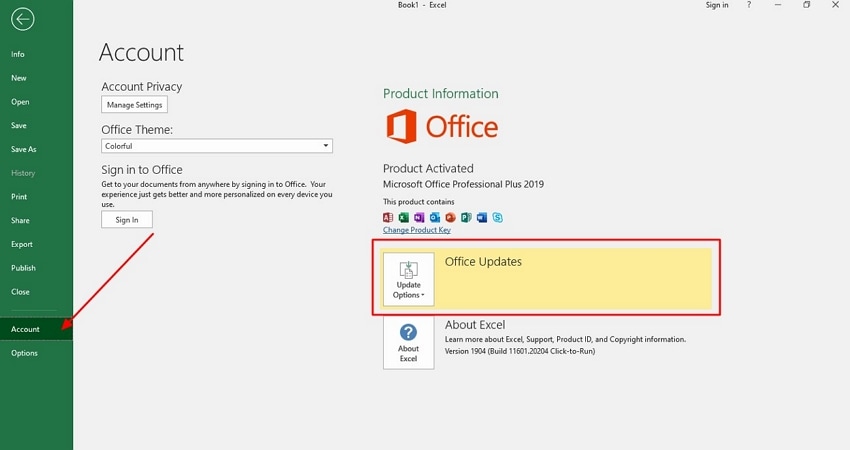
Istruzioni. Per aggiornare MS Office, apri qualsiasi programma della suite, come Excel, Word o PowerPoint, e accedi alla sezione “Account” a sinistra. Ora cerca l’opzione “Aggiornamenti Office” e cliccaci per ottenere l’ultimo aggiornamento.
3. Ripristina il DLL da una fonte affidabile
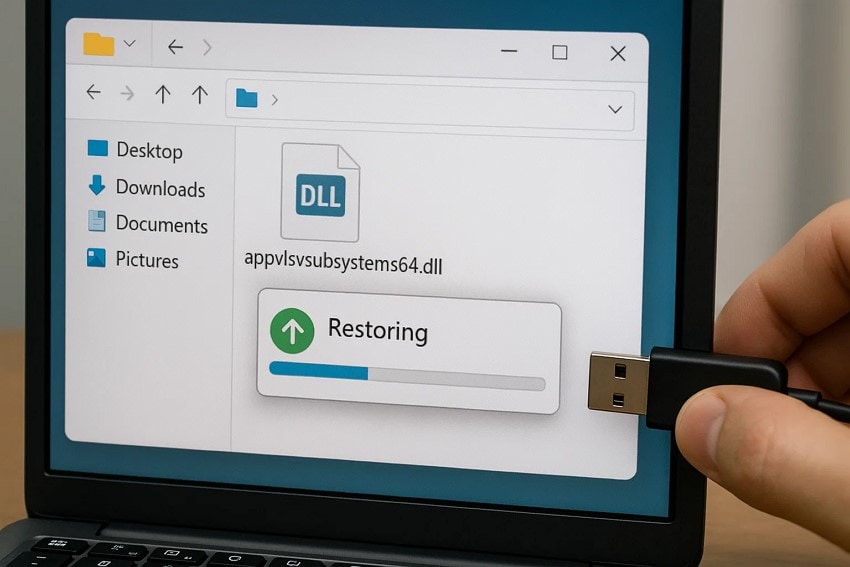
Ripristinare il file appvlsvsubsystems64.dll mancante da una fonte affidabile è un modo sicuro per sostituire il componente mancante o corrotto. Puoi ottenere una versione pulita estraendola dai pacchetti di installazione ufficiali, come Microsoft App-V o file di installazione di Windows. Questo garantisce piena compatibilità col sistema ed evita i rischi di sicurezza associati al download dei DLL da siti di terze parti. Una volta ripristinato, le applicazioni interessate possono tornare a funzionare.
4. Reinstalla Microsoft Office
La reinstallazione sostituisce tutti i componenti del programma, inclusi i DLL mancanti o corrotti come appvlsvsubsystems64.dll download. Questo metodo assicura un’installazione pulita con i file di sistema registrati correttamente, ripristinando la piena funzionalità alle applicazioni che dipendono dai servizi Office senza necessità di procedure avanzate. Per sapere come disinstallare MS Office dal sistema e reinstallarlo, leggi i passaggi seguenti:
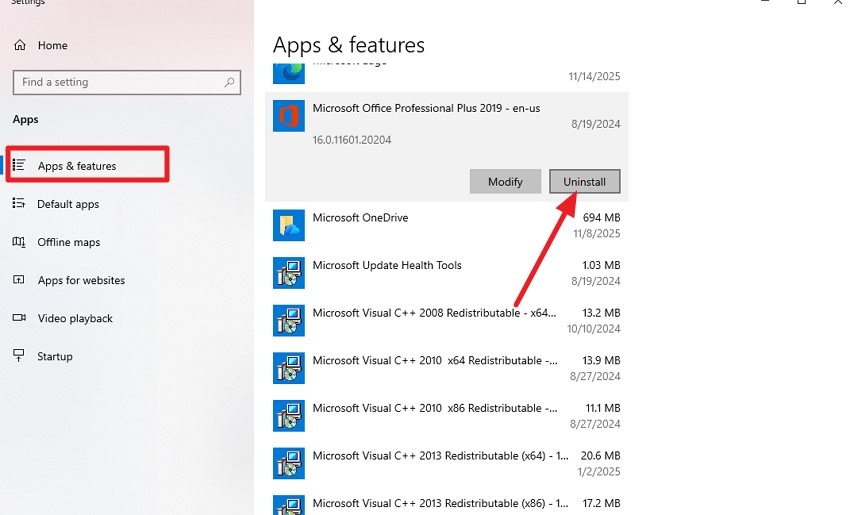
- Vai alle impostazioni del sistema e accedi alla sezione “App e funzionalità”. Poi scorri l’elenco dei programmi fino a trovare MS Office. Clicca su di esso per mostrare l’opzione “Disinstalla” e premi per rimuovere il programma dal sistema.
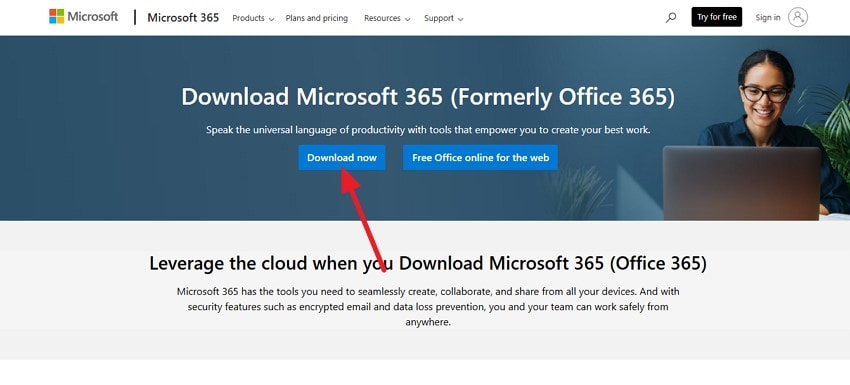
- Ora vai sul sito ufficiale Microsoft e cerca il programma Microsoft 365. Clicca su "Scarica ora" per installarlo con successo sul tuo sistema.
5. Esegui Controllo file di sistema e strumenti DISM
Usare il Controllo file di sistema (SFC) e i tool DISM aiuta a riparare componenti di sistema danneggiati o mancanti, inclusi i file DLL. Queste utility scansionano Windows per problemi d’integrità e sostituiscono automaticamente le voci corrotte con versioni pulite. Insieme ricostruiscono un ambiente stabile, riducendo gli errori collegati ad appvlsvsubsystems64.dll non trovato. Scopri come eseguire questi controlli per riparare l’errore appvlsvsubsystems64.dll non è stato trovato:
Esegui la scansione SFC
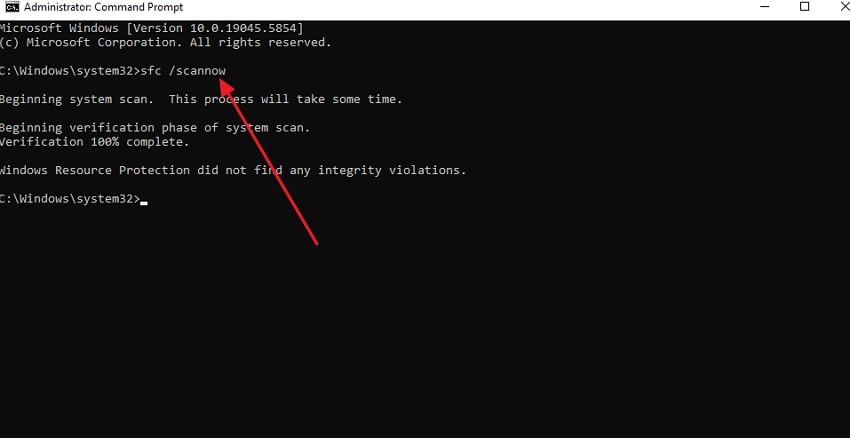
Istruzioni. Dopo aver aperto il prompt dei comandi, digita “sfc /scannow" e premi Invio. Il Controllo file di sistema farà una scansione alla ricerca di file corrotti o mancanti. Se trova problemi, la utility li ripara automaticamente per aiutare a mantenere la stabilità.
Esegui il tool DISM
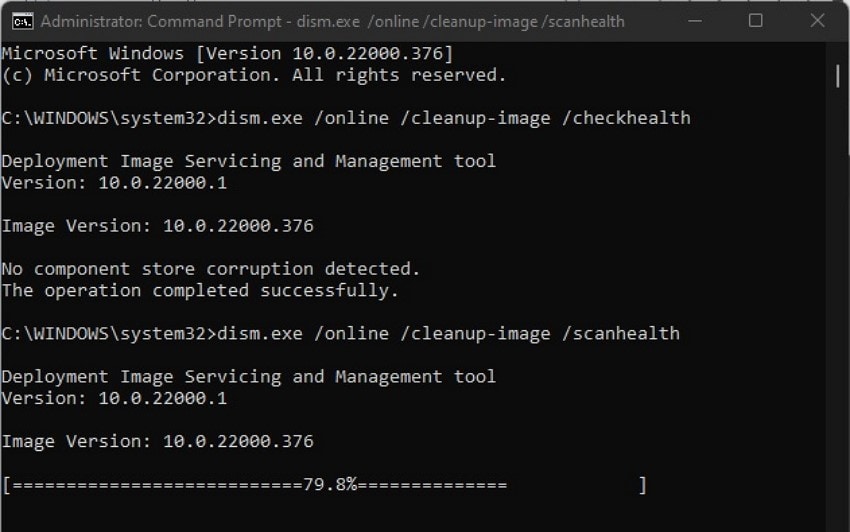
Istruzioni. Nel prompt dei comandi, digita il comando “dism.exe online/cleanup - image/ healthcheck” e premi “Invio” per controllare lo stato. Poi inserisci il comando “dism.exe online/cleanup - image/ scanhealth” per una scansione approfondita degli errori nei file DLL.
6. Riregistra Windows Installer (se i problemi di installazione persistono)
Questo metodo aiuta a ripristinare il corretto funzionamento del servizio Windows Installer, essenziale per la gestione di installazioni e aggiornamenti software. Riregistrarlo assicura che i componenti installer corrotti o non responsivi siano rinnovati, permettendo alle applicazioni dipendenti dai servizi di installazione di accedere ai DLL richiesti. Segui i passaggi per riregistrare Windows Installer e risolvere l’errore appvlsvsubsystems64.dll mancante:
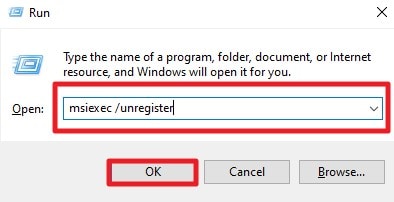
- Premi i tasti “Windows + R” sulla tastiera per aprire una finestra di dialogo. Inserisci il comando “msiexec /unregister” e premi il pulsante “OK” in basso.
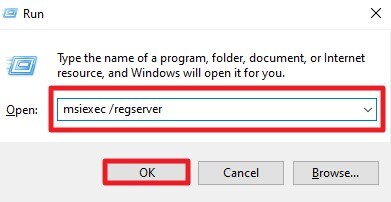
- Apri di nuovo la finestra di dialogo e digita “msiexec /regserver” poi “Ok”. Potresti vedere una clessidra per un attimo, ma il processo sarà completato quando essa sparirà. Dopo aver finito questi passaggi, prova a reinstallare MS Office per rimuovere l’errore.
Consiglio pro: recupera facilmente DLL mancanti con Recoverit
Con queste soluzioni potresti riuscire a risolvere l’errore appvlsvsubsystems64.dll non è stato trovato, ma che succede se un’applicazione critica smette totalmente di funzionare? Questo può accadere a causa della cancellazione accidentale o corruzione di un DLL essenziale. Abbiamo la soluzione ideale per queste situazioni: un potente strumento di recupero chiamato Recoverit. Questo software supporta tutti i principali dispositivi di archiviazione, inclusi dischi interni e SSD esterni.
C’è un supporto esteso per oltre 1000 tipi di file, inclusi DLL, file di sistema e dati di applicazione. Puoi recuperare i tuoi file persi o corrotti in modo sicuro e affidabile. Il programma dichiara un tasso di successo del 99,5% per il recupero file ed è compatibile con dispositivi Linux e NAS. La piena sicurezza dei file recuperati garantisce protezione da cancellazione o corruzione accidentale.
Caratteristiche principali
- Scansione approfondita integrata: Esegue una scansione completa di tutto il sistema per assicurare che nessun DLL o file critico venga omesso.
- Opzioni di anteprima: Lo strumento consente di visualizzare i file dopo il recupero per verificarne l'integrità prima del salvataggio.
- Disponibilità dei filtri di ricerca: Fornisce diversi filtri per restringere i risultati della ricerca per un recupero più veloce e preciso.
Guida passo-passo a Recuperare i file DLL mancanti con Recoverit
Per risolvere il problema dei file DLL mancanti sul tuo computer, segui questi passaggi utilizzando Recoverit:
1. Seleziona la posizione di recupero
Dalla homepage, scegli l'unità o la cartella in cui si trovavano i file DLL o di sistema mancanti. Il processo di scansione inizierà automaticamente per individuare i file persi.

2. Avvia la scansione o restringi la ricerca
Durante la scansione, utilizza filtri come “Tipo di file” o “Posizione del file” per individuare rapidamente i tuoi file DLL mancanti per un recupero più rapido.

3. Anteprima dei file trovati
Al termine della scansione, puoi visualizzare in anteprima tutti i file DLL e di sistema recuperabili. Questo ti assicura di selezionare il appvlsvsubsystems64.dll corretto prima di ripristinarlo sul tuo sistema. Premi il pulsante “Recupera” per salvarli sul tuo dispositivo.

Parte 4. Suggerimenti per prevenire futuri errori DLL
Prima di incontrare un altro errore "appvlsvsubsystems64.dll mancante" adottare misure preventive può aiutare. Ecco suggerimenti pratici per aiutarti a evitare tali errori in futuro:
- Aggiornamenti regolari di sistema: Mantieni Windows e tutte le applicazioni installate sempre aggiornate. Gli aggiornamenti spesso sostituiscono i file DLL obsoleti o mancanti, riducendo le possibilità di errori.
- Protezione antivirus affidabile: Installa un antivirus affidabile ed esegui scansioni regolari. Questo aiuta a prevenire che malware danneggino o eliminino file DLL importanti.
- Evita eliminazioni accidentali: Fai attenzione durante la pulizia dei file di sistema o la disinstallazione dei programmi. La rimozione accidentale di DLL può impedire il corretto funzionamento delle applicazioni.
- Backup dei file importanti: Crea backup regolari dei file di sistema critici e delle cartelle delle applicazioni. In questo modo potrai ripristinare rapidamente le DLL mancanti senza interrompere il tuo lavoro.
- Installazione sicura del software: Scarica e installa software solo da fonti verificate e attendibili. Programmi non ufficiali possono sovrascrivere o entrare in conflitto con file DLL essenziali.
Conclusione
In sintesi, risolvere il appvlsvsubsystems64.dll non è stato trovato errore è possibile con soluzioni adeguate. Seguendo le correzioni passo-passo illustrate sopra puoi ripristinare rapidamente la stabilità del sistema. Per maggiore sicurezza e tranquillità, utilizzare Recoverit garantisce il recupero di eventuali file DLL cancellati.
FAQ
-
1. Cosa significa l'errore "appvlsvsubsystems64.dll non trovato"?
Questo errore indica che il sistema Windows non riesce a trovare il file DLL richiesto. Senza questo file, qualsiasi applicazione che ne dipenda non si avvierà. -
2. Come posso risolvere manualmente la mancanza di una DLL?
Puoi ripristinare il file reinstallando l'applicazione da una fonte affidabile. Assicurati sempre che la DLL corrisponda all'architettura del tuo sistema (64-bit o 32-bit). -
3. Posso recuperare un file DLL cancellato?
Sì, i file DLL cancellati possono spesso essere recuperati utilizzando un software di recupero dati. Si consiglia Wondershare Recoverit perché ripristina rapidamente i file di sistema mancanti. -
4. È sicuro scaricare la DLL da Internet?
Scaricare DLL da fonti non ufficiali è rischioso e può introdurre malware. Utilizzare Wondershare Recoverit per ripristinare la DLL originale è un'opzione affidabile.




