
Potresti essere pronto a immergerti in Where Winds Meet, solo per vedere il gioco andare in crash non appena lo avvii. Sfortunatamente, questo è uno scenario comune per molti giocatori su PC che affrontano crash imprevisti o difficoltà nell’avvio.
Questa guida è pensata per aiutarti a superare queste difficoltà con soluzioni chiare e pratiche. Dalla risoluzione dei problemi di base fino alle soluzioni più avanzate, imparerai come ripristinare il corretto funzionamento del gioco, prevenire futuri errori e tornare a divertirti.
Prova Recoverit per recuperare i dati di gioco
 Sicurezza verificata.3,591,664 persone lo hanno già scaricato.
In questo articolo
- Aggiorna i driver grafici
- Esegui come amministratore
- Verifica l’integrità dei file di gioco
- Installa/Ripara Visual C++/DirectX
- Disabilita sovrapposizioni e app in background
- Disattiva temporaneamente antivirus/firewall
- Libera risorse di sistema
- Cambia API grafica
- Verifica aggiornamenti di Windows
- Cancella la cache degli shader
- Reinstalla il gioco

Parte 1. Perché Where Winds Meet si blocca o non si avvia
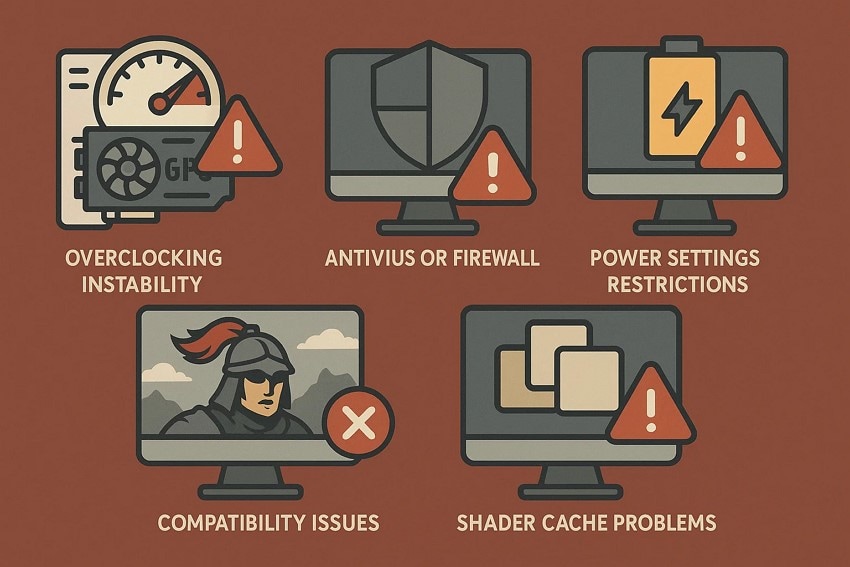
Prima di passare alle soluzioni, è fondamentale capire perché Where Winds Meet si blocca o non si avvia. Qui sotto sono citate alcune delle ragioni che possono causare il crash del tuo gioco preferito all’avvio:
- Instabilità da Overclock: CPU o GPU overcloccate possono mettere l’hardware oltre i limiti di sicurezza. Questo spesso causa crash quando il gioco richiede prestazioni stabili sotto carico elevato.
- Blocco da parte di Antivirus o Firewall: Il software di sicurezza può segnalare per errore i file del gioco come minacce. Queste interferenze possono impedire il corretto avvio o l’esecuzione del gioco.
- Limitazioni delle impostazioni energetiche: Modalità di risparmio energetico aggressive limitano le prestazioni di CPU e GPU. Quando le risorse vengono limitate, il gioco può bloccarsi o non avviarsi affatto.
- Problemi di compatibilità: Eseguire il gioco su un sistema operativo o una configurazione hardware non supportata può causare errori. I sistemi datati potrebbero non gestire correttamente le moderne tecnologie di gioco.
- Problemi con la cache degli shader: File di cache shader accumulati o corrotti disturbano i processi di rendering. Questo porta a crash durante caricamenti o durante il gameplay.
Parte 2. Verifica i requisiti di sistema prima di correggere i crash di Where Winds Meet
Prima di provare soluzioni complesse, è importante assicurarsi che il tuo PC rispetti i requisiti di sistema del gioco. Molti crash o errori d’avvio si verificano semplicemente perché l’hardware o il software non sono all’altezza delle richieste del gioco. Ecco i requisiti di sistema necessari prima di iniziare a giocare aWhere Winds Meet gioco:
| Requisiti minimi | Requisiti consigliati | |
|---|---|---|
| CPU | Core i7-4770K/Ryzen 5 2400G | Core i7-10700/Ryzen 7 3700X |
| RAM | 8 GB | 32 GB |
| VRAM dedicata | 2048 MB | 8192 MB |
| Spazio libero su disco | 100 GB | 100 GB |
| OS | Windows 10/11 64bit | Windows 10/11 64bit |
Parte 3. Risoluzione dei problemi di base prima degli interventi approfonditi: Where Winds Meet si blocca o non si avvia su PC
Una volta confermato che il tuo PC rispetta i requisiti necessari, il passo successivo è affrontare i problemi più comuni. Di seguito trovi alcune soluzioni comuni che puoi provare per risolvere il problema Where Winds Meet non si avvia nel minor tempo possibile:
1. Aggiorna i driver grafici
Uno dei metodi più semplici per risolvere i crash o i problemi di avvio di Where Winds Meet è aggiornare i driver grafici. Driver obsoleti o incompatibili possono impedire al gioco di essere visualizzato correttamente. Mantenere aggiornati i driver della GPU assicura compatibilità con gli ultimi aggiornamenti del gioco, migliora le prestazioni e riduce la probabilità di errori durante il gioco. Segui i passaggi qui sotto per imparare ad aggiornare i driver grafici del tuo Where Winds Meet gioco:
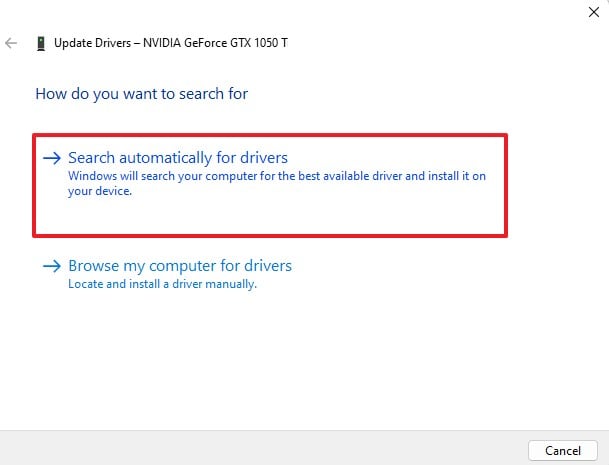
- Apri Gestione dispositivi sul tuo PC e trova la sezione “Schede video”. Fai clic destro sul driver della tua scheda grafica e scegli “Aggiorna driver” dalle opzioni.
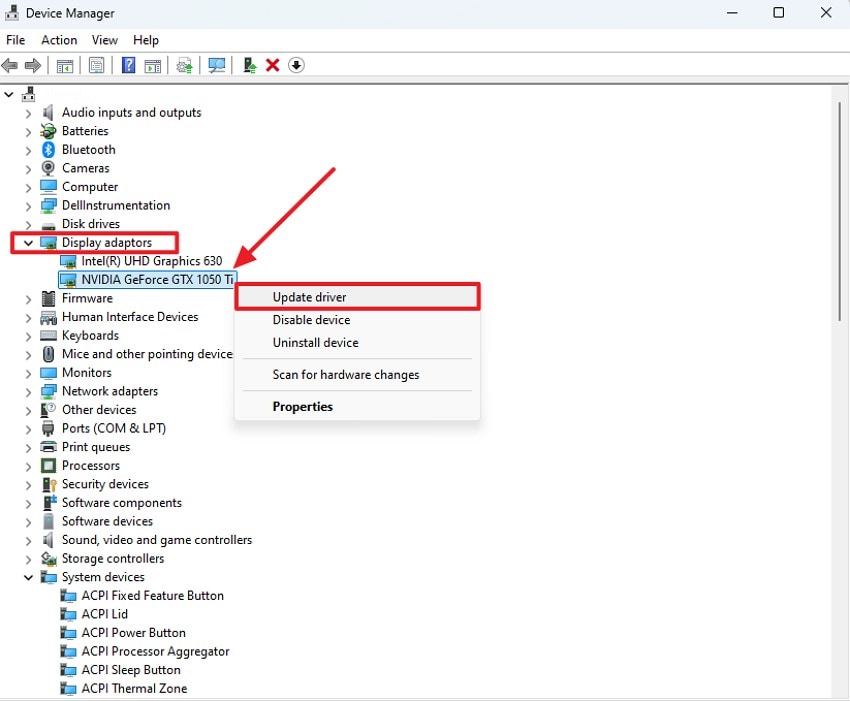
- Nella finestra successiva, seleziona “Cerca automaticamente i driver” così che Windows possa trovare e installare gli ultimi aggiornamenti per la tua scheda grafica senza intervento manuale.
2. Esegui come amministratore
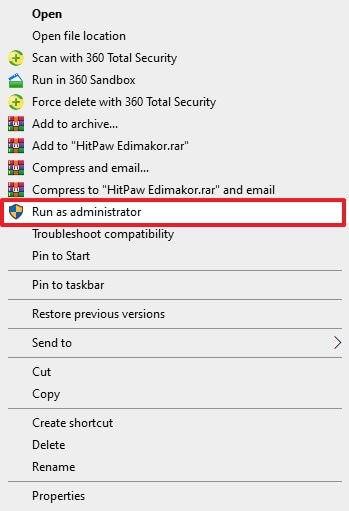
Eseguire il gioco come amministratore è un metodo semplice per risolvere i Where Winds Meet si blocca problemi. In questo modo il gioco avrà pieno accesso alle risorse di sistema e alle autorizzazioni necessarie, prevenendo interferenze con le restrizioni di Windows. Se non sai come eseguire il gioco come amministratore, leggi le istruzioni qui di seguito:
Istruzioni. Individua il programma in Esplora File e fai clic destro per visualizzare il menu contestuale. Quindi, scegli “Esegui come amministratore” per avviare il gioco con privilegi amministrativi.
3. Verifica l’integrità dei file di gioco
Se vuoi far Where Winds Meet funzionare il gioco senza problemi, la verifica dei file di gioco è un metodo affidabile. Questo processo individua file mancanti o corrotti e li ripristina automaticamente. Assicurarsi che tutti i file siano completi e integri aiuta a prevenire crash, errori di avvio e altre interruzioni. Leggi i passaggi successivi per imparare a verificare facilmente i file di gioco:
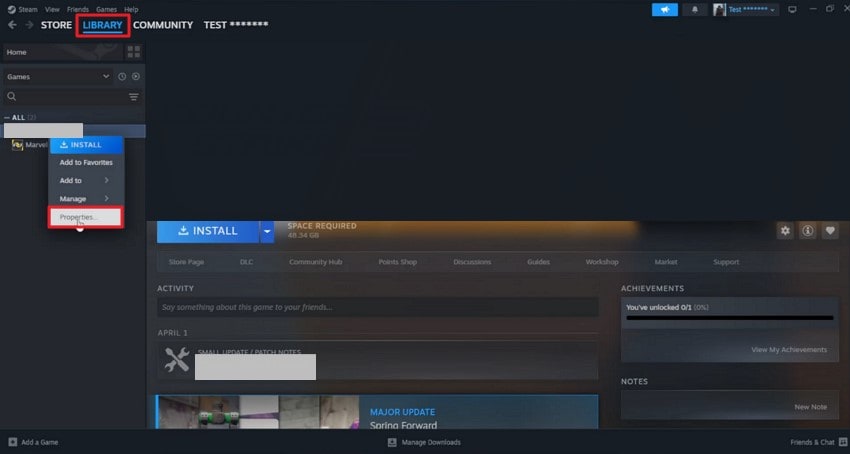
- Su Steam, accedi alla tua Libreria, seleziona il gioco che vuoi correggere e apri “Proprietà” dalle opzioni.
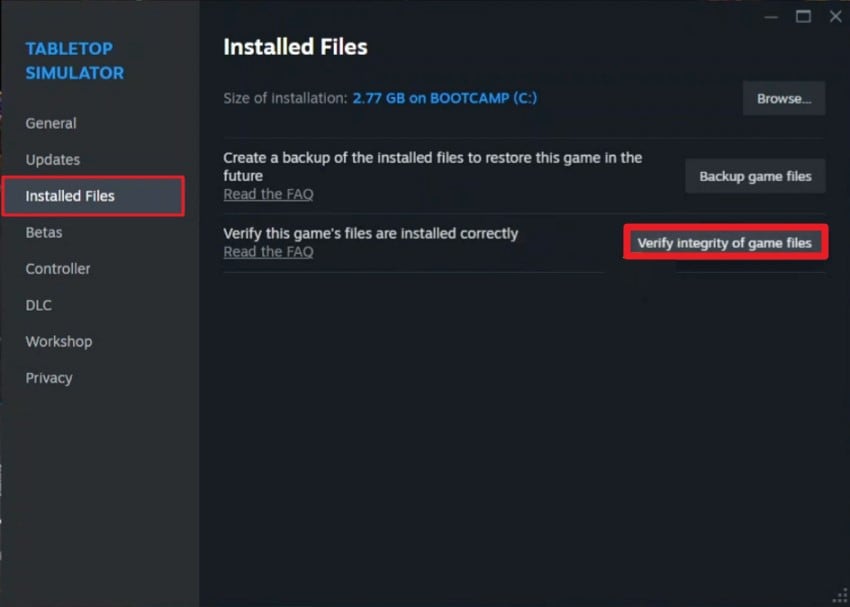
- Nella finestra “Proprietà”, passa alla scheda “File Installati” a sinistra. Quindi clicca su “Verifica integrità dei file di gioco” per controllare l’eventuale presenza di file mancanti o corrotti e ripararli automaticamente.
4. Installa/Ripara Visual C++/DirectX
Per chi vuole assicurarsi che il gioco funzioni senza crash o problemi di avvio, installare o riparare Visual C++ e DirectX è essenziale. Queste componenti forniscono librerie di runtime fondamentali di cui il gioco ha bisogno per la grafica e le operazioni di sistema. Mantenendole aggiornate o riparando installazioni danneggiate aiuta a risolvere Where Winds Meet non si avvia problemi. Se non sai come riparare Visual C++, leggi i passaggi riportati qui sotto:
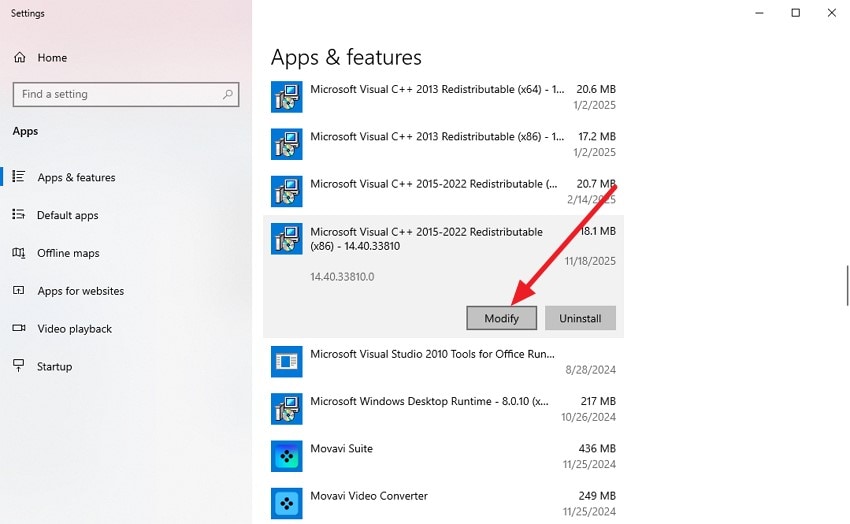
- Accedi all’utilità “App e funzionalità” dalle impostazioni del tuo dispositivo e trova i redistribuibili Visual C++. Clicca ora e premi il pulsante “Modifica”.
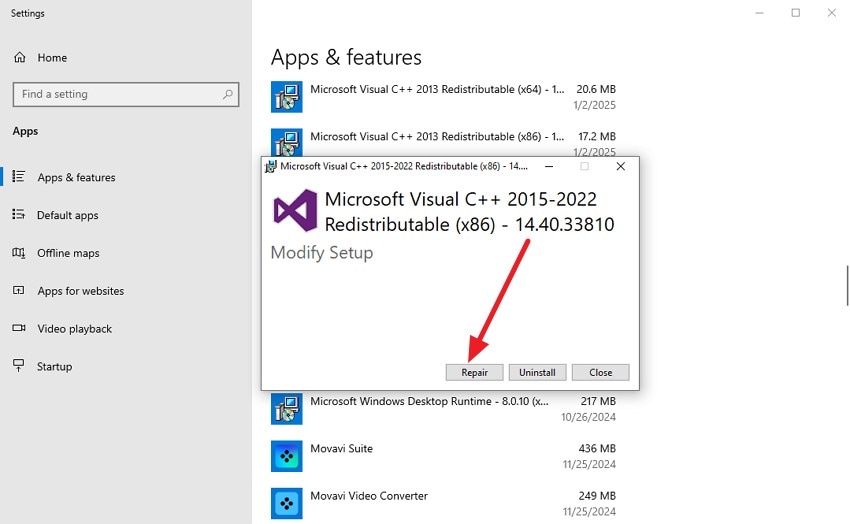
- Nella finestra di dialogo successiva, clicca sul pulsante “Ripara” per avviare immediatamente il processo di riparazione.
5. Disabilita sovrapposizioni e app in background
Un altro metodo efficace per risolvereWhere Winds Meet crash o problemi di avvio è disabilitare sovrapposizioni e applicazioni in background. Programmi come Discord, l’Overlay di Steam o i software di registrazione possono interferire con i processi del gioco, causando instabilità. Spegnere queste sovrapposizioni e le app in background inutili libera risorse di sistema. Se sei alle prime armi, segui i passaggi qui sotto per imparare a disabilitare la sovrapposizione di Steam per un gameplay più fluido:
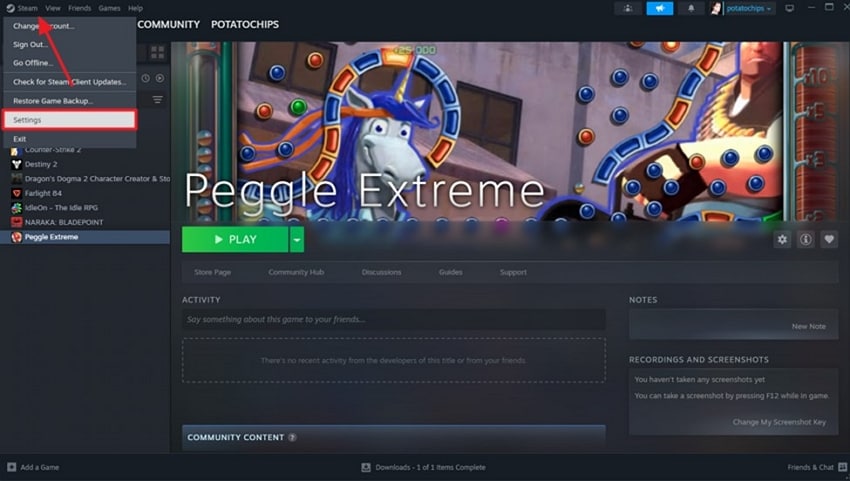
- Dall’angolo in alto a sinistra della finestra di Steam, fai clic sul menu “Steam” e scegli “Impostazioni” dal menu a discesa.
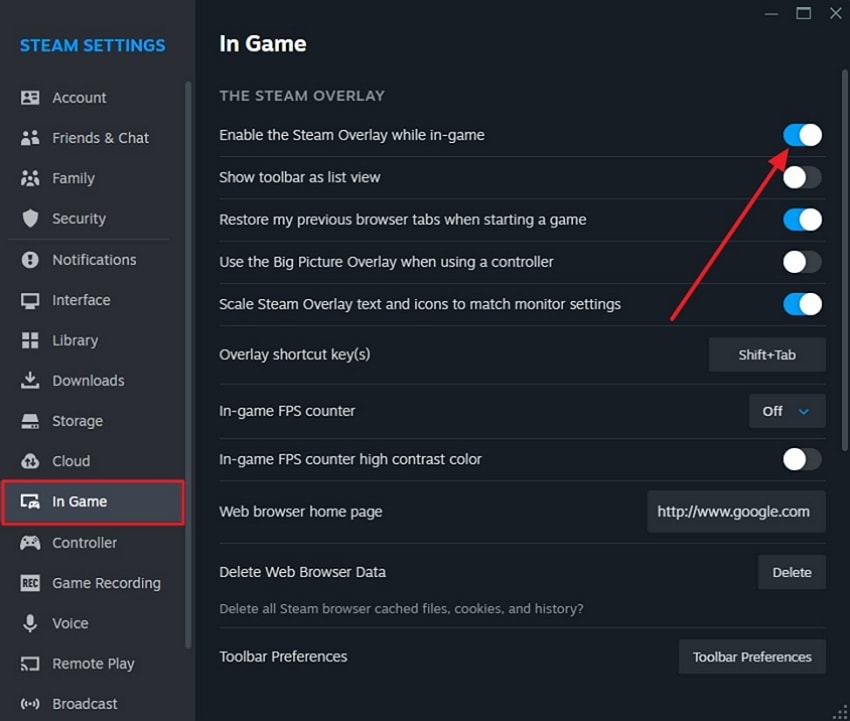
- Nel pannello di sinistra, seleziona la sezione “In-Game” e disattiva l’interruttore di “Abilita l’Overlay di Steam mentre sei in gioco”.
6. Disattiva temporaneamente antivirus/firewall
Disattivare temporaneamente l’antivirus o il firewall è un altro metodo per risolvere i Where Winds Meet si blocca problemi. A volte i software di sicurezza possono bloccare i file di gioco o interferire con i processi ed evitare che il gioco si avvii. Ecco come puoi disattivare l’antivirus e risolvere il problema di avvio del gioco:
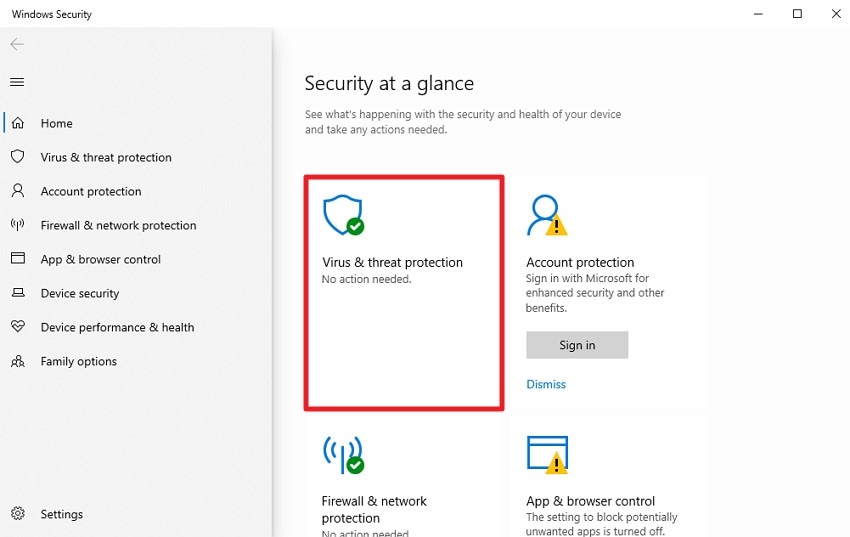
- Apri la finestra Sicurezza di Windows sul tuo computer e clicca su “Protezione da virus e minacce”.
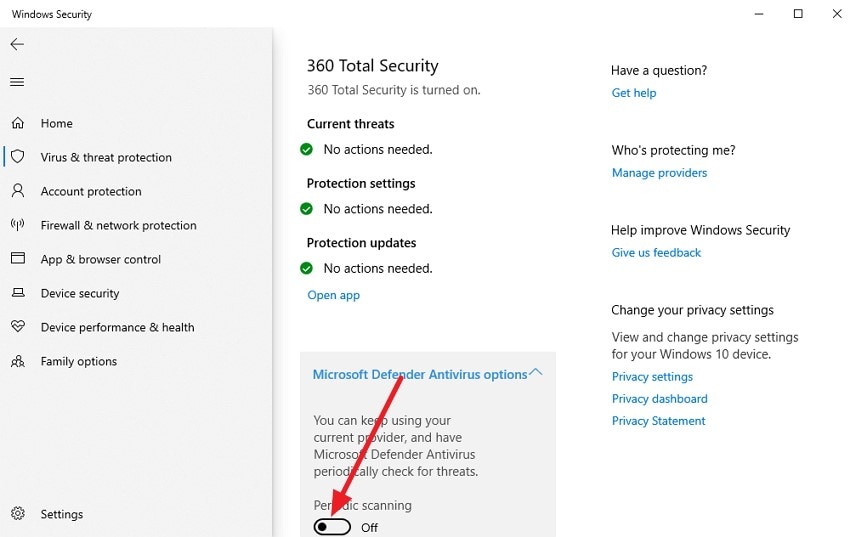
- Nella finestra successiva, individua l’opzione “Microsoft Antivirus Defender” e disattiva l’interruttore per disabilitare temporaneamente il firewall.
7. Libera risorse di sistema
Liberare risorse di sistema è un modo efficace per evitare che Where Winds Meet vada in crash o non si avvii. Chiudere programmi e processi in background inutili riduce il carico su CPU, RAM e GPU, consentendo al gioco di avere più potenza a disposizione. Ottimizzando l’uso delle risorse garantirai un gameplay più fluido e ridurrai il rischio di errori o blocchi dovuti alle prestazioni. Segui le istruzioni qui sotto per imparare a terminare un’attività e liberare risorse di sistema:
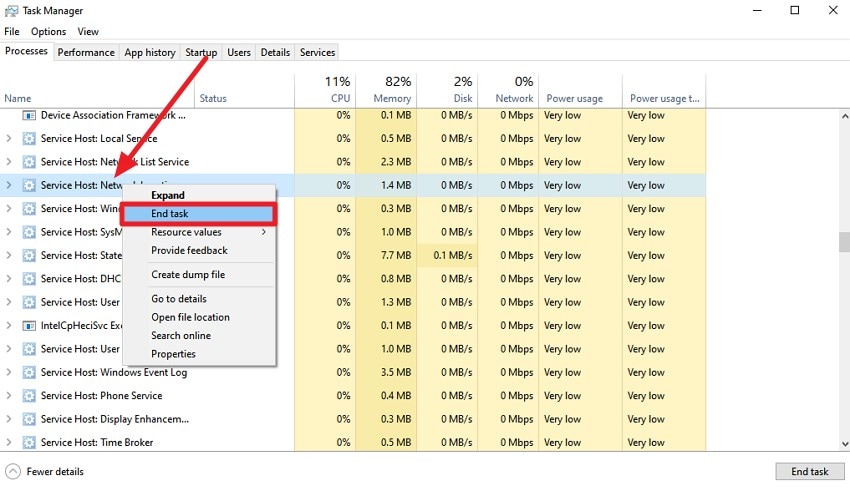
Istruzioni. Apri il Task Manager sul tuo sistema e individua le attività e i programmi che stanno funzionando inutilmente in background. Fai clic destro su di essi e premi su “Termina attività” per chiudere con successo il processo.
8. Cambia API grafica
Cambiare l’API grafica è un metodo utile per correggere i Where Winds Meet non si avvia problemi. Diverse API, come DirectX o Vulkan, interagiscono con la tua GPU in modi diversi e alcune potrebbero essere più stabili sul tuo sistema. Cambiare l’API può risolvere problemi di compatibilità, migliorare le prestazioni e prevenire crash causati da conflitti di rendering. Per imparare come cambiare l’API grafica nel tuo sistema, leggi i passaggi riportati di seguito:
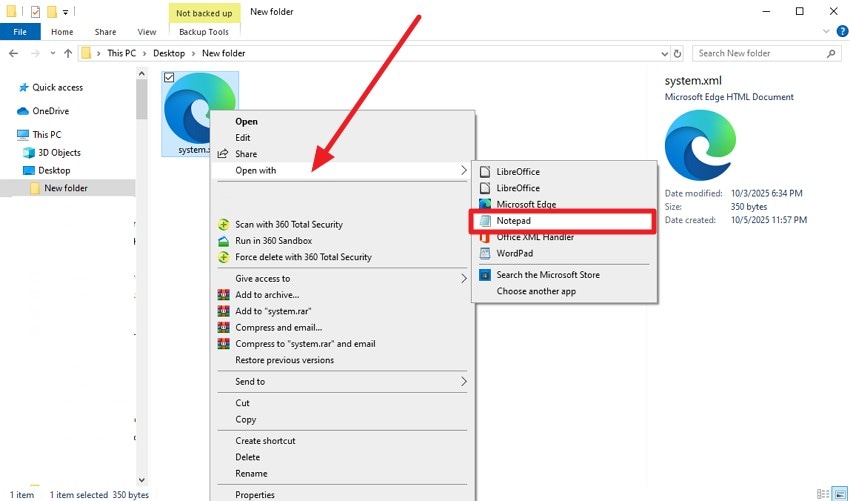
- Usando Esplora File, vai nella cartella del gioco e trova il file “System.xml”. Fai clic destro sul file e seleziona “Notepad” per aprirlo.
- In Notepad, inserisci il tag “
kSettingAPI_Vulkan ” e premi Ctrl+S per salvare le modifiche.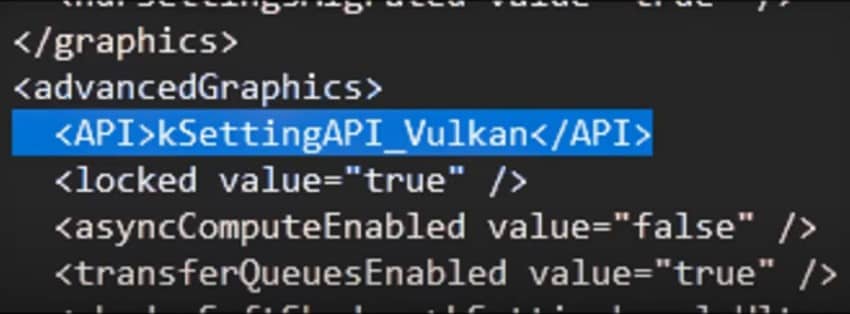
9. Controlla gli aggiornamenti di Windows
Se vuoi assicurarti che Where Winds Meet funzioni senza problemi, controllare gli aggiornamenti di Windows è un passo importante. Gli aggiornamenti di sistema spesso includono patch critiche, miglioramenti dei driver e correzioni di sicurezza che migliorano la compatibilità del gioco. Se non sai come controllare gli aggiornamenti del sistema operativo del tuo PC, leggi i passaggi seguenti:
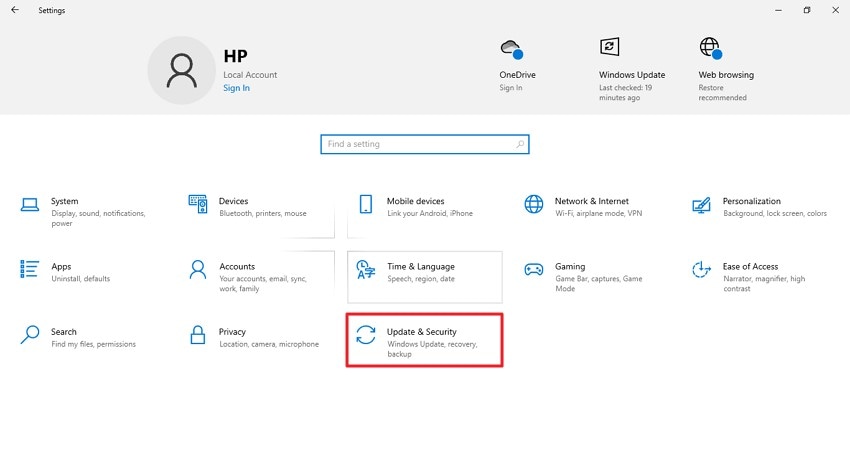
- Apri le Impostazioni del tuo dispositivo e trova l'opzione “Aggiornamento e Sicurezza”, poi clicca per accedervi.
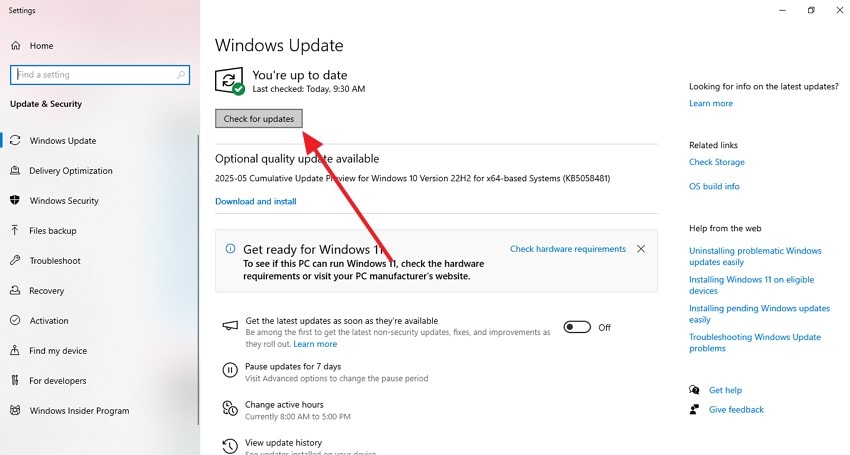
- Vai alla sezione “Windows Update” e seleziona “Controlla aggiornamenti”. Se il tuo sistema è obsoleto, gli aggiornamenti disponibili appariranno per essere scaricati e installati.
10. Cancella la cache degli shader
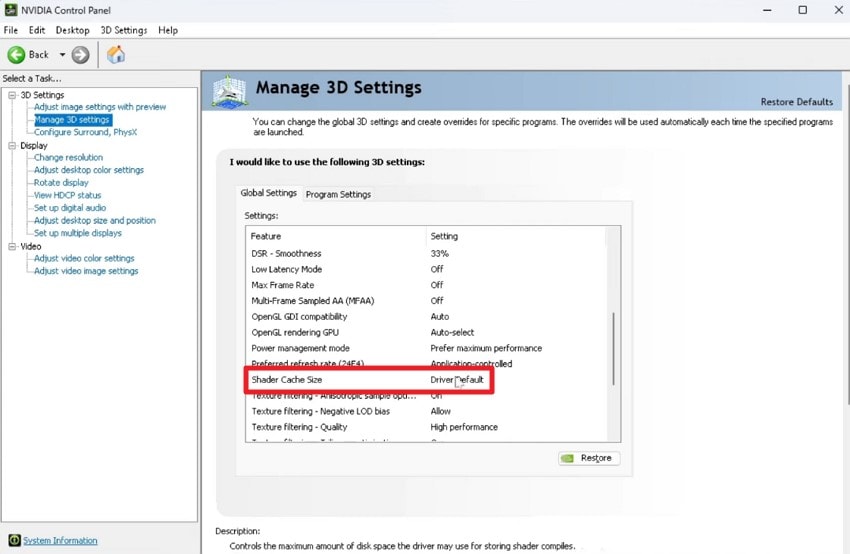
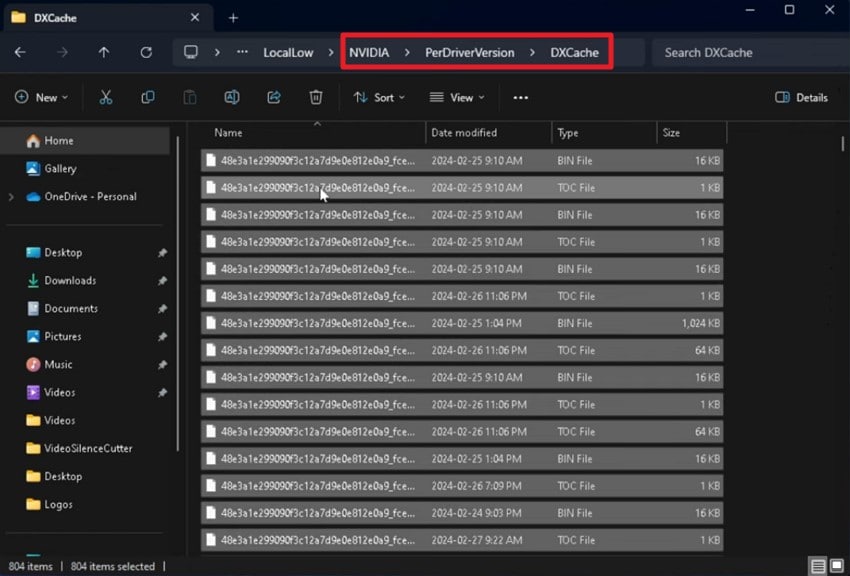
Un metodo utile per prevenire Where Winds Meet si blocca è cancellare la cache degli shader. Col tempo, i file della cache degli shader possono diventare corrotti o troppo voluminosi, causando problemi di rendering e chiusure improvvise del gioco. Eliminando questi file, il gioco può rigenerarli correttamente, migliorando le prestazioni grafiche e la stabilità generale. Per imparare come cancellare la cache degli shader, leggi i passaggi seguenti:
- Apri il pannello di controllo NVIDIA e disattiva l'opzione “Shader Cache Size” nelle impostazioni.
- Vai nella cartella NVIDIA e accedi alla cartella DXCache. Seleziona tutti i file al suo interno e premi il tasto “Elimina” per cancellare completamente la cache degli shader.
11. Reinstalla il gioco
Se nessuno degli altri metodi funziona, reinstallare Where Winds Meet può risolvere problemi persistenti di crash o di avvio. Questo garantisce che tutti i file di gioco siano freschi, completi e installati correttamente. Una reinstallazione pulita spesso risolve errori causati da dati corrotti o aggiornamenti incompleti, ripristinando una esperienza di gioco stabile. Leggi i passaggi forniti di seguito per imparare a reinstallare il gioco e goderti un'esperienza più fluida:
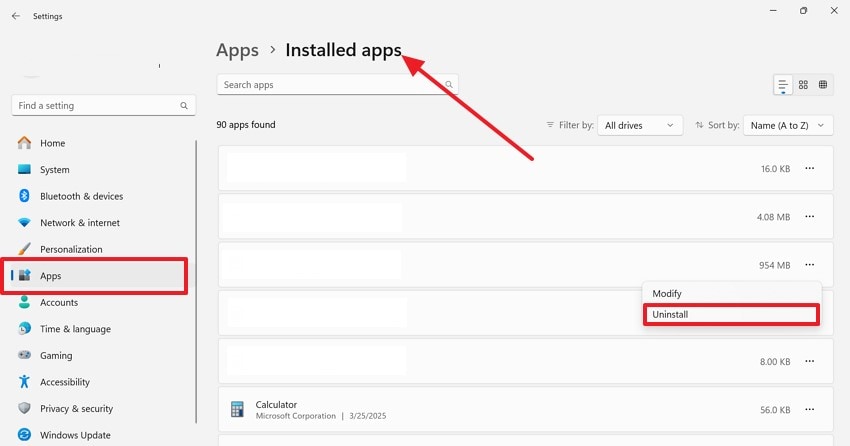
- Apri le impostazioni “App” sul tuo dispositivo e vai su “App installate”. Trova il gioco nella lista, cliccaci col tasto destro e scegli “Disinstalla”.
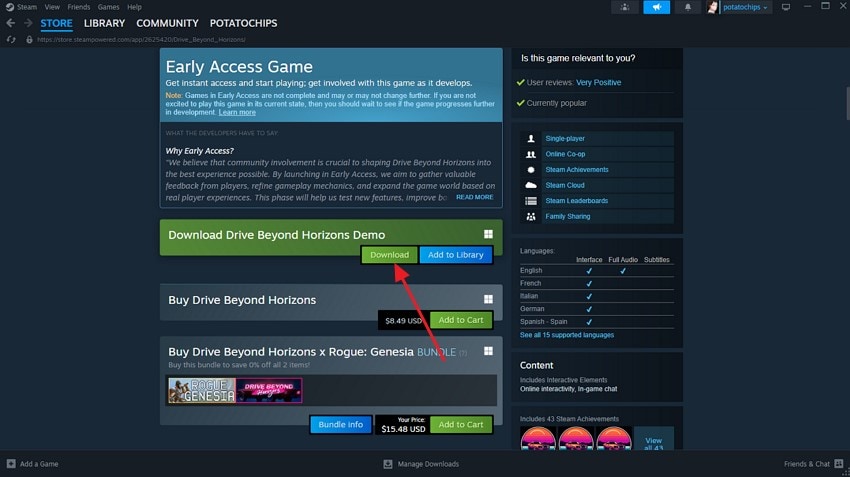
- Dopo la disinstallazione, apri Steam e cerca il gioco per nome. Clicca il pulsante “Download” per reinstallarlo con successo.
Consiglio Pro: usa Recoverit per recuperare file Where Winds Meet persi o corrotti
A volte, il frustrante errore Where Winds Meet non si avvia si presenta a causa di file di gioco mancanti, corrotti o danneggiati. In questi casi il gioco può andare in crash ripetutamente e i metodi di risoluzione standard spesso non funzionano. Ecco che entra in gioco Recoverit, offrendo una soluzione affidabile ed efficiente per recuperare file persi o corrotti.
Utilizzando algoritmi avanzati di scansione, Recoverit esegue una ricerca approfondita su tutto il sistema di archiviazione, garantendo che tutti i file di gioco recuperabili vengano ripristinati rapidamente. Con Recoverit, gli utenti possono avviare e interrompere il processo di scansione secondo le proprie preferenze. Inoltre, si ha la possibilità di visualizzare in anteprima i file recuperati nell'interfaccia dello strumento prima di salvarli sul proprio dispositivo.
Funzionalità incredibili offerte da Recoverit
- Recupero dati in batch: Recoverit permette di recuperare più file contemporaneamente, risparmiando tempo e fatica durante ripristini su larga scala.
- Supporto per numerosi formati di file: Il software supporta oltre 1000 tipi di file, inclusi documenti, video, immagini e file di gioco.
- Ampio supporto per dispositivi di archiviazione: Funziona perfettamente con hard disk, SSD, chiavette USB, schede di memoria e altri dispositivi di archiviazione.
Passaggi per recuperare i file di gioco persi o corrotti con Recoverit
Con Recoverit, gli utenti possono recuperare i propri file di gioco persi o corrotti in pochissimo tempo. Di seguito è riportata una guida passo-passo su come usare questo incredibile strumento per Where Winds Meet il recupero dei dati:
1. Seleziona l'unità di archiviazione per il recupero dati
Apri Recoverit e individua l'unità o la posizione di archiviazione dove sono presenti i file di gioco mancanti. Il software rileva rapidamente tutte le unità collegate, inclusi dispositivi di archiviazione esterni.

2. Scansiona e scegli i file
Una volta selezionata la posizione di archiviazione, Recoverit avvia una scansione approfondita di tutti i file recuperabili. Sfoglia i risultati, individua i tuoi file di gioco e seleziona quelli che vuoi ripristinare. Poi clicca su “Recupera” per recuperarli.

3. Visualizza in anteprima e salva i file
Prima di completare il recupero, visualizza in anteprima i file recuperati all'interno di Recoverit per assicurarti l'accuratezza. Una volta verificato, clicca nuovamente su “Recupera” per salvare i file in modo sicuro sul tuo sistema.

Conclusione
In sintesi, questo articolo ha fornito una guida completa per la risoluzione dei problemi di Where Winds Meet si blocca e dei problemi di avvio su PC. Abbiamo analizzato le cause comuni di questi problemi e discusso i passaggi pratici per prevenirli. Seguendo queste soluzioni, i giocatori potranno godersi una esperienza di gioco senza interruzioni e minimizzare i disagi. Per maggiore affidabilità, strumenti come Recoverit possono aiutare a recuperare file di gioco corrotti o dati correlati.
Prossimo: Risoluzione del problema dei file di salvataggio mancanti di Where Winds Meet su PC
FAQ
1. Perché Where Winds Meet continua a crashare sul mio PC?
I crash possono essere causati da vari fattori, tra cui limitazioni hardware, conflitti software o problemi di file temporanei. Assicurarsi che il sistema soddisfi i requisiti consigliati e eseguire la risoluzione dei problemi di base spesso risolve il problema.2. Come posso evitare che Where Winds Meet non si avvii?
Controlla le specifiche del sistema, aggiorna i driver e disabilita le applicazioni in background che causano conflitti. La manutenzione regolare, come la pulizia dei file temporanei e la verifica dell'integrità del gioco, aiuta anche a prevenire problemi di avvio.3. Posso recuperare file di gioco corrotti se il gioco continua a crashare?
Sì, strumenti come Recoverit possono aiutare a recuperare file di gioco mancanti o corrotti in modo sicuro. Ripristinare questi file spesso risolve crash persistenti ed errori di avvio.




