

Nell'era digitale di oggi, avere un USB multi-bootable può essere incredibilmente conveniente. Che tu sia un appassionato di tecnologia, un amministratore di sistema o semplicemente qualcuno a cui piace giocare con diversi sistemi operativi, un USB multi-bootable ti consente di passare facilmente tra vari sistemi operativi quando vuoi. In questo articolo, esploreremo cos'è un USB multi-bootable e, soprattutto, come crearne uno da soli.
In questo articolo

Cosa fa un Multiboot USB?
Un USB multi-bootable è un'unità USB che contiene più sistemi operativi o strumenti che possono essere avviati direttamente dall'USB. Ciò significa che è possibile portare in giro un'unica unità USB e avere accesso a diversi sistemi operativi senza la necessità di supporti di installazione separati. Con grande flessibilità e comodità, ti aiuta a salvare i tuoi strumenti e completare sistemi live o backup senza sforzo.
Come creare un USB Multi-Bootable | 5 modi
Creare un USB multi-bootable è più semplice di quanto pensi. Ecco 5 strumenti per la vostra scelta: Ventoy, WinSetupFromUSB, MultiBootUSB, XBoot e YUMI. Con queste utilità a tua disposizione, puoi creare un USB multi-bootable in pochissimo tempo. Scorriamo questi cinque metodi.
Metodo 1: creare un USB Multi-Bootable utilizzando Ventoy
Ventoy è uno strumento leggero e open source che ti aiuta aCrea un USB multi-bootable. Consente di avviare direttamente da file ISO, senza estrazioni necessarie. Inoltre, può supportare vari file, tra cui GNU/Linux, BSD e persino file ISO di Windows.
Per creare un USB multi-bootable con Ventoy, seguire i passaggi seguenti:
- Scarica ilVentoydal loro sito web ufficiale e installarlo sul tuo computer.
- Una volta installato, inserire l'unità USB ed estrarre il file zip. Apri la cartella estratta e fai clic suVentoy2disk.exePer lanciare Ventoy.

- Dopo l'avvio dell'app, dovresti vedere l'unità USB elencata. Selezionare l'unità USB dall'elenco e fare clic suinstallarepulsante.

- Ventoy è installato sull'unità flash USB. Ora, puoi semplicemente trascinare e rilasciare i file ISO sull'unità USB. Ventoy rileverà automaticamente i file ISO e li renderà avviabili. È un processo semplice che non richiede alcuna configurazione aggiuntiva.
Metodo 2: creare un USB Multi-Bootable utilizzando WinSetupFromUSB
WinSetupFromUSB è un programma Windows progettato perCrea unità USB avviabiliche contengono più sistemi operativi. Questa sarebbe una grande benedizione per i tecnici o gli utenti che di solito lavorano con sistemi operativi diversi. Inoltre, questo strumento supporta anche vari file system, come FAT32, NTFS e exFAT, fornendo più comodità agli utenti di scegliere i file system che preferiscono. Inoltre, ha un menu di avvio personalizzato, con colori personalizzati, caratteri e sfondi tra cui gli utenti possono scegliere.
Per utilizzare WinsetupFromUSB, seguire i passaggi seguenti:
- Inizia scaricandoWINSETUPDROMUSBE installalo sul tuo computer.
- Avvia l'applicazione e collegare l'unità flash USB.
- Selezionare l'unità USB dall'elenco visualizzato. Adesso spuntaFormattatelo automaticamente con FBinstE poi e clicca suOpzioni avanzate.

 Nota:È necessario selezionare questa opzione solo per la prima installazione ISO. Scegli FAT32 se il computer è impostato per avviarsi utilizzando la modalità UEFI o se UEFI suona strano alle tue orecchie. Altrimenti, scegli l'opzione NTFS.
 - zeccaNomi di menu personalizzati per l'origine del Server Vista/7/8/. Ora, esci da Opzioni avanzate con un singolo clic sulCroce (X)pulsante.
- Scegli i file di installazione del sistema operativo che desideri includere sull'unità USB multi-bootable sottoAggiungi al disco USB.
 Nota:Se la dimensione dell'ISO è maggiore di 4 Gb, verrà visualizzato un messaggio per dividere il file in parti. Questo perché hai scelto l'opzione FAT32. cliccaOK.
 - cliccaGO. Questo avviso verrà visualizzato. cliccaSì.
- Un altro avviso verrà visualizzato sullo schermo. Ti informo solo che le partizioni saranno formattate. cliccaSì.

- Ora, WinSetupFromUSB chiederà il nome della cartella. Digita il nome e verrà selezionato automaticamente. cliccaOK.

- cliccaOk. WinSetupFromUSB si occuperà del resto.

Metodo 3: creare un USB Multi-Bootable utilizzando MultiBootUSB
MultiBootUSB è un altro strumento facile da usare che semplifica il processo di creazione di un'unità USB multi-bootable. Questo strumento è molto compatibile con una vasta gamma di distribuzioni Linux, strumenti di salvataggio del sistema e altre applicazioni avviabili. Inoltre, supporta vari bootloader, come Syslinux e GRUB, permettendoti di scegliere quello che preferisci.
Per usarlo, segui i passaggi seguenti:
- scaricareMultiBootUSBE installalo sul tuo computer.
- Una volta installato, inserire l'unità USB e avviare l'applicazione MultiBootUSB. Seleziona l'unità USB dall'elenco.

- sottoSeleziona immagine, scegli la tua immagine ISO. Selezionare la quantità di persistenza desiderata se si desidera essere in grado di salvare i file sul disco e fare clic suInstalla la distribuzione.

- MultiBootUSB rileverà automaticamente i file ISO e creerà un'unità USB avviabile che consente di scegliere tra più sistemi operativi o strumenti.

Metodo 4: creare un USB Multi-Bootable utilizzando XBoot
XBoot è uno strumento versatile che ti consente diCrea un'unità USB multi-bootableCon facilità. Come utilità basata su Windows, lo strumento dispone di un'interfaccia facile da usare con la funzione trascinare e rilasciare. Così, è possibile creare un USB multi-bootable in pochi clic.
Segui i passaggi seguenti per utilizzarlo:
- Inizia scaricandoXBootE installalo sul tuo computer. Avvia l'applicazione e inserisci l'unità USB.
- Trascina e rilascia i file ISO dei sistemi operativi o degli strumenti che desideri includere sull'unità USB multi-bootable.

- Clicca suCrea USB, dovrai selezionare l'unità USB di destinazione e selezionare il tipo di bootloader che desideri utilizzare. Quindi, clicca suOK. XBoot rileverà automaticamente i file ISO e creerà un'unità USB multi-bootable.
Metodo 5: creare un USB Multi-Bootable utilizzando YUMI
YUMI, abbreviazione per il tuo Universal Multiboot Installer, è considerato uno dei migliori creatori di USB avviabili. È uno strumento potente per memorizzare ed eseguire più di una distribuzione, rendendolo una scelta perfetta perCrea un USB multi-bootable. Inoltre, la sua interfaccia è molto intuitiva e intuitiva, rendendola accessibile a chiunque abbia bisogno di lavorare con più sistemi operativi.
Per procedere, seguire i passaggi seguenti:
- scaricareYUMIE installalo sul tuo computer.
- Avviare l'applicazione, collegare l'unità USB e selezionare l'unità USB dall'elenco.

- Quindi, scegli i file ISO dei sistemi operativi o degli strumenti che desideri includere sulla tua unità USB multi-bootable.
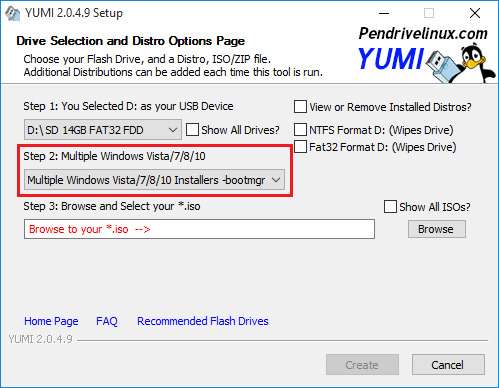
- Fai clic sulcrearepulsante, e il processo è pronto per andare.

Come recuperare i dati dopo aver avviato correttamente il PC con USB Multi-Bootable?
Ora che hai il tuo USB multi-bootable meravigliosamente in funzione, è essenziale capire come recuperare dati vitali in caso di incidenti. Un software di recupero dati affidabile che può aiutarti in tali situazioni èWondershare Recoverit. Recoverit è uno strumento potente e facile da usare che ti consente di recuperare dati persi o cancellati da vari dispositivi di archiviazione, incluso il tuo PC.
Per recuperare i dati dopo aver utilizzato un USB multi-bootable, seguire questi semplici passaggi:
- Scarica, installa e avvia Recoverit sul tuo computer.
- Avviare il software e scegliere la posizione in cui i dati persi sono stati salvati.

- Recoverit analizzerà il dispositivo di archiviazione e quindi avvierà il processo di scansione.

- Una volta terminata la scansione, è possibile visualizzare in anteprima i file e scegliere quelli che si desidera ripristinare.

- Fai clic sulRecupera e seleziona una posizione sicura per salvare i file recuperati.

Recoverit è un affidabile software di recupero dati che garantisce le massime possibilità di successo nel recupero dei dati dopo qualsiasi perdita.
Conclusione
Creare una chiavetta USB multiboot può migliorare notevolmente la tua produttività e flessibilità quando lavori con diversi sistemi operativi o strumenti. Con i metodi descritti in questo articolo, puoi facilmente creare la tua chiavetta USB multiboot e accedere a più sistemi operativi in modo immediato. Ricorda di utilizzare software affidabili come Recoverit per recuperare qualsiasi dato perso o eliminato dopo aver utilizzato la tua chiavetta USB multiboot. Ora, sblocca un nuovo mondo di comodità e versatilità con Recoverit.





