

Il recupero delle partizioni di Windows 11 è uno dei componenti più importanti del tuo sistema. Pertanto, non è importante capire quanto spazio ti serve nel tuo sistema? Dopotutto, avere un computer che incontra problemi non è un grosso problema e può capitare a chiunque. Quindi, comprendere come eseguire un recupero può essere estremamente utile.
Che tu abbia due o più partizioni, devi individuare le possibili soluzioni per prevenire i problemi al sistema. In questa guida, scoprirai tutte le informazioni necessarie su Dimensione della partizione di recupero di Windows 11 e correggere eventuali danni potenziali al tuo sistema.
Prova Wondershare Recoverit per eseguire il recupero delle partizioni
 Sicurezza verificata. Oltre 7.302.189 persone lo hanno scaricato.
Cos’è un’unità/partizione di recupero di Windows 11?
La Partizione di recupero di Windows 11 è una partizione che consente di ripristinare il computer ai dati di fabbrica. Aiuta a reinstallare Windows nel caso in cui il computer incontri qualsiasi problema. La partizione di recupero è una sezione completamente diversa dell’hard disk, che contiene tutti i file necessari per il ripristino del computer alle impostazioni di fabbrica. Di solito questa viene creata dai produttori.
Perché hai bisogno di una partizione di recupero su Windows 11?
A la partizione di recupero di Windows 11 è fondamentale per eseguire il ripristino del sistema e la risoluzione dei problemi. La partizione contiene tutti i dati importanti per il recupero del sistema operativo senza la necessità di dispositivi esterni. Se il sistema operativo va in crash o non è accessibile, puoi usare la partizione di recupero su Windows 11 per ripristinare Windows senza troppi sforzi.
La dimensione partizione di recupero Windows 11 svolge un ruolo importante nella reinstallazione di Windows 11, salvando anche i dati. Inoltre, contiene strumenti speciali che possono essere utili per la diagnosi dell’hardware. È consigliabile avere una partizione di recupero dedicata per correggere i problemi del sistema, integrando le migliori soluzioni. Di conseguenza, ciò mira a garantire un'esperienza informatica stabile.
Confronto dimensioni consigliate
| Configurazione | Dimensione minima | Consigliata (Standard 2026) |
| Installazione standard di Windows 11 | 500 MB | 1 GB (per evitare errori di aggiornamento) |
| OEM / Portatile (Dell, HP, ecc.) | 1 GB - 5 GB | 10 GB+ (include immagine di fabbrica) |
| Unità USB di recupero 64-bit | 16 GB | 32 GB (per una maggiore sicurezza futura) |
| Surface / Tablet | 800 MB | 1,5 GB |
Perché ho 2 partizioni di recupero?
La la partizione di recupero è una delle partizioni speciali del disco che può aiutare a recuperare i dati nel caso in cui il sistema incontri problemi. Questa partizione solitamente non ha una lettera associata, in quanto viene usata per proteggere i dati e prevenire modifiche. Una caratteristica principale della partizione di recupero è che offre solo l’opzione “Aiuto” per accedere alla Gestione disco.
Esistono due tipi di partizioni di recupero. Non appena installi Windows su un disco GPT, viene creata la prima partizione che contiene anche WinRE. Tuttavia, la seconda partizione, che ospita gli strumenti WinRE, viene solitamente fornita dal produttore del tuo sistema, come Lenovo, Dell, HP e altri. Questa viene creata prima della consegna per consentire il ripristino del sistema alle impostazioni di fabbrica. La partizione fornita dal fornitore è spesso identificata come partizione OEM e occupa più spazio nel sistema rispetto alla la partizione di recupero di Windows.
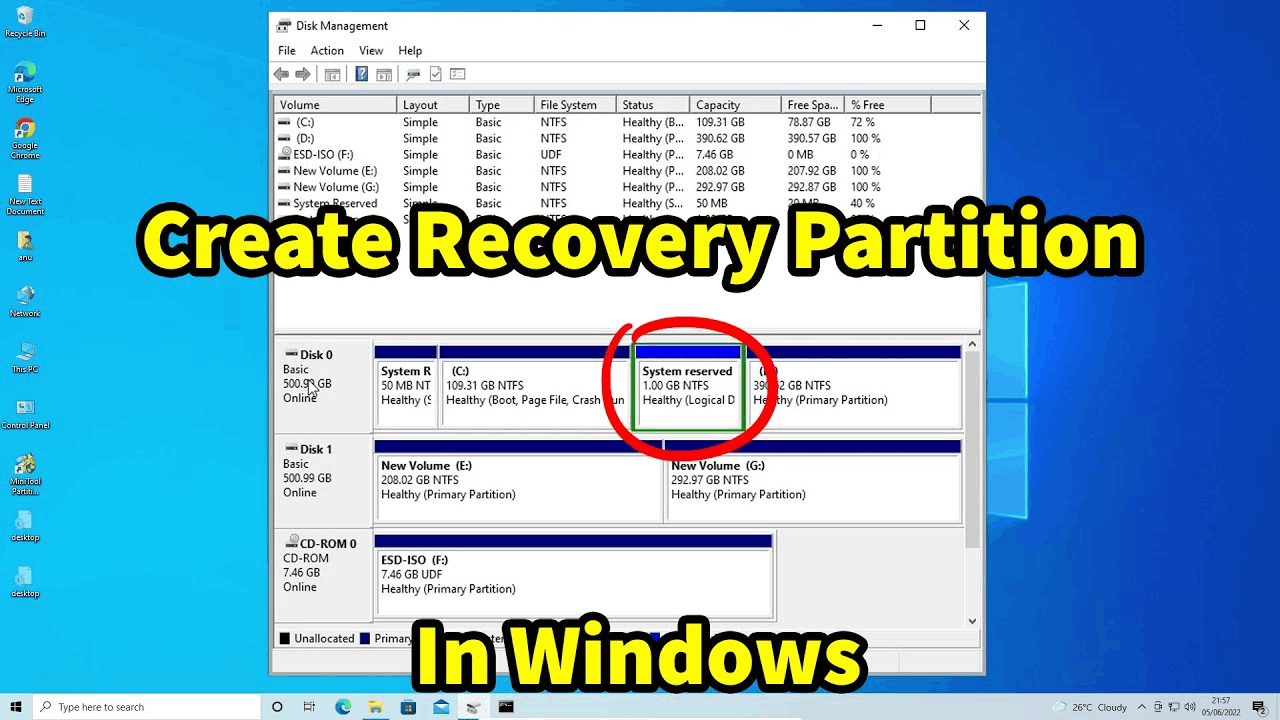
Potresti avere più partizioni di recupero quando il sistema incontra problemi come riparazioni o aggiornamenti di Windows. Se nella partizione precedente non c'è sufficiente spazio per l’aggiornamento, Windows ne creerà una nuova partizione di recupero, che occuperà una parte significativa dello spazio del disco. Per questo motivo, è consigliabile estendere la partizione riservata di sistema prima di aggiornare il sistema per evitare il problema delle partizioni di recupero multiple.
Come Creare una partizione di recupero in Windows 11?
Se hai problemi con il sistema, è consigliabile creare una partizione di recupero in Windows. Questo è fondamentale per aggiungere uno spazio extra che potrai usare nel tempo. Quindi, la partizione di recupero può aiutare a riportare il sistema alle condizioni originali e consentire il ripristino di file, driver di periferica, impostazioni di sistema e molto altro. Può anche aiutare a risparmiare denaro evitando spese inutili.
Windows suggerisce di usare una chiavetta USB con almeno 8 GB di spazio. Tuttavia, se il tuo computer è a 64 bit, la dimensione della partizione di recupero di Windows 11 dovrebbe essere di circa 16 GB.
Puoi seguire i passaggi qui sotto per creare una partizione di recupero su Windows 11:
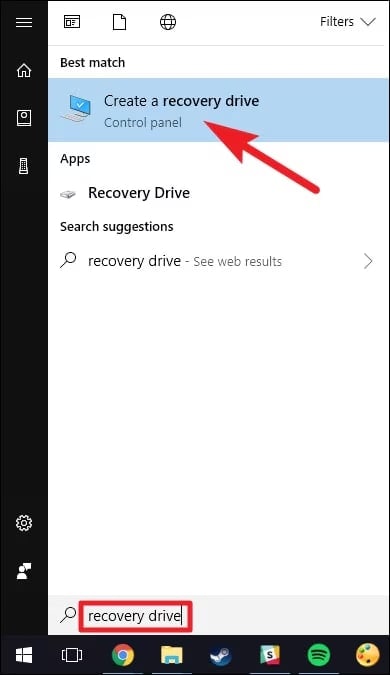
Passaggio 1: Inserisci la chiavetta USB preparata nel portatile/computer. Concedi al sistema qualche istante per leggere e riconoscere la chiavetta. Dal menu Start, scrivi “unità di ripristino” e clicca su Crea un’unità di ripristino. Adesso verrà chiesto il permesso di avviare il Recovery Media Creator. Clicca su Sì per continuare.
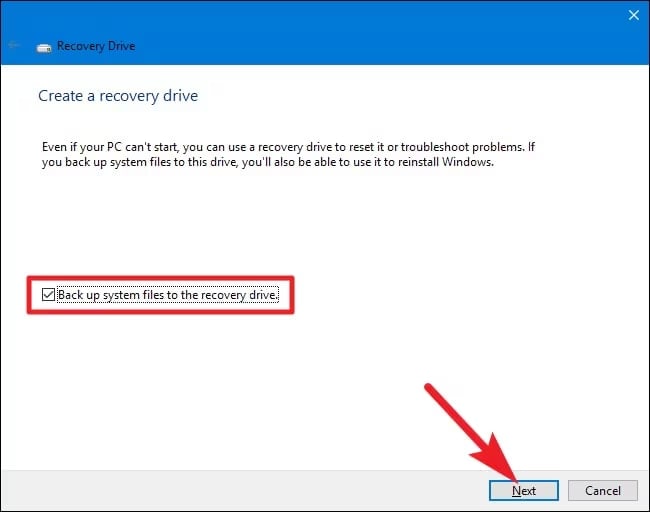
Passaggio 2: Comparirà l’opzione “Copia i file di sistema all’unità di ripristino”. Selezionala, e poi premi Avanti.
Passaggio 3: Visualizzerai tutte le opzioni USB. Clicca su quella che avevi preparato e seleziona ancora Avanti.
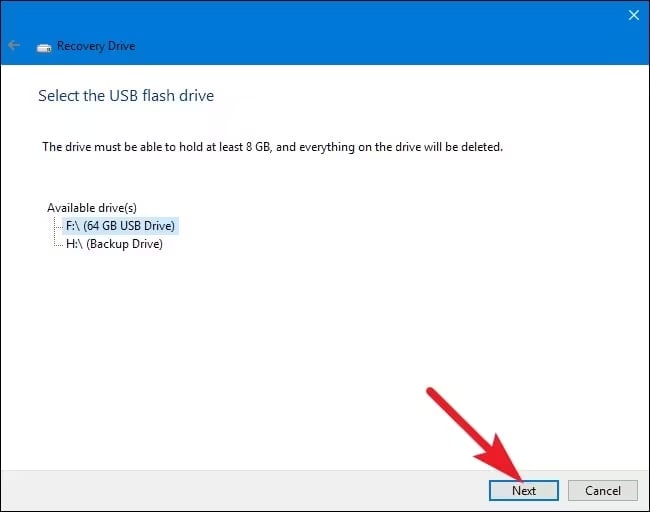
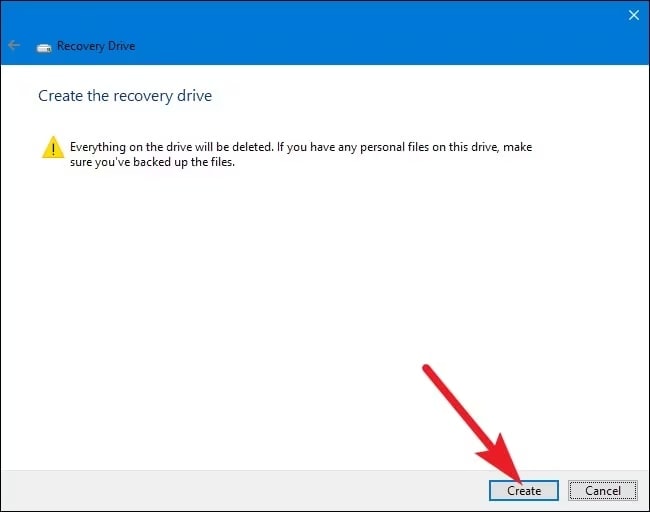
Passaggio 4: Ora, avvia il processo di creazione della partizione di recupero su Windows 11 cliccando su Crea.
Devo ridimensionare la partizione di recupero di Windows 11?

Dovresti ridimensionare la partizione di recupero di Windows 11 solo se riscontri problemi negli aggiornamenti dell’Ambiente di Ripristino di Windows (WinRE). Tuttavia, ci sono elementi chiave da considerare quando si ridimensiona la partizione di recupero Windows 11:
- Dimensione: La dimensione della partizione di recupero può variare in base alla versione di Windows.
- Aggiornamenti WinRE: Microsoft ha introdotto modifiche importanti nelle funzionalità degli aggiornamenti WinRE. Alcuni sistemi potrebbero quindi non avere spazio sufficiente nella partizione di recupero per completare il processo di aggiornamento.
- Schema del disco: Aggiornando a Windows 11, potrebbero esserci variazioni nella disposizione delle partizioni del disco, che potrebbero portare a problemi di backup.
Come estendere la partizione di recupero di Windows 11?
Quando hai problemi con la partizione di recupero di Windows 11, è consigliabile usare lo strumento Gestione Disco. Usando Gestione Disco noterai che l’opzione Estendi volume per il recupero della partizione è disabilitata.
Questo di solito accade per mancanza di spazio libero o spazio non allocato nelle partizioni logiche o primarie. La partizione di destinazione deve essere in formato NTFS o RAW. Devi eliminare il volume dati e proseguire. Tuttavia, accertati di effettuare un backup dei dati prima di eliminarli.
Ecco come puoi estendere la Partizione di recupero di Windows 11 utilizzando Gestione Disco:
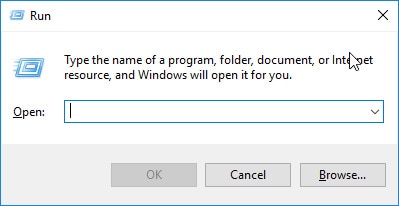
Passaggio 1: Avvia Gestione Disco sul tuo sistema. Premi i tasti Windows + R sulla tastiera e nella finestra digita compmgmt.msc.
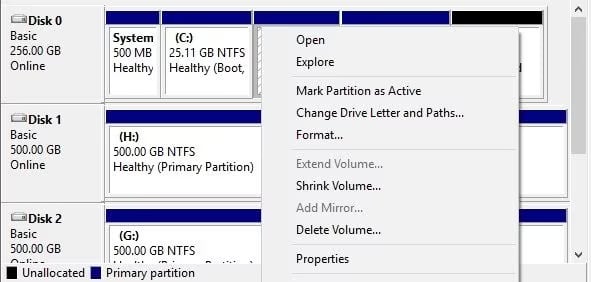
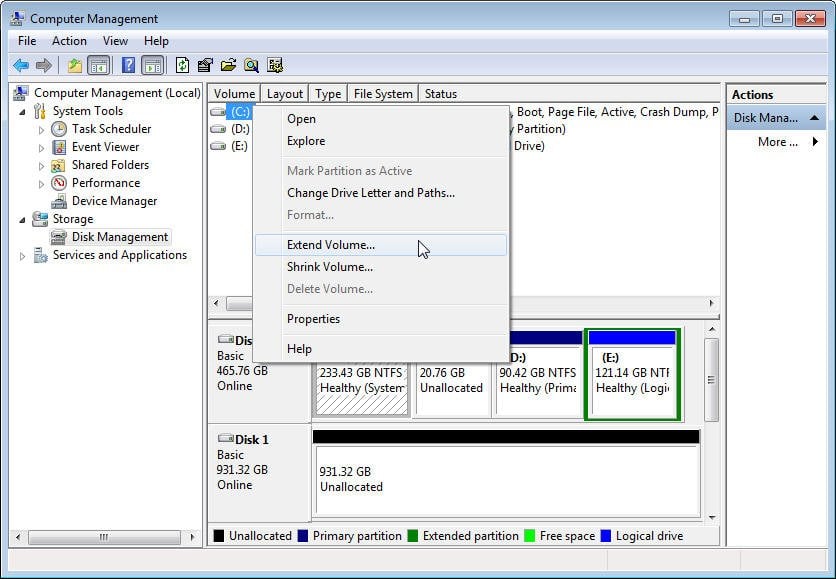
Passaggio 2: Individua la partizione di destinazione e clicca con il tasto destro. Noterai che la voce Estendi volume è disattivata. Devi cliccare su Elimina volume. Conferma e continua. Chiudi Gestione Disco.
Passaggio 3: Apri la voce Gestione Computer di Windows.
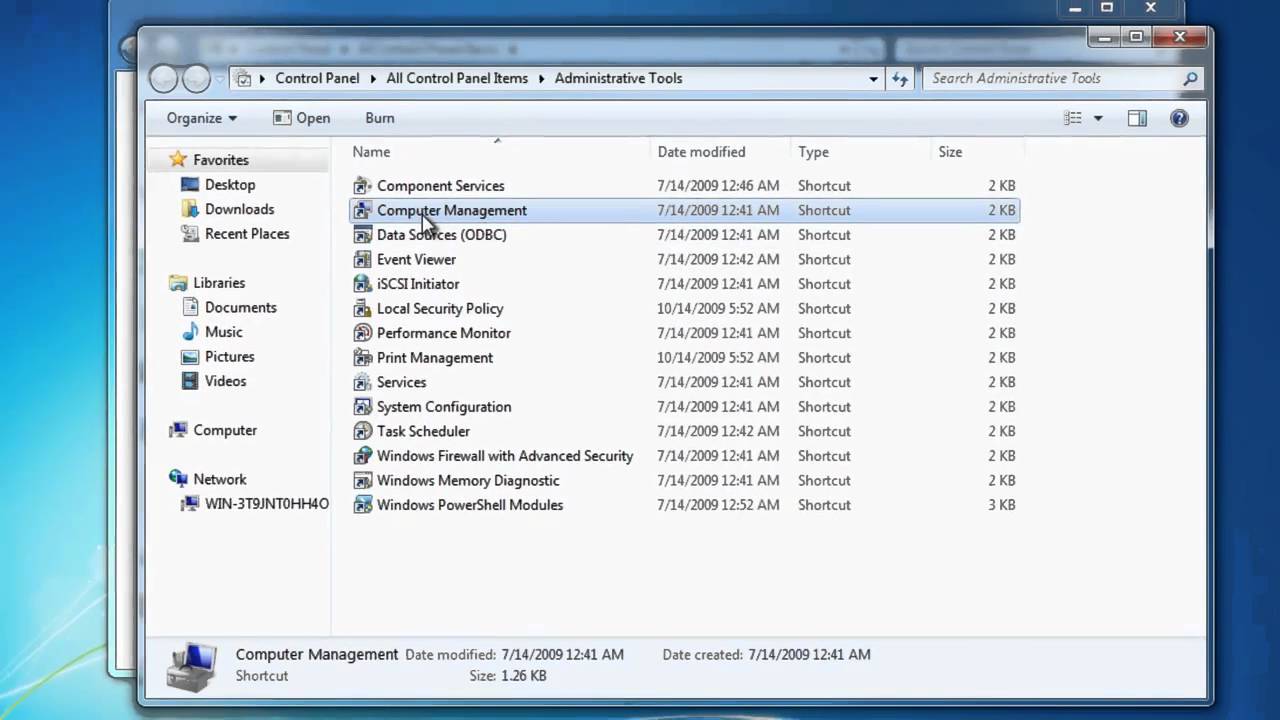
Passaggio 4: Individua la partizione di cui hai eliminato il volume. Cliccaci con il tasto destro. Ora l’opzione Estendi volume sarà abilitata. Puoi quindi cliccarci sopra e ridimensionare la partizione, estendendola.
Cosa fare se elimini accidentalmente la partizione di recupero di Windows 11?
Se hai eliminato accidentalmente la partizione di recupero di Windows 11, sappi che esistono diversi modi per risolvere. Quindi, non devi farti prendere dal panico. Puoi semplicemente adottare i vari metodi per risolvere questi problemi.
Ecco come puoi risolvere il problema dell’eliminazione accidentale della partizione di recupero di Windows 11 Partizione di recupero :
Metodo 1: Ricreare la partizione di recupero
Ricreare una partizione di recupero è uno dei modi più logici per risolvere il problema. Dovrai ricrearpartizione di recupero la partizione su Windows 11 per risolvere il problema principale.
Puoi seguire questi passaggi per ricreare la partizione di recupero:
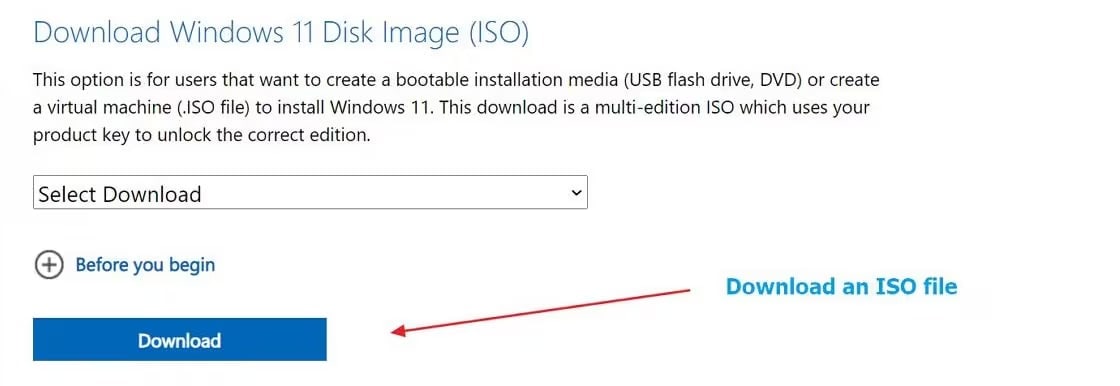
Passaggio 1: Scarica il file ISO di Windows da Microsoft utilizzando il Product Key fornito. Poi installa Windows sul tuo sistema. Vai sulla sezione strumenti di Microsoft per creare il supporto di installazione di Windows.
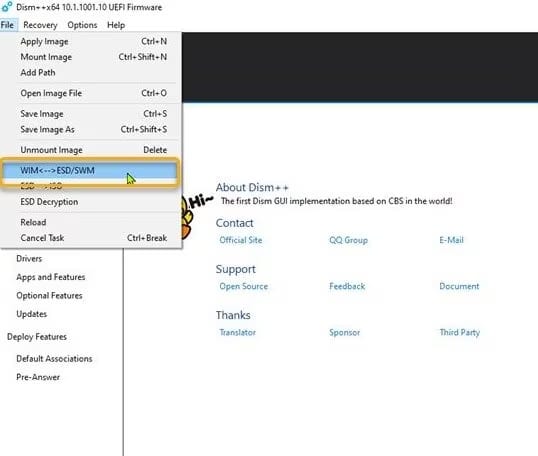
Passaggio 2: Accedi alla cartella Sources per trovare il file install.esd. Copialo dall’ISO e spostalo in una cartella dell’hard disk.
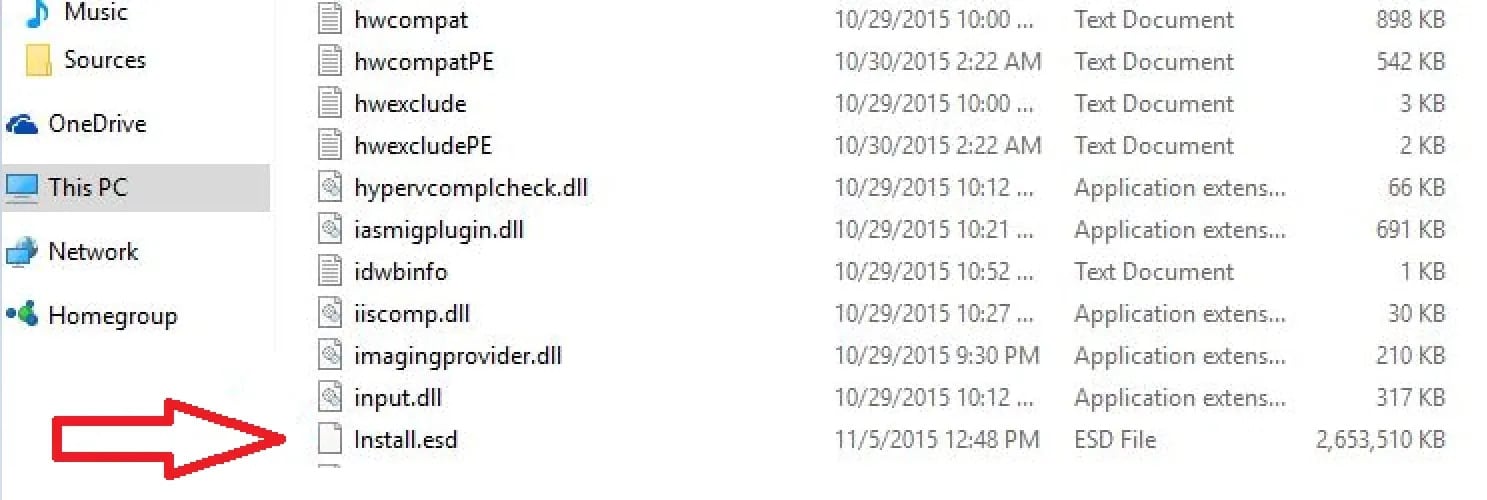
Passaggio 3: Ora devi convertire install.esd in install.wim e copiare il file wim nella nuova cartella nel disco C. Qui sarà etichettato come C:Win81-Recovery.
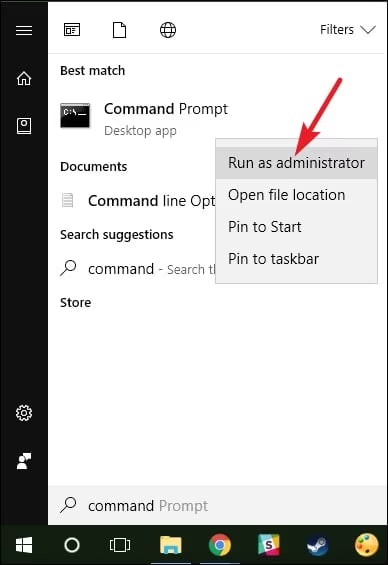
Passaggio 4: Dal menu Start, inserisci cmd e clicca con il tasto destro su Prompt dei comandi. Tra le opzioni, scegli Esegui come amministratore.
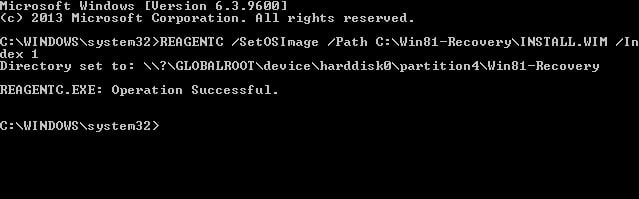
Passo 5: Quando si apre la finestra del prompt dei comandi, digita REAGENTC /SetOSImage /Path C:Win81-RecoveryINSTALL.WIM /Index 1. Dopo di ciò, devi digitare REAGENTC /Info > Exit.
Metodo 2: Recupera la Partizione di Recupero Eliminata con Recoverit
Un altro metodo efficace attraverso il quale puoi recuperare la partizione di recupero eliminatapartizione di recuperoè utilizzareWondershare Recoverit. Wondershare Recoverit è uno strumento di recupero dati di alto livello che può aiutare a recuperare quasi tutti i tipi di partizioni: nascoste, ridimensionate, formattate, perse o eliminate.
Utilizzando Wondershare Recoverit, puoi recuperare le partizioni eliminate in modo sicuro e protetto. Inoltre, può facilmente supportare diversi tipi di scenari di perdita dei dati dovuti a dischi danneggiati o corrotti. Puoi recuperare dati su diversi media e formati. Il software è disponibile sia per Mac OS che per Windows OS.
Perché Recoverit è la Migliore Scelta per la Perdita della Partizione
Quando una partizione viene eliminata, Windows segna quello spazio come "Non Allocato", ma i dati sono ancora presenti. Wondershare Recoverit offre una scansione profonda specializzata per partizioni perse. Diversamente dagli strumenti standard che eseguono la scansione solo delle lettere di unità esistenti, Recoverit bypassa il file system per identificare le intestazioni originali delle partizioni, permettendoti di ripristinare l’intero ambiente WinRE.wim e la metadata di fabbrica anche dopo che la tabella delle partizioni è stata cancellata.
Devi scaricare Wondershare Recoverit sul tuo sistema per accedere al metodo di recupero. Una volta che il software è installato sul tuo sistema, puoi seguire i passaggi indicati di seguito per recuperare la Partizione di Recupero Eliminata con Recoverit Data Recovery software su Windows 11:
Passaggio 1: Avvia Wondershare Recoverit sul tuo sistema e visita l'opzione Hard Drives and Location disponibile nel menu File Recover.

Passaggio 2: Seleziona l'unità che vuoi scansionare e il software inizierà la scansione della partizione persa. Lo strumento procederà quindi a cercare tutti i file di dati persi.

Passaggio 3: Una volta completata la scansione, puoi visualizzare tutti i file. Dopo aver ottenuto un'anteprima dei file, clicca sull'opzione Recupera per recuperare i dati. Tuttavia, assicurati che la partizione venga salvata in un'unità diversa e non nella stessa unità. Salvare nello stesso disco aumenta il rischio che i dati vengano sovrascritti.

Conclusione
Devi comprendere quante partizioni sono necessarie per Windows 11. Ladimensione della partizione di recupero di Windows 11ha un ruolo importante nell’utilizzo generale del sistema. Si consiglia di monitorare lo spazio di archiviazione e di evitare esaurimenti del sistema. Utilizzare l'esperienza di un software professionale di recupero di dati ti aiuterà a recuperare qualsiasi file eliminato accidentalmente. Di conseguenza, non dovrai faticare troppo con i dati, evitando così grosse perdite di dati per il tuo sistema.
FAQ
-
1. Windows 11 crea una partizione di recupero?
Sì, Windows 11 crea una partizione di recupero sull’unità principale. Tuttavia, hai anche la possibilità di creare una partizione di recupero utilizzando una chiavetta USB per ulteriore recupero e sicurezza dei dati. -
2. Quanto deve essere grande una partizione per Windows 11?
I requisiti di partizione per Windows 11 dipendono spesso dal PC. Se il PC è una versione a 32 bit, allora lo spazio della partizione dovrebbe essere circa 16 GB. D'altra parte, se è una versione a 64 bit, il requisito sarà di 20 GB. -
3. Quanto spazio occupa Windows 11 su un SSD?
Windows 11 normalmente occupa 64 GB nello spazio disponibile. Pertanto, è necessario avere almeno questa quantità di spazio disponibile su disco nel sistema per l’installazione o aggiornamento di Windows 11. Puoi aggiungere spazio di archiviazione extra se desideri abilitare determinate funzioni. -
4. Qual è la dimensione migliore della partizione per un disco rigido?
La dimensione migliore della partizione per un disco rigido dipende da una serie di fattori. Tuttavia, la dimensione complessiva per HDD o SSD dovrebbe essere circa 500 GB per le unità C/D/E/F, che sono suddivise in dimensioni come 150 GB, 100 GB, 90-100 GB e 120 GB.




