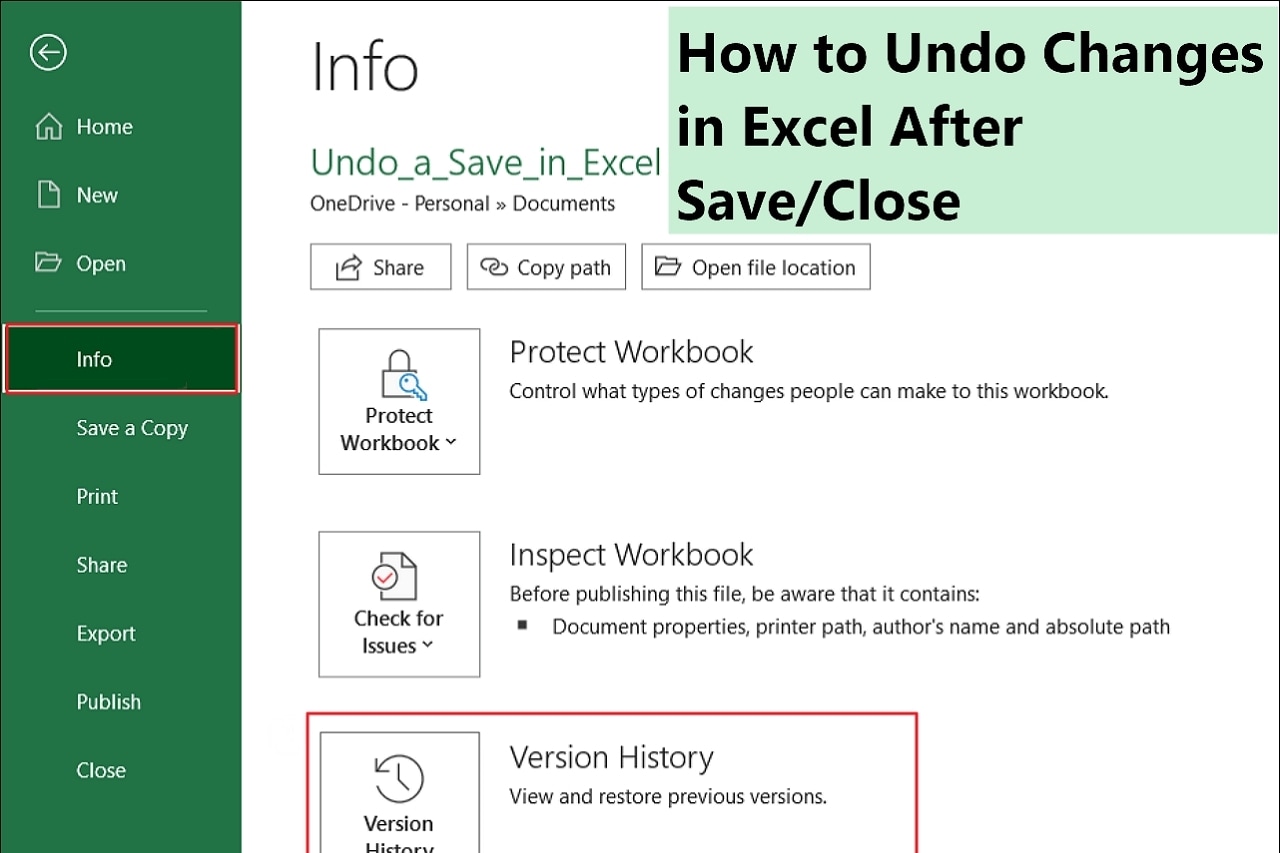

È molto fastidioso perdere documenti importanti o apportare modifiche indesiderate in Excel, soprattutto dopo aver salvato e chiuso il file. Se il file è ancora aperto, basta premere il pulsante "Annulla" in Excel, ma una volta chiuso, sarà necessario utilizzare metodi diversi per recuperare le versioni precedenti. Imparare come annullare le modifiche in Excel dopo il salvataggio e la chiusura potrebbe aiutarti a risparmiare tempo ed evitare la perdita di dati.
Questa guida ti fornirà alcune soluzioni pratiche per recuperare il lavoro svolto e ridurre al minimo il rischio di perdere dati critici.
Prova Recoverit per il recupero dei dati dei file Excel
 Verificato dalla sicurezza.3,591,664 persone lo hanno scaricato.
In questo articolo

Perché è necessario annullare le modifiche in Excel?
È facile che qualcosa vada storto durante la modifica in Excel e spesso ci si accorge degli errori solo dopo aver salvato e chiuso il programma. Che si tratti di cancellazioni accidentali di dati, formattazioni errate o modifiche alle formule, questi episodi possono compromettere seriamente il lavoro. Quindi, conoscere come annullare le modifiche in Excel diventa fondamentale se non vuoi rifare ore di duro lavoro.
Tra le ragioni per cui le modifiche vanno annullate ci sono casi di sovrascrittura accidentale dei dati. Se numeri o testi importanti vengono sostituiti e il file salvato, possono andare persi dati fondamentali. Senza una possibilità di ripristino, ciò può portare a rapporti errati o calcoli sbagliati in ambito finanziario. Avere un piano di emergenza aiuta a mantenere l’accuratezza e prevede situazioni di tensione indesiderata.
Un altro esempio riguarda gli errori di formattazione. Applicare una formula o una formattazione condizionale sbagliata può rovinare la struttura del foglio di lavoro. Se ti accorgi del problema dopo aver chiuso il file, può essere difficile tornare a una versione precedente se non disponi di backup adeguati. Imparare come annullare le modifiche in Excel può effettivamente aiutarti a ripristinare il formato corretto.
Un altro fattore è la collaborazione. Se più persone modificano un file condiviso, qualcuno potrebbe cambiare o cancellare accidentalmente dati cruciali. Questo può compromettere il lavoro di squadra se non c’è modo di tracciare o annullare le modifiche.
Conoscere metodi di recupero come AutoRecover, Cronologia file o il controllo di versione su cloud sono alcuni trucchi utili per risolvere facilmente gli errori. Essere preparati assicura che il tuo lavoro sia accurato, organizzato e protetto da errori involontari.
Soluzioni per annullare le modifiche in Excel dopo il salvataggio e la chiusura
Un salvataggio accidentale su un file Excel può lasciare frustrati. Fortunatamente, esistono diversi trucchi per ripristinare o recuperare i dati persi. Se vuoi recuperare un file Excel sovrascritto, hai a disposizione diverse soluzioni. Dai pulsanti Annulla e scorciatoie da tastiera alla ricerca della cronologia delle versioni e backup, questi metodi ti aiutano a ripristinare il lavoro prima che venga danneggiato in modo permanente.
Soluzione 1: Premi il pulsante Annulla
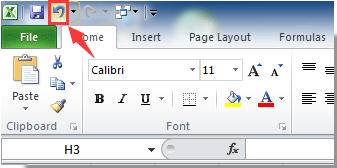
È normale commettere errori in Excel. Tuttavia, sapere come annullare in Excel aiuta a evitare inutili stress. Il modo più semplice per annullare le modifiche recenti è usare il pulsante Annulla. Questa funzione integrata consente di ripristinare velocemente le azioni precedenti prima di salvarle. Tuttavia, una volta chiuso il file, il comando Annulla non sarà più utilizzabile e saranno necessarie altre soluzioni per recuperare i dati persi.
Passaggi:
1. Trova il pulsante Annulla nella barra di accesso rapido in alto a sinistra nella finestra di Excel. Ha la forma di una freccia curva verso sinistra.
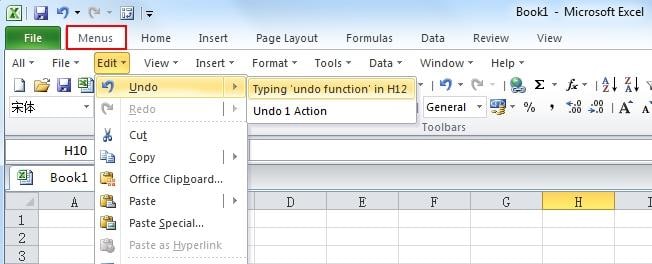
2. Fai clic sul pulsante Annulla per annullare l’ultima azione. Se devi annullare più modifiche, clicca sulla freccia a discesa accanto.
3. Apparirà l’elenco delle modifiche recenti. Passa il mouse sulla modifica più recente e seleziona tutte quelle da annullare in un colpo solo. Ricorda che l’elenco Annulla tiene conto delle modifiche apportate in tutti i fogli della cartella di lavoro.
Soluzione 2:Usa la scorciatoia da tastiera Ctrl+Z per annullare in Excel
In Excel, lavorare con le scorciatoie da tastiera rende tutto più veloce ed efficiente. Il pulsante Annulla di Excel non è l’unica cosa che permette di annullare le modifiche. Premendo Ctrl + Z puoi annullare immediatamente l’ultima azione: è un metodo rapido e semplice per correggere gli errori. Funziona solo se il file è ancora aperto; altrimenti, occorrono altri metodi di ripristino.
Passaggi:
1. Se il tuo file Excel è ancora aperto, puoi annullare le ultime modifiche. Tuttavia, una volta salvato e chiuso il file, la memoria dell’Annulla viene azzerata e avrai bisogno di un backup per ripristinare i dati.
2. Premi Ctrl + Z sulla tastiera per annullare l’ultima azione. Se necessario, premilo più volte per annullare diverse modifiche recenti prima di salvare di nuovo.

3. Una volta annullate le modifiche necessarie, salva nuovamente il documento per conservare i dati ripristinati. Se il file era già chiuso, prova con la cronologia delle versioni o i backup per recuperare le vecchie modifiche.
Soluzione 3: Utilizza la cronologia delle versioni per annullare un salvataggio
A volte, si possono perdere dati importanti dopo averli salvati in Excel. Tuttavia, se questo succede, esiste sempre un modo per tornare alle modifiche precedenti usando la cronologia delle versioni. Se vuoi sapere "Come si annulla in Excel" dopo aver chiuso un file, prova a usare la cronologia delle versioni. In questo modo, integrandosi con OneDrive, puoi accedere alle versioni precedenti del tuo file e ripristinare dati persi o sovrascritti.
Passaggi:
1. Vai sul sito di OneDrive ed effettua l’accesso con le tue credenziali.

2. Naviga nella cartella Documenti dove è archiviato il tuo file Excel. Trova il file che vuoi ripristinare.
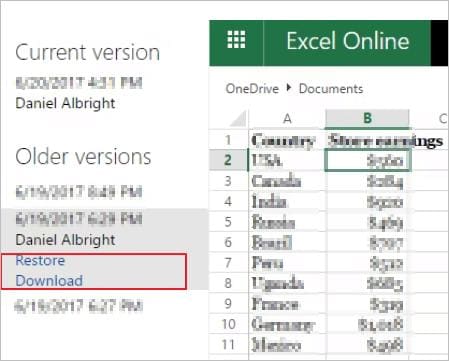
3. Fai clic con il tasto destro sul file di Excel e seleziona Cronologia versioni. Apparirà un elenco delle versioni precedenti in un pannello.
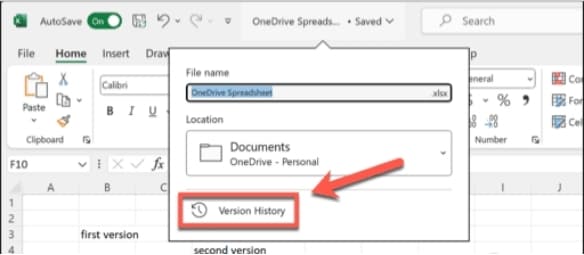
4. Trova la versione che vuoi recuperare. Clicca su Ripristina per sovrascrivere il file attuale o su Scarica per salvare una copia senza sostituire la versione esistente.
Soluzione 4: Annulla le modifiche tramite il backup
Se ti stai chiedendo come ripristinare una versione precedente di Excel, il backup potrebbe essere la soluzione per riavere il tuo file. Puoi usare la Cronologia file di Windows, OneDrive o anche backup manuali per ripristinare una versione precedente ed evitare la perdita di informazioni importanti a causa di modifiche accidentali.
Passaggi:
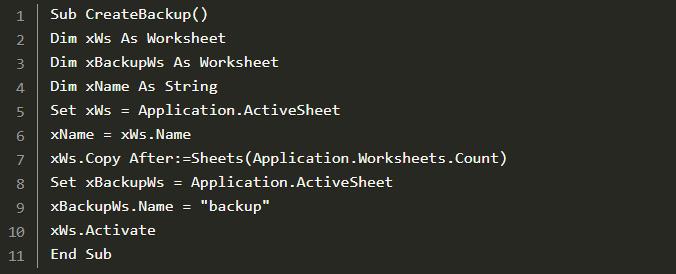
1. Mantieni i tuoi dati originali nel foglio di lavoro e premi Alt + F11 per aprire la finestra Microsoft Visual Basic for Applications (VBA).
2. Nella finestra VBA, clicca su "Inserisci" > "Modulo". Poi, copia e incolla il codice VBA fornito nella finestra del modulo.
3. Premi F5 per eseguire il codice. Verrà creato un foglio di backup con lo stesso contenuto del foglio originale, in modo che i tuoi dati vengano archiviati in sicurezza.
Soluzione 5: Premi il pulsante Indietro
Un’opzione su come annullare le modifiche in Excel dopo il salvataggio e la chiusura è usare il pulsante Indietro in alcune versioni di Excel. Questa funzione ti consente di tornare alle fasi precedenti e recuperare dati passati senza dover riaprire continuamente backup o la cronologia delle versioni.
Passaggi:
1. Riapri il file Excel dove sono state fatte le modifiche indesiderate. Se il pulsante Indietro è disponibile, può aiutarti a ripristinare i dati precedenti.
2. Cerca il pulsante Indietro nell’angolo in alto a sinistra di Excel. Cliccandolo puoi tornare a una versione precedente o a uno stato visto in precedenza.
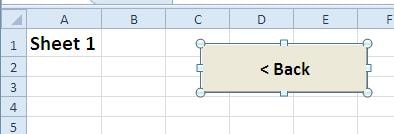
3. Se il pulsante Indietro ripristina la versione desiderata, salva subito di nuovo il file per mantenere i dati corretti. Se questa opzione non è presente, considera cronologia versioni o backup per il recupero.
Strumenti di ripristino integrati in Excel
Excel offre strumenti di ripristino di emergenza per aiutare gli utenti a recuperare dati persi o annullare modifiche sgradite, dai salvataggi accidentali ai crash improvvisi. Se ti sei mai chiesto come annullare le modifiche in Excel, qui entrano in gioco AutoRecover, Cronologia file e Controllo delle versioni come veri salvavita. Sapere come usare queste opzioni integrate assicura di non perdere mai lavori importanti.
Ecco quattro utili strumenti di ripristino in Excel che ti aiutano a recuperare dati persi:
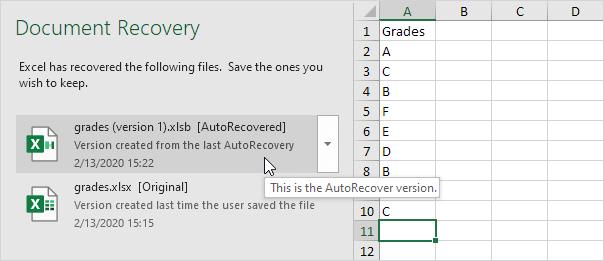
1. AutoRecover: AutoRecover salva una versione temporanea del file ogni volta che Excel si arresta in modo anomalo. Al riavvio di Excel, potresti vedere un pannello di ripristino con l’elenco dei file non salvati da cui recuperare.
2. Cronologia file: Se hai attivato la Cronologia file sul computer, puoi ripristinare versioni precedenti dei file Excel. Basta fare clic con il tasto destro sul file, selezionare Proprietà e andare alla scheda Versioni precedenti.
3. Cronologia versioni (OneDrive & SharePoint): Salvando un file Excel su OneDrive o SharePoint, puoi accedere alle versioni precedenti. Fai clic con il tasto destro e scegli Cronologia versioni, quindi seleziona quella che vuoi ripristinare.
4. Recupero delle cartelle di lavoro non salvate: Apri Excel e vai su File > Informazioni > Gestisci cartelle di lavoro, poi scegli Recupera cartelle di lavoro non salvate per vedere tutti i file recenti non salvati.
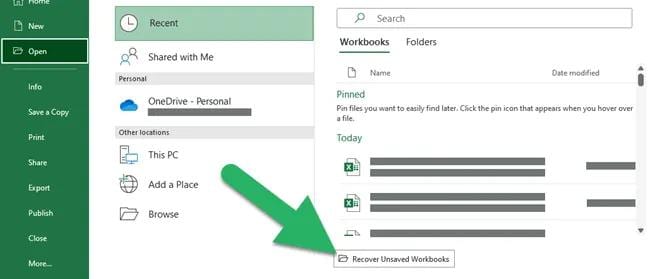
Grazie a questi strumenti, puoi recuperare velocemente anche piccole perdite di dati e ripristinare il lavoro in pochi istanti. Familiarizzare con queste opzioni significa avere un piano di backup per ogni evenienza.
Previeni la perdita di dati durante il recupero con Wondershare Recoverit
Recoverit è uno strumento di recupero dati molto potente ed efficace che consente di recuperare file persi o eliminati da diversi tipi di dispositivi di archiviazione. Questo software è molto importante se hai perso un file Excel che non è recuperabile tramite cronologia versioni o backup. Quando hai bisogno di recuperare un file excel sovrascritto, Wondershare Recoverit è senza dubbio la soluzione migliore.
Funzionalità principali:
1. Scansione approfondita - Recoverit analizza il tuo dispositivo di archiviazione per tutti i file che potresti aver perso o sovrascritto, compresi i file Excel persi dal Cestino o spariti per errori di formattazione.
2. Supporto per più formati di Excel - Il software consente di recuperare molti tipi di file Excel come .xlsx, .xls e .csv, supportando diverse versioni di Excel.
3. Anteprima prima del recupero - Puoi controllare i file recuperati prima di salvarli, assicurandoti di scegliere quello giusto e risparmiando tempo evitando di recuperare il file sbagliato.
4. Interfaccia facile da usare con alta percentuale di successo - Progettato per essere semplice da utilizzare, vanta un’interfaccia intuitiva e un tasso di successo del 99,5% nel recuperare file persi o eliminati.
Passaggi:
1. Scarica e installa Wondershare Recoverit sul computer. Apri il programma e seleziona l’unità in cui era archiviato il file Excel perso. Fai clic su Avvia per iniziare la scansione.

2. Terminata la scansione, usa il filtro per tipo di file in modo da visualizzare solo i file Excel (.xlsx, .xls, .csv), così la ricerca sarà più semplice.

3. Visualizza l’anteprima dei file recuperati per trovare la versione corretta. Seleziona il file desiderato e fai clic su Recupera, quindi salvalo in una nuova posizione per evitare la sovrascrittura dei dati.

Conclusione
Tra le opzioni integrate ci sono Annulla (Ctrl+Z), Cronologia versioni, Backup e AutoRecover. Nei casi in cui queste opzioni non dovessero funzionare, un software di recupero dati come Wondershare Recoverit offre un metodo avanzato per recuperare file sovrascritti o cancellati. Conoscere come annullare in Excel assicura che chiunque possa correggere velocemente gli errori e recuperare le versioni precedenti dei file, riducendo al minimo le perdite di dati e aumentando la produttività del proprio lavoro.
Domande frequenti
1. Come annullare le modifiche in Excel dopo il salvataggio e la chiusura?
Se il file è già stato salvato e chiuso, puoi ripristinarlo a una versione precedente utilizzando Cronologia delle versioni (OneDrive/SharePoint), Cronologia file di Windows o backup.2. Come si annullano le modifiche dopo il salvataggio?
Se il file è ancora aperto, usa Ctrl + Z per annullare le modifiche. Se il programma è stato chiuso, prova a usare la Cronologia delle versioni, file di backup o software di recupero dati per ripristinare una versione precedente.3. Posso recuperare un file Excel che ho salvato accidentalmente?
Se non disponi di un backup automatico, puoi recuperarlo utilizzando Cronologia delle versioni (OneDrive/SharePoint), Cronologia file di Windows o strumenti di recupero come Wondershare Recoverit.




