
Incontrare crash al lancio del gioco potrebbe essere una situazione frustrante se non si ha una soluzione efficace per esso. Questa potrebbe essere una situazione frustrante se non hai una soluzione efficace per esso. Fortunatamente, ci sono vari metodi disponibili che possono aiutarti a risolvere tali problemi. In questo articolo, parleremo di alcune soluzioni utili perCorreggere il crash di ea sports fc 26 all'avvio.
Prova Recoverit per eseguire il recupero dei dati del gioco
 Sicurezza verificata.3,591,664La gente lo ha scaricato.
In questo articolo
-
- Modo 1. Prendi in considerazione il riavvio del Computer
- Modo 2. Verifica se le specifiche corrispondono
- Modo 3. Esegui come amministratore
- Modo 4. Verifica o riparazione dei file di gioco
- Modo 5. Aggiornare i driver grafici e Windows
- Modo 6. Disattiva sovrapposizioni e applicazioni di sfondo
- Via 7. Avvia la modalità gioco
- Via 8. Eseguire la scansione SFC
- Via 9. Cancella la Cache di App e giochi EA
- Via 10. Controllare l'antivirus e aggiungere l'inclusione
- Via 11. Impostazioni grafiche inferiori e frequenza di aggiornamento
- Via 12. Reinstalla il gioco o Steam

Parte 1. Perché EA Sports FC 26 continua a bloccarsi all'avvio?
Quando EA Sports FC 26 continua a bloccarsi all'avvio, può interrompere bruscamente il gioco e causare una frustrazione significativa. Queste sono alcune delle ragioni comuni per cuiEA Sports FC 26 si blocca all'avvio:
- Driver grafici vecchi o danneggiati:L'uso di driver grafici vecchi e corrotti può causare l'instabilità dell'avvio del gioco.
- Sovrapposizioni e applicazioni di sfondo in conflitto:Altre applicazioni di sfondo, come il software di registrazione del gioco, potrebbero avere un conflitto con i processi di gioco.
- Problemi con il Launcher o la Cache di rete: Rete instabile o problemi nella cache del launcher del gioco possono influire sull'avvio del gioco.
- Surriscaldamento componenti Hardware:Temperature eccessive della CPU o della GPU possono causare lo spegnimento del sistema di gioco.
Più correlati: Come risolvere il problema di salvare il File mancante di EA Sports FC 26
Come risolvere l'errore fatale EA Sports FC 26 sul PC
Parte 2. 12 correzioni per come EA Sports FC 26 si blocca all'avvio
Dopo aver conosciuto le ragioni per cui il gioco si blocca all'avvio, passiamo ora alle correzioni perCome risolvere l'arresto di es sports fc 26Problema senza sforzo:
Modo 1. Prendi in considerazione il riavvio del Computer
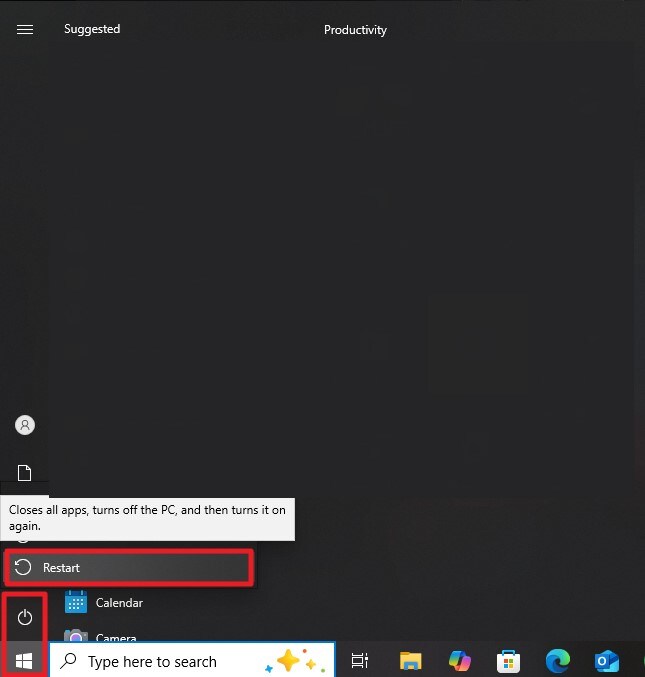
Il vostro sistema potrebbe a volte incontrare glitch temporanei e bug, e portare al crash del gioco al lancio. Il primo passo che si può intraprendere è riavviare il computer. In questo modo, un gran numero di glitch e errori sono eliminati. Leggi le istruzioni menzionate di seguito per sapere come riavviare il dispositivo:
Istruzioni.Vai all'icona "Windows" situata nell'angolo in basso a sinistra dello schermo e fai clic sull'icona "Power". Individuare l'opzione "Riavviare" per consentire al sistema di terminare tutte le attività spegnendo e riavviando.
Modo 2. Verifica se le specifiche corrispondono
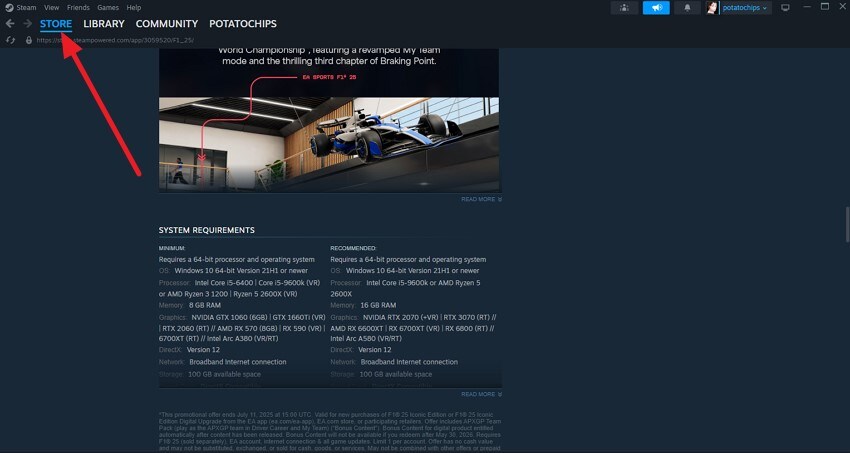
Il tuo PC dovrebbe avere le specifiche di sistema minime prima di entrare in procedure più complesse diCorreggere il crash di ea sports fc 26 all'avvio. A volte, il problema del lancio è in vincoli hardware o software che non possono supportare i requisiti del gioco. Leggi le istruzioni menzionate a seguito per imparare a controllare le specifiche del gioco:
Istruzioni.Dopo aver lanciato Steam sul tuo dispositivo, accedere alla sezione "Store" e cercare il gioco desiderato. Ora scorrere la strada attraverso la fine della pagina e individuare la sezione "Requisiti di sistema". Qui, controlla le specifiche e abbinale a quelle offerte dal tuo sistema.
Modo 3. Esegui come amministratore
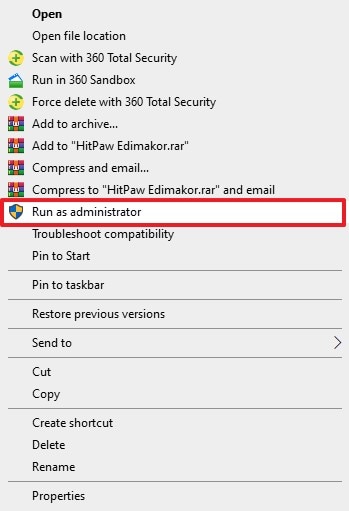
L'altro modo semplice per risolvere il problema di crash del gioco è eseguire l'applicazione Steam sul tuo sistema come amministratore. Questo è utile nel processo di apprendimentoCome risolvere l'arresto di es sports fc 26. L'amministratore Steam può aggirare molte restrizioni di sicurezza. Leggi questa guida per scoprire come eseguire il programma Steam come amministratore:
Istruzioni.Vai all'app Steam nell'esploratore di File e fai clic con il pulsante destro del mouse su di essa. A questo punto, è necessario trovare l'opzione "Esegui come amministratore" e premere per far eseguire il programma come amministratore.
Modo 4. Verifica o riparazione dei file di gioco
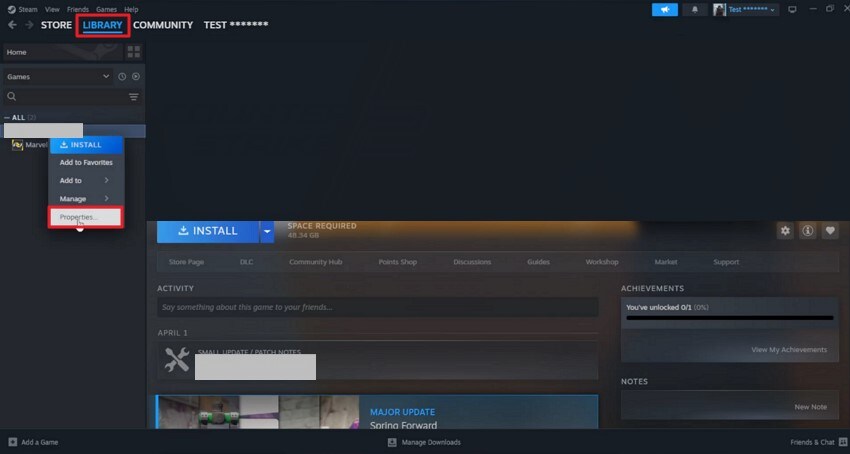
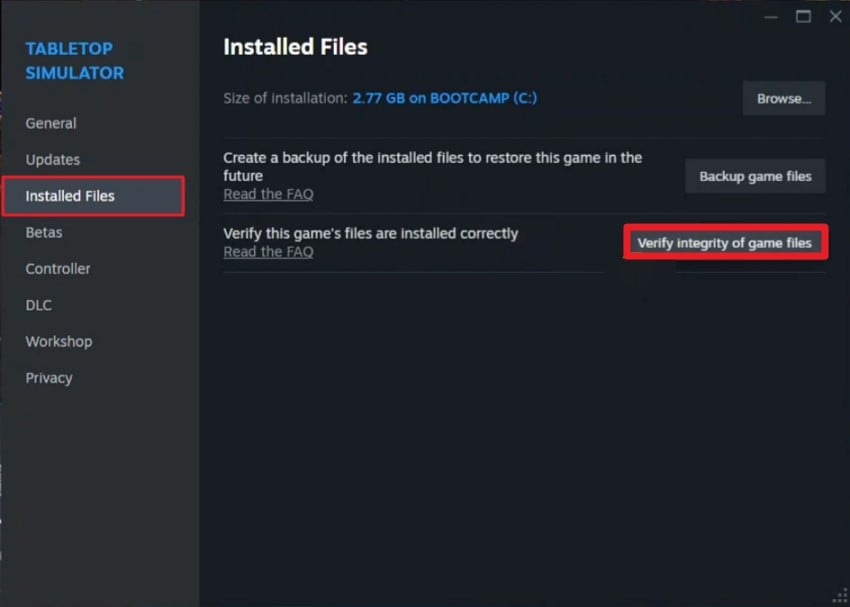
Un'altra soluzione per risolvere ilCorreggere il crash di ea sports fc 26 all'avvioIl problema è verificare i file di gioco nell'interfaccia di Steam. Una volta completato questo processo, Steam verifica l'integrità dei file di gioco installati sul tuo PC. Segui i passaggi menzionati successivamente e scopri come farlo:
- Apri Steam e vai al tuo gioco "Library." Individuare il gioco nell'elenco, fare clic con il pulsante destro del mouse su di esso e scegliere l'opzione "Proprietà".
- Vai alla finestra "Proprietà", quindi sul lato sinistro, apri la scheda "File installati". Ora, fare clic su Verifica l'integrità dei file di gioco "per avviare il processo di verifica e riparazione.
Modo 5. Aggiornare i driver grafici e Windows
Per giocare e essere consapevoli diCome risolvere l'arresto di es sports fc 26, dovresti assicurarti di avere i driver grafici più recenti e il sistema operativo Windows. I driver grafici servono a collegare il software e l'hardware per garantire un buon funzionamento dei giochi.
Gli aggiornamenti di Windows forniscono patch che ottimizzeranno le prestazioni del PC e correggeranno i problemi di sicurezza. Per aggiornare i driver grafici e Windows, scopri come farlo utilizzando i seguenti passaggi:
Aggiorna i driver
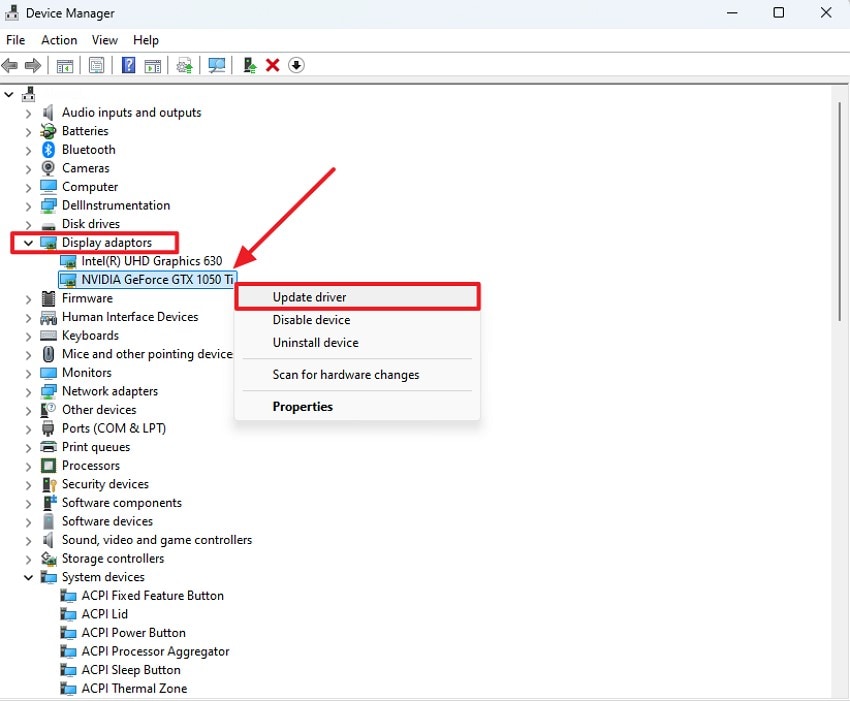
- Aprire "Gestione dispositivi" dal sistema ed espandere la sezione "Adattatori Display" sulla sinistra. Individuare il driver grafico utilizzato per i giochi, fare clic con il pulsante destro del mouse su di esso e selezionare l'opzione "Aggiorna driver".
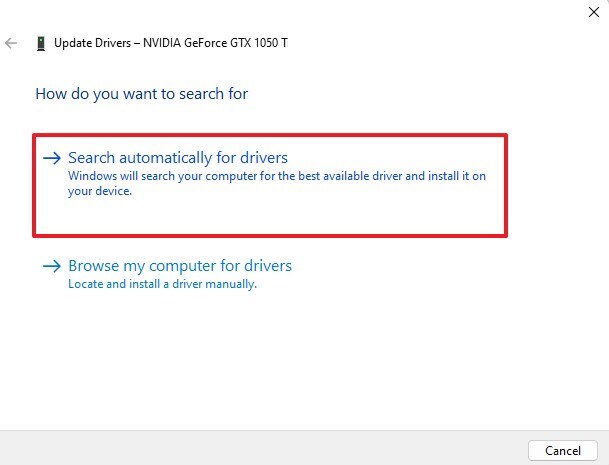
- Nella finestra successiva, scegliere l'opzione "Cerca automaticamente driver" per consentire a Windows di installare automaticamente gli aggiornamenti dei driver.
Aggiornare Windows
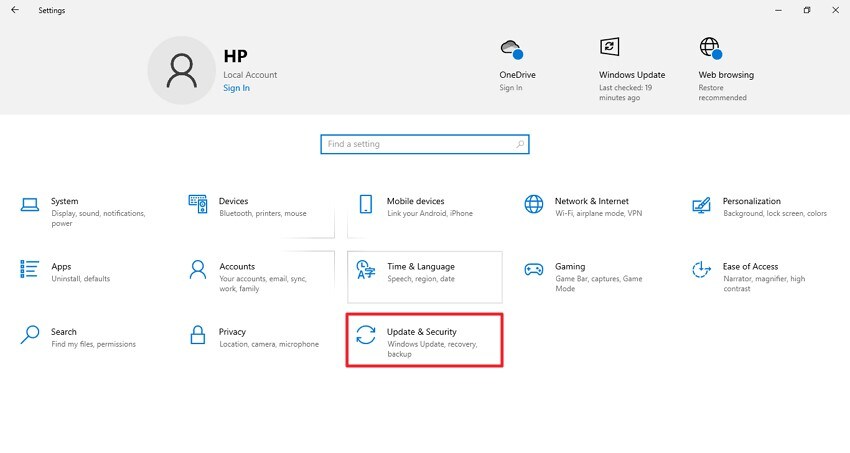
- Dopo aver aperto Impostazioni, scorrere verso il basso e selezionare la categoria Aggiornamento e sicurezza.
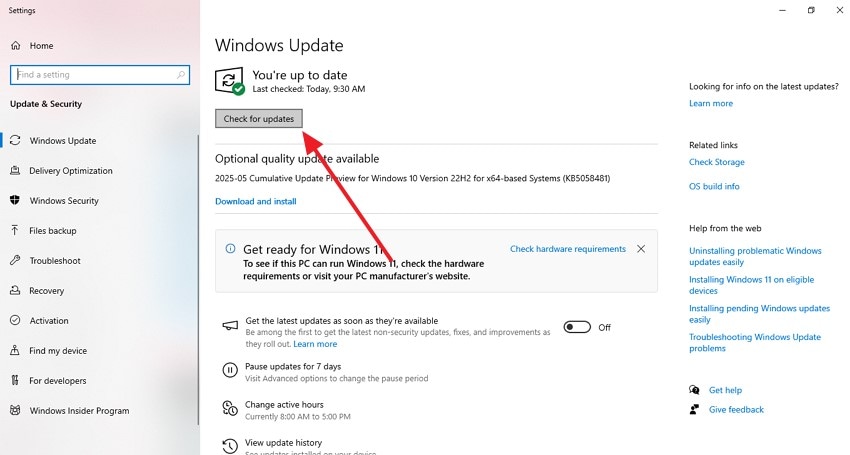
- Fare clic sul pulsante "Controlla aggiornamenti" per avviare il processo di download e installazione degli aggiornamenti di Windows disponibili.
Modo 6. Disattiva sovrapposizioni e applicazioni di sfondo
PuoiDisabilitare applicazioni di sfondo e sovrapposizioni,che può aumentare significativamente le prestazioni di gameplay eCorreggere il crash di ea sports fc 26 all'avvioLe sovrapposizioni. Steam sono sovrapposte sul gioco e possono visualizzare le informazioni. Anche se queste sovrapposizioni sono utili, utilizzano le risorse del sistema e creano conflitti. Allo stesso modo, altri programmi di sfondo possono anche competere per le risorse del disco, rendendo meno risorse disponibili per il gioco.
Questi ostacoli possono essere spenti per rilasciare le risorse di sistema, il che porta a una riduzione dei crash. Segui i passaggi menzionati di seguito per imparare a disattivare queste utilità all'interno del tuo sistema:
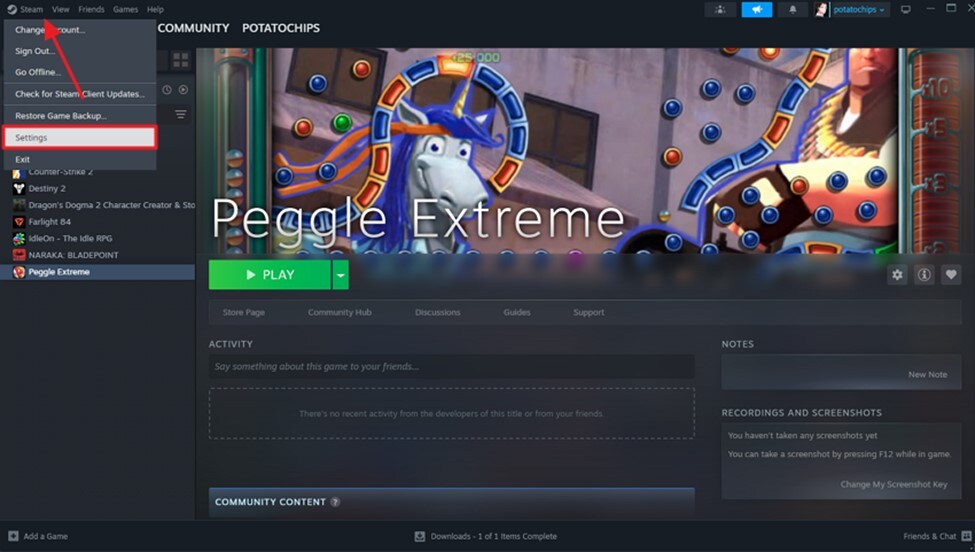
- Dall'angolo in alto a sinistra dell'interfaccia Steam, fare clic sul menu "Steam" e selezionare "Impostazioni" dall'elenco a discesa.
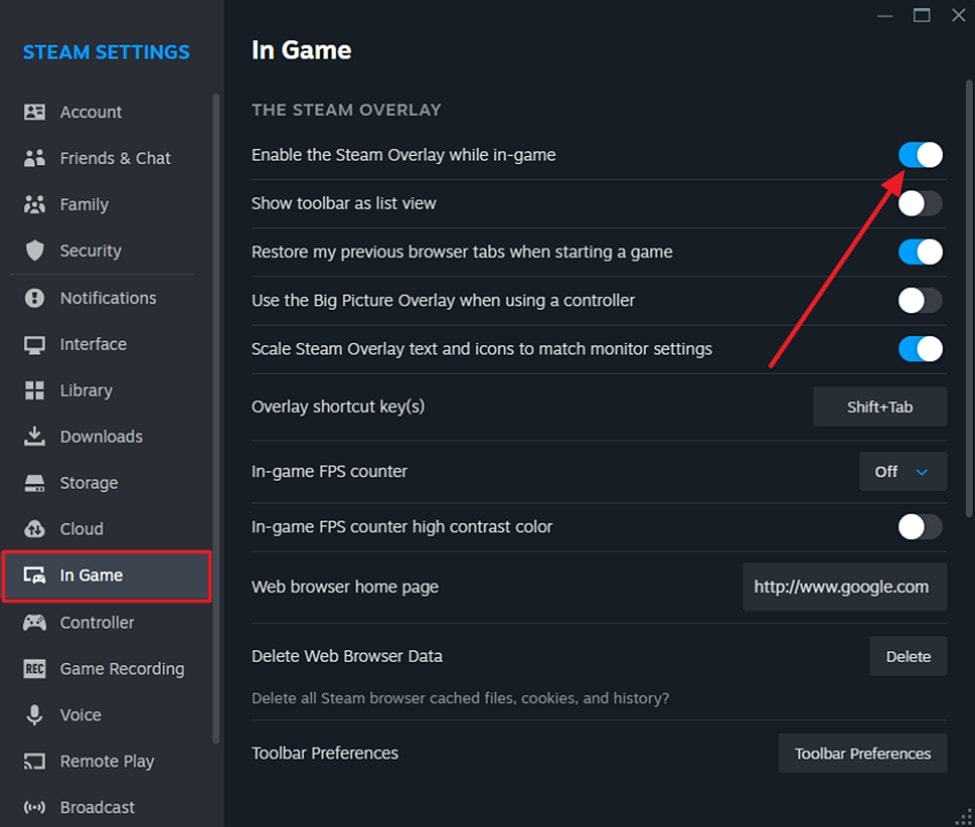
- Nella finestra Impostazioni, vai alla scheda In-Game sul lato sinistro. Individuare l'opzione etichettata "Abilita la sovrapposizione di Steam durante il gioco" e disattivarla per disattivare la funzione di sovrapposizione di Steam.
Via 7. Avvia la modalità gioco
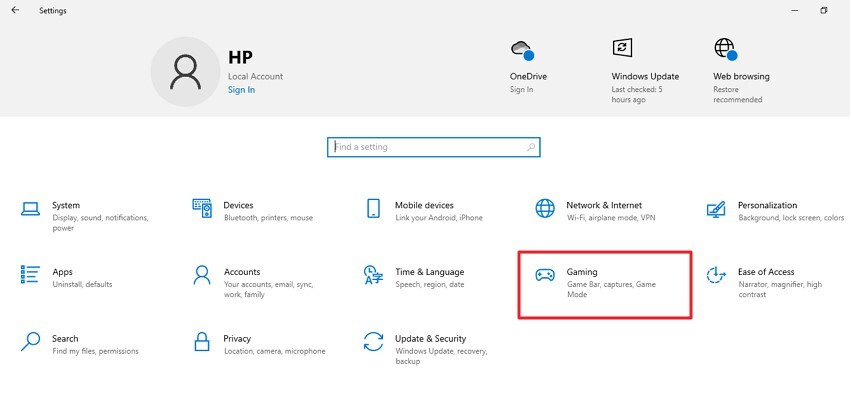
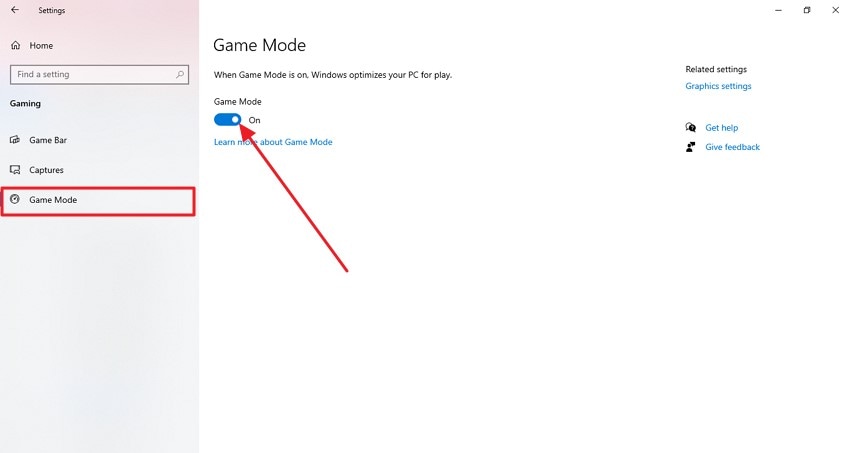
Le funzioni della modalità di gioco danno la priorità alla tua applicazione di gioco e assegnano il massimo delle risorse di sistema possibili al gioco. Questo è un approccio comune che viene suggerito per migliorare la stabilità e risolvere i problemi di lancio. Questo metodo è spesso raccomandato per risolvere i problemi di lancio. Segui i passaggi menzionati di seguito per imparare come avviare la modalità di gioco sul tuo sistema:
- Inizia aprendo "Impostazioni" sul tuo PC e navigando alla sezione "Giochi" all'interno del menu.
- Selezionare l'opzione "Modalità gioco" dalla barra laterale sinistra e abilitare la funzione attivando l'interruttore alla posizione "On".
Via 8. Eseguire la scansione SFC
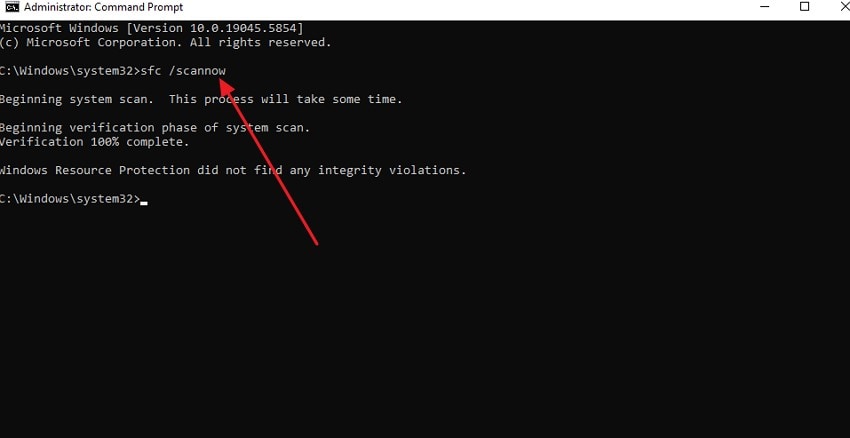
Eseguire una scansione SFC (System File Checker) è uno degli strumenti utili per recuperare i File danneggiati. Si tratta di un'utilità integrata di Windows che ispezionerà l'integrità dei file di sistema e sostituirà automaticamente eventuali file danneggiati. I file di sistema dovrebbero essere privi di corruzione per garantire che il sistema sia stabile. Leggi le istruzioni fornite a seguito per imparare comeCorreggere il crash di ea sports fc 26 all'avvio:
Istruzioni.Dopo aver aperto il Prompt dei comandi con privilegi amministrativi, digitare il comando "sfc/scannow" e premere INVIO. Il Controllo File di sistema scansionerà il sistema per eventuali File danneggiati o mancanti. Se rileva problemi, l'utilità li riparerà automaticamente per aiutare a mantenere la stabilità.
Via 9. Cancella la Cache di App e giochi EA
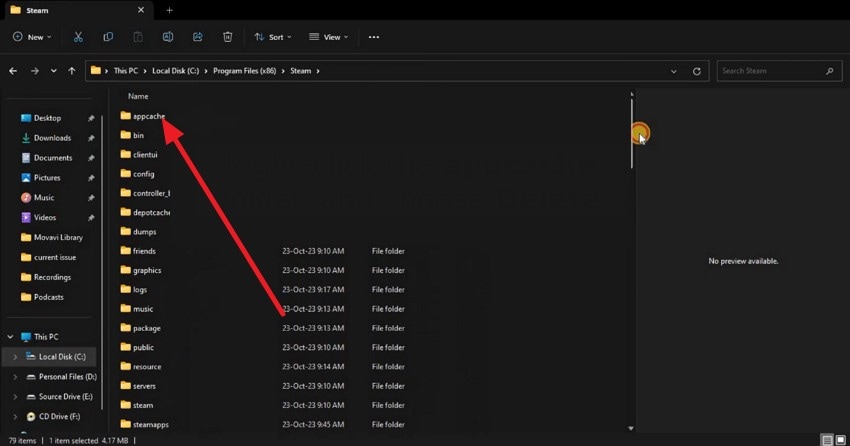
L'App EA ha dati obsoleti nella cache, che porta a un problema di prestazioni. La rimozione di questa cache ripulirà i file che non sono necessari come file temporanei. Questo processo non interferisce con i giochi salvati o i titoli installati, ma risolve i problemi con caricamento lento o crash. Leggi le istruzioni fornite a seguito per sapere come cancellare la cache del gioco:
Istruzioni.All'interno della cartella Steam, trova la directory "appcache", fai clic con il pulsante destro del mouse su di essa e seleziona "Elimina" per rimuovere i file memorizzati nella cache. Questa azione rimuove i dati temporanei che potrebbero causare problemi di prestazione.
Via 10. Controllare l'antivirus e aggiungere l'inclusione
Le applicazioni Antivirus possono anche riconoscere Steam o i file di gioco come malware per bloccare l'accesso. Per evitare questo, è un trucco utile aggiungere le directory di giochi e la cartella Steam all'elenco di esclusione antivirus. Questo dice al tuo antivirus di non scansionare queste posizioni e migliora la stabilità del gioco. Segui i passaggi menzionati di seguito per imparareCome risolvere l'arresto di es sports fc 26Aggiungendo il gioco come esclusione:
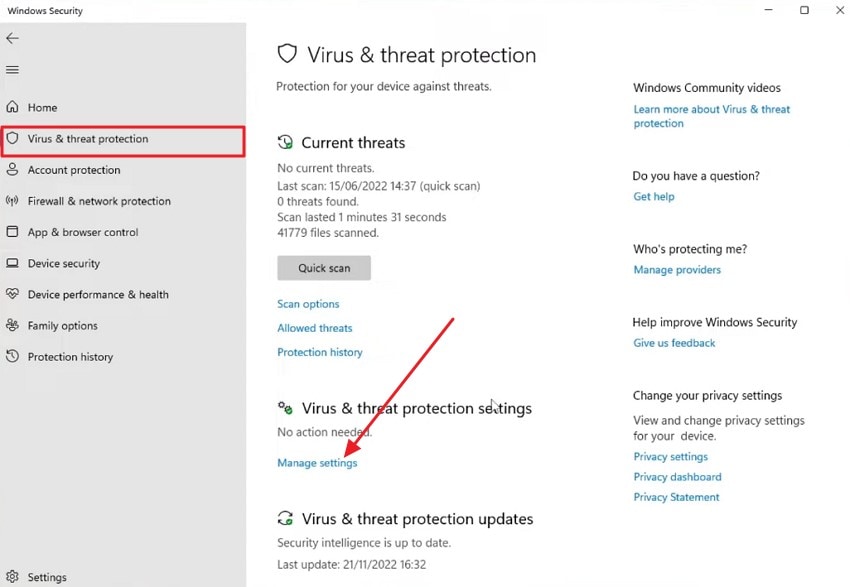
- Apri le impostazioni di Windows e vai alla sezione "Sicurezza di Windows". Da lì, accedere a "Protezione contro Virus e minacce" per gestire le impostazioni di sicurezza. Clicca sul collegamento "Gestisci impostazioni" in questa sezione.
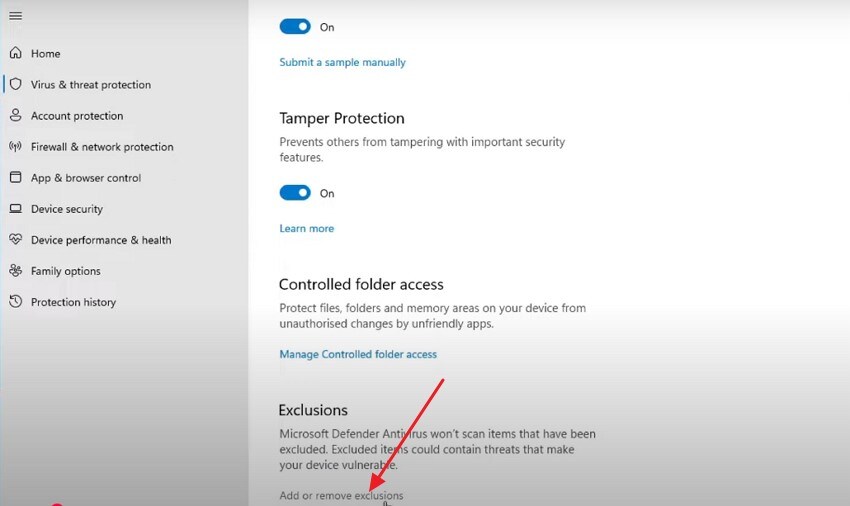
- Scorri verso il basso per trovare l'area "Esclusioni" e seleziona "Aggiungi o rimuovi esclusioni".
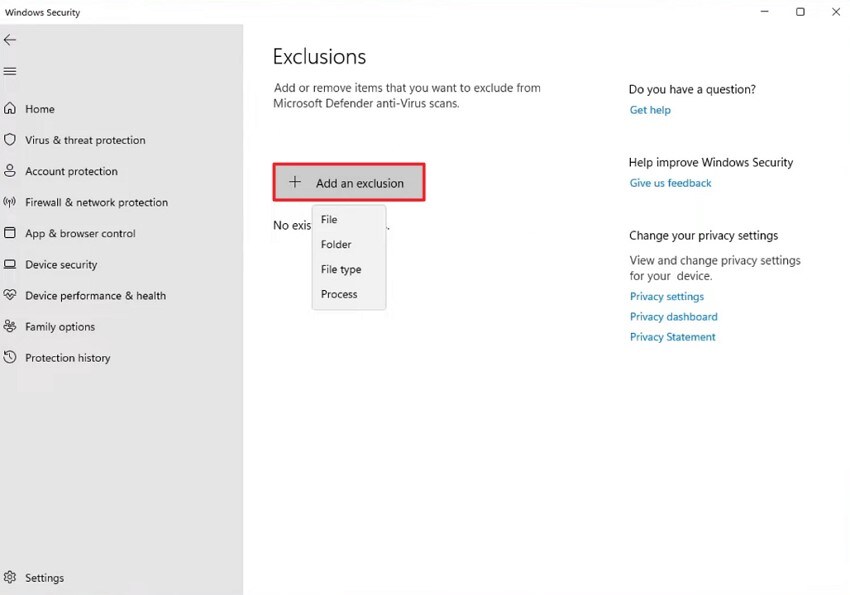
- Scegliere il pulsante "Aggiungi un'esclusione", quindi specificare il file o la cartella che si desidera escludere dalla scansione antivirus.
Via 11. Impostazioni grafiche inferiori e frequenza di aggiornamento
Per ottimizzare le prestazioni di gioco, è efficace abbassare le impostazioni dei dettagli grafici per ridurre il carico di lavoro della GPU. Nel frattempo, una frequenza di aggiornamento più bassa può stabilizzare l'output dei fotogrammi quando il sistema lotta per mantenere FPS elevati con frequenze di aggiornamento elevate. Leggi i passaggi menzionati di seguito per imparare come ridurre queste utilità all'interno del tuo PC eCorreggere il crash di ea sports fc 26 all'avvio:
Impostazioni grafiche inferiori
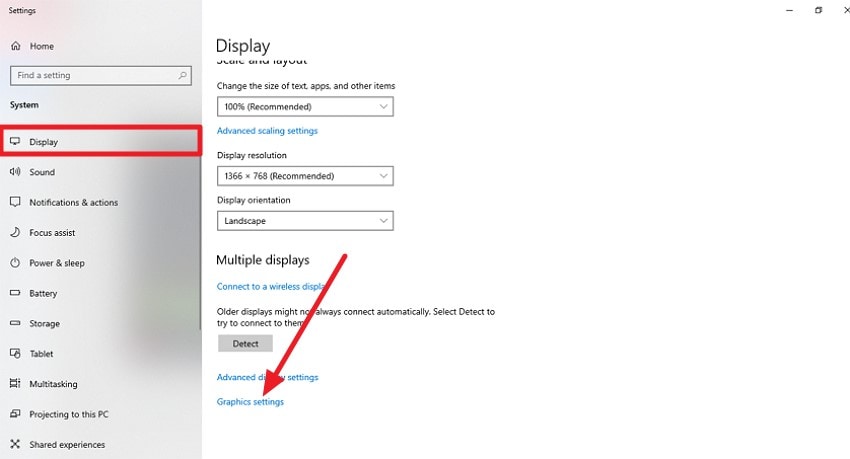
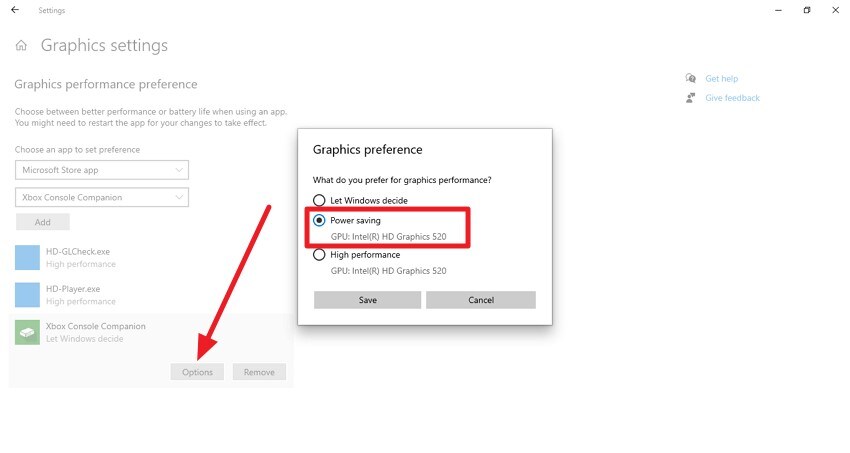
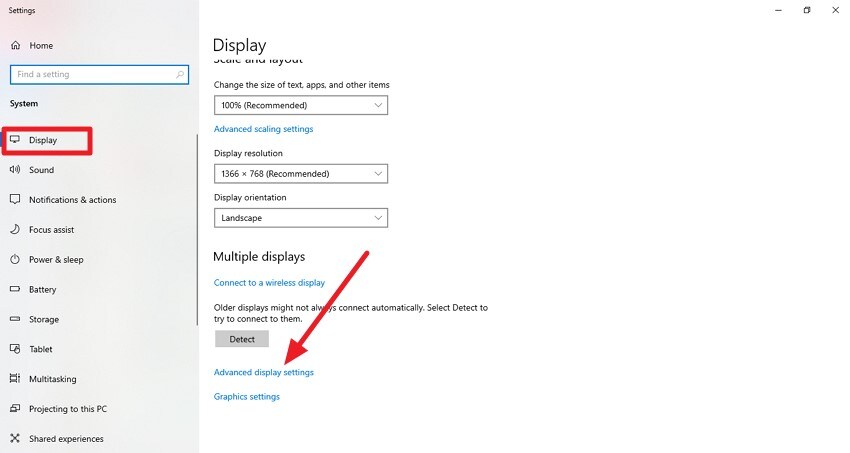
- Apri l'utilità "Sistema" sul tuo PC e seleziona la sezione "Display" dal menu a sinistra. All'interno di questa area, individuare e fare clic su "Impostazioni grafiche".
- Nell'interfaccia delle impostazioni grafiche, scegli il tuo gioco dall'elenco dei programmi e fai clic sul pulsante "Opzioni". Selezionare la modalità "Risparmio energetico" per ridurre le esigenze di prestazioni grafiche e abbassare le impostazioni.
Frequenza di aggiornamento inferiore
- Nella sezione Visualizzazione delle impostazioni di sistema, fare clic su Impostazioni avanzate di visualizzazione.
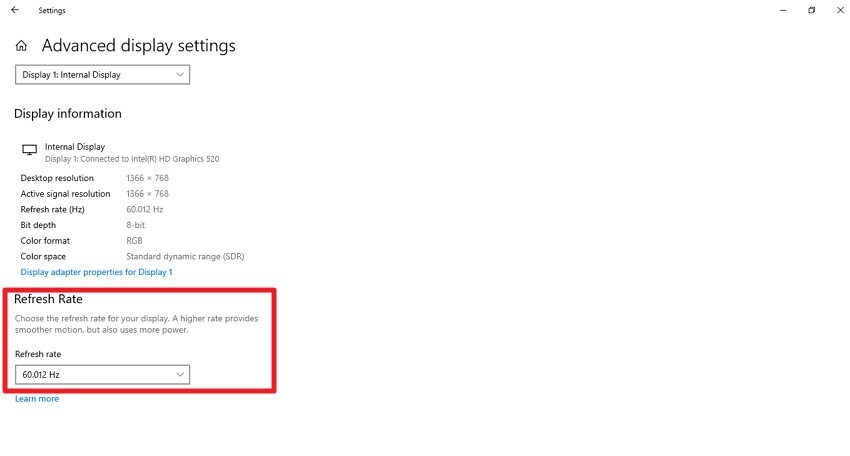
- In questa schermata, trova il menu a discesa "Frequenza di aggiornamento" e scegli un valore di frequenza di aggiornamento che si adatta alle tue preferenze.
Via 12. Reinstalla il gioco o Steam
La reinstallazione di EA Sports FC 26 o Steam aiuta a reimpostare tutte le configurazioni e sostituire i file danneggiati. Questo processo assicura che le installazioni o le patch danneggiate non continuino a influenzare il gameplay. Segui i passaggi menzionati nella sezione di seguito per imparareCome risolvere l'arresto di es sports fc 26Con questa correzione:
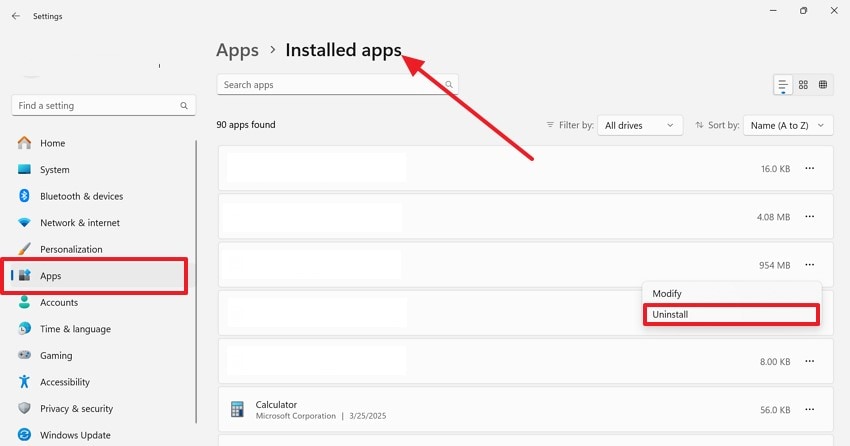
- Per accedere all'elenco "Applicazioni installate" nell'elenco Apri "Applicazioni" delle impostazioni del dispositivo, aprire la pagina Applicazioni all'interno delle impostazioni del dispositivo. Per tagliare il gioco dal tuo sistema, apri l'elenco, trova EA Sports FC 26 o Steam, e fai clic con il pulsante destro del mouse su di esso e quindi scegli "Disinstalla".
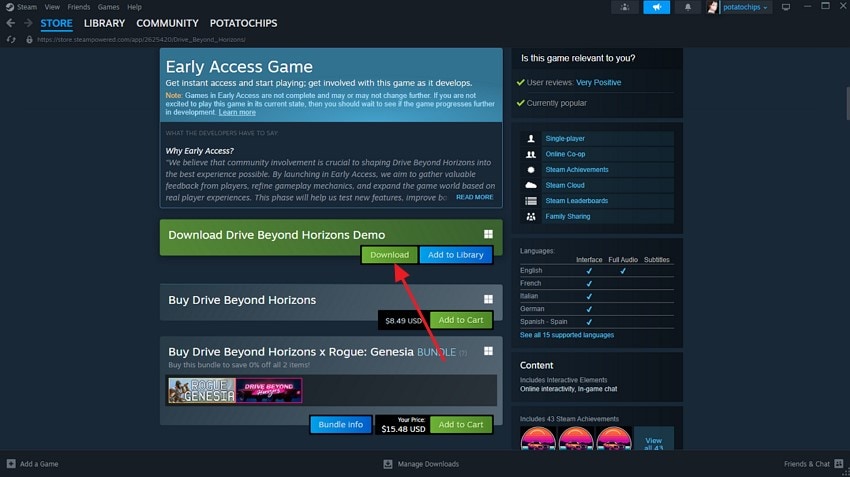
- Cerca "EA Sports FC 26" utilizzando la barra di ricerca su Steam e fai clic sul pulsante "Scarica" per reinstallare il gioco sul tuo dispositivo.
Suggerimento professionale: Recuperare i file salvati persi EA Sports FC 26 con Recoverit
A volte, i giochi non vengono avviati correttamente a causa di alcuni file mancanti che li impediscono di funzionare. In questo caso, è possibile utilizzare strumenti comeRecuperarePer recuperare i tuoi file senza sforzo e giocare senza alcun fastidio. Questo strumento avanzato di recupero dati utilizza la tecnologia all'avanguardia per eseguire una scansione approfondita all'interno dell'archiviazione e recuperare tutti i file recuperabili all'interno di esso.
Inoltre, è possibile avviare e interrompere il processo di scansione in base alle vostre preferenze. L'interfaccia intuitiva dello strumento include una barra di ricerca che consente di cercare un file specifico istantaneamente eCorreggere il crash di ea sports fc 26 all'avvio. Gli utenti ottengono anche la possibilità di visualizzare in anteprima i file recuperati all'interno dell'interfaccia di Recoverit e poi salvarli sui loro dispositivi una volta soddisfatti.
Caratteristiche incredibili offerte da Recoverit
- Supporto ai formati di file:Su Recoverit, il recupero dei file di quasi tutti i tipi è possibile in oltre 1000 formati, come video e file di gioco.
- Recupero di file in batch:Gli utenti hanno la possibilità di recuperare più file persi, risparmiando tempo e fatica per recuperare ogni file separatamente.
- Modalità avanzata di recupero dati: Offre una modalità avanzata di recupero dati che esegue una scansione approfondita e recupera i file gravemente danneggiati.
Passi dettagliati per riparare file di gioco corrotti con Recoverit
Come discusso, Recoverit permette agli utenti di recuperare file di gioco persi senza sforzo. Di seguito è fornita una guida passo-passo su come utilizzare questo strumento per un recupero dati efficace:
1. Seleziona l'unità di archiviazione
Dopo aver avviato lo strumento sul tuo dispositivo, esplora la homepage e individua il dispositivo di archiviazione dove potrebbero trovarsi i file di gioco.

2. Scansiona la cartella e recupera
Appena selezioni la posizione, lo strumento inizierà la scansione. Recupererà tutti i file recuperabili all’interno dell’interfaccia. Clicca sul file di tua scelta e premi il pulsante “Recupera”.

3. Visualizza in anteprima il file e recupera
Visualizza nei dettagli il contenuto del file recuperato e premi il pulsante “Recupera” per salvare il file recuperato sul tuo dispositivo con successo.

Conclusione
Per concludere, questo articolo ha discusso come puoi risolvere il crash di ea sports fc 26 all'avvio errore senza difficoltà. L’articolo ha inoltre suggerito Recoverit come una delle soluzioni più affidabili per recuperare file di gioco persi. Puoi recuperare in modo efficiente tutti i dati di gioco persi e danneggiati che sono essenziali per un gameplay fluido.
FAQ
1. Un riavvio del computer può aiutare a correggere gli errori di crash del gioco?
Sì, a volte riavviare il sistema può aiutare a eliminare glitch temporanei che impediscono l’avvio e il corretto funzionamento del gioco. Semplicemente avviando il sistema, puoi Correggere il crash di ea sports fc 26 all'avvio.2. Posso recuperare i file di gioco persi?
Sì, puoi recuperare tutti i tuoi file di gioco mancanti utilizzando la funzione avanzata di Recoverit. Questo strumento di recupero dati consente agli utenti di eseguire una scansione approfondita nella memoria e recuperare i file persi in pochissimo tempo.3. Recoverit supporta il recupero dati sulle console?
Puoi collegare il disco rigido della tua console al sistema e permettere a Recoverit di eseguire una scansione. Verranno recuperati tutti i file recuperabili presenti nell’unità esterna.




