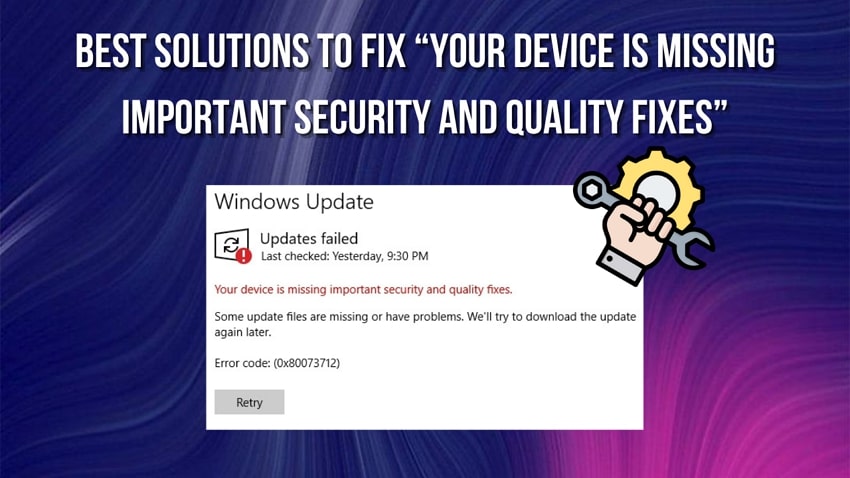

Quando visualizzi il messaggio di errore "Al tuo dispositivo mancano importanti aggiornamenti di sicurezza e qualità” sul tuo PC, significa che il sistema non è riuscito a installare alcuni aggiornamenti critici. Questo problema può rendere il dispositivo vulnerabile alle minacce alla sicurezza. Le cause comuni di questo fastidioso errore comprendono file di aggiornamento corrotti o impostazioni configurate in modo errato.
Fortunatamente, esistono diversi modi efficaci per risolvere questo problema e riportare il sistema in carreggiata. In questa guida, ti accompagneremo tra le soluzioni comprovate per risolvere l’errore. Così facendo, puoi assicurarti che il tuo dispositivo rimanga aggiornato con le ultime patch di sicurezza e qualità.
Prova Wondershare Recoverit per Recuperare File di Sistema o di Sicurezza
 Sicurezza Verificata. Più di 7.302.189 persone l’hanno già scaricato.
In questo articolo

Parte 1. Comprendere il Termine “Al tuo Dispositivo Mancano Importanti Aggiornamenti di Sicurezza e Qualità”
Di solito, questo messaggio indica che il dispositivo non è stato aggiornato con gli ultimi aggiornamenti disponibili. Come sappiamo, il sistema fornisce aggiornamenti regolari agli utenti, il che è importante per mantenere la funzione corretta. Inoltre, queste correzioni di sicurezza si riferiscono agli aggiornamenti che risolvono le vulnerabilità del dispositivo.
La maggior parte delle patch di sicurezza protegge il tuo dispositivo dalle infezioni software e dagli accessi non autorizzati. Quando questi aggiornamenti vengono ritardati, il dispositivo ha una probabilità maggiore di essere compromesso. Quindi, mantieni sempre il dispositivo aggiornato per garantire un flusso di lavoro fluido e alte prestazioni.
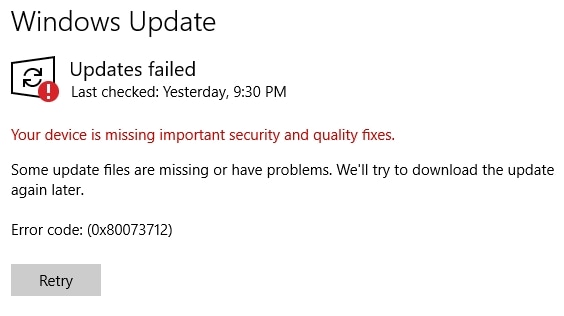
Parte 2. Quali Sono le Cause Potenziali Dietro i Problemi con gli Aggiornamenti di Sicurezza di Microsoft?
Molti utenti affrontano questo fastidioso problema per vari motivi durante il loro lavoro quotidiano. Qui abbiamo raccolto le cause più comuni per aiutarti a individuare il problema principale:
- File corrotti: A causa di download incompleti, i file di sistema possono corrompersi e impedire l’aggiornamento del tuo software.
- Problemi con il Servizio di Windows Update: Lo stesso aggiornamento di sicurezza Windows 10 a volte può presentare problemi, dovuti a errori dell’utente, conflitti software, e altro.
- Software in Conflitto: In diversi casi, un driver del dispositivo obsoleto può interferire con il processo di aggiornamento, causato da alcuni programmi antivirus, impostazioni del firewall e altro ancora.
- Interferenza di File Temporanei o Cache: Se riscontri interferenze durante il processo di aggiornamento, ciò potrebbe essere dovuto all’accumulo di file temporanei o dati in cache.
- Problemi con i Server di Windows Update: In rari casi, il problema può essere dovuto ai server di aggiornamento Microsoft, che a volte si risolve autonomamente o meno.
Parte 3. Porre FINE al Problema “Al Tuo Sistema Mancano Importanti Aggiornamenti di Sicurezza di Windows”
È il momento di esplorare varie soluzioni che possono risolvere senza problemi il problema “al tuo dispositivo mancano importanti aggiornamenti di sicurezza e qualità”.
1. Usa SFC Scan per Riparare i File di Sicurezza
Per risolvere il problema “al tuo sistema mancano importanti aggiornamenti di sicurezza di Windows”, devi avviare una scansione SFC. Questo metodo include il rilevamento di file mancanti o corrotti per gli aggiornamenti di Windows. Inoltre, la scansione SFC garantisce la disponibilità dei file risolvendo tutte le cause che potrebbero impedire gli aggiornamenti di sicurezza e qualità necessari.
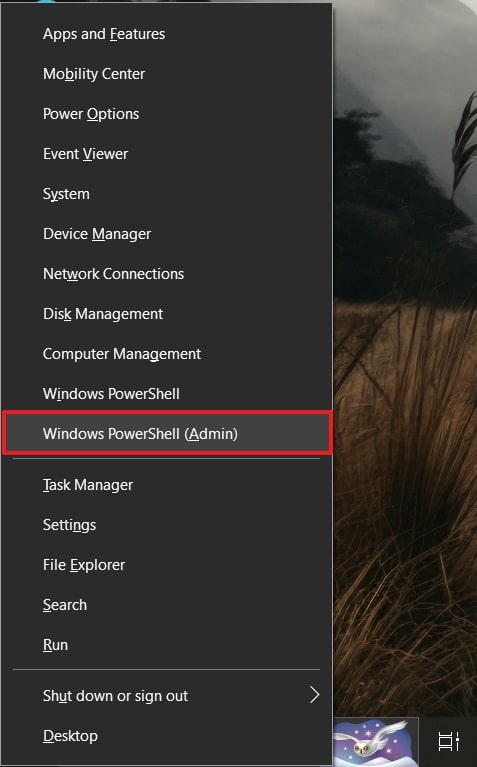
Passo 1. Inizia premendo insieme i tasti “Win + R” sulla tastiera, e dal menu che appare in basso, scegli “Windows PowerShell (Admin)” o “Prompt dei comandi (Admin).”
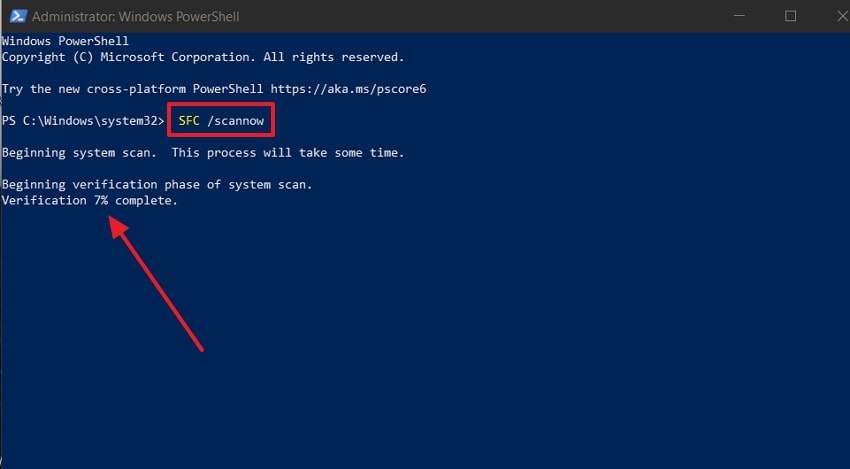
Passo 2. Poi, digita il comando “SFC /scannow” accanto a “PS C:\Windows\system32>,” premi “Invio” e riavvia il computer.
2. Prova il Risolutore Problemi di Windows (Per Windows 10/11)
Puoi utilizzare il meccanismo di risoluzione dei problemi di Windows per identificare e risolvere i problemi di sistema comuni, inclusi errori relativi agli aggiornamenti. Questo rileva automaticamente e ripara eventuali conflitti che potrebbero impedire gli aggiornamenti. Ora, segui questi passaggi dettagliati per capire come applicare la risoluzione dei problemi di Windows al problema degli aggiornamenti di sicurezza Microsoft:
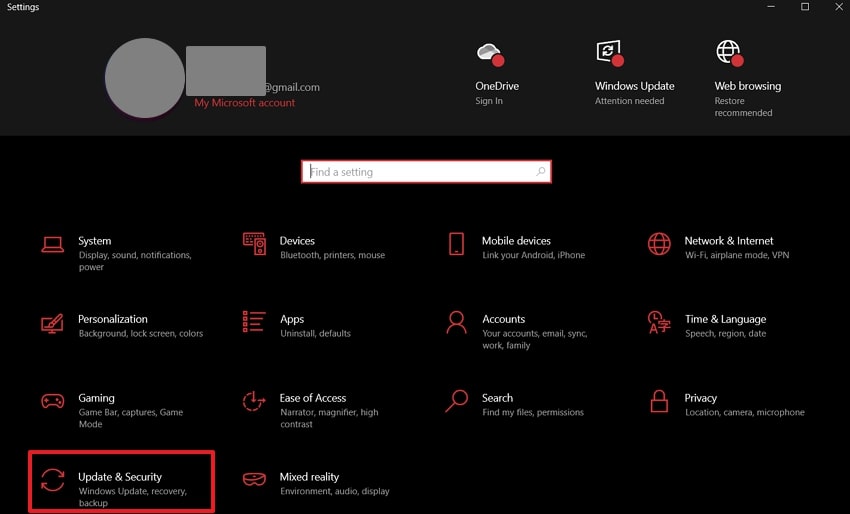
Passo 1: Apri le “Impostazioni” di Windows del computer premendo il tasto “Win” e clicca su “Aggiornamento e Sicurezza.”
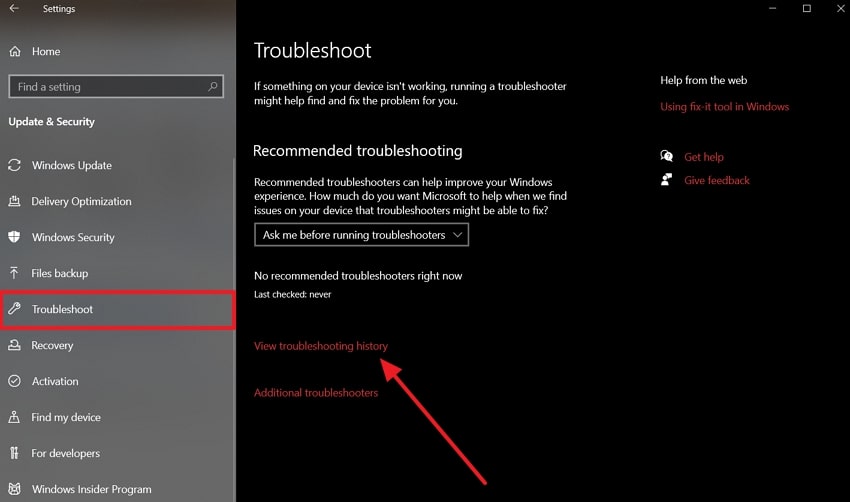
Passo 2. Ora, tocca “Risoluzione dei problemi” nella barra sinistra e seleziona l’opzione "Visualizza cronologia risoluzione dei problemi" dalle opzioni disponibili.
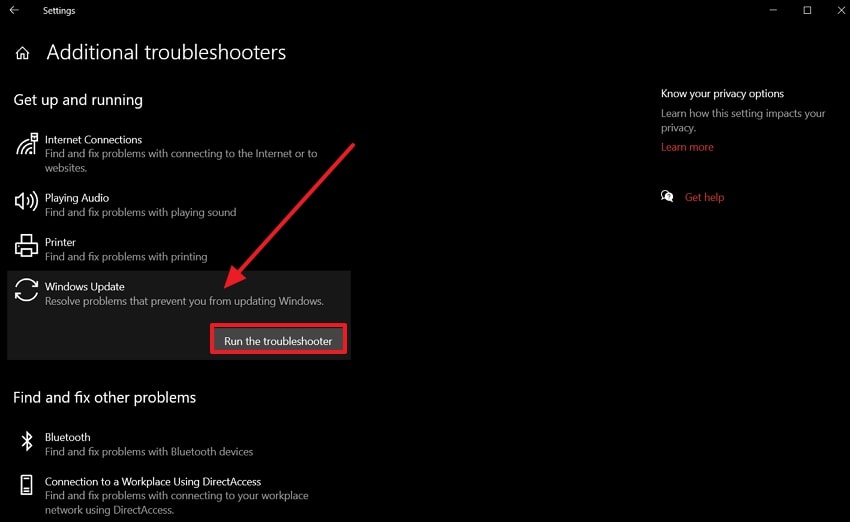
Passo 3. Nella schermata successiva, sotto la sezione “Avvio rapido”, clicca su “Windows Update” e seleziona l’opzione “Esegui lo strumento di risoluzione dei problemi.” Se viene rilevato un problema, puoi lasciare che il sistema lo risolva e chiudere lo strumento una volta terminato.
3. Disinstalla e Reinstalla gli Ultimi Aggiornamenti di Sicurezza
È importante, se riscontri un problema con l’aggiornamento di sicurezza Microsoft 10, considerare di disinstallare gli aggiornamenti recenti e reinstallarli. Questa soluzione può correggere facilmente file corrotti o errori di installazione. Poiché garantisce il corretto funzionamento del dispositivo, scopri come procedere grazie ai seguenti passaggi:
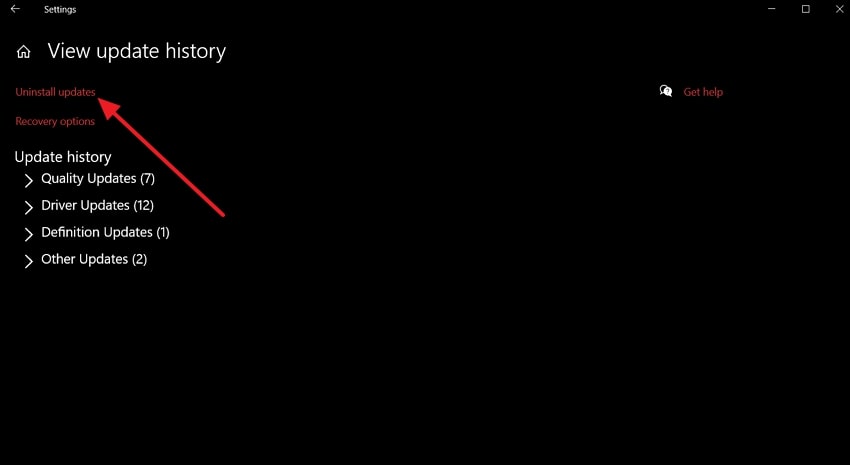
Passo 1. Nelle “Impostazioni” di Windows, vai su “Aggiornamento e Sicurezza” e premi su “Visualizza cronologia degli aggiornamenti”.
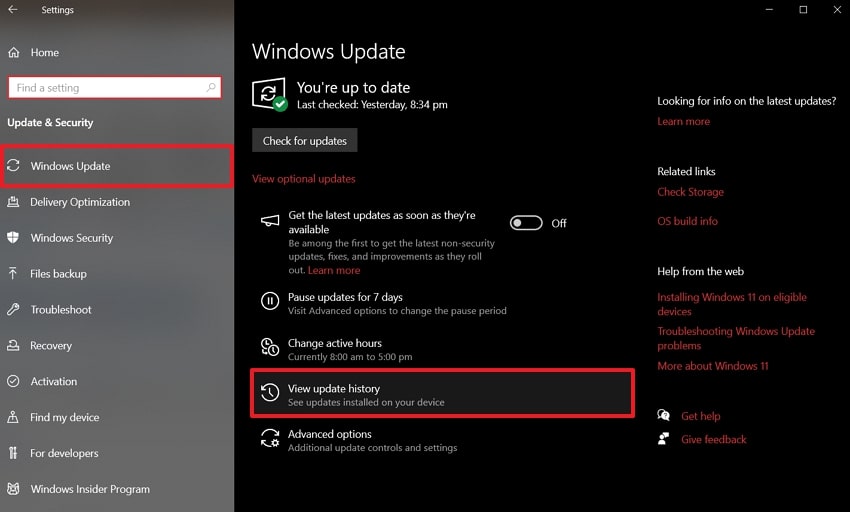
Passo 2. Successivamente, premi su “Disinstalla aggiornamenti” nella nuova schermata “Visualizza cronologia degli aggiornamenti”.
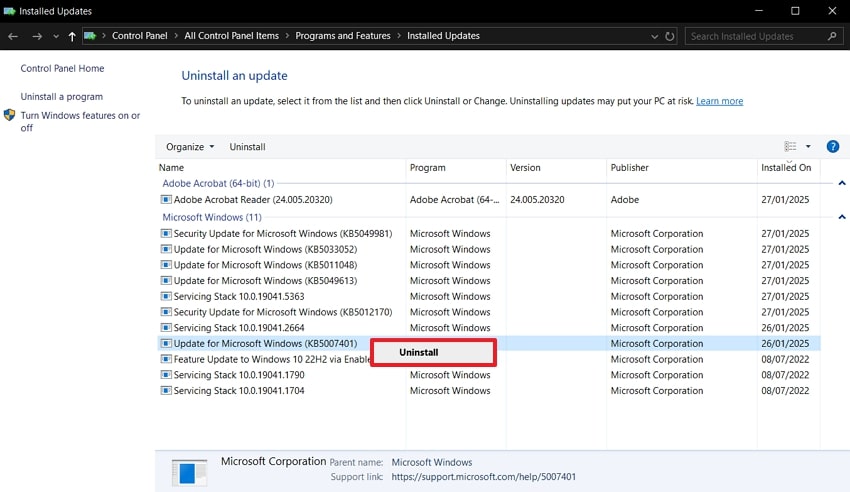
Passo 3. Clicca con il tasto destro uno degli aggiornamenti disponibili, e dal menu a discesa seleziona “Disinstalla”. Poi, vai su “Windows Update”, cerca nuovi aggiornamenti e reinstallali sul tuo sistema.
4. Prova a Rinomina le Cartelle di Distribuzione Software
Puoi provare a rinominare la cartella per risolvere il problema, ciò costringerà il sistema a ricrearla e potrebbe correggere eventuali corruzioni o errori che impediscono gli aggiornamenti. Così, puoi applicare senza problemi gli ultimi aggiornamenti. Prima segui questi passaggi:
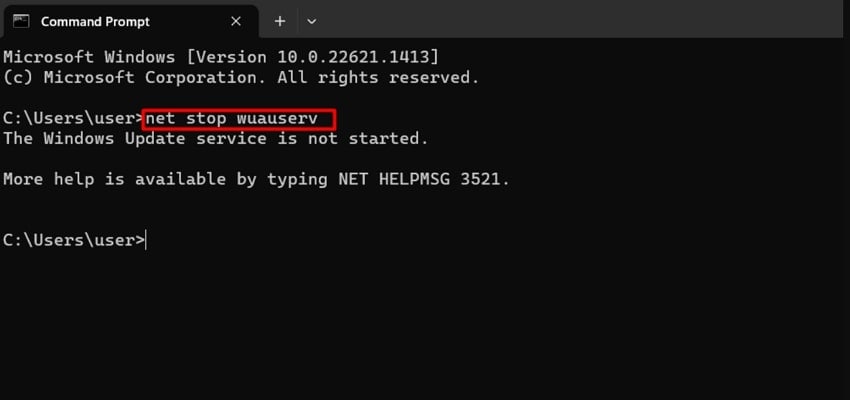
Passo 1. Avvia questa operazione aprendo la finestra "Prompt dei comandi" e digitando “net stop wuauserv” per arrestare questo servizio di aggiornamento.
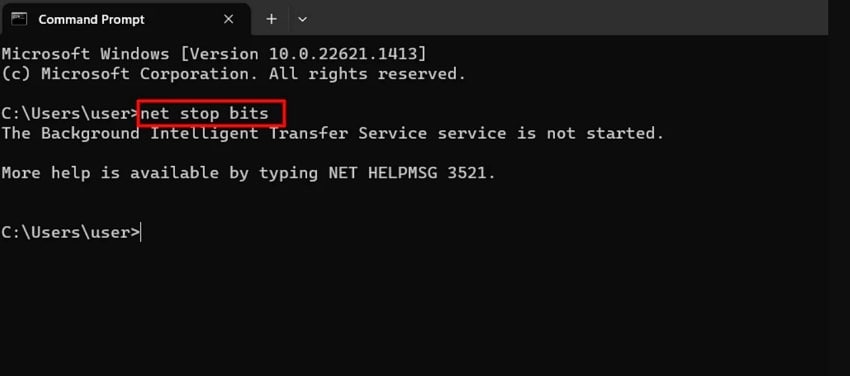
Passo 2. Dopo, scrivi “net stop bits” per interrompere il servizio Background Intelligent Transfer. Una volta fatto ciò, apri Esplora File e vai nella cartella “Windows”.
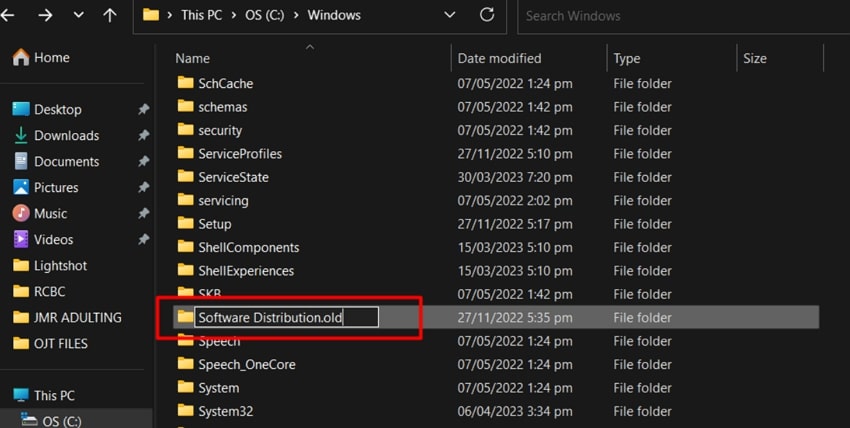
Passo 3. All’interno di questa cartella, fai clic col tasto destro e scegli "Rinomina" per rinominare la cartella in “SoftwareDistribution.bak” o “SoftwareDistribution.old”, come mostrato nell’immagine sotto. Torna poi al Prompt dei comandi e usa i comandi net start wuauserv e net start bits per riavviare i servizi interrotti. Infine, prova a riavviare il computer per vedere se il problema è stato risolto.
5. Gestisci “Consenti Telemetria” dalle Impostazioni del Registro
Infine, se nulla funziona, prova a modificare le impostazioni della Telemetria nel Registro di Windows. Questo metodo può influire sul modo in cui il dispositivo comunica i dati di diagnostica a Microsoft, e configurarla garantisce che il sistema riceva gli aggiornamenti necessari. Ora, risolviamo il problema “Windows il tuo dispositivo manca importanti aggiornamenti di sicurezza e qualità” seguendo i passaggi indicati.
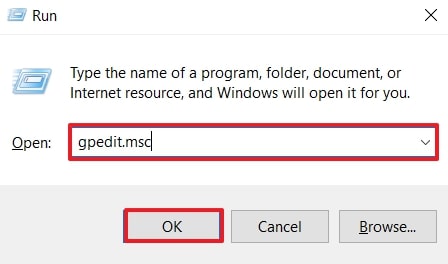
Passo 1. Per abilitare la Telemetria, premi i tasti “Win + R” e accedi alla finestra popup “Esegui” nell’angolo in basso a sinistra. Poi, scrivi “gpedit.msc” e premi il tasto “OK” per aprire “Editor Criteri di gruppo locali”.
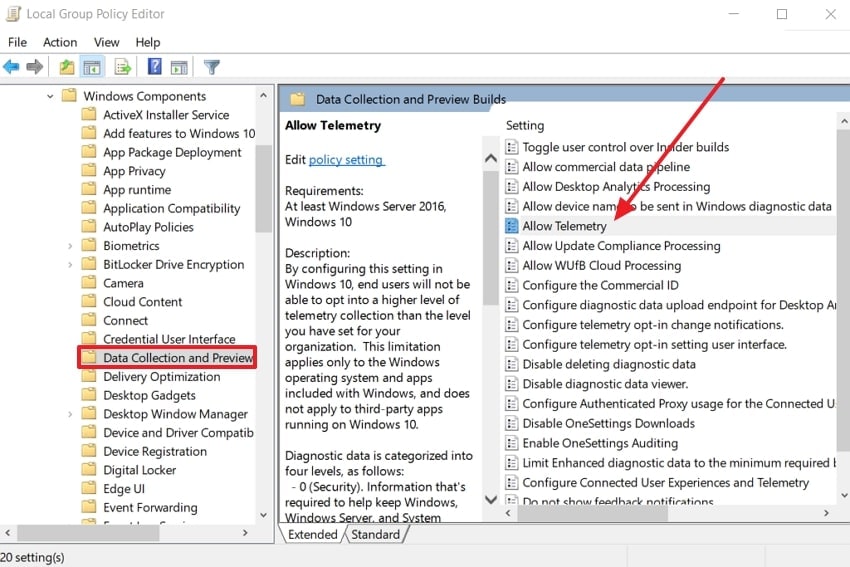
Passo 2. Successivamente, segui questo percorso nel pannello sinistro: Configurazione computer > Modelli amministrativi > Componenti di Windows > Raccolta dati e build di anteprima. Da qui, fai doppio clic su “Consenti telemetria” sotto la sezione “Impostazioni” a destra.
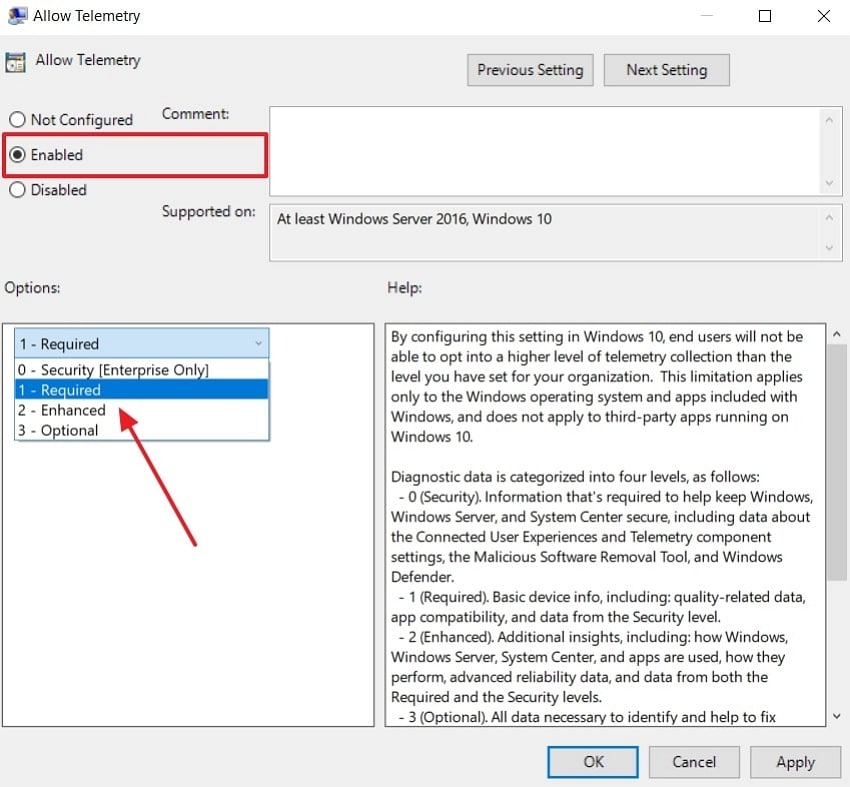
Passo 3. Nella nuova finestra che si apre, seleziona l’opzione “Abilitato”. Quando hai finito, vai su “Opzioni” e fai clic su “1-Obbligatorio” per accedere al menu a discesa. Dal menu, scegli una delle opzioni disponibili prima di premere su “Applica.”
Parte 4. Hai Eliminato per Sbaglio File di Sistema o di Sicurezza Importanti? Prova Recoverit per Recuperarli!
Come discusso, i file mancanti possono essere la causa di “al tuo dispositivo mancano importanti aggiornamenti di sicurezza e qualità”. Questa sezione esamina la migliore soluzione di recupero file che può aiutarti a recuperare file di sistema o di sicurezza importanti.Wondershare Recoverit è un software eccellente che può ripristinare diversi tipi di file da oltre 2000 dispositivi di archiviazione con facilità. Inoltre, può recuperare file da un computer o disco fisso danneggiato.
Considerando quanto sia cruciale proteggere i tuoi file e assicurarsi che i dati vitali restino al sicuro, questo software è la soluzione definitiva. La sua interfaccia semplice analizza i tuoi dischi rigidi e recupera correttamente ogni tipo di file. Le sue funzioni di sicurezza proteggono i file e garantiscono un recupero efficiente.
Caratteristiche Principali di Wondershare Recoverit
- Algoritmo di Scansione Avanzato: Con il suo algoritmo avanzato, Recoverit può facilmente analizzare migliaia di dischi e dispositivi per trovare i file smarriti.
- Recupero da Dispositivi Multipli: Puoi ripristinare file mancanti da sistemi Linux, server NAS, schede SD, e molto altro in pochi minuti.
- Tasso di Recupero Elevato: Recoverit è in grado di recuperare anche frammenti di file eliminati definitivamente con un elevato tasso di successo.
- Formati di File Supportati: Questo software supporta oltre 1000 formati di file, inclusi video, foto, e formati di giochi, e può recuperarli facilmente.
Guida su Come Recuperare i File Eliminati Tramite lo Strumento di Recupero
Segui i passaggi indicati di seguito per capire come puoi recuperare tutti i file persi o eliminati accidentalmente:
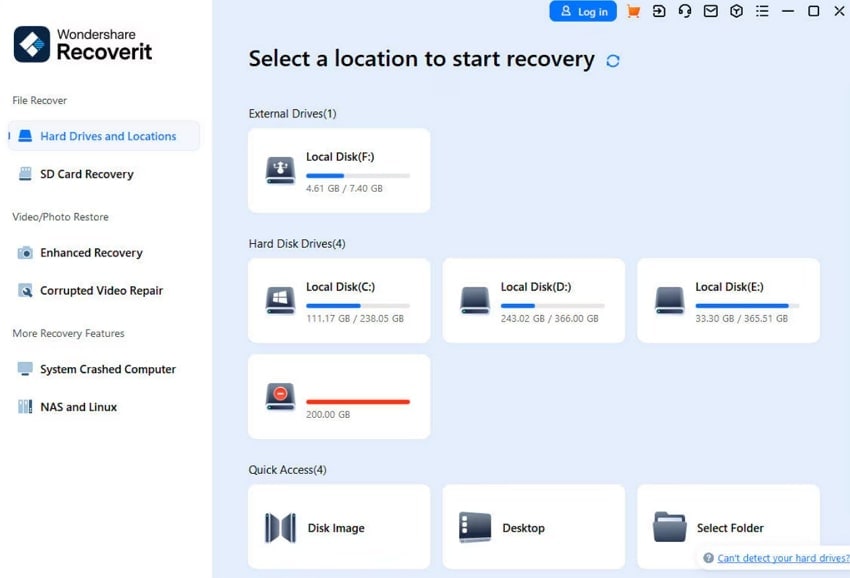
Passaggio 1. Avvia il software e seleziona una posizione
Scarica il software di recupero file sul tuo dispositivo e avvialo per accedere alla sua interfaccia principale. Ora, nella scheda “Dischi rigidi e posizioni”, seleziona uno dei dischi rigidi per avviare il processo di scansione.
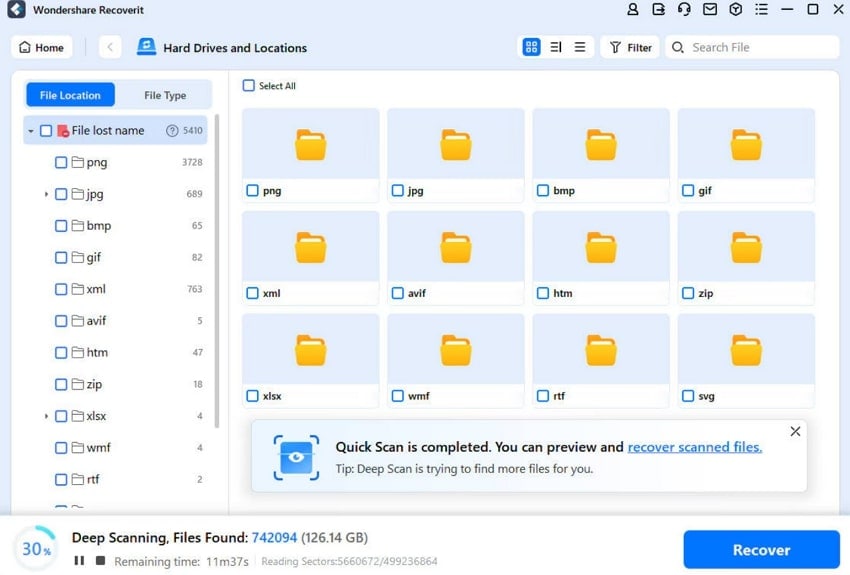
Passaggio 2. Scansione e scelta dei tipi di file
Durante la scansione, regola i filtri per tipo di file, modifica dei dati, dimensione del file e altro ancora. Ti consente di mettere in pausa e interrompere la scansione ogni volta che trovi il file di sistema desiderato.
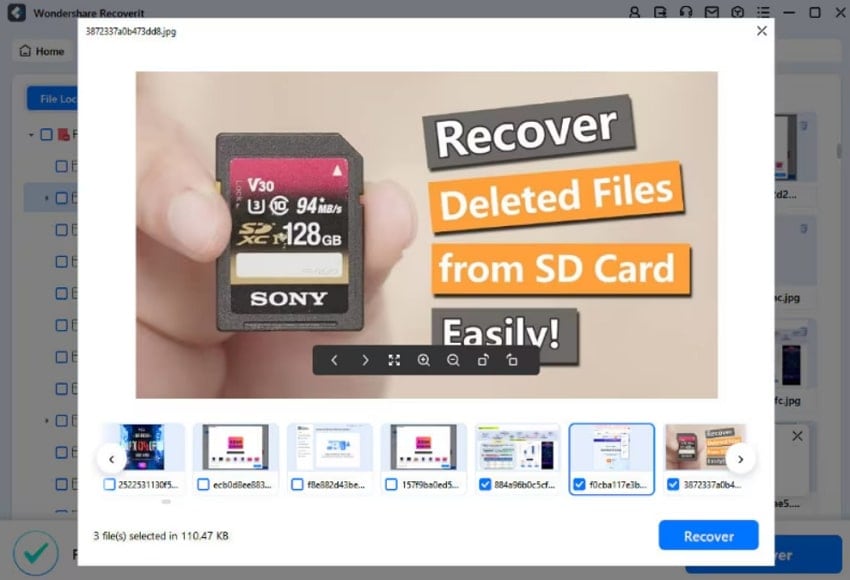
Passaggio 3. Anteprima e recupero dei file Windows eliminati
Quando i file vengono recuperati, visualizzali in anteprima uno per uno nella schermata “Anteprima” e premi il pulsante “Recupera” per salvarli.
Conclusione
In sintesi, abbiamo appreso che la “Al tuo dispositivo mancano importanti aggiornamenti di sicurezza e qualità” può derivare da varie cause. Pertanto, per affrontare ogni motivo diverso, abbiamo esaminato le 5 migliori soluzioni con passaggi facili da seguire. Inoltre, abbiamo anche spiegato che puoi recuperare i file di sistema o di sicurezza eliminati utilizzando la funzione di recupero file di Recoverit, che offre un eccellente tasso di recupero.
Domande frequenti
1. Come faccio a sapere quale soluzione si adatta meglio al problema del mio dispositivo?
La soluzione migliore dipende dalla causa principale del problema. Se non sei sicuro, utilizza lo strumento di risoluzione dei problemi di Windows. Se non funziona, puoi eseguire una scansione con lo strumento SFC o reimpostare la cartella Software Distribution.2. Queste soluzioni cancelleranno dei dati sul mio sistema?
No, questi metodi servono per risolvere i problemi di aggiornamento senza influire sui tuoi file o dati. Tuttavia, si consiglia di eseguire un backup del sistema prima di apportare modifiche.3. Cosa devo fare se nessuna di queste soluzioni funziona?
Se i tuoi file vengono eliminati e il problema persiste, considera l'utilizzo del software Recoverit. Con questo strumento puoi eseguire immediatamente la scansione dei tuoi dati e recuperarli tutti. Grazie alla funzione di scansione avanzata, puoi ripristinare qualsiasi file durante la scansione e risolvere il problema del tuo computer.




