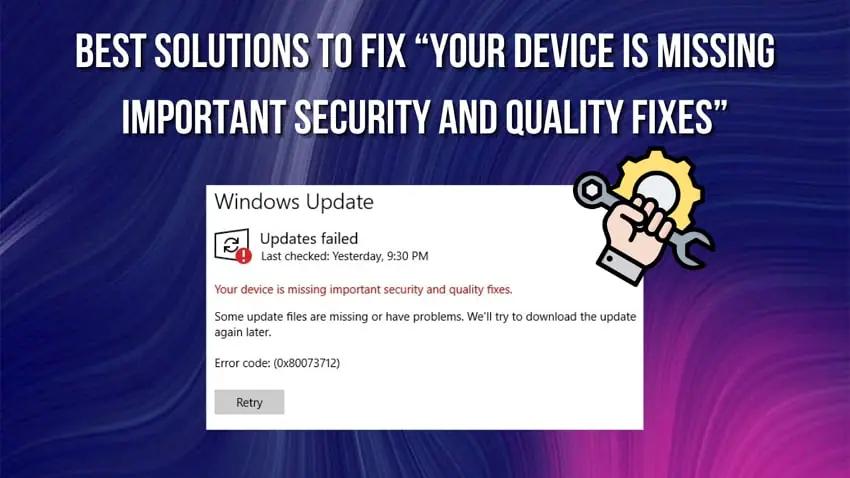

Quando avvii l'applicazione FACEIT Anti-Cheat (AC), potresti riscontrare un errore come "Al tuo computer mancano alcuni importanti aggiornamenti di sicurezza di Windows." Questo indica che non hai installato le patch di sicurezza più importanti. Di conseguenza, il tuo computer può essere esposto e FACEIT AC non si avvia. L'installazione completa degli aggiornamenti di sicurezza sul tuo sistema operativo rappresenta un elemento essenziale per la sicurezza e la compatibilità dei meccanismi anti-cheat.
Apri le impostazioni di Windows Update e scarica tutte le patch necessarie che non sono state installate. Poi riavvia FACEIT AC. Il controllo regolare di nuovi aggiornamenti evita la comparsa del terribile errore al tuo sistema mancano importanti aggiornamenti di sicurezza di Windows. Protegge inoltre i dati da potenziali minacce. Mantenere i sistemi aggiornati garantisce la massima qualità senza interruzioni causate dall’anti-cheat, consentendo prestazioni ottimali e una competizione leale.
Prova Recoverit per il recupero dei file di sistema
 Sicurezza verificata. 3,591,664 persone lo hanno scaricato.
In questo articolo

Cosa significa la dicitura "Al tuo dispositivo mancano importanti correzioni di sicurezza e qualità"?
Quando avvii Faceit AC, potresti visualizzare il messaggio "Al tuo dispositivo mancano importanti correzioni di sicurezza e qualità." Questa notifica significa che Windows ha patch di sicurezza o miglioramenti che non sono ancora stati installati. Se usi Faceit AC, potresti vedere l'avviso che Faceit AC al tuo sistema mancano importanti aggiornamenti di sicurezza di Windows impedendo l'avvio dell'anti-cheat. Ignorare questo messaggio può esporre il tuo PC a rischi evitabili. Puoi visualizzarlo anche se altre app funzionano senza problemi perché Faceit AC richiede stretta conformità.
Le correzioni di sicurezza sono aggiornamenti che proteggono il dispositivo da minacce note e vulnerabilità. Le correzioni di qualità migliorano la stabilità del sistema, correggono bug e aumentano le prestazioni quotidiane. Quando Windows classifica questi aggiornamenti come importanti, saltarli lascia lacune sia nella sicurezza che nell'affidabilità. Insieme, queste patch assicurano che il tuo sistema operativo soddisfi i requisiti richiesti da software come Faceit AC.
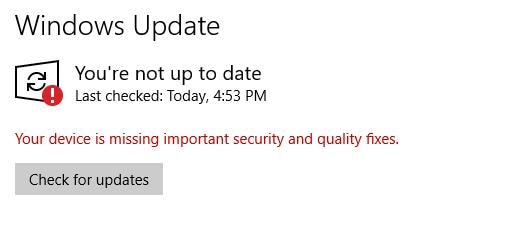
La mancanza di queste patch sul tuo dispositivo può impedire il funzionamento di alcune funzionalità e servizi su Windows. I nuovi livelli di sicurezza di Faceit AC sono utilizzati per autenticare che i giochi siano equi e non manipolati in alcun modo. L'avviso di aggiornamento mancante significa che Windows non può garantire un ambiente affidabile. Agendo su questo messaggio, ti assicuri che sia la sicurezza di gioco che quella del sistema rimangano intatte.
Basta andare su Impostazioni e cliccare su Windows Update per rimuovere l’avviso. Controlla tutti gli aggiornamenti di sicurezza e qualità mancanti, scarica e installa quelli necessari. Un rapido riavvio completa il processo e rimuove la notifica. Gli aggiornamenti verranno installati automaticamente e regolarmente, così da evitare problemi futuri e mantenere sia Faceit AC sia Windows senza errori.
Cause dei problemi relativi agli aggiornamenti di sicurezza Microsoft?
Se al tuo dispositivo mancano patch di sicurezza critiche, potresti avere errori o funzionalità disabilitate. Conoscere le cause principali ti permette di risolvere rapidamente gli aggiornamenti.
1. File di aggiornamento corrotti:
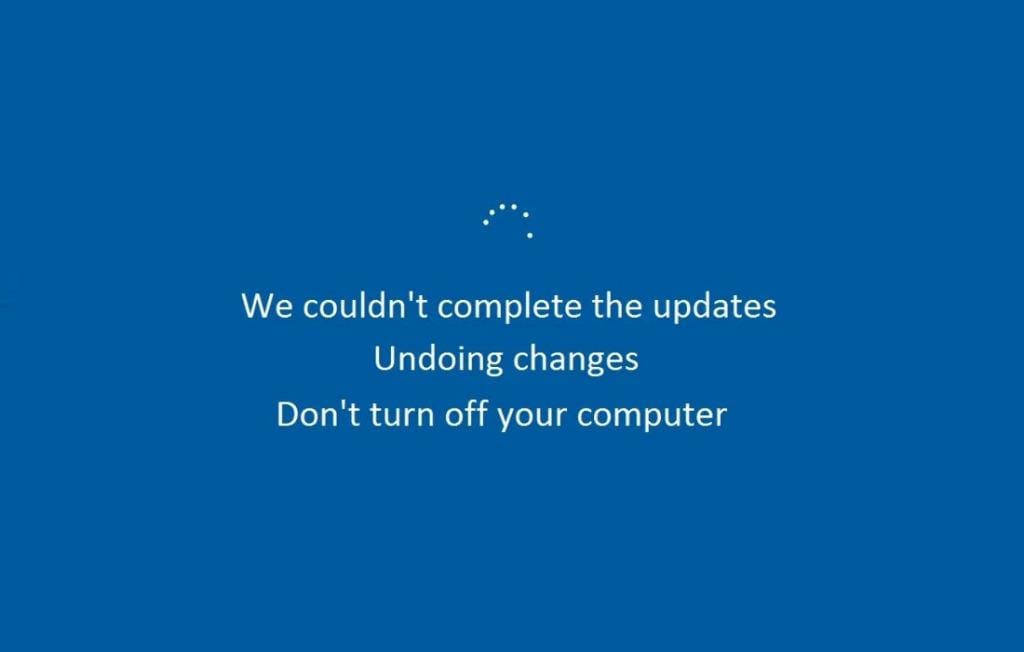
Quando i file scaricati sono corrotti, gli aggiornamenti di Windows potrebbero non riuscire a scompattare e applicare le patch. I file possono danneggiarsi a causa di una cattiva connessione Internet, problemi al disco o blocchi dell’antivirus.
2. Spazio su disco insufficiente:
Installare le patch richiede spazio temporaneo sull’hard disk per l’estrazione e l’installazione degli aggiornamenti. Se il disco è pieno, gli aggiornamenti si bloccano o non funzionano, oppure manca lo spazio per accedere agli aggiornamenti per correzioni di sicurezza e qualità. Liberare alcuni gigabyte spesso rende l’aggiornamento possibile e privo di errori.
3. Interferenze da software:
Software di terze parti, come vecchi driver o utility di sistema, possono bloccare il processo di aggiornamento. Alcuni programmi di sicurezza o script personalizzati interferiscono con i servizi di aggiornamento di Windows. Quando si verifica un conflitto, il sistema segnala che al dispositivo mancano patch di sicurezza essenziali. Individuare e disattivare i software in conflitto può permettere agli aggiornamenti di funzionare regolarmente.
4. Problemi di rete:
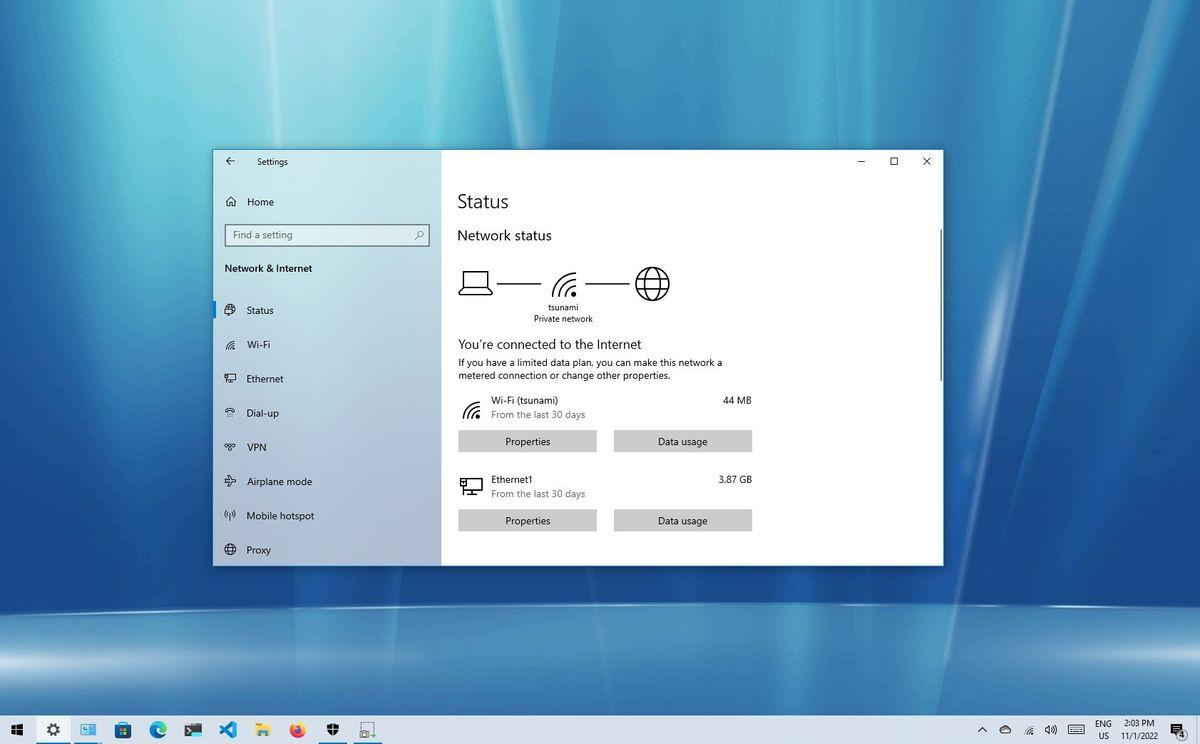
A causa di una configurazione errata della rete o regole del firewall, i server di aggiornamento potrebbero non essere raggiungibili. Una connessione instabile può portare a download incompleti. In questi casi, gli aggiornamenti di sicurezza mancheranno sul dispositivo. Per risolvere, effettua il troubleshooting delle impostazioni di rete o passa a una connessione più stabile.
Fine del problema: "Al tuo sistema mancano importanti aggiornamenti di sicurezza di Windows"
Il dispositivo Windows Update segnala la mancanza di importanti avvisi di sicurezza, fermando installazioni e bloccando funzionalità. Ecco l’errore, e ti rimetti sul giusto percorso per aggiornare. Segui sistematicamente ciascuno dei metodi sotto per individuare e superare gli errori, così che i patch di sicurezza mancanti del dispositivo Windows update vengano applicati e funzionino correttamente.
Metodo 1: Scansione SFC per riparare file di sicurezza
Eseguire la scansione SFC può aiutare a risolvere file di sistema corrotti che bloccano aggiornamenti e patch di sicurezza. Riavvia il sistema dopo la scansione, e esegui Windows Update per continuare a usare Faceit AC senza problemi.
Passaggi:
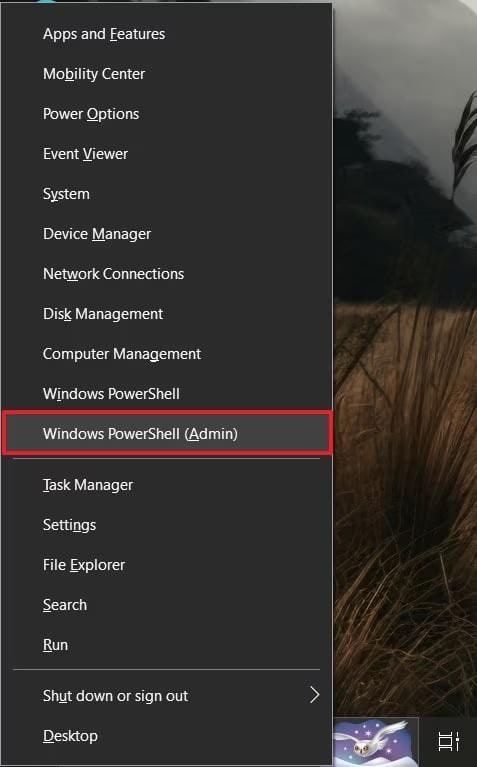
1. Apri una console con privilegi elevati: premi Win + R, digita PowerShell, poi clicca col destro su Windows PowerShell (Admin) o Prompt dei comandi (Admin) e scegli Esegui come amministratore. Questo accesso è necessario per riparare i file di sicurezza principali di Windows.
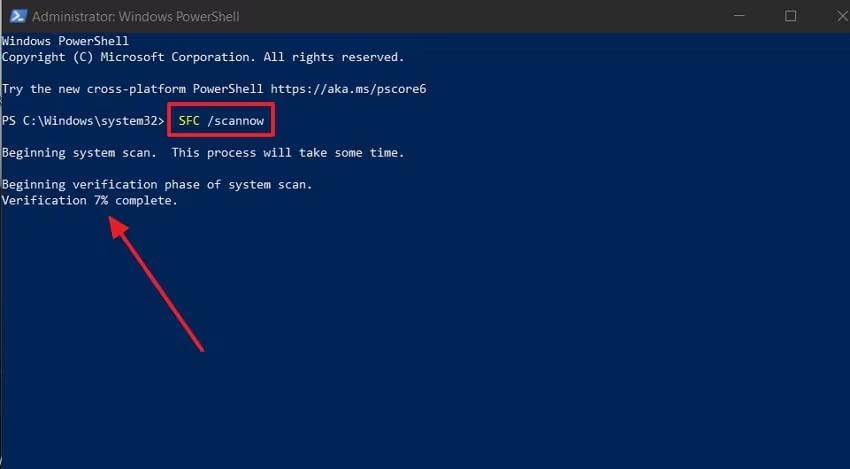
2. Esegui la scansione SFC: al prompt (PS C:\Windows\system32>), digita SFC /scannow e premi Invio. Il Controllo file di sistema eseguirà una scansione e riparerà componenti di sicurezza corrotti o mancanti, che possono lasciare il dispositivo senza aggiornamenti importanti. Al termine, riavvia il PC per completare le riparazioni.
Metodo 2: Esegui lo strumento di risoluzione dei problemi di Windows Update
Quando le patch necessarie non vengono applicate, il sistema va in confusione su Windows. Lo strumento di risoluzione dei problemi di Windows Update esegue una scansione intelligente per individuare problemi che impediscono aggiornamenti di sicurezza di Windows dall’installazione. Resetta automaticamente i servizi corrotti, svuota cache danneggiate e riscarica ciò che non è stato installato. Offre una soluzione rapida e automatizzata per riparare i canali di aggiornamento senza modificare manualmente il registro. Usalo inizialmente per correggere i problemi più comuni.
Passaggi:
1. Apri Impostazioni: premi Windows + I insieme per aprire velocemente le impostazioni. Questa scorciatoia ti permette di accedere subito alla configurazione di sistema.
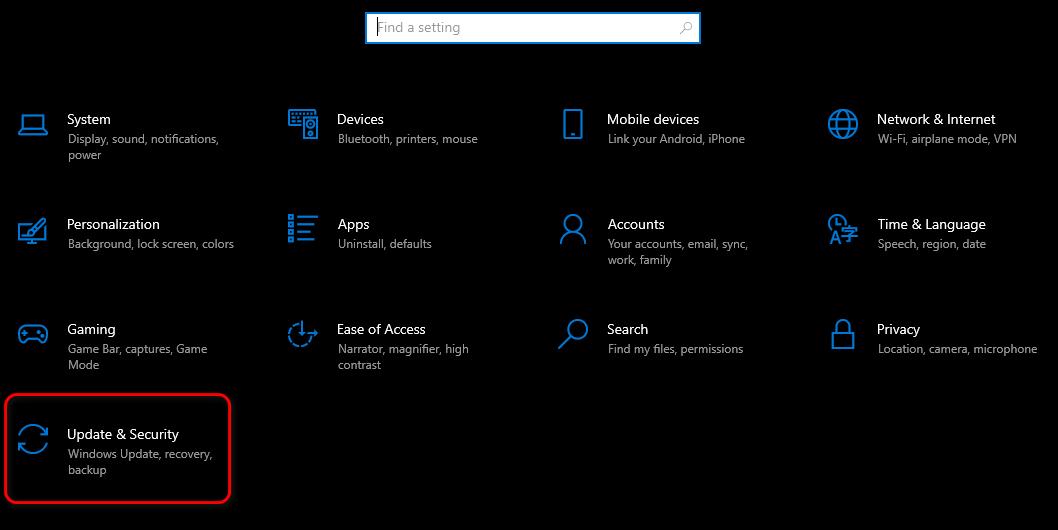
2. Accedi ai controlli di aggiornamento: nella finestra Impostazioni, fai clic su Aggiornamento e sicurezza per accedere al menu Windows Update, opzioni di ripristino e alle impostazioni di sicurezza critiche.
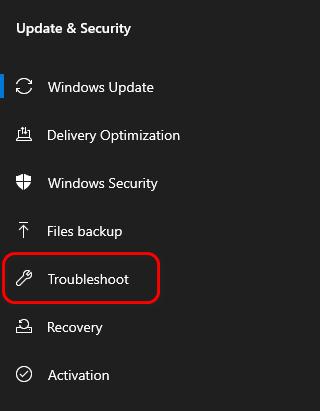
3. Scegli Risoluzione dei problemi: nella barra laterale a sinistra, seleziona Risoluzione dei problemi. Qui troverai strumenti che diagnosticano e risolvono automaticamente i problemi più comuni di Windows.
4. Mostra altri strumenti: nella pagina Risoluzione dei problemi, clicca su Strumenti aggiuntivi per vedere un elenco completo delle utilità specifiche di riparazione aggiornamenti.

5. Seleziona Windows Update: scorri fino all’elenco "Per iniziare" e clicca su Windows Update. Questo strumento si concentra sugli errori più importanti che bloccano le installazioni.
6. Esegui lo strumento: clicca su Esegui lo strumento di risoluzione dei problemi. Esaminerà e risolverà automaticamente eventuali problemi che impediscono l’applicazione degli aggiornamenti o delle patch di sicurezza di Windows.
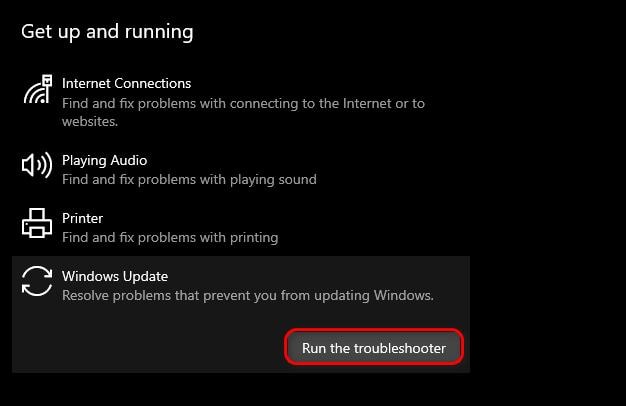
7. Applica le correzioni e verifica: attendi che lo strumento finisca, poi segui le istruzioni a schermo per applicare le soluzioni suggerite. Riavvia il PC e verifica che gli aggiornamenti siano stati installati correttamente.
Metodo 3: Usa Windows Update Assistant
Quando gli aggiornamenti automatici di Windows si bloccano o si interrompono, puoi vedere al tuo sistema mancano importanti aggiornamenti di sicurezza di Windows. Windows Update Assistant interviene come alternativa affidabile, aggirando le cache locali danneggiate e ripristinando i servizi. Scarica direttamente le patch di sicurezza aggiornate dai server di Microsoft, assicurando che gli update siano installati completamente e correttamente, anche in caso di errore dei componenti di sistema o dello strumento integrato.
Passaggi:
1. Visita il sito ufficiale: apri il browser e vai alla pagina di Windows Update Assistant di Microsoft. Seleziona lo strumento per Windows 10 o Windows 11.
2. Scarica l’installer: clicca su Aggiorna ora (Windows 10) o Scarica ora (Windows 11) per salvare il file di Update Assistant.
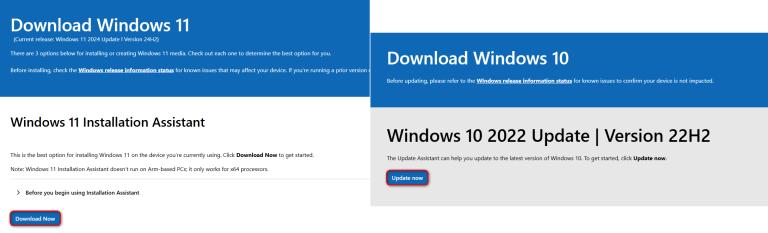
3. Esegui come amministratore: fai doppio clic sul file scaricato. Quando compare il Controllo dell’account utente, clicca su Sì per consentire modifiche.
4. Fai eseguire la scansione: Update Assistant inizierà a controllare il PC per gli aggiornamenti di sicurezza e le correzioni disponibili.
5. Avvia l’aggiornamento: se vengono rilevati aggiornamenti, clicca su Aggiorna ora per scaricare le patch richieste.
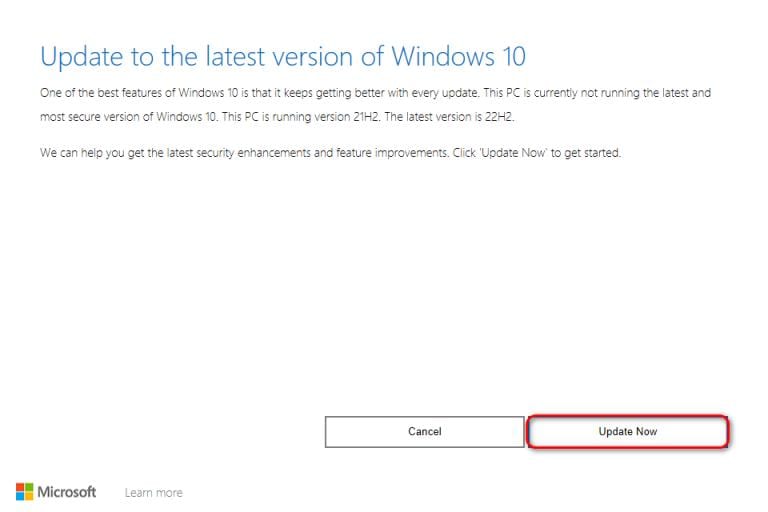
6. Installa e riavvia: lo strumento scarica e installa gli aggiornamenti automaticamente. Il PC potrebbe
riavviarsi due o tre volte; è normale.
7. Verifica il successo: al termine, accedi, apri Impostazioni → Aggiornamento e sicurezza e conferma che l’errore di aggiornamenti mancanti sia stato risolto.
Metodo 4: Rinomina le cartelle Software Distribution
Rinominare la cartella Software Distribution costringe Windows Update a ricreare la propria cache. Spesso risolve corruzioni che bloccano patch critiche. Se viene mostrato Faceit AC al tuo sistema mancano importanti aggiornamenti di sicurezza di Windows, una nuova cartella consente di installare nuovamente le correzioni di sicurezza e far funzionare l’anti-cheat. Segui i passaggi sotto per rinominare la cartella in sicurezza e ristabilire gli aggiornamenti regolari.
Passaggi:
1. Ferma i servizi di aggiornamento: apri il Prompt dei comandi come amministratore, digita 'net stop wuauserv' e premi Invio. Questo interrompe il servizio Windows Update.
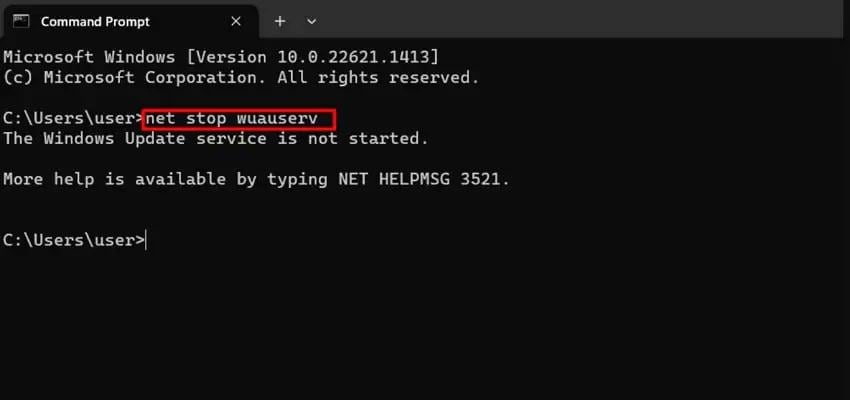
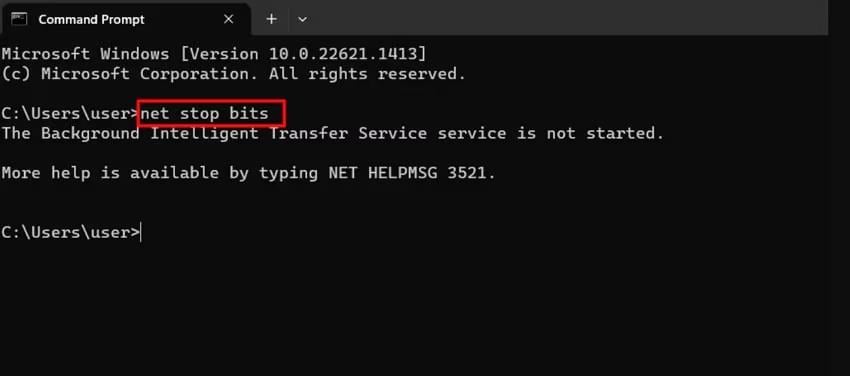
2. Ferma il servizio secondario: nella stessa finestra, digita net stop bits per fermare il Background Intelligent Transfer Service. Questi passaggi sono necessari prima di modificare i file di aggiornamento.
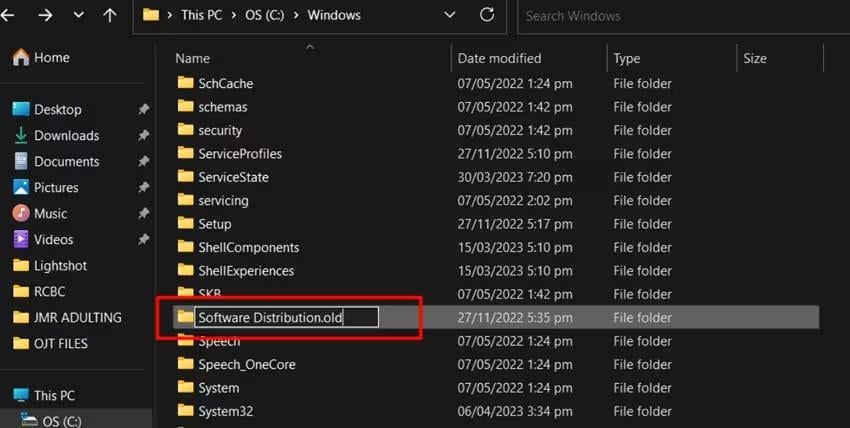
3. Rinomina la cartella: apri Esplora risorse e vai alla cartella C:\Windows. Trova la cartella SoftwareDistribution, cliccaci col destro e rinominala in SoftwareDistribution.old o SoftwareDistribution.bak.
4. Riavvia i servizi e il PC: torna al Prompt comandi e digita 'net start wuauserv' seguito da 'net start bits' per riavviare entrambi i servizi. Ora riavvia il computer e verifica gli aggiornamenti per vedere se l’errore "al tuo sistema mancano importanti aggiornamenti di sicurezza di Windows" è risolto.
Metodo 5: Gestisci "Consenti Telemetria" dalle Impostazioni di Registro
Se il messaggio Windows Update al tuo dispositivo mancano importanti correzioni di sicurezza compare ancora sul computer, prova a modificare l’impostazione “Consenti Telemetria” nel registro. La telemetria permette al sistema di condividere informazioni diagnostiche con Microsoft. Un’impostazione errata potrebbe bloccare gli aggiornamenti. Correggere questa opzione seguendo le istruzioni qui sotto dovrebbe consentirti di applicare nuovamente gli aggiornamenti.
Passaggi:
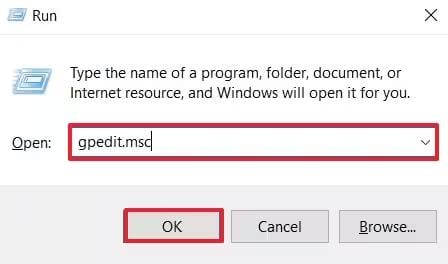
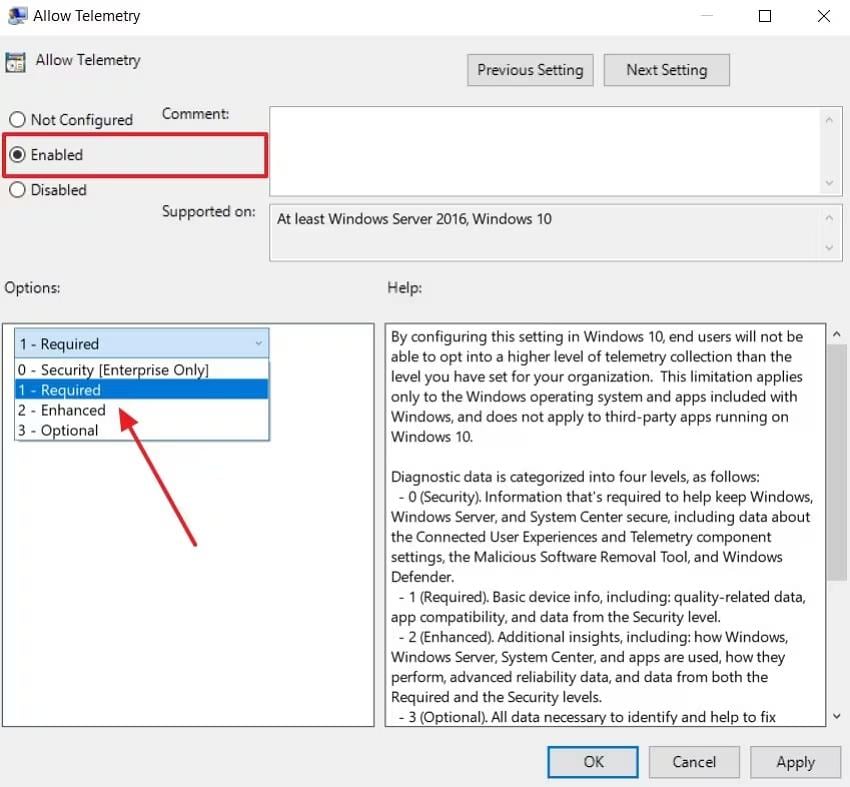
1. Apri l’Editor criteri di gruppo: premi Win + R per lanciare la finestra Esegui, digita gpedit.msc e premi OK. Si aprirà l’Editor criteri di gruppo locali, dove puoi regolare le impostazioni avanzate degli aggiornamenti Windows.
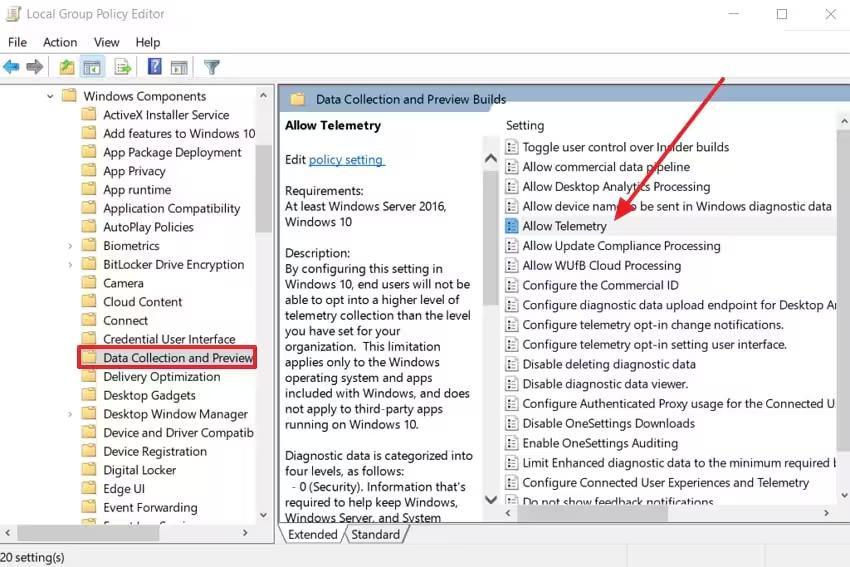
2. Vai alle impostazioni Telemetria: nell’editor, vai su Configurazione computer > Modelli amministrativi > Componenti di Windows > Raccolta dati e versioni di anteprima. Sul pannello destro, fai doppio clic su Consenti Telemetria per aprire le impostazioni.
3. Abilita e scegli il livello: nella nuova finestra, seleziona l’opzione Attivato. Sotto Opzioni, scegli qualsiasi livello come 1 - Base o superiore. Clicca Applica e poi OK per salvare. Questa modifica può aiutare a risolvere l’errore di aggiornamento mancante consentendo al sistema di ricevere correttamente dati diagnostici e aggiornamenti da Microsoft.
Hai eliminato per errore file di sistema o di sicurezza importanti? Usa Recoverit per recuperarli
Se hai eliminato accidentalmente file di sistema critici, questo può generare l’errore Windows Update dispositivo mancante importanti correzioni di sicurezza. File mancanti o corrotti possono impedire l’installazione degli aggiornamenti e abbassare le prestazioni. Per questo il recupero di tali file è fondamentale per ristabilire la stabilità del sistema e consentire l’installazione di Windows Update correttamente.
Wondershare Recoverit è uno degli strumenti più affidabili per recuperare file persi o eliminati da sistemi in crash o dischi danneggiati. Il software può recuperare files da oltre 2.000 dispositivi di archiviazione, incluso il recupero di file relativi alla sicurezza e agli aggiornamenti Windows. Grazie alla sua interfaccia intuitiva e la scansione affidabile, Recoverit rende il ripristino del sistema e la risoluzione degli errori di aggiornamento semplice e rapido.
Passaggi:
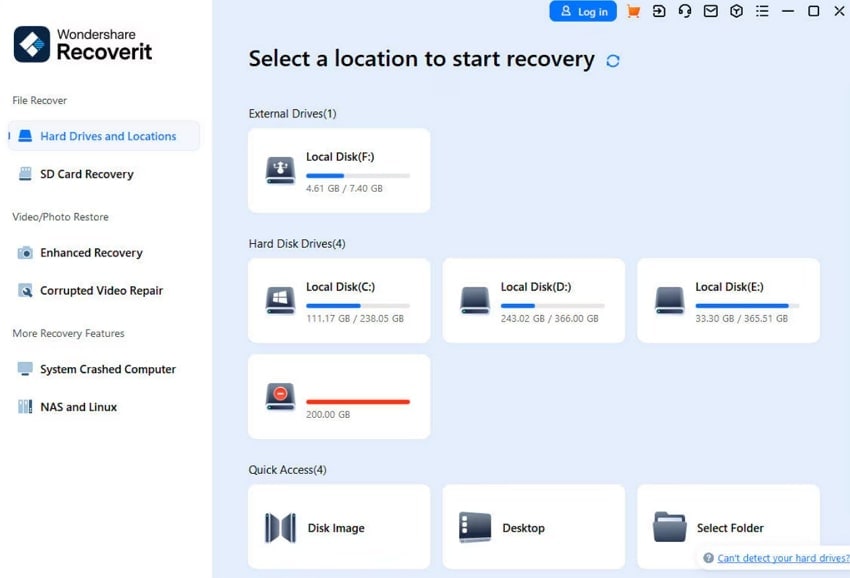
1. Avvia Recoverit e seleziona il disco: Per prima cosa, scarica e installa Recoverit sul tuo PC. Apri il programma e vai alla sezione “Unità e percorsi”. Scegli il disco in cui sono stati persi i file di sistema o di sicurezza per iniziare la scansione.
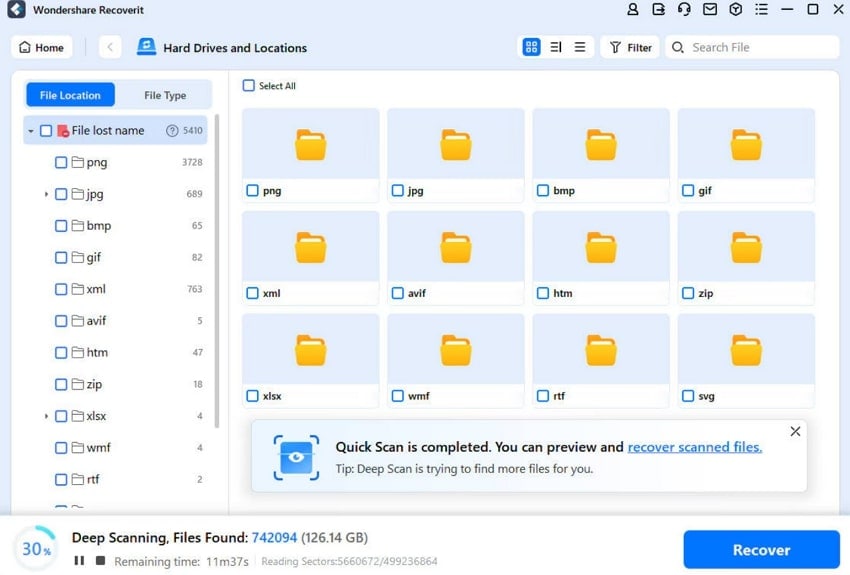
2. Scansiona e usa i filtri: Una volta avviata la scansione, puoi filtrare in base al tipo di file, data di modifica o dimensione. Questo aiuta a restringere la ricerca. Puoi anche mettere in pausa o fermare la scansione quando trovi i file desiderati.
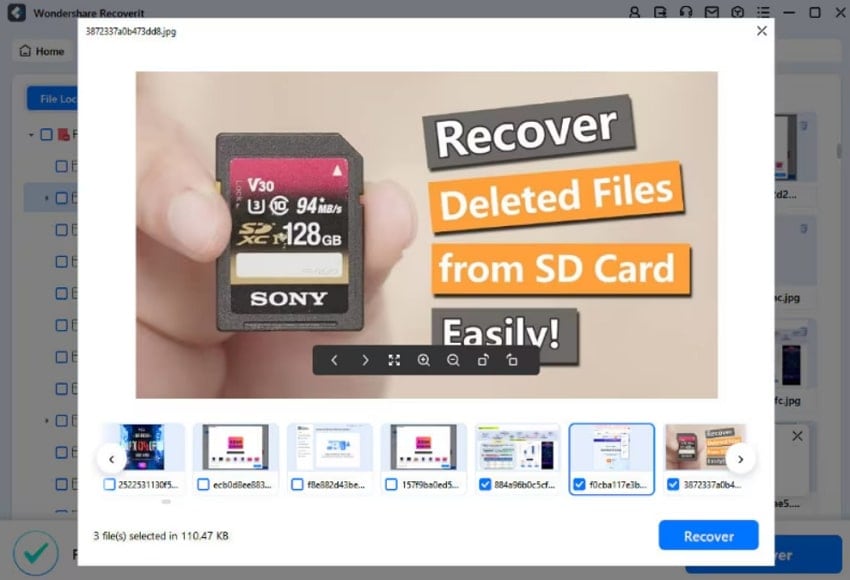
3. Anteprima e recupero file: Dopo la scansione, visualizza l’anteprima dei file recuperati nella finestra di anteprima. Quando trovi i file di sistema corretti, clicca su Recupera per salvarli. Questo passaggio può aiutare a correggere i problemi di aggiornamento Windows causati dall’eliminazione accidentale dei file.
Guida completa su tutti i metodi per risolvere i problemi della schermata nera di preparazione alla riparazione automatica in Windows 10/11.
Conclusione
Il messaggio "Al sistema mancano importanti aggiornamenti di sicurezza di Windows" che compare all'avvio di FACEIT AC indica che il tuo sistema non ha gli aggiornamenti necessari per il corretto funzionamento dell’anti-cheat. Se ignorato, può causare crash o perdita di accessibilità. Per usare FACEIT AC senza interruzioni, assicurati che Windows sia aggiornato ed evita tali problemi.Esegui Windows Update per continuare a usare Faceit AC per la sicurezza e la compatibilità con le funzionalità più recenti.
Domande Frequenti
-
Perché FACEIT AC sostiene che mancano aggiornamenti di sicurezza fondamentali di Windows nel mio sistema?
FACEIT AC rileva le correzioni di sicurezza obsolete o mancanti e previene gli exploit. Il meccanismo anti-cheat che garantisce un'esperienza di gioco sicura ed equa non funzionerà senza di esse. -
Come posso risolvere il messaggio del FACEIT Anti-Cheat riguardante gli aggiornamenti di sicurezza mancanti di Windows?
L’uso dell’Assistente Aggiornamenti, Windows Update o la riparazione dei file di sistema possono aiutare a risolvere il problema. L'installazione di tutti gli aggiornamenti necessari garantisce il funzionamento di FACEIT AC senza problemi. -
Quali aggiornamenti specifici di Windows sono necessari per il corretto funzionamento di FACEIT AC?
In generale, FACEIT AC richiede le patch più recenti a livello kernel, aggiornamenti del .NET Framework e aggiornamenti cumulativi di sicurezza. Questi aggiornamenti aiutano a preservare l'integrità del sistema e a proteggere da exploit e trucchi.




