
Anche se Steam è un nome ben noto nel mondo dei videogiochi, molti utenti vivono la frustrante esperienza di vedere Steam che scompatta lentamente ogni volta che scaricano un aggiornamento di gioco o un'installazione. Di solito, questi problemi tendono a sorgere a causa di un'elevata attività del disco, dischi rigidi lenti o interferenze introdotte dalle applicazioni in background. Sapere cosa causa uno scompattamento lento ti aiuterà sicuramente ad accelerare il processo e tornare a giocare.
Discuteremo soluzioni efficaci per contrastare lo scompattamento lento su Steam e migliorare la tua esperienza di gioco.
Prova Recoverit per eseguire il recupero dei dati
 Verificato dalla sicurezza.3,591,664 persone lo hanno scaricato.
In questo articolo
-
- Soluzione 1. Metti in pausa, scompatta o riavvia Steam
- Soluzione 2. Imposta la priorità di Steam su Alta
- Soluzione 3. Elimina i file nella cartella Depotcache
- Soluzione 4. Deframmenta HDD o ottimizza SSD
- Soluzione 5. Assicurati di avere abbastanza spazio libero
- Soluzione 6. Controlla il disco per errori
- Soluzione 7. Aggiorna a SSD

Perché si verifica il problema dello scompattamento lento su Steam?
Steam che scompatta lentamente è molto comune tra i giocatori dopo aver scaricato il gioco o averlo aggiornato sulla piattaforma. Quando Steam scarica giochi o aggiornamenti, pre-carica questi file per l'installazione. Tuttavia, a causa di questo processo, alcuni utenti sperimentano ritardi nello scompattamento dei file che portano a dover aspettare prima di giocare effettivamente.
Scompattamento lento di Steam preload può essere dovuto a molte ragioni, come un disco rigido lento o sovraccarico. Quando il disco sta raggiungendo la sua piena capacità, o ha i file frammentati, l'efficienza di estrazione si riduce e questo ritarderà la decompressione dei file. Il motivo principale per cui dipende dall'HDD anziché da un SSD è che gli HDD hanno velocità di lettura e scrittura molto più lente rispetto agli SSD.
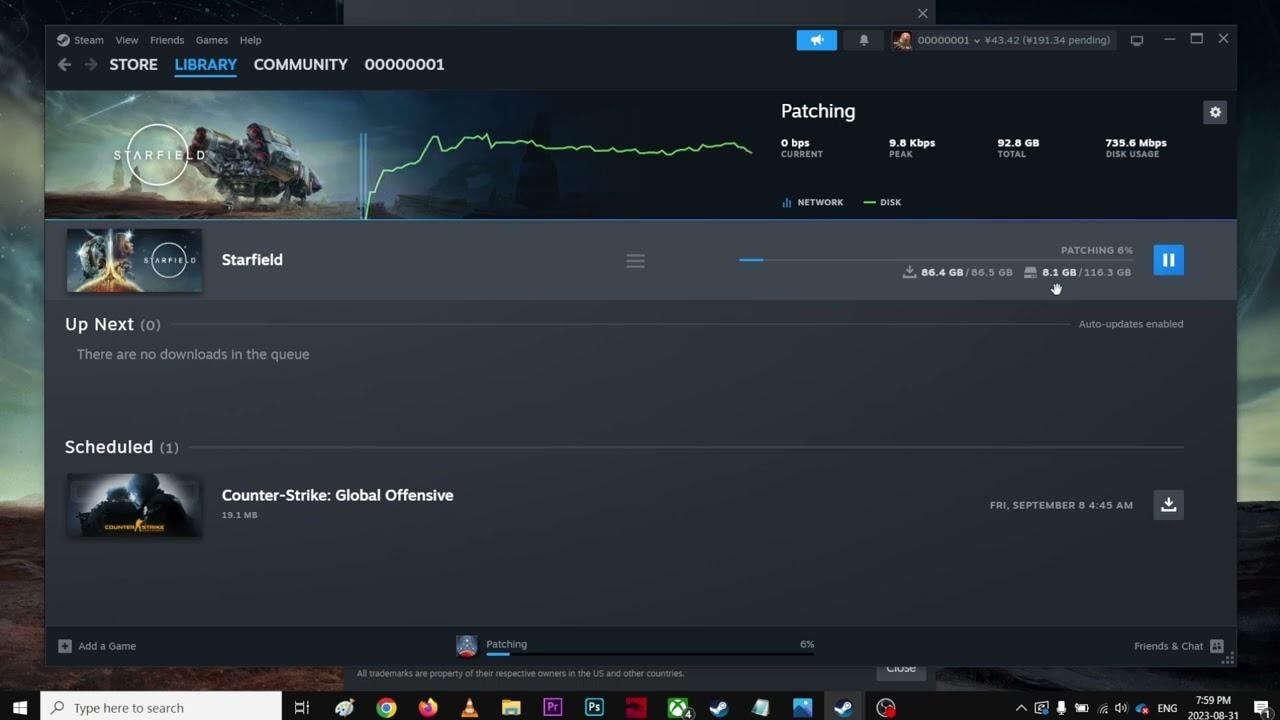
Un'altra ragione per le velocità lente nello scompattamento potrebbe essere il sovraccarico di processi in background sul sistema. Più applicazioni usano le risorse del sistema, più lento diventa il processo di scompattamento di Steam. Applicazioni come browser web, software antivirus o altri programmi possono influire.
Data la condizione di Steam che scompatta lentamente, prova diverse tecniche e probabilmente riuscirai a eliminare i ritardi e tornare a goderti i tuoi videogiochi prima.
Risoluzione di Fatal D3D Crash, re9.exe 0x140000000 e errori "Si è verificata un'eccezione non gestita".
Come risolvere il problema dello scompattamento lento su Steam?
Lo scompattamento di Steam può causare molta irritazione a causa del lungo tempo richiesto. Prova queste soluzioni incredibili e non te ne pentirai, perché offrono risultati nel risolvere i Steam che scompatta lentamente problemi.
| Categoria del metodo | Impatto | Definizione |
|---|---|---|
| ⛔Interruzione/Ripristino Temporaneo | Potenzialmente risolve piccoli glitch o rallentamenti temporanei. | Interrompere brevemente il processo di scompattamento o riavviare l'applicazione Steam per eliminare problemi software temporanei. |
| 🔨Regolazione dell'allocazione delle risorse | Dà priorità all'accesso di Steam alle risorse di sistema, potenzialmente accelerando il processo. | Modificare la gestione dei processi del sistema operativo dando a Steam un livello più alto di potenza di elaborazione e priorità. |
| 📂Pulizia della cache | Rimuove file temporanei obsoleti o potenzialmente corrotti, migliorando l'efficienza. | Eliminare file specifici all'interno dell'archivio di dati di Steam usati per l'archiviazione temporanea e gli aggiornamenti, che potrebbero causare conflitti o rallentamenti. |
| 🔧Ottimizzazione del disco | Riduce la frammentazione o migliora l'organizzazione dei dati nell'unità di archiviazione, migliorando le velocità di lettura/scrittura. | Riorganizzare i dati su un hard disk drive (HDD) per minimizzare i vuoti e migliorare i tempi di accesso, o eseguire comandi specifici di ottimizzazione su un solid-state drive (SSD) per mantenere le prestazioni. |
| 🧰Gestione dello spazio | Garantisce che ci sia spazio sufficiente a disposizione per il processo di scompattamento, prevenendo rallentamenti dovuti alla mancanza di spazio. | Verifica ed elimina file non necessari per creare spazio libero nell'unità dove viene installato il gioco. |
| 🔍Controllo dell'integrità del disco | Identifica e ripara errori sull'unità di archiviazione, risolvendo potenziali problemi di lettura/scrittura. | Scansione del disco di archiviazione per errori del file system o settori danneggiati, e tentativo di ripararli per garantire l'integrità dei dati e la funzionalità dell'unità. |
| 💡Aggiornamento hardware | Sostituisce un HDD più lento con un SSD più veloce, migliorando notevolmente le velocità di lettura/scrittura. | Aggiornando il dispositivo di archiviazione a un solid-state drive, che offre un accesso ai dati molto più veloce rispetto ai tradizionali dischi rigidi. |
Leggi questo articolo per capire perché accade e come risolverlo con i migliori metodi.

Soluzione 1. Metti in pausa, scompatta o riavvia Steam
Aspetta che si sia completato lo scompattamento di Steam, il che potrebbe significare riavviarlo. Nella maggior parte dei casi, lo scompattamento si blocca a causa di piccoli errori casuali o perché il disco rigido è troppo occupato. Mettere in pausa e riprendere lo scompattamento di solito riavvia il processo; riavviare Steam di solito risolve piccoli problemi software. L'obiettivo è massimizzare la possibilità di tornare a giocare rapidamente piuttosto che cercare soluzioni avanzate.
Passaggi:
- Se lo scompattamento di Steam rallenta, metti in pausa il processo e riprendilo. Apri Steam e vai su Libreria. Cerca il gioco che si sta scompattando. Clicca su Pausa per alcuni secondi, quindi su Riprendi. Questo potrebbe aggiornare il processo e aiutare ad accelerarlo.
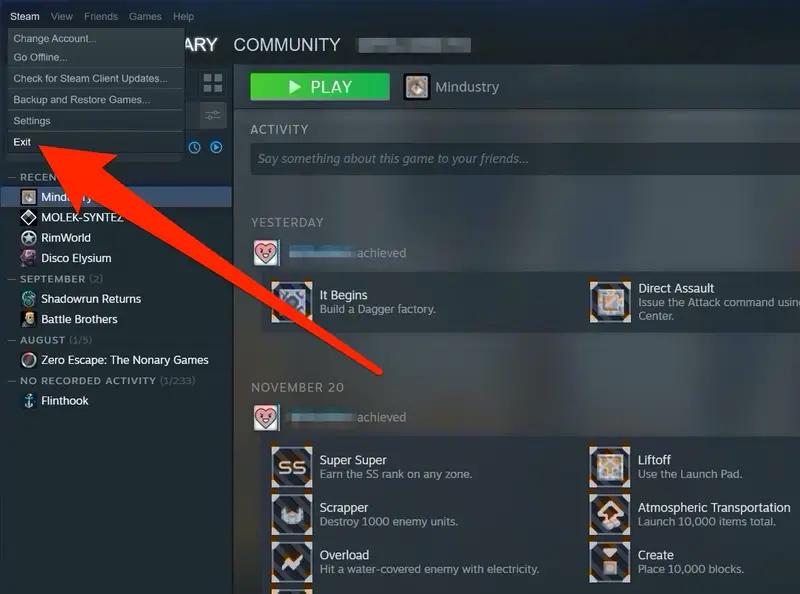
- Puoi spegnere completamente Steam facendo clic con il tasto destro sull'icona di Steam nella barra delle applicazioni e selezionando Esci. Riavvia Steam e verifica se lo scompattamento è più veloce. Piccoli errori che causano rallentamenti nello scompattamento possono essere risolti riavviando il computer.
- Se riavviare Steam non aiuta, riavvia il computer. Questo elimina la memoria del sistema e i task in background che possono rallentare lo scompattamento su Steam, permettendone un funzionamento più fluido.
Soluzione 2. Imposta la priorità di Steam su Alta
Se ti sei mai chiesto il motivo perché Steam impiega così tanto ad aprirsi or perché lo scompattamento è lento, potrebbe essere dovuto a una bassa priorità della CPU. Windows esegue i programmi a diversi livelli di priorità, quindi se Steam non ha priorità, potrebbe impiegare più tempo a svolgere compiti come lo scompattamento. Puoi impostare la priorità di Steam su Alta in modo che possa usare più risorse di sistema e svolgere il suo lavoro più velocemente, accelerando così l'avvio e lo scompattamento dei giochi.
Passaggi:
- Fai clic destro su un'area vuota della barra delle applicazioni di Windows e seleziona Gestione attività dal menu. Se non la vedi, premi Ctrl + Shift + Esc per aprirla direttamente.
- In Gestione attività, clicca sulla scheda Dettagli. Scorri per trovare Steam.exe nell'elenco dei processi attivi.
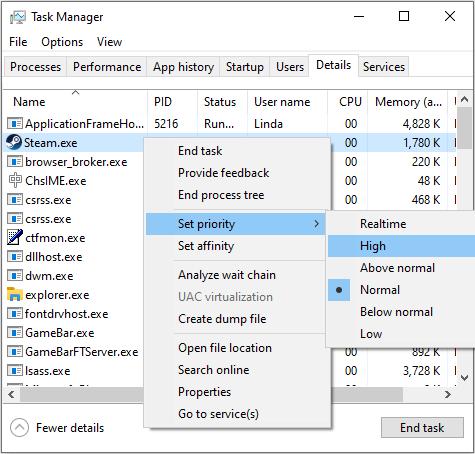
- Fai clic destro su Steam.exe, passa su Imposta priorità e seleziona Alta. Questo attribuirà più risorse di sistema a Steam, aiutandolo a scompattare i file più velocemente e ridurre i ritardi.
Soluzione 3. Elimina i file nella cartella Depotcache
Se i tuoi file di gioco Steam scompattati sono molto lenti, potrebbe essere a causa della cartella Depotcache. Questa cartella contiene dati temporanei, che a volte si corrompono e impediscono lo scompattamento. Eliminare questa cartella non necessaria non è solo una soluzione di spazio ma può anche accelerare Steam. Se il processo di scompattamento è bloccato o molto lento, la soluzione rapida è svuotare la cartella Depotcache.
Passaggi:
- Assicurati che Steam sia completamente chiuso prima di effettuare qualsiasi modifica. Fai clic con il tasto destro sull'icona di Steam nella tray di sistema e seleziona Esci per spegnerlo.
- Apri Esplora File e vai a: C:\Program Files (x86)\Steam\depotcache. Se Steam è installato in una posizione diversa, cerca quella cartella e trova depotcache.
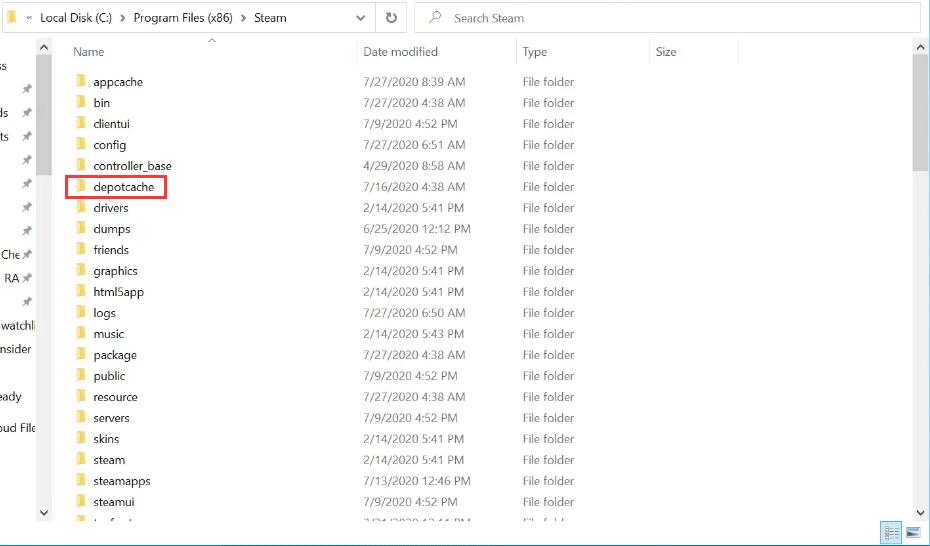
- Dentro la cartella depotcache, seleziona tutti i file ed eliminali. Questo rimuove i dati temporanei che potrebbero rallentare il file di gioco Steam scompattati processo. Riavvia Steam e verifica se lo scompattamento è più veloce.
Soluzione 4. Deframmenta HDD o ottimizza SSD
Probabilmente ti stai chiedendo perché la patch richiede così tanto tempo su Steam? L’unità di archiviazione potrebbe essere la causa. I normali HDD tendono a soffrire di frammentazione nel tempo, rendendo lento l'accesso ai file e prolungando i tempi di scompattamento. Gli SSD, invece, richiedono occasionalmente un’ottimizzazione per performance massime. Deframmentare l'HDD o ottimizzare l'SSD permette a Steam di elaborare i file di gioco più velocemente, riducendo i ritardi quando si installano aggiornamenti o si scompatta il gioco.
Passaggi:
- Clicca sulla barra di ricerca di Windows e digita Ottimizza. Seleziona Deframmenta e ottimizza unità dai risultati della ricerca.
- Nella finestra Ottimizza unità, trova l'unità dove è installato Steam. Di solito è C: ma può variare in base alla tua configurazione.
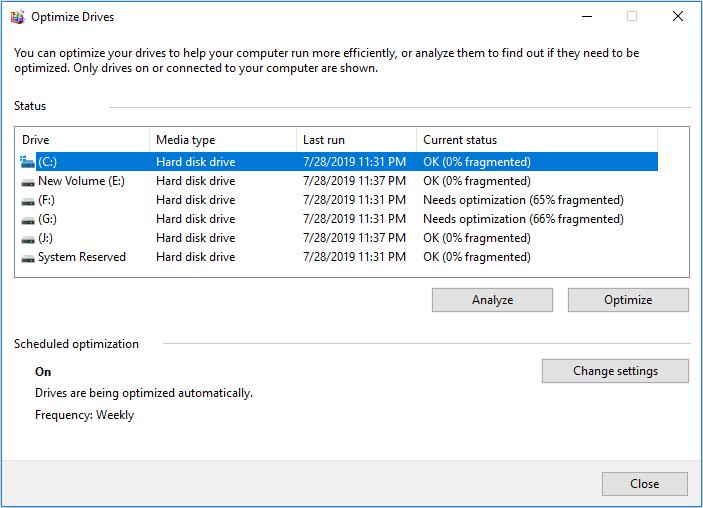
- Clicca sull'unità selezionata, poi su Ottimizza. Se hai un HDD, verrà deframmentato per migliori prestazioni. Se hai un SSD, Windows eseguirà una operazione TRIM per mantenerne l’efficienza. Questo può aiutare a risolvere problemi come perché la patch richiede così tanto tempo su Steam velocizzando l'elaborazione dei file.
Soluzione 5. Assicurati di avere abbastanza spazio libero
Se ti stai chiedendo, Cosa significa scompattare su Steam? Si riferisce alla fase successiva al download in cui i file di gioco vengono estratti e organizzati. Se il disco di archiviazione è quasi pieno, lo scompattamento può richiedere molto più tempo su Steam. La mancanza di spazio libero può rallentare i trasferimenti dei file e diminuire le prestazioni. In breve, assicurati sempre di avere abbastanza spazio di archiviazione per accelerare il processo di scompattamento e evitare ritardi.
Passaggi:
- Apri Esplora File e clicca su Questo PC. Guarda la barra di archiviazione sotto la tua unità primaria (dove è installato Steam). Se è quasi piena, potrebbe essere necessario liberare spazio.
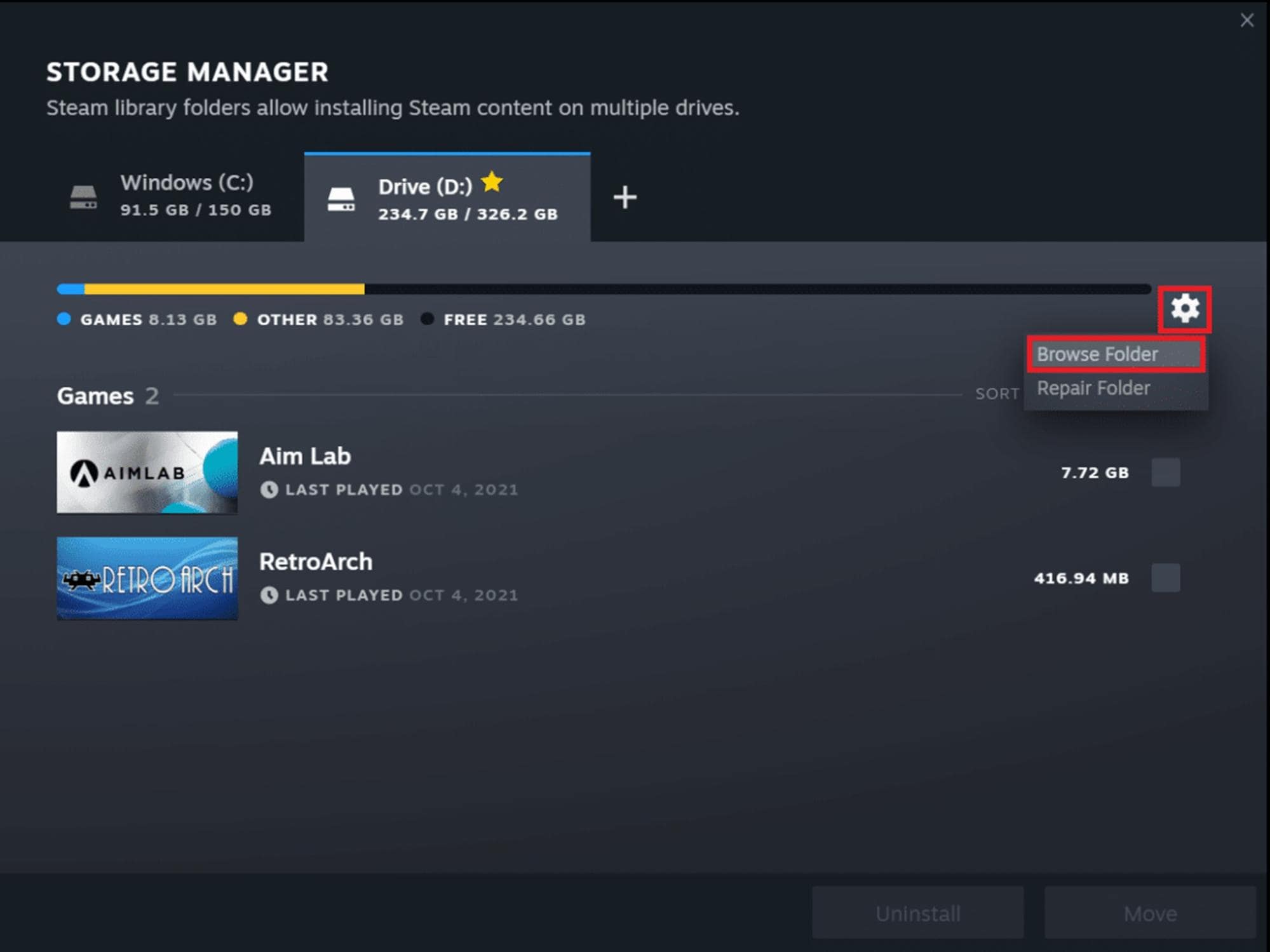
- Rimuovi programmi inutilizzati, file temporanei o download di grandi dimensioni. Puoi anche svuotare il cestino per liberare ulteriore spazio.
- Se lo spazio è ancora basso, considera di spostare i giochi su un'altra unità o disinstallare quelli che non giochi spesso. Liberare spazio garantisce che Steam abbia abbastanza spazio per scompattare i file di gioco in modo efficiente, evitando problemi di lentezza nello scompattamento.
Soluzione 6. Controlla il disco per errori
Gli errori del disco che influenzano la velocità di lettura o scrittura dei file possono essere una delle cause del rallentamento durante la decompressione su Steam. Se ci sono settori corrotti o danneggiati sul disco rigido o SSD, la decompressione rallenta, il che fa sì che l'installazione dei giochi richieda più tempo del previsto. Il controllo del disco aiuta a individuare e correggere questi errori, accelerando così le prestazioni generali. Se la salute dell’unità viene tenuta sotto controllo, Steam funzionerà in modo più fluido.
Passaggi:
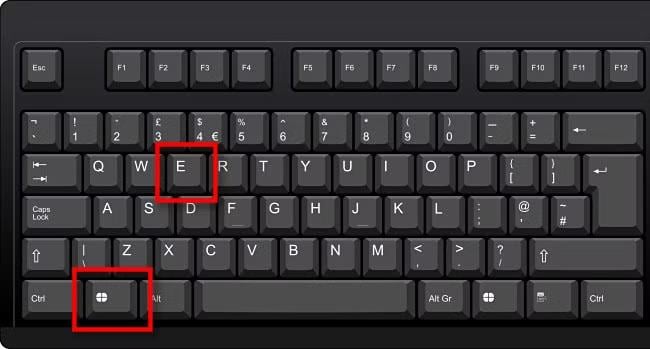
- Premi Windows + E per aprire Esplora File, quindi vai su Questo PC per vedere le tue unità di archiviazione.
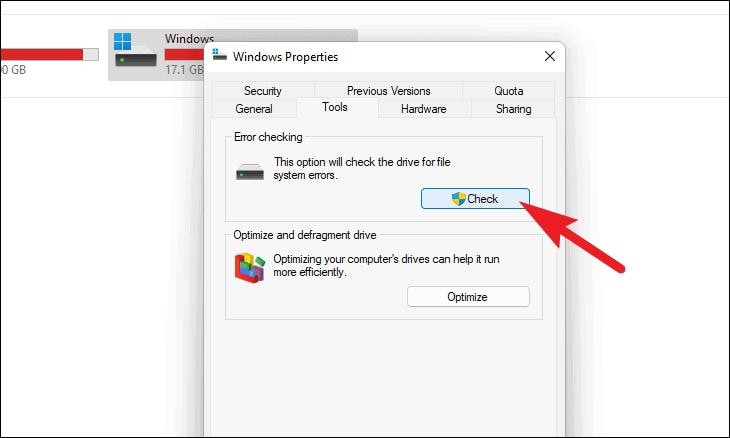
- Fai clic con il tasto destro sull’unità dove è installato Steam (solitamente C:) e seleziona Proprietà dal menu a discesa.
- Vai alla scheda Strumenti e clicca su Controlla nella sezione Controllo errori. Segui le istruzioni per scansionare e correggere eventuali errori sul disco. Questo può aiutare a risolvere Steam che scompatta lentamente i problemi garantendo che la tua memoria funzioni senza intoppi.
Soluzione 7. Aggiorna a SSD
Uno dei principali problemi per Scompattamento lento di Steam preload questo tipo di rallentamenti può essere un disco rigido che funziona lentamente. Poiché la velocità di lettura e scrittura delle tecnologie HDD più vecchie è molto bassa, la decompressione può richiedere molto tempo. Passare a un SSD migliora notevolmente le prestazioni riducendo i tempi di caricamento e decompressione. Questo consente a Steam di gestire i file di gioco molto meglio, offrendo un’esperienza di gioco migliorata e con minime interruzioni.
Passaggi:
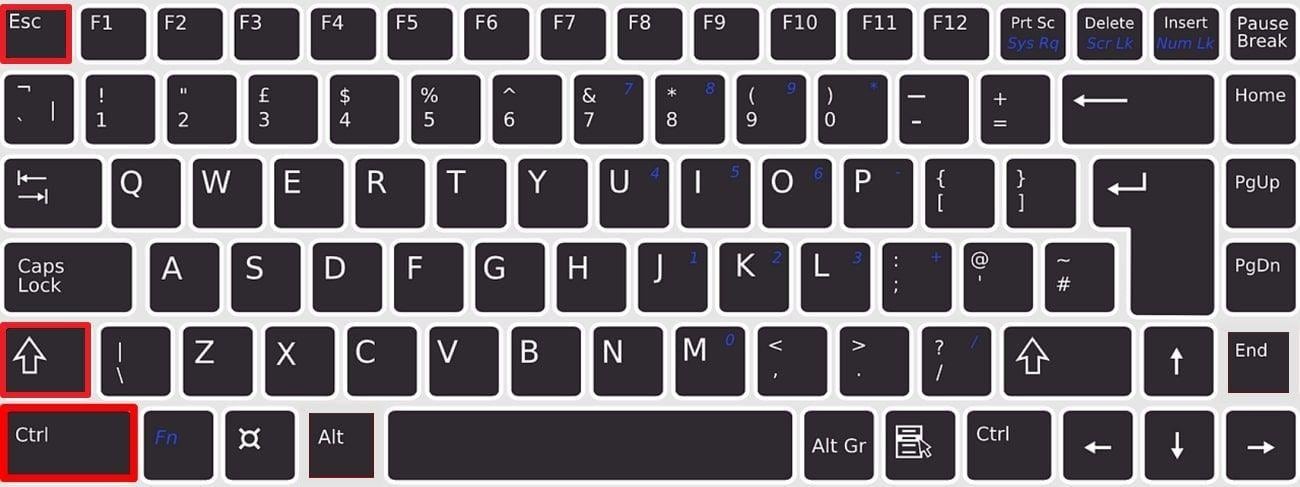
- Verifica se stai usando un HDD o un SSD. Apri Gestione Attività (Ctrl + Shift + Esc), vai alla scheda Prestazioni e guarda sotto Disco. Se è un HDD, passare a un SSD può migliorare notevolmente la velocità di decompressione.
- Acquista un SSD SATA o NVMe compatibile in base al tuo sistema. Installa l’SSD collegandolo alla scheda madre e fissandolo. In caso di dubbi, consulta il manuale del PC o chiedi aiuto a un professionista.
- Reinstalla Steam o sposta la tua libreria giochi sull’SSD. Vai su Impostazioni di Steam > Archiviazione, aggiungi il tuo SSD come nuovo disco di installazione e goditi velocità di decompressione più rapide.

Suggerimenti Extra: Recupera i dati persi di Steam sul computer usando Wondershare Recoverit
Perdere file di gioco vitali durante la decompressione di Steam può essere molto pesante se si verifica un crash o un errore con conseguente perdita di dati. Elementi iniziali come file di gioco mancanti, screenshot persi o documenti eliminati possono essere recuperati solo dalla loro fonte originale, e un recupero rapido è essenziale per evitare di reinstallare tutto da zero. Esiste infatti uno strumento che mantiene questa promessa - Wondershare Recoverit, e l’esperienza di ripristino dei dati Steam persi o eliminati sarà semplice come detto.
Wondershare Recoverit è un software affidabile per il recupero dati che può recuperare file persi da dispositivi di archiviazione interni ed esterni. Le interfacce semplici ti permetteranno di scansionare e recuperare file mancanti dalla decompressione di Steam senza inutili ritardi legati all’esperienza di gioco.
Passaggi:
- Vai sul sito ufficiale di Wondershare Recoverit, scarica il software e installalo sul tuo computer. Una volta installato, apri il programma per iniziare il processo di recupero.
- In Recoverit, scegli l’unità in cui hai perso i tuoi dati di gioco di Steam. Clicca sul pulsante Start per iniziare la scansione dei file eliminati o mancanti.

- Recoverit scansionerà la posizione selezionata alla ricerca di file Steam persi. Questo può richiedere alcuni minuti. Una volta completata la scansione, visualizza in anteprima i dati recuperabili.

- Seleziona i file di gioco di cui hai bisogno, clicca su Recupera e scegli una posizione sicura dove salvarli. I tuoi dati di decompressione Steam persi sono ora stati ripristinati!

Conclusione
Anche se la decompressione di Steam può causare frustrazione, vari trucchi possono aiutare ad accelerare il processo, da quelli semplici come mettere in pausa e riavviare Steam fino all’aggiornamento a un SSD per un’ottimizzazione minima assoluta. Impostare la priorità di Steam su alta può anche fare la differenza. Se hai perso dati di gioco, Wondershare Recoverit te li restituirà in pochissimo tempo. Per quanto questi passaggi possano sembrare semplici, sono davvero molto efficaci per risolvere i rallentamenti durante la decompressione su Steam e godere di un’esperienza di gioco senza intoppi.
FAQ
-
1. Cosa significa decompressione su Steam?
La decompressione di Steam è il processo di estrazione e organizzazione dei file di gioco scaricati prima dell’installazione. Garantisce che tutti i file necessari siano presenti, permettendo al gioco di funzionare perfettamente. -
2. Come velocizzare il processo di decompressione di Steam?
Per velocizzare la decompressione su Steam, utilizza un SSD, disattiva le app in background, elimina la cartella Depotcache e imposta la priorità di Steam su Alta in Gestione Attività per ottimizzare l’allocazione delle risorse di sistema. -
3. Perché la decompressione del gioco richiede così tanto tempo?
La decompressione può essere lenta a causa di un HDD frammentato, spazio su disco insufficiente, processi in background o file danneggiati. Passa a un SSD e ottimizza le prestazioni del sistema per ridurre i ritardi.




