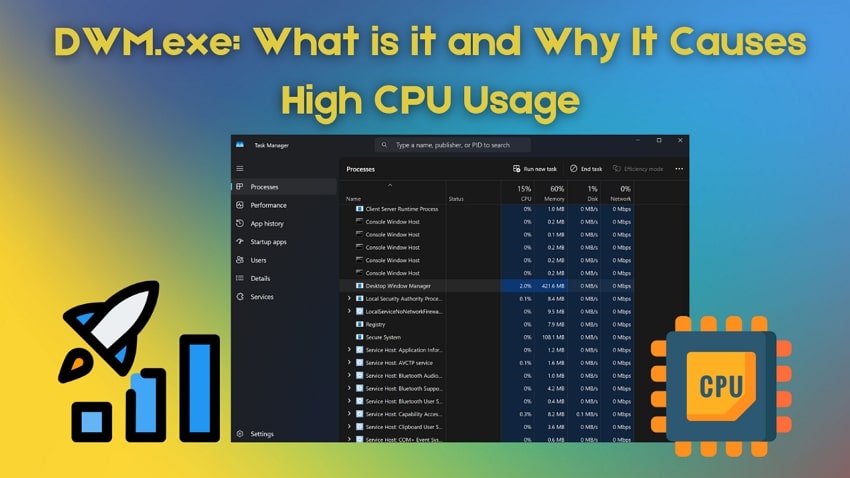

Come utente abituale di Windows, potresti aver riscontrato rallentamenti del sistema, surriscaldamento e riduzione della durata della batteria. Ciò di solito accade a causa dell'elevato utilizzo della CPU da parte di DWM.exe, che gestisce effetti grafici e rendering. Quando il suo consumo eccessivo influisce sulle prestazioni del sistema, comprendere DWM.exe Desktop Window Manager diventa fondamentale.
Ti aiuterà a diagnosticare i problemi di prestazioni e garantire operazioni personali o professionali senza intoppi. Pertanto, dovresti leggere questa guida fino alla fine e ottenere una panoramica più approfondita su DWM. Prosegui con la lettura qui sotto, perché senza una corretta consapevolezza potresti avere difficoltà con rallentamenti e un'interfaccia utente non reattiva.
Prova Recoverit per il Recupero Dati
 Verificato come sicuro.3,591,664 persone lo hanno scaricato.
In questo articolo

Parte 1. Cos'è DWM.exe ed è sicuro?
In poche parole, DWM.exe sta per Desktop Windows Manager, che gestisce gli effetti dell'interfaccia grafica utente. È un processo di sistema legittimo in Windows, che lo rende attraente gestendo le visualizzazioni e le animazioni. Ad esempio, supporta Flip3D, anteprime della barra delle applicazioni, effetti di animazione e altre funzionalità grafiche. Inoltre, il suo compito è abilitare l'accelerazione hardware per supportare gli effetti visivi e l'interfaccia grafica di Windows.
Dopo aver appreso cos'è DWM.exe, ricorda che è sicuro finché è firmato da Microsoft e non consuma risorse in modo eccessivo. Generalmente viene eseguito in background e, senza sovraccaricare la CPU, garantisce prestazioni visive fluide. Tuttavia, se percepisci un elevato utilizzo di CPU e memoria, potrebbe essere dovuto ad altre ragioni, alcune delle quali sono discusse di seguito.
Parte 2. Perché DWM.exe causa un elevato utilizzo della CPU?
Un vero file DWM desktop window manager è sicuro, ma a volte causa un uso elevato della CPU. Di conseguenza, il sistema può essere soggetto a inefficienze hardware, conflitti software e corruzione del sistema. Per trovare soluzioni, dovresti prima capire perché DWM.exe causa un'alta CPU, e qui c'è una ripartizione delle possibili ragioni:
- Troppe finestre e applicazioni aperte: Poiché DWM.exe gestisce tutte le schede e finestre aperte, un alto numero di esse in esecuzione contemporaneamente significa una maggiore elaborazione grafica. Interfacce grafiche ricche, schermi interi e applicazioni senza bordo aumentano il carico di lavoro portando a un elevato uso della CPU.
- Forte dipendenza dall'elaborazione GPU: DWM è progettato per trasferire i compiti di elaborazione grafica alla GPU invece che alla CPU. Tuttavia, se non riesce a gestire il carico di lavoro, la CPU subentra, aumentando l'utilizzo.
- Problemi con l'accelerazione hardware: Principalmente, DWM si affida all'accelerazione hardware per ottimizzare il rendering. Se questa funzione non funziona correttamente a causa di problemi di driver o hardware obsoleto, la CPU ne subisce il carico.
- Attacchi malware o processi DWM falsi: Sebbene sia un processo di sistema legittimo, alcuni malware possono nascondersi sotto questo nome e avviarsi da posizioni inaspettate. Alla fine, questi processi DWM falsi possono consumare elevate risorse GPU.
- File di sistema obsoleti: Elevato uso della CPU da parte di Desktop Window Manager può verificarsi anche a causa della corruzione dei file di sistema, che consuma più CPU del dovuto. I motivi possono includere anche il mancato aggiornamento di Windows e errori di configurazione che causano loop di rendering inutili.
- Display ad alta risoluzione o monitor multipli: Poiché DWM.exe è responsabile della gestione del rendering dello schermo, display ad alta risoluzione come monitor 4K o ultra-wide possono aumentare il suo carico di lavoro. Inoltre, diversi refresh rate, monitor esterni e un maggior numero di pixel possono causare un elevato utilizzo della CPU.
Parte 3. Soluzioni potenziali per l'elevato utilizzo della CPU da parte di Desktop Window Manager
Quando conosci esattamente la causa di alto uso della CPU da parte di Desktop Window Manager in Windows 11, puoi scegliere rapidamente una soluzione efficiente. Prima, esplora tutte le possibili soluzioni di seguito, mirate a gestire l'utilizzo elevato della CPU:
1. Riavvia DWM.exe tramite Gestione Attività
A volte, DWM.exe utilizza molta CPU a causa di conflitti software, elementi dell'interfaccia utente non reattivi e carico grafico. Riavviarlo tramite il Task Manager può risolvere glitch e problemi di prestazione, aggiornando la gestione di Windows. Di seguito, ecco le istruzioni passo passo per riavviare DWM.exe se è la prima volta che esegui questa operazione.
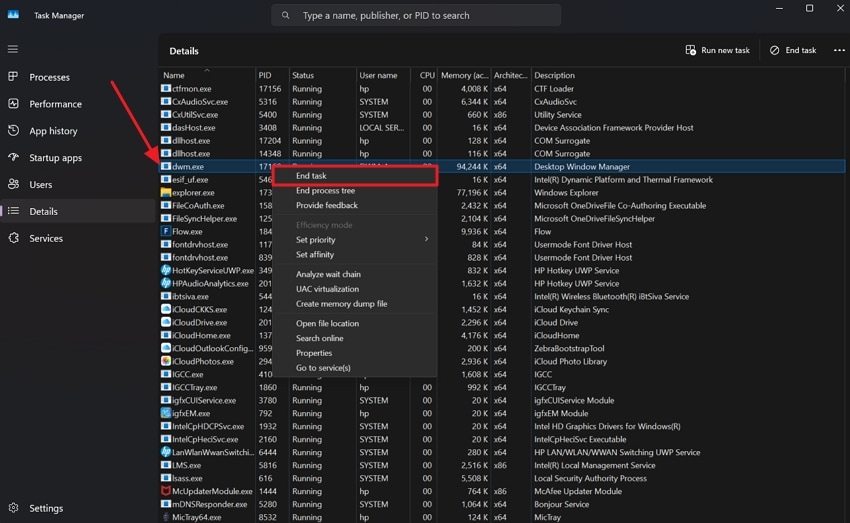
Passo 1. Fai clic destro sull'icona "Start" per scegliere l'opzione "Gestione Attività" dall'elenco che appare. Lì, individua "DWM.exe" dalla scheda "Dettagli" e cliccaci con il tasto destro per premere "Termina attività" dal menu successivo. Questo riavvierà DWM.exe dopo pochi secondi ma potrebbe causare uno schermo nero.
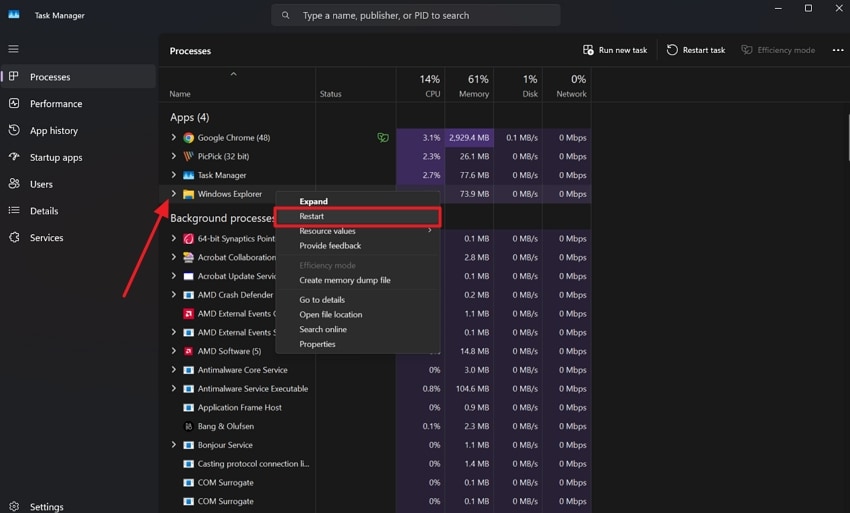
Passo 2. In alternativa, puoi accedere a "Esplora risorse" dalla scheda "Processi" in Gestione Attività. Fai clic destro e premi "Riavvia" dal nuovo elenco, poiché aggiornerà DWM.exe, la barra delle applicazioni e tutta l’interfaccia utente.
2. Aggiorna il sistema operativo Windows
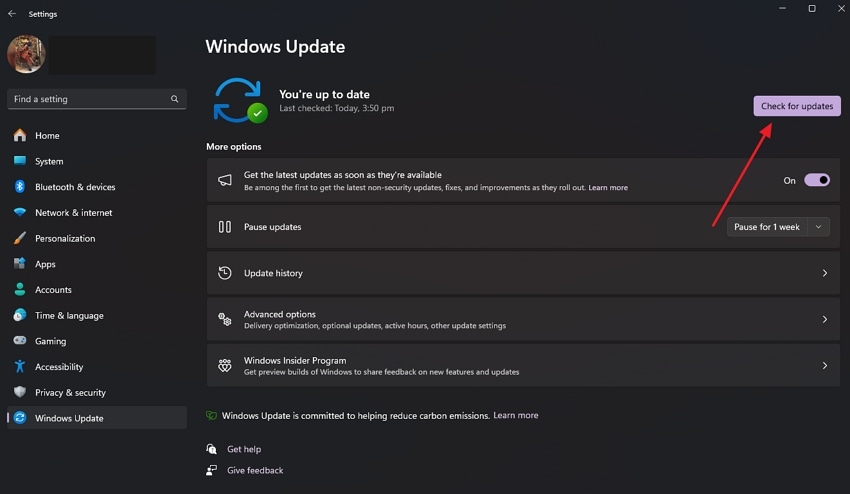
Ora che sai a cosa serve DWM.exe quando esistono file di sistema obsoleti, aggiornare Windows può ottimizzare l'interazione con l'hardware. Correggerà bug grafici e ridurrà il rischio di processi DWM.exe falsi. Di solito, quando continui a spegnere un dispositivo, le notifiche di aggiornamento compaiono non appena disponibili. Se non accade, controlla e installa manualmente seguendo le istruzioni qui sotto.
Istruzioni. Avvia le "Impostazioni" di Windows e clicca su "Windows Update" in alto a destra. Da lì, premi il pulsante "Verifica aggiornamenti", che cercherà gli aggiornamenti disponibili e li installerà se presenti.
3. Aggiorna i driver dello schermo
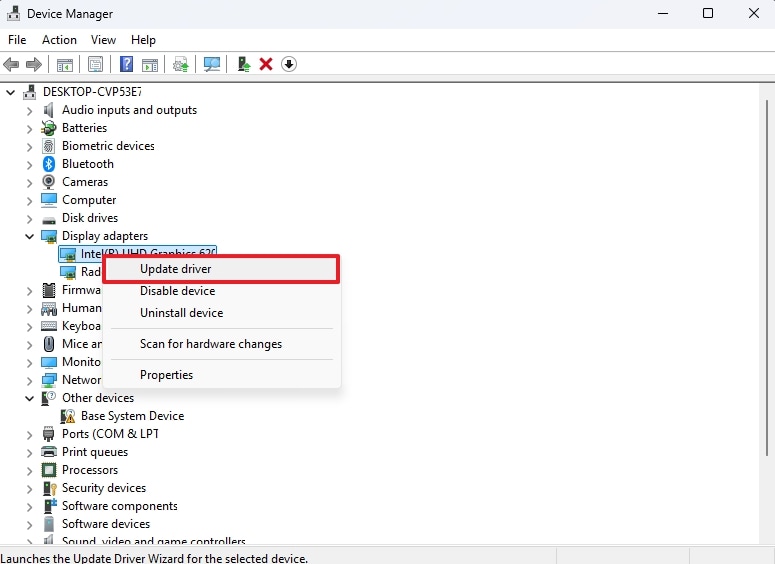
Analogamente all'aggiornamento del software di Windows, aggiornare i driver, in particolare quelli della GPU, può risolvere l'elevato utilizzo della CPU da parte di Desktop Window Manager. Ridurrà le probabilità di conflitti che utilizzano più risorse della CPU e garantirà che i driver della tua scheda grafica siano aggiornati. Se non sai quali driver aggiornare e come farlo, i seguenti passaggi possono aiutarti:
Passo 1. Apri "Gestione dispositivi" dal menu dopo aver fatto clic destro sul pulsante “Start”. Lì, espandi "Schede video" cliccando sul simbolo di avanzamento e fai clic destro su quella desiderata. Quindi, seleziona "Aggiorna driver" dal menu e comparirà una nuova finestra.
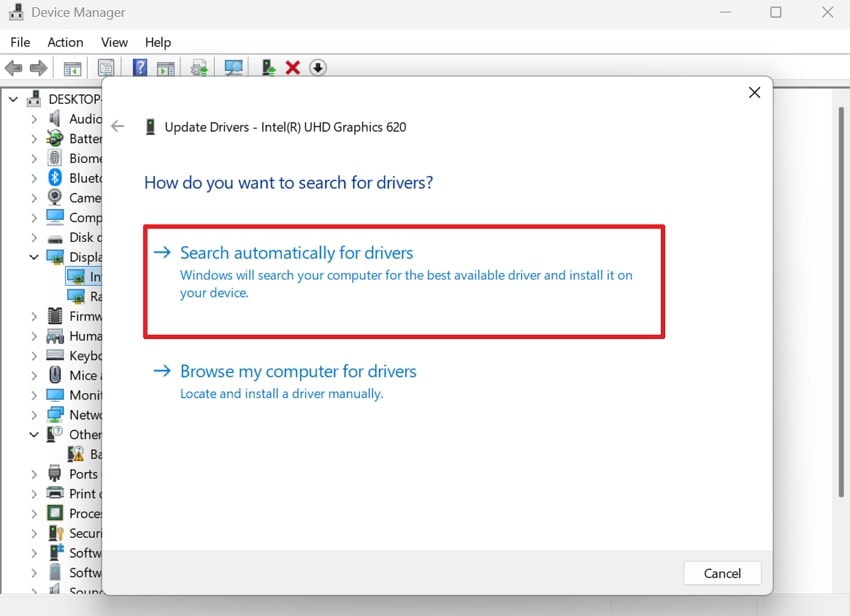
Passo 2. Infine, scegli "Cerca automaticamente i driver" e attendi l'installazione. Il tuo sistema cercherà quello giusto per il tuo PC, lo installerà e riavvierà per migliori prestazioni.
4. Esegui una scansione completa dei virus sul computer
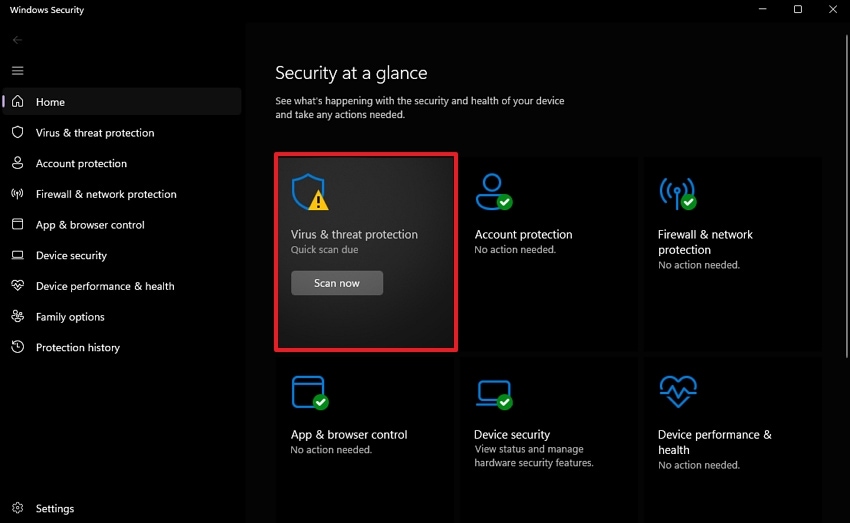
Come discusso sopra, il malware potrebbe essere una delle cause di elevato uso della CPU da parte di Desktop Window Manager su Windows 11. Per risolvere efficacemente, esegui una scansione completa del sistema tramite la sicurezza integrata di Windows. Inoltre, puoi utilizzare Windows Defender per rilevare ed eliminare software dannoso. Segui i passaggi successivi: il tuo computer verrà riavviato dopo 15 minuti per rimuovere tutte le minacce e ottimizzare la CPU:
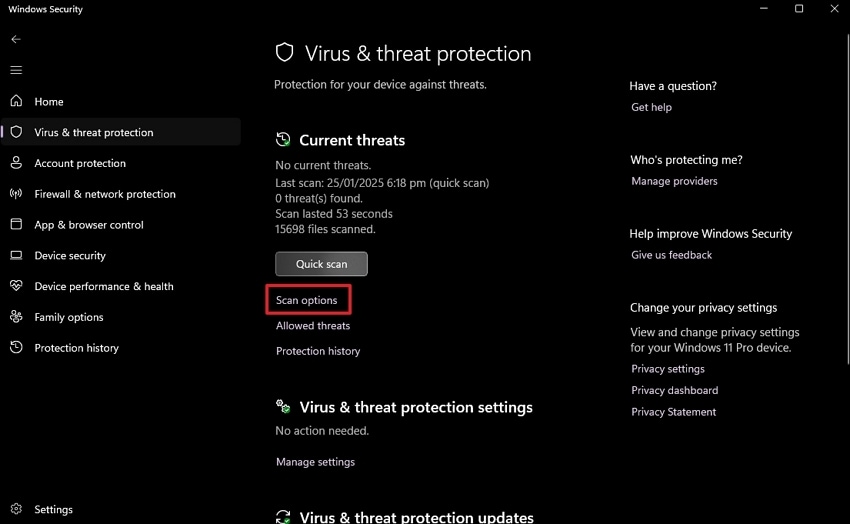
Passo 1. Cerca "Sicurezza di Windows" nella barra di ricerca di Start e avviala. Dalla schermata principale, scegli "Protezione da virus e minacce" per una scansione rapida.
Passo 2. Ora fai clic su "Opzioni di scansione" sotto il pulsante "Scansione rapida" e otterrai diverse opzioni di scansione.
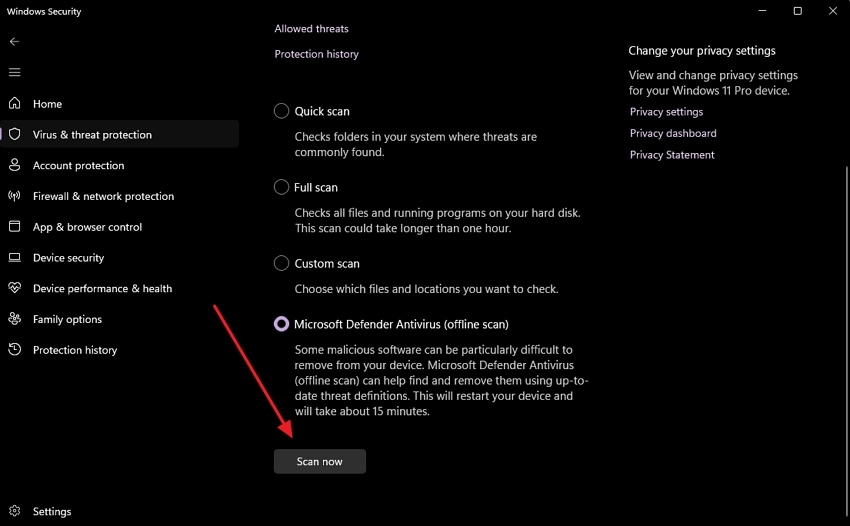
Passo 3. Scorri tra le opzioni e seleziona "Microsoft Defender Antivirus (Scansione offline)" prima di premere "Esegui scansione ora".
5. Migliora le opzioni di prestazione dalle impostazioni
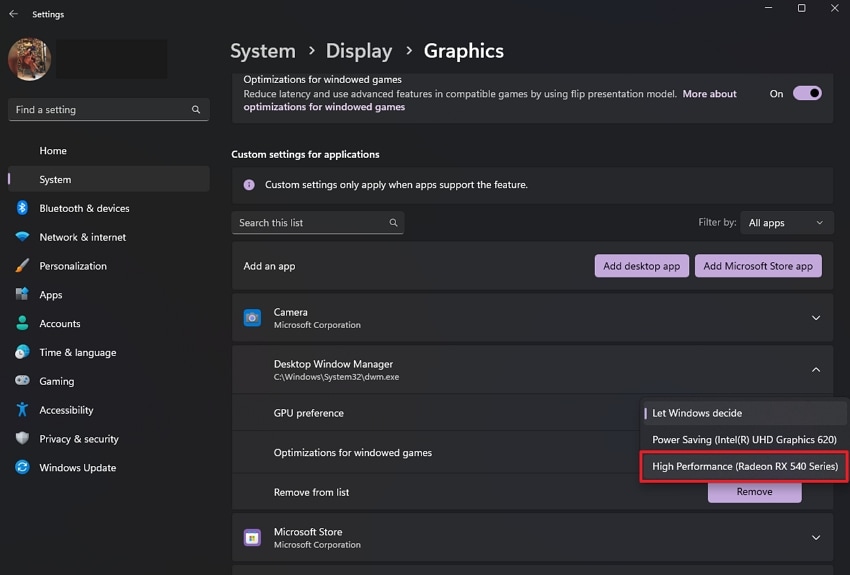
Selezionare una GPU ad alte prestazioni può anche gestire il carico di DWM Desktop Window Manager. Assegna il rendering degli elementi grafici alla GPU dedicata e garantisce effetti grafici fluidi. Altrimenti, potrebbe aumentare la temperatura del sistema e scaricare la batteria più velocemente. Tuttavia, se vuoi solo aumentare le prestazioni del sistema, segui i passaggi qui sotto:
Passo 1. Vai alle impostazioni di "Sistema" e trova l'opzione "Schermo" per continuare. Dopo averla selezionata, scorri fino alle impostazioni "Grafica".
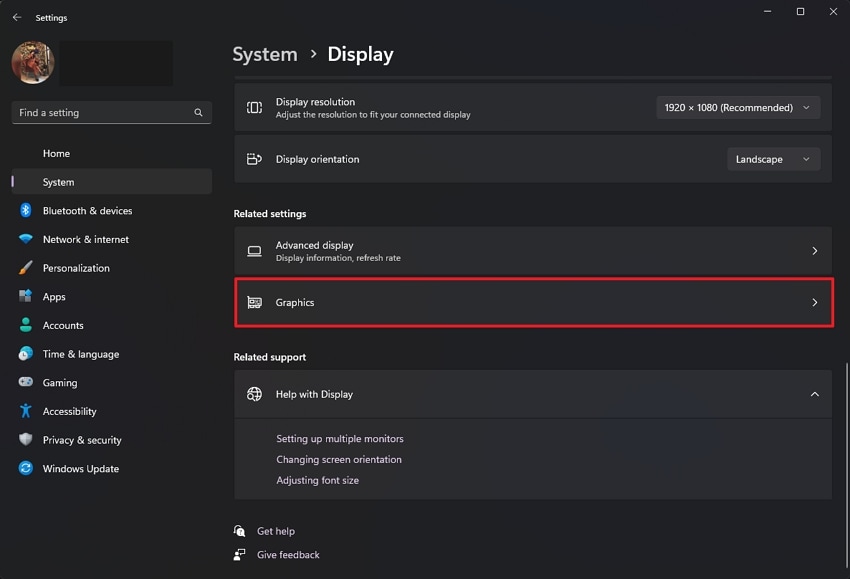
Passo 2. Dalle impostazioni "Grafica", premi il pulsante "Aggiungi app desktop" per aprire un menu di Esplora file. Da lì, segui il percorso "Questo PC>Disco locale C>Windows>System32>dwm.exe" e premi "Aggiungi".
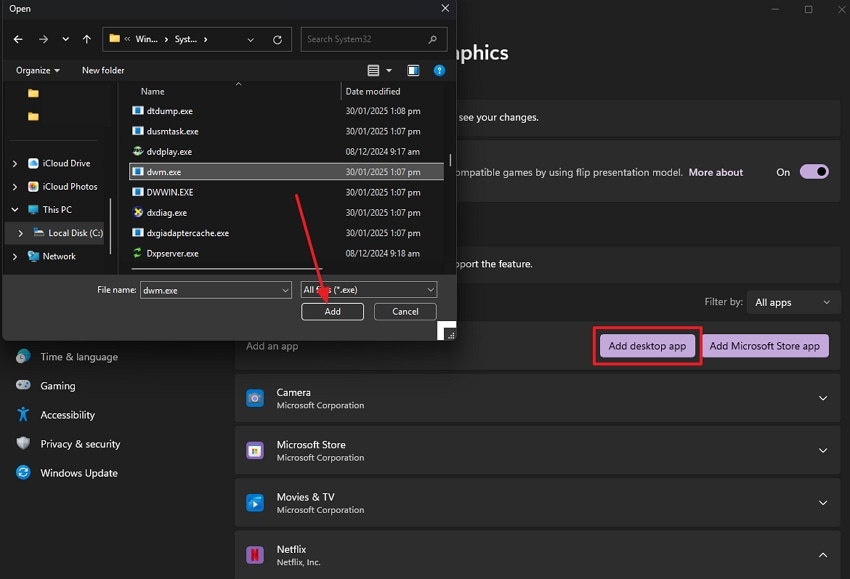
Passo 3. Quando Desktop Windows Manager è stato aggiunto, espandilo e vai al menù a tendina "Preferenze GPU". Da qui, seleziona l'opzione "Prestazioni elevate" e le impostazioni verranno salvate.
6. Disattiva l'accelerazione hardware su Windows
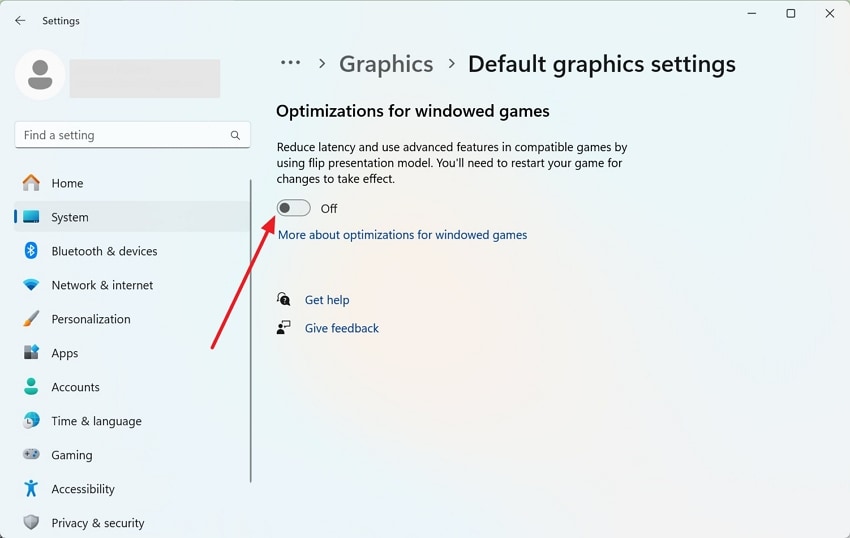
Alcuni esperti consigliano di disattivare l'accelerazione hardware per ottimizzare l'uso della CPU. Questo perché l'accelerazione hardware può causare un uso eccessivo della CPU in sistemi con poche risorse GPU. In questo contesto, disattivarla può bilanciare il carico, ridurre i rallentamenti e correggere i problemi grafici che si verificano quando la GPU non riesce a gestire il carico di rendering. Per minimizzare l'uso della CPU da parte di Desktop Window Manager con questo metodo, segui i prossimi passaggi:
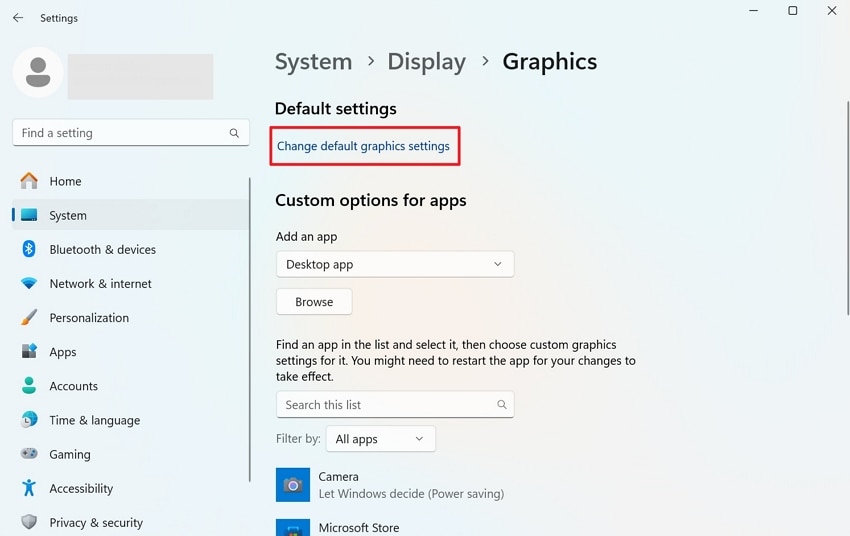
Passo 1. Dalle Impostazioni di Windows, premi la scheda "Sistema" e poi scegli le impostazioni "Schermo". Poi clicca su "Grafica" scorrendo in basso e, dalla schermata, premi "Modifica impostazioni grafiche predefinite".
Passo 2. Disattiva l'opzione "Ottimizzazioni per i giochi in finestra" e la pianificazione GPU con accelerazione hardware verrà disabilitata.
Parte 4. Recupera subito file importanti eliminati dal tuo computer che portano a malfunzionamenti
Hai appena scoperto che alcuni file di sistema importanti sono stati eliminati accidentalmente causando un elevato uso della CPU da parte di Desktop Window Manager? In tal caso, è essenziale recuperarli e rimettere il sistema in funzione. A questo scopo, strumenti come Wondershare Recoverit sarebbero una scelta ideale in quanto esperto nel recupero dati. Con tassi di recupero superiori al 99,5%, può recuperare dati da oltre 2000 dispositivi di archiviazione.
In particolare, offre un'interfaccia intuitiva e recupera i file di sistema senza complicazioni. Recoverit agevola anche algoritmi di scansione avanzati con tecnologia brevettata per recuperare dati senza compromettere la qualità.
Funzionalità di Recoverit
- Recupero sistema in crash: Questo strumento può recuperare dati da un sistema in crash, anche se non si avvia più, o con il problema della schermata blu della morte.
- Recupera tutti i tipi di file: Non limita il recupero ai soli file di sistema e ripristina oltre 1000 tipi di file, inclusi e-mail, audio, immagini e video.
- Scansione avanzata: Tramite la scansione avanzata, rileva file eliminati da SD card, fotocamere, sistemi Linux e molti altri luoghi in pochissimo tempo.
Breve tutorial per recuperare file di sistema eliminati con Recoverit
Recuperare i file di sistema eliminati è essenziale per far funzionare il sistema al massimo, e il recupero sembra essere la soluzione migliore. Pertanto, senza indugi, prova le semplici istruzioni indicate di seguito per recuperare i dati tramite questo strumento:
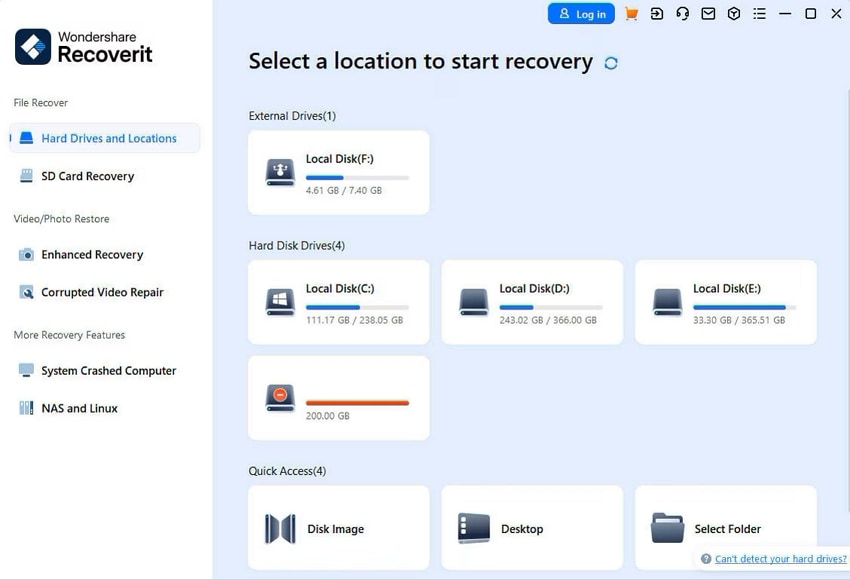
Passo 1. Avvia lo strumento e seleziona il disco rigido
Scarica Recoverit sul tuo sistema attraverso il sito ufficiale e accedi alla sua interfaccia principale. Una volta arrivato alla schermata principale con la visualizzazione predefinita "Unità e Posizioni", scegli il disco rigido in cui si trovava il file di sistema eliminato.
Passo 2. Osserva la scansione approfondita per il recupero
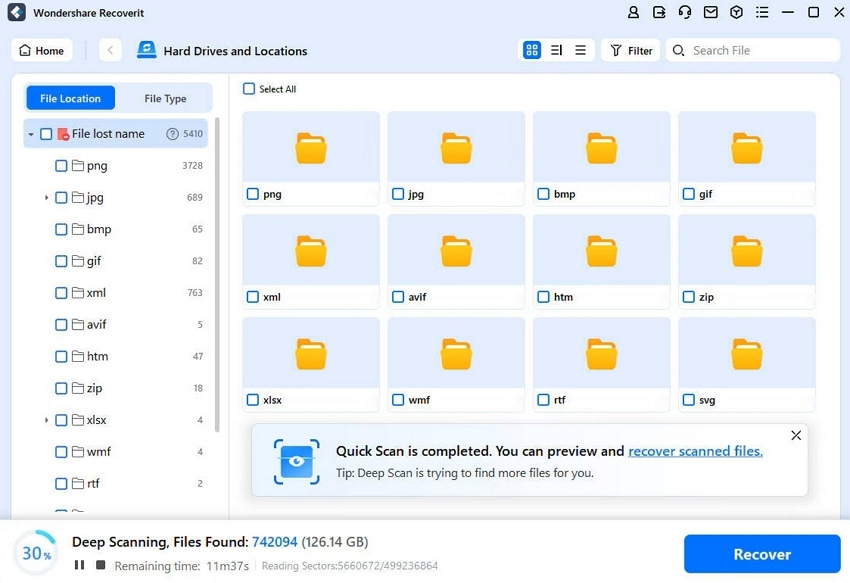
Il sistema inizierà automaticamente una scansione approfondita per trovare il file perso e richiederà alcuni minuti. Puoi individuare la posizione del file utilizzando i filtri di ricerca posizionati in alto a destra.
Passo 3. Scegli il percorso di salvataggio del file e tocca Recupera
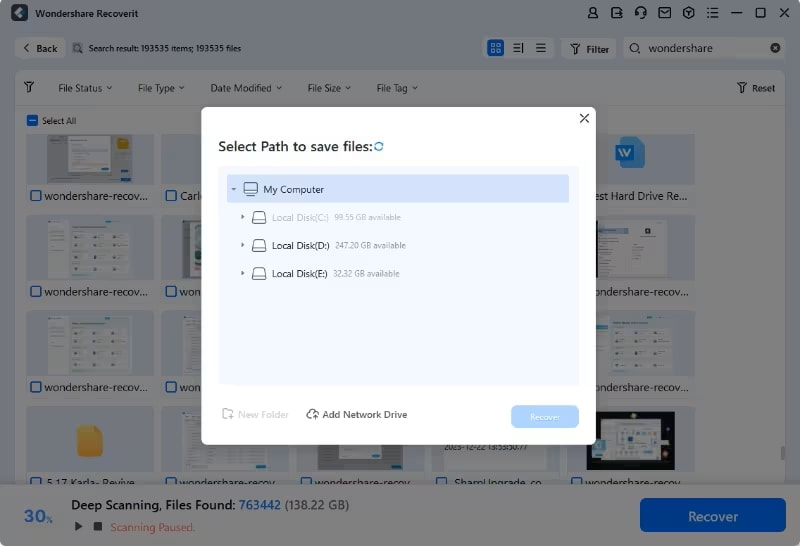
Una volta terminato il processo di scansione, clicca sul file perso mirato per visualizzare l'anteprima oppure premi “Recupera” dopo aver selezionato il percorso.
Conclusione
In breve, questo articolo ha discussocos'è DWM.exe e come provoca un elevato utilizzo della CPU. Inoltre include semplici soluzioni per ottimizzare l'utilizzo della CPU e i problemi principali. Se elimini inavvertitamente un file di sistema, che è cruciale per le prestazioni del sistema, questa guida offre una soluzione.
Mostra quanto sia facile Wondershare Recoverit per il recupero dei file di sistema. Indipendentemente dal tipo di file perso, prova questo software e recupera i tuoi dati per operazioni senza problemi.
FAQ
1. Come posso sapere se il mio sistema sta consumando molte risorse DWM.exe?
Le prestazioni lente del sistema e le applicazioni che laggano sono i principali sintomi di elevato uso della CPU. Il surriscaldamento o il rumore eccessivo della ventola indicano un uso eccessivo delle risorse della CPU. Puoi verificarlo anche dalla sezione "Processi" del Task Manager.2. Cosa devo fare se elimino i file di Office mentre provo alcune soluzioni?
Nel caso in cui vengano eliminati file professionali, personali o di sistema, dovresti usare Recoverit. Grazie ad algoritmi avanzati, garantisce il recupero dei dati mantenendo qualità e sicurezza dei file.3. Posso risolvere DWM.exe che utilizza molte risorse della CPU più tardi e spegnere ora il PC?
Sì, se sei di fretta ora, puoi spegnere il sistema considerando di lavorarci più tardi. Sorprendentemente, quando riavvii il sistema, il problema sarà risolto grazie alla memoria pulita e ai driver aggiornati.




