
Windows è davvero problematicoAccesso richiestoLa finestra pop-up può interrompere il tuo flusso di lavoro ed essere il fastidio quotidiano della tua vita. Che si utilizzi un account Microsoft o locale, i messaggi ripetuti di accesso possono impedire agli utenti di accedere senza interruzioni ad app come Outlook, OneDrive o Microsoft Store.
Fortunatamente, esistono soluzioni valide per correggereProblemi di Accesso Richiesto su WindowsAggiornando le impostazioni dell'account, cancellando le credenziali memorizzate, correggendo errori di sincronizzazione e modificando le politiche di Windows, questa guida descrive passo dopo passo i metodi di risoluzione dei problemi.
Prova Recoverit per Recuperare i Dati
 Verificata la Sicurezza.3,591,664persone lo hanno scaricato.
In questo articolo

Perché la finestra di Accesso Richiesto continua ad apparire?
Lafinestra di accesso richiestoche appare frequentemente su Windows è qualcosa che nessuno di noi vorrebbe. Nella maggior parte dei casi, avviene per errori di autenticazione, che possono derivare da credenziali vecchie o problemi di sincronizzazione dell'account. Quando il sistema non verifica correttamente i dettagli di accesso, combina le finestre pop-up e chiede agli utenti di effettuare l'accesso senza motivo.
Una delle cause più comuni di questo problema è che le credenziali memorizzate sono vecchie e/o corrotte. Se Windows non riesce ad ottenere le credenziali corrette, sia dal sistema che da applicazioni come OneDrive o Outlook, continua a chiedere diaccedere. Un esempio è quando viene cambiata una password, aggiornata una macchina o i dettagli della cache non risultano più nei registri del server; tutto questo può innescarefinestra di accesso richiesto.
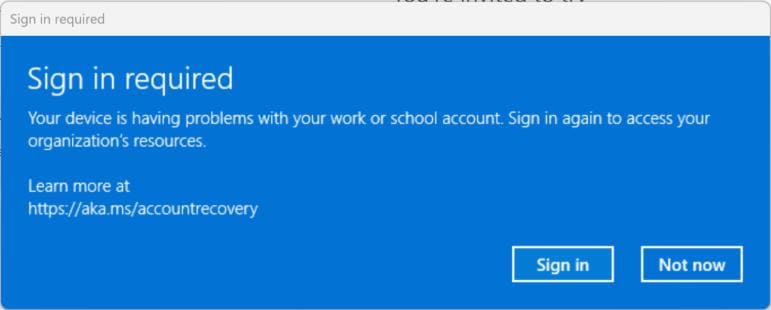
errori di sincronizzazione dell'account. Un account Microsoft che non sincronizza correttamente con Windows continua a chiedere autenticazione per ristabilire la connessione. Nel frattempo, processi in background o impostazioni di sicurezza potrebbero ostacolare il normale accesso, creando un ciclo fastidioso di richieste. Assicurarsi che le impostazioni dell'account siano ben configurate e che i servizi di sincronizzazione siano attivi può risolvere il problema.
Inoltre, alcuni problemi di rete potrebbero far apparire sporadicamente lafinestra di accesso richiesto. Se la connessione Internet è instabile, il sistema avrà difficoltà a verificare le credenziali, chiedendoaccessiin modo ripetitivo. Identificata la causa, gli utenti possono adottare la soluzione corretta ed eliminare questi fastidiosimessaggi di accesso.
Varianti generali di errore affrontate dagli utenti
Quando si affronta il fastidioso problema deifinestra di accesso richiesto, alcuni utenti potrebbero vedere varianti di messaggi d'errore che dipendono dalle impostazioni di sistema e configurazione dell'account.
1. Le tue credenziali devono essere aggiornate
Questo è uno dei messaggi più frequenti che Windows genera, indicando che sono state trovate credenziali obsolete. Di solito, ciò accade dopo un cambio password o quando le credenziali dell’account sono scadute. Il sistema richiede ripetutamente all’utente diaccedereaccederemessaggi di accesso, ma anche se viene inserita la password corretta, l'accesso fallisce poiché il token non viene aggiornato.
2. Si è verificato un problema; riprova più tardi
È fastidioso quando appare sullo schermo, poiché il messaggio non indica i dettagli, suggerendo solo che ci sia un errore di rete e sperando che i servizi Microsoft migliorino. Riavviare il sistema e verificare l'accesso a Internet può aiutare a risolvere questi problemi.
3. Abbiamo bisogno che tu corregga il tuo account
Questi problemi sorgono quando i computer Windows cercano di sincronizzare alcuni dati con l'account Microsoft collegato. Di conseguenza, qualsiasi sblocco di file su OneDrive, navigazione con Outlook, download da Microsoft Store, ecc., sarà impedito. Cliccando sull'opzione 'messaggi di accessodi nuovo' si risolve l'errore; tuttavia, se persiste potrebbe essere necessario ricollegare l'account.
4. Accedi al tuo account Microsoft
Ogni volta che Windows non riesce a verificare l'utente, ad esempio per l'autenticazione a due fattori o dati di login corrotti. Quindi, azzerare le impostazioni dell’account o sbloccare le credenziali può interrompere lafinestra pop-up del computer.
Come risolvere la comparsa continua della finestra pop-up Accesso Richiesto?
Per risolvere il problema dellaschermata di accesso di Windowsche appare ripetutamente, aggiorna le credenziali, cancella le password memorizzate e verifica le impostazioni di sincronizzazione dell’account. Assicurati che la connessione Internet sia stabile ed esegui gli aggiornamenti di Windows. Se il problema persiste, rimuovi e aggiungi nuovamente le credenziali dell’account Microsoft. Questi passaggi risolvono gli errori di autenticazione ed evitano che laschermata di accesso di Windowssi ripresenti.
| Metodo Alternativo | Impatto |
|---|---|
| #1.Ripristino del Gestore delle Credenziali di Windows | Cancella le credenziali di autenticazione memorizzate, obbligando ad un nuovo accesso e risolvendo eventuali credenziali obsolete o danneggiate. |
| #2.Accesso nuovamente all’account di lavoro/scuola | Aggiorna la connessione e l’autenticazione con il server di lavoro/scuola, affrontando problemi potenziali legati all'account. |
| #3.Esci dal tuo account in Word o Outlook | Obbliga ad una nuova autenticazione nell’app specifica, correggendo problemi di credenziali sull’applicazione. |
| #4.Abilita l'opzione "Ricorda password" | Permette alle applicazioni di memorizzare le credenziali in modo sicuro, riducendo la frequenza delle richieste di accesso (se il problema riguarda la memorizzazione della password). |
| #5.Outlook configurato per usare autenticazione NTLM | Corregge il protocollo di autenticazione usato da Outlook, garantendo compatibilità con il server e prevenendo richieste ripetute di accesso. |
Soluzione 1. Ripristinare il Gestore delle Credenziali di Windows
Credenziali obsolete o danneggiate per account di lavoro/scuola possono causare problemi di autenticazione in Windows, facendo apparire la finestraAccesso richiesto. Le credenziali memorizzate vengono cancellate e Windows richiede nuovi dati di accesso, correggendo quindi il problema. Elimina le credenziali salvate in questo modo: ripristina il Gestore delle Credenziali di Windows. Questa soluzione è utile se non sei sicurodi come uscire da Windowscorrettamente.
Passaggi:
Passo 1. Digita Pannello di controllo nella barra di ricerca di Windows e premi Invio.
Passo 2. Vai su Account utente > Gestore delle credenziali.
Passo 3. In Gestisci le tue credenziali, seleziona Credenziali di Windows per visualizzare i dettagli di accesso salvati.
Passo 4. Individua le credenziali relative ad Account di lavoro o scuola, Office 365, Azure AD o Intune. Clicca su Rimuovi su ciascuna voce.
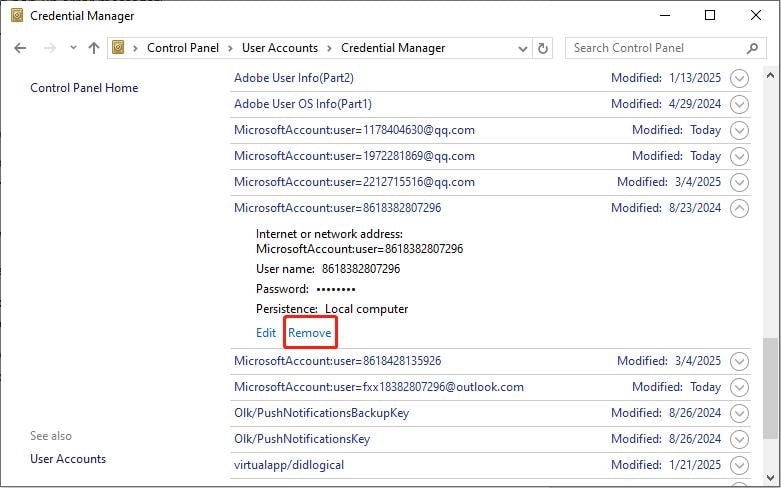
Passo 5. Nella finestra pop-up di conferma, clicca Sì per eliminare le credenziali.
Passo 6. Riavvia il computer, poi vai su Impostazioni > Account > Accesso lavoro o scuola ed effettua nuovamente l'accesso per ristabilire l’autenticazione.
Soluzione 2. Accedere nuovamente all'account di lavoro/scuola
Per risolvere lafinestra di accesso richiesto di Windowsri-connettere l’account di lavoro/scuola può essere di aiuto. Talvolta, anche se un account sembra collegato, potrebbero esserci problemi di comunicazione col computer, generando richieste ripetute. Grazie alla riconnessione,l'accessoaggiorna il collegamento e ristabilisce la corretta autenticazione. Il piccolo intervento permette al dispositivo di riconoscere le credenziali, evitando la continua comparsa dellafinestra di accesso richiesto su Windows.
Passaggi:
Passo 1. Premi Win + I per aprire le Impostazioni di Windows.
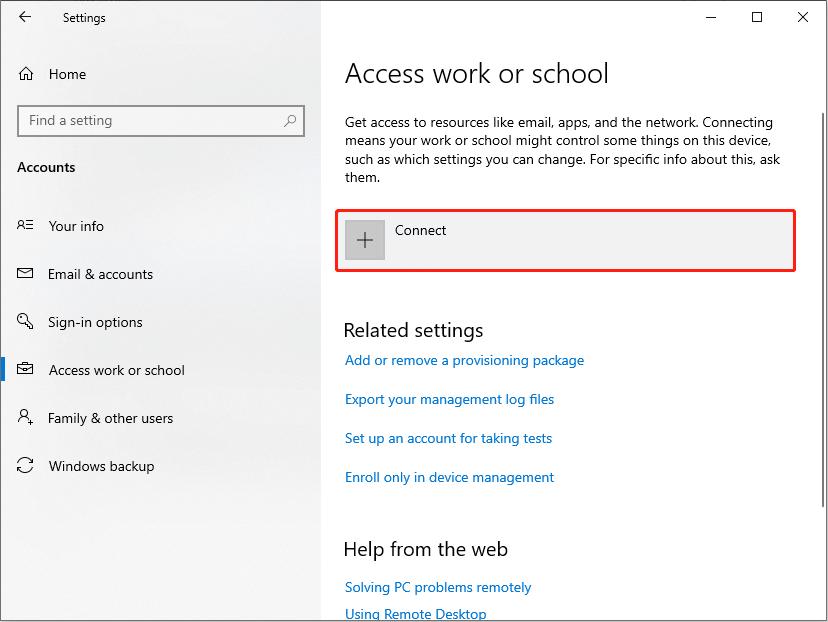
Passo 2. Vai su Account > Accesso lavoro o scuola.
Passo 3. Se il tuo account è elencato, clicca su Gestisci account, poi effettua l'accesso per aggiornare la connessione. Se non funziona, clicca su Disconnetti per rimuovere l’account, quindi scegli Connetti peraccedere nuovamentee ripristinare il collegamento.
Soluzione 3. Esci dal tuo account in Word o Outlook
Disconnettersi dall’account Word o Outlook può aiutare lafinestra pop-up richiesta di accesso finestra di accesso richiesto di Windows. Alcuni utenti riscontrano questo problema a causa di conflitti di sessione o autenticazione obsoleta. Effettuare il logout e nuovamente il login aggiornerà la sessione, mentre la regolazione delle impostazioni di sicurezza in Outlook dovrebbe impedire ulteriori richieste, assicurando così un'esperienza fluida e senza interruzioni nell'utilizzo di queste applicazioni.
Passaggi:
Passo 1. Apri Word o Outlook, quindi vai su File > Account.
Passo 2. Fai clic su Esci (in Outlook, questa scheda si chiama Account).
Passo 3. Vai su File > Informazioni > Impostazioni account.
Passo 4. Fai clic su Impostazioni account, poi seleziona Impostazioni account dal menu a discesa.
Passo 5. Sotto la scheda Email, fai clic su Cambia.
Passo 6. Fai clic su Altre impostazioni per aprire ulteriori opzioni.
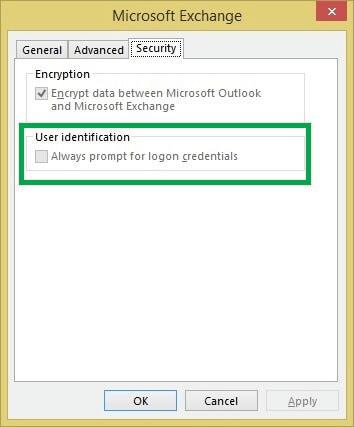
Passaggio 7. Vai alla scheda Sicurezza e deseleziona la casella "Chiedi sempre credenziali di accesso".
Soluzione 4. Abilita l'opzione Ricorda password
Attivare l'opzione Ricorda password può aiutare contro le continue richieste di accesso? Windows memorizza in modo sicuro le tue credenziali, così non dovrai accedere ripetutamente. Fornisce un accesso senza interruzioni, evitando problemi di autenticazione. Questa funzione, se attivata nelle impostazioni account di Outlook o Windows, permette una connessione stabile senza quella fastidiosa messaggi di accesso.
Passaggi:
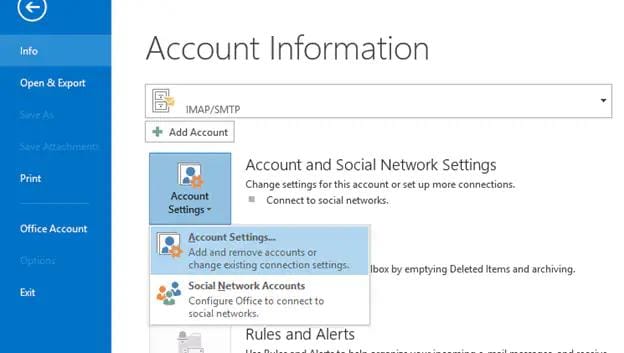
Passo 1. Apri l'app di Outlook e clicca sulla scheda File. Seleziona Impostazioni account, poi scegli nuovamente Impostazioni account dal menu a discesa.
Passo 2. Nella finestra Email, fai doppio clic sul tuo account. Apparirà una nuova finestra che visualizza le impostazioni del tuo account.
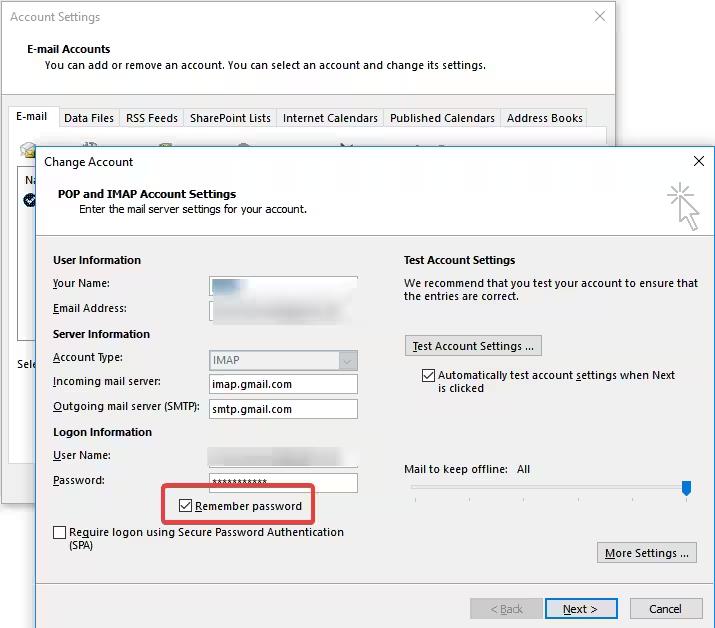
Passo 3. Trova la casella Ricorda password e assicurati che sia selezionata. Clicca su OK, poi riavvia Outlook per applicare le modifiche.
Soluzione 5. Outlook non è configurato per usare l'autenticazione NTLM
Quando Outlook non è configurato per usare l'autenticazione NTLM, potrebbe verificarsi la continua richiesta di accesso al computer. Il vero motivo di questo problema è l'incapacità di Outlook di verificare in modo sicuro le credenziali con il server. Modificare le impostazioni di autenticazione permette una connessione fluida, senza queste richieste indesiderate, e consente l’accesso alle email senza continue interruzioni causate da richieste di accesso al computer.
Passaggi:
Passo 1. Apri Microsoft Outlook, fai clic sulla scheda File e seleziona Impostazioni account. Dal menu a discesa, scegli nuovamente Impostazioni account.
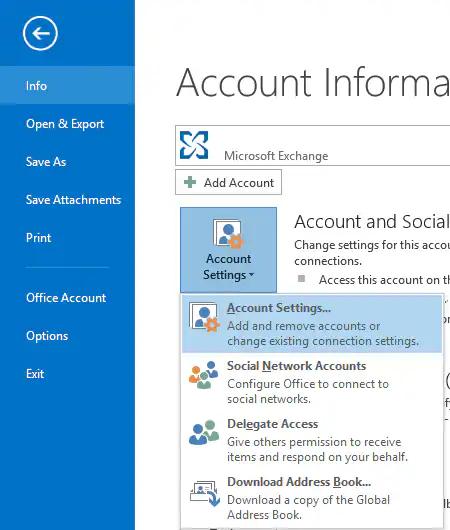
Passo 2. Sotto la scheda Email, seleziona il tuo account Exchange, quindi clicca su Cambia. Premi Altre impostazioni e vai alla scheda Connessione.
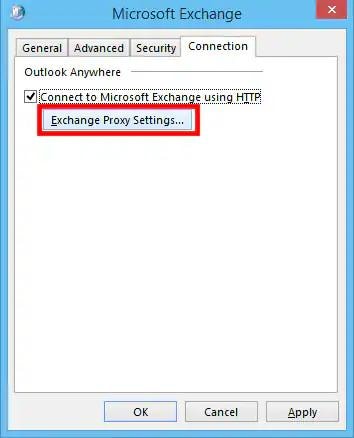
Passo 3. Fai clic su Impostazioni proxy Exchange. Nelle impostazioni di autenticazione proxy, seleziona Autenticazione NTLM tra le opzioni disponibili.
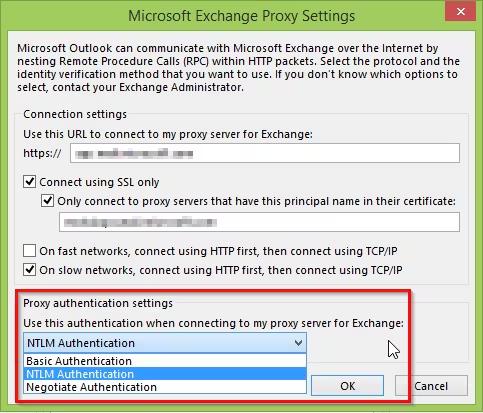
Passo 4. Premi OK per salvare le modifiche. Riavvia Outlook per applicare le nuove impostazioni di autenticazione.
Suggerimento extra: recupera le email corrotte di Outlook con Wondershare Recoverit
Wondershare Recoverit: la soluzione per eccellenza per recuperare email locali di Outlook eliminate dai computer Windows. Le email mancanti, sia per eliminazione accidentale che per danneggiamento dei dati, possono essere facilmente recuperate con questo strumento. Grazie a un'interfaccia intuitiva e fantastiche capacità di scansione, trova e recupera le email perse dal sistema. Recover email è una soluzione Wondershare per utenti Windows che facilita enormemente il recupero.
Per ripristinare le email di Outlook eliminate in pochi clic, usa Recoverit per Windows. Il software analizza il tuo computer alla ricerca di dati recuperabili e ripristina completamente tutte le email rimosse. Questo lo rende uno dei migliori strumenti per migliorare il recupero della posta di Outlook.
Passaggi: 1. Scegli la posizione delle email perse
Apri Recoverit, seleziona il disco rigido dove sono state eliminate le email di Outlook e clicca sul pulsante Avvia per iniziare la scansione delle email smarrite.

Passaggi: 2. Scansione approfondita per il recupero delle email
Se la scansione veloce non trova le tue email, attiva la modalità Recupero Completo per una ricerca approfondita. Questo aumenta le possibilità di recuperare email eliminate effettuando una scansione completa del sistema.

Passaggi: 3. Seleziona le email da recuperare
Dopo la scansione, apparirà un indice delle email recuperabili. Visualizza l’anteprima delle email, seleziona quelle che desideri e spunta le caselle. Premi Recupera per riportarle nel tuo sistema.

Conclusione
Con continui schermate di accesso Windows o errori di Outlook, lo scenario può diventare frustrante. La risoluzione dei messaggi di accesso problemi può includere il reset delle credenziali, il nuovo accesso agli account, la modifica delle configurazioni delle impostazioni di sicurezza e l’abilitazione dei metodi di autenticazione. In caso di danneggiamenti nelle email di Outlook, la soluzione migliore per recuperare file persi o corrotti si trova in Wondershare Recoverit. Le tecniche di risoluzione correttamente applicate, insieme a strumenti di riparazione professionali, risolvono questi problemi garantendo un’esperienza fluida e senza interruzioni in Windows e Outlook.
Domande frequenti
-
1. Come eliminare i popup richiesti per l’accesso su Windows?
Per evitare ripetute richieste di accesso, reimposta Windows Credential Manager, effettua nuovamente l'accesso al tuo account, attiva Ricorda password e aggiorna le impostazioni di autenticazione in Outlook. -
2. Come risolvere la richiesta continua di accesso per Microsoft?
Per risolvere le richieste continue di accesso Microsoft, prova la sincronizzazione dell’account, aggiorna le credenziali salvate, disabilita l'opzione "Chiedi sempre credenziali di accesso" in Outlook e aggiorna Windows. -
3. Come può Windows smettere di chiedere di accedere?
Per evitare che Windows richieda l'accesso, aggiorna le impostazioni dell’account, reimposta le credenziali memorizzate, abilita l’autenticazione NTLM in Outlook e assicurati che le informazioni di accesso siano correttamente salvate.




