
L'applicazione "file explorer.exe" è un componente importante del sistema operativo Windows, che ti permette di accedere a tutte le cartelle o ai file. Se un Errore di Explorer.exe si verifica, può trasformare un flusso di lavoro regolare in un caos causando problemi di prestazioni. Questi errori spesso derivano da file corrotti o conflitti con altri programmi. Ignorarli può portare a problemi ancora maggiori come la perdita di dati o continui riavvii del sistema.
Pertanto, affrontare o risolvere questi errori non solo ripristina la stabilità del sistema ma garantisce che tu possa lavorare senza interruzioni. Quindi, per risolvere questa questione, leggi il seguente articolo ricco di soluzioni efficaci. Inoltre, nasconde uno strumento aggiuntivo di recupero rapido per trattare documenti importanti eliminati accidentalmente.
Prova Recoverit per Recuperare i Dati
 Sicurezza verificata.3,591,664 persone lo hanno scaricato.
In questo articolo
-
- Riavvia Explorer.exe tramite Gestione attività
- Aumenta la Memoria Virtuale dalle Proprietà di Sistema
- Esegui la Scansione SFC
- Utilizza DISM.exe per la Riparazione di Sistema
- Disattiva l'Auto-nascondi della Barra delle Applicazioni
- Utilizza Diagnostica Memoria di Windows per correggere l'applicazione Explorer
- Esegui CHKDSK per le Riparazioni
- Prendi in considerazione l'aggiornamento del driver grafico
- Prova il Ripristino del Sistema come ultima risorsa

Parte 1. Perché l'applicazione File Explorer.exe mostra errori?
Ilproblema di Explorer.exe è un problema comune che molti utenti affrontano e che trasforma semplici attività in incubi. Tuttavia, capire la causa principale per cui questi errori accadono è il primo passo per risolverli:
- File di sistema corrotti: Windows si affida a una serie di file di sistema essenziali per far funzionare tutto, incluso Explorer.exe. Se questi file vengono danneggiati da spegnimenti imprevisti o conflitti software, Esplora Risorse può diventare non responsivo.
- Driver obsoleti: I driver agiscono come un ponte tra hardware e software consentendo a Windows di comunicare con i tuoi componenti. Se la tua scheda grafica o i driver sono obsoleti, possono causare instabilità nell'applicazione Explorer.
- Cache di Esplora Risorse sovraccarica: Esplora Risorse mantiene una cache dei file aperti, ma se danneggiata può provocare problemi di performance. Una cache piena o corrotta può causare l’apertura lenta di Esplora Risorse.
- Conflitti Software di Terze Parti: Alcuni programmi di terze parti, come file manager o antivirus, possono interferire con Explorer.exe. Questi programmi possono modificare le impostazioni di sistema e causare blocchi improvvisi, che incidono direttamente su Esplora Risorse.
- Malware di sistema: Un’altra causa importante può essere un malware che manipola i file di sistema. Ad esempio, se il sistema è infetto, potresti notare crash casuali o un uso eccessivo della CPU.
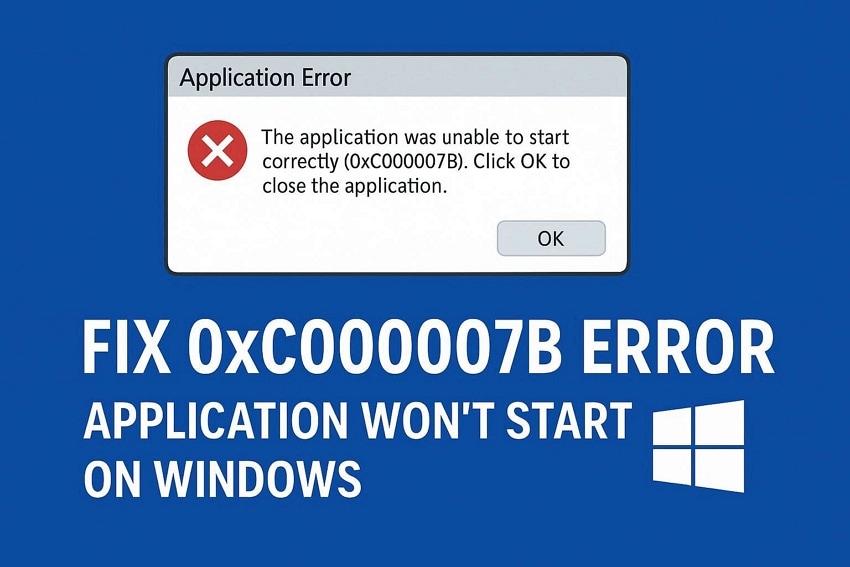
Identificazione delle cause e soluzioni per l'errore applicativo 0xc000007b.
Parte 2. Come risolvere i problemi di Explorer.exe: Le migliori soluzioni
Questa parte ti fornirà alcune delle migliori soluzioni su come risolvere glierrori del file Explorer.exe. Inoltre, se non conosci questi metodi, non preoccuparti: insieme guarderemo ogni metodo con una guida completa:
1. Riavvia Explorer.exe tramite Gestione attività
Uno dei metodi più semplici per risolvereerrori di applicazioni EXEè riavviare Esplora Risorse dal Gestore attività. Questo processo riavvierà l’applicazione e eliminerà eventuali cause nascoste o malfunzionamenti. Segui i passaggi descritti per imparare a riavviare Explorer usando Gestione attività:
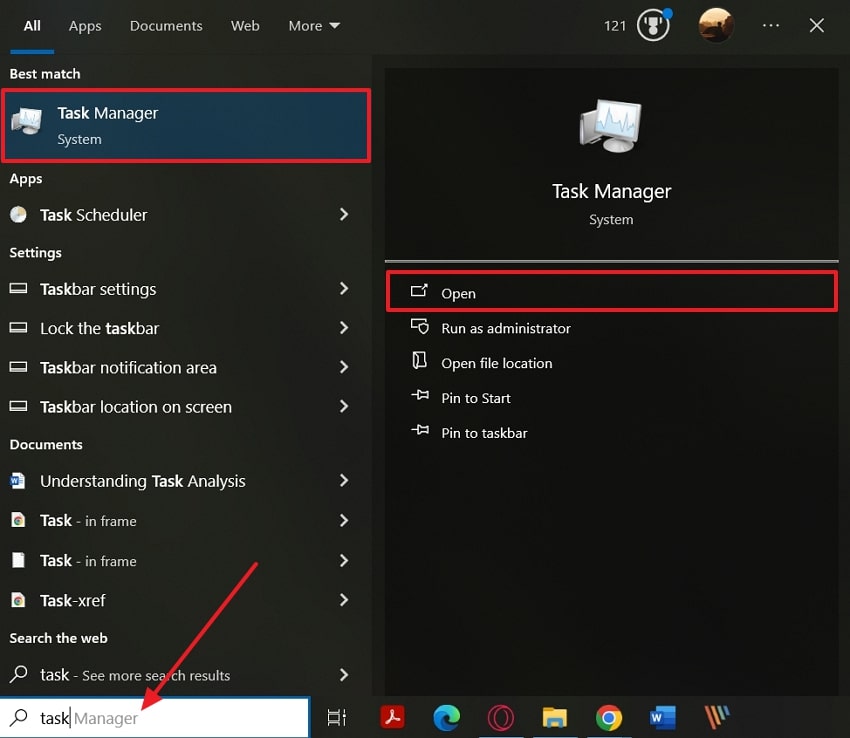
Passo 1. Clicca sulla barra di ricerca in basso, sulla barra delle applicazioni, e inserisci “Gestione attività”. Quando compaiono i risultati, clicca su “Apri” per accedere all’interfaccia principale di Gestione attività.
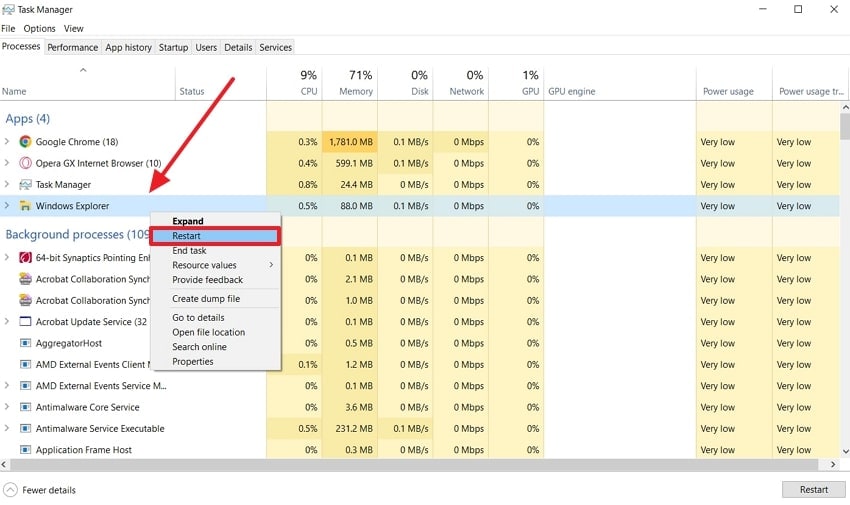
Passo 2. Successivamente, fai clic destro su “Esplora Risorse” e dal menu a tendina seleziona l’opzione “Riavvia”.

2. Aumenta la Memoria Virtuale dalle Proprietà di Sistema
A volte, il motivo per cui avvengono glierrori di Explorer.exeè che non c'è abbastanza spazio per far funzionare il sistema. Si raccomanda di aumentare la memoria virtuale perché funziona come estensione della RAM del computer. Quindi, scopri come aumentare la memoria virtuale seguendo questa guida:
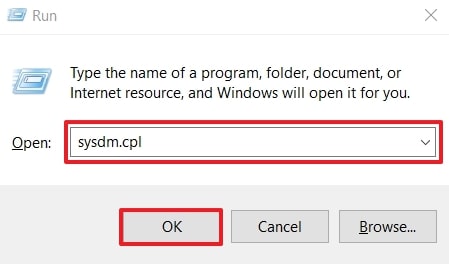
Passo 1. Premi i tasti “Win + R” della tastiera per aprire una piccola finestra. Poi, digita “sysdm.cpl” nella sezione “Apri” e premi il pulsante “OK”.
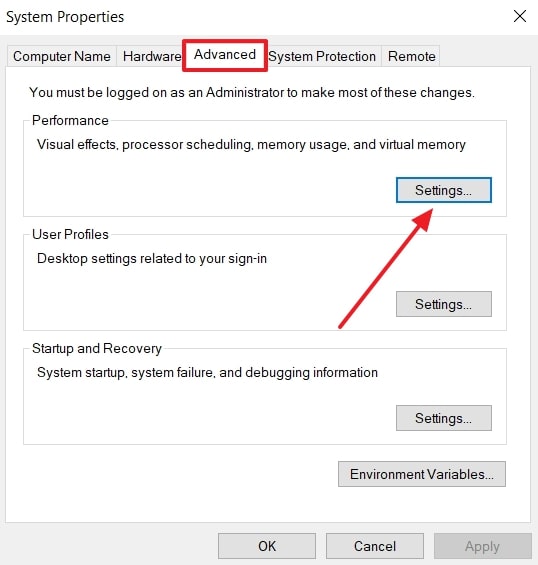
Passo 2. Successivamente, dalla finestra Proprietà del Sistema, vai alla scheda “Avanzate”. Poi, sotto la sezione “Prestazioni”, clicca sul pulsante “Impostazioni…” per aprire una nuova finestra di impostazioni.
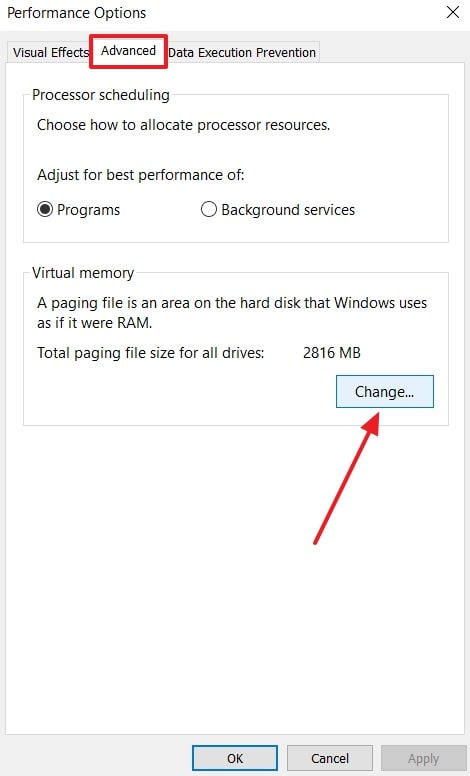
Passo 3. Quando si apre la finestra “Opzioni Prestazione”, vai alla sezione “Memoria Virtuale” e clicca il pulsante “Cambia”.
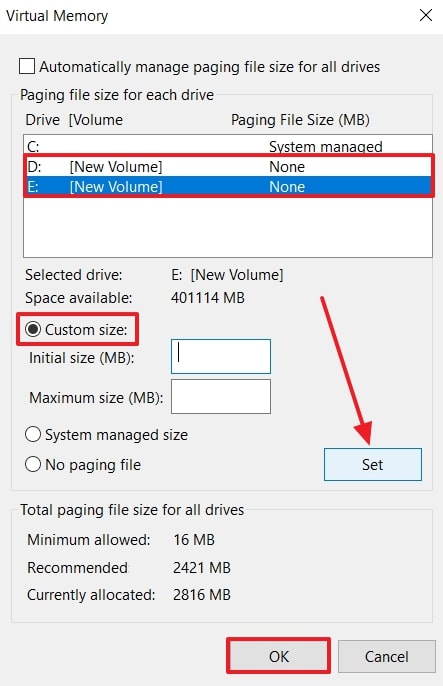
Passo 4. In questo modo si aprirà la finestra “Memoria Virtuale”, dove devi deselezionare “Gestisci automaticamente dimensioni file di paging per tutte le unità”. Poi scegli l'unità che preferisci sotto “Dimensione file di paging per ogni unità” e seleziona “Dimensione personalizzata”. Inserisci le dimensioni desiderate (MB) nelle caselle “Dimensione iniziale” e “Dimensione massima”, quindi clicca su “Imposta” e infine su “OK”.
3. Esegui la Scansione SFC
Una scansione SFC aiuta a identificare e riparare eventuali file corrotti nell'applicazione Explorer, garantendone l'integrità. Questa scansione è utile perché può correggere automaticamente il problema “la memoria non poteva essere letta”. Inoltre, migliora la performance e stabilità del sistema senza danneggiare i componenti di Windows. Ecco i passaggi per eseguire una scansione SFC tramite i comandi:
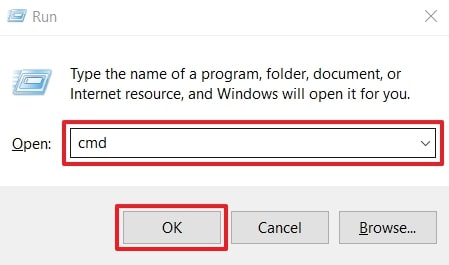
Passo 1. Inizia premendo i tasti “Win + R” della tastiera per aprire la piccola finestra “Esegui”. Ora, digita “cmd” nella sezione “Apri” e premi “OK” per aprire la finestra del prompt dei comandi.
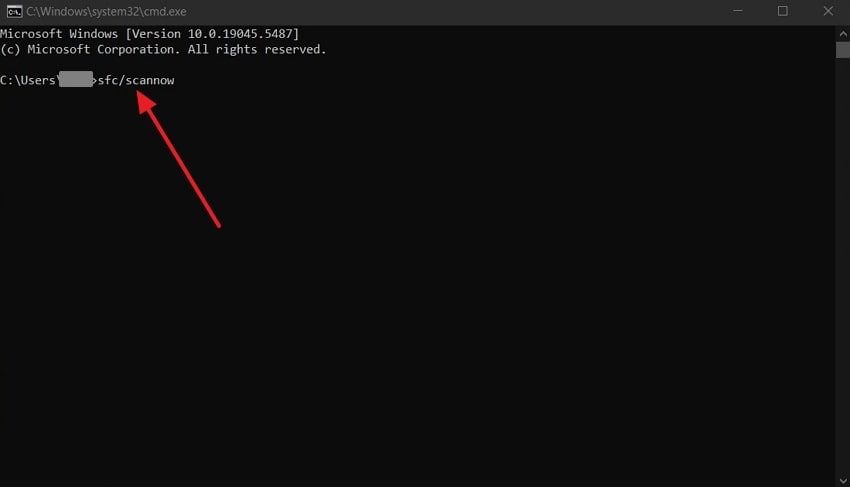
Passo 2. Nella finestra del Prompt dei comandi, scrivi “sfc /scannow” e premi il tasto “Invio” per far eseguire l’operazione al sistema. Dopo la scansione, riavvia il computer e controlla seproblema di Explorer.exe è stato risolto oppure no.
4. Utilizza DISM.exe per la Riparazione del Sistema
Se, per qualche motivo, la scansione SFC non risolve l’errore di Explorer.exe,puoi affidarti a DISM. Si tratta di una soluzione avanzata che controlla e risolve eventuali problemi importanti del sistema Windows. Segui i passaggi seguenti per correggere il problema di Explorer:
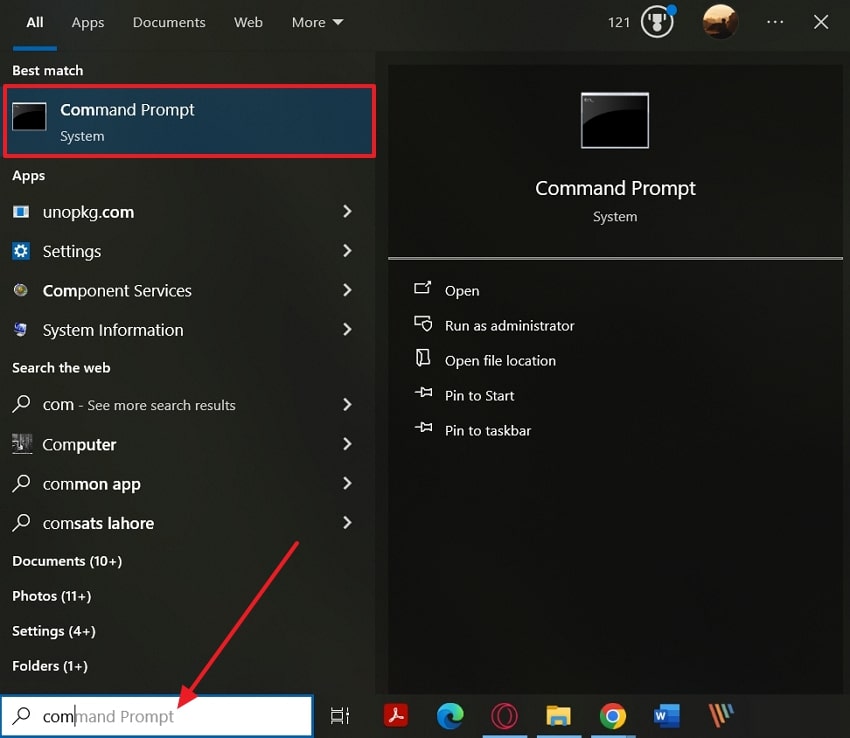
Passo 1. Vai alla barra di ricerca a sinistra sulla barra delle applicazioni e digita “Prompt dei comandi”. Quando appare il risultato, seleziona “Prompt dei comandi” per aprire la finestra.
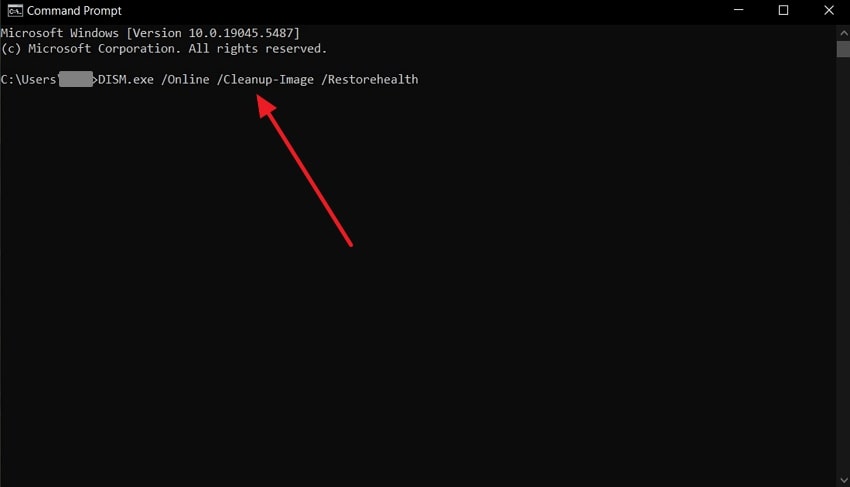
Passo 2. Digita “DISM.exe /Online /Cleanup-Image /Restorehealth” e premi “Invio” per far eseguire la scansione al sistema. Terminata la scansione, si risolverà ilproblema del file Explorer.exe che potrai controllare dopo aver riavviato il dispositivo.
5. Disattiva l’Auto-nascondi della Barra delle Applicazioni
Disattivare la funzione di auto-nascondimento della barra delle applicazioni dalle impostazioni può aiutare il sistema a funzionare meglio. È una soluzione ideale per risolvere glierrori delle applicazioni EXEe per chi vuole un accesso rapido ai programmi. Segui questa guida passo-passo per disattivare l’opzione facilmente:
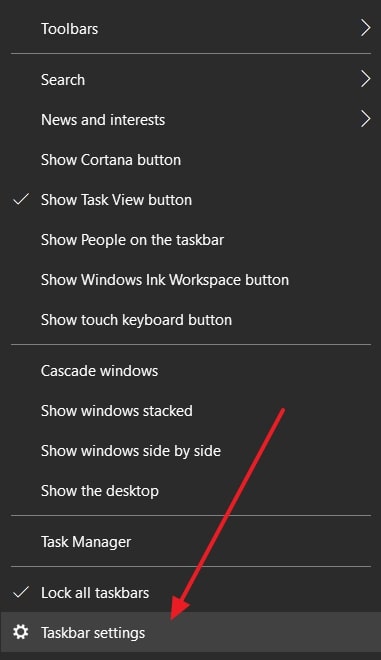
Passo 1. Per prima cosa, fai clic destro sulla barra delle applicazioni di Windows e scegli “Impostazioni della barra delle applicazioni” dal menu a comparsa in basso.
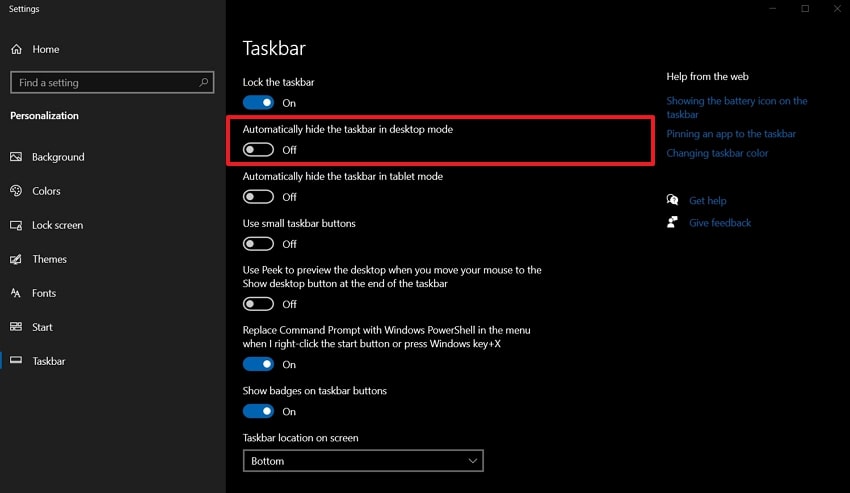
Passo 2. Una volta aperta la pagina delle impostazioni della barra delle applicazioni, attiva/disattiva l'opzione “Nascondi automaticamente la barra delle applicazioni in modalità desktop”.
6. Utilizza Diagnostica Memoria di Windows per correggere l'applicazione Explorer
Diagnostica Memoria di Windows viene utilizzato soprattutto se ci sono problemi con la RAM o si verificano crash improvvisi di Windows. Questo strumento può identificare e risolvere rapidamente i problemi di memoria che potrebbero interferire con il sistema. Leggi questi semplici passaggi e scopri come utilizzare WMD per correggere l’problema del file Explorer.exeapplicazione:
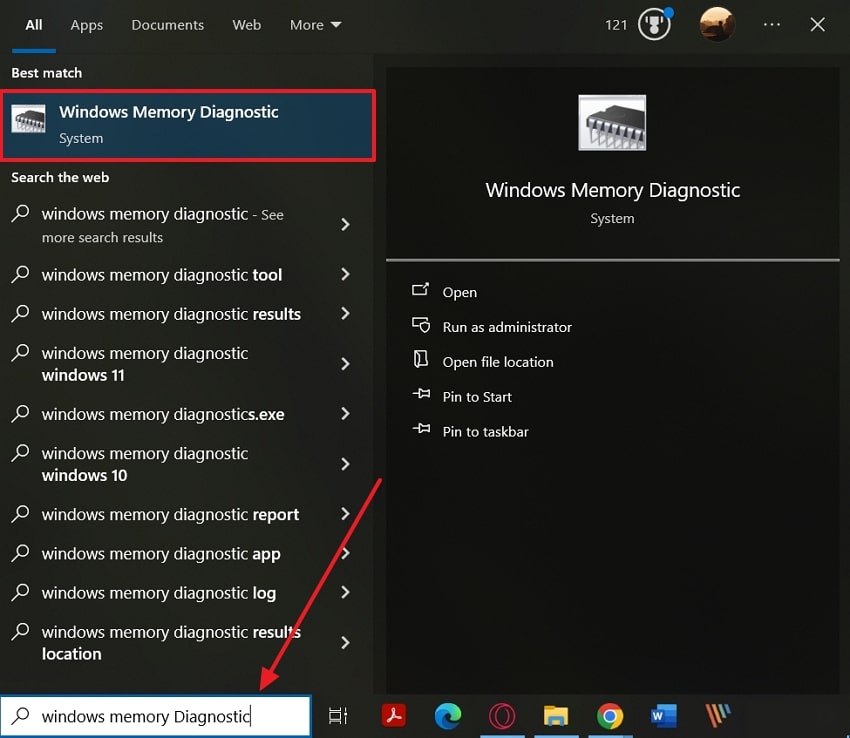
Passo 1. Per aprire la finestra di Diagnostica Memoria di Windows, cercala nella barra di ricerca.
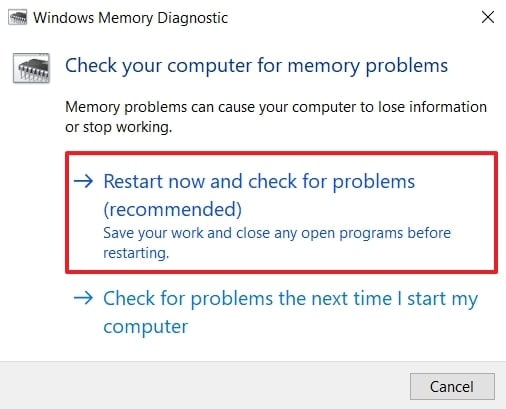
Passo 2. Quando si apre la finestra di dialogo, clicca su “Riavvia ora e controlla la presenza di problemi (consigliato)”. Questo correggerà immediatamente ilerrore di Explorer.exe,e potrai accedere ai file necessari su Esplora Risorse.
7. Esegui CHKDSK per le Riparazioni
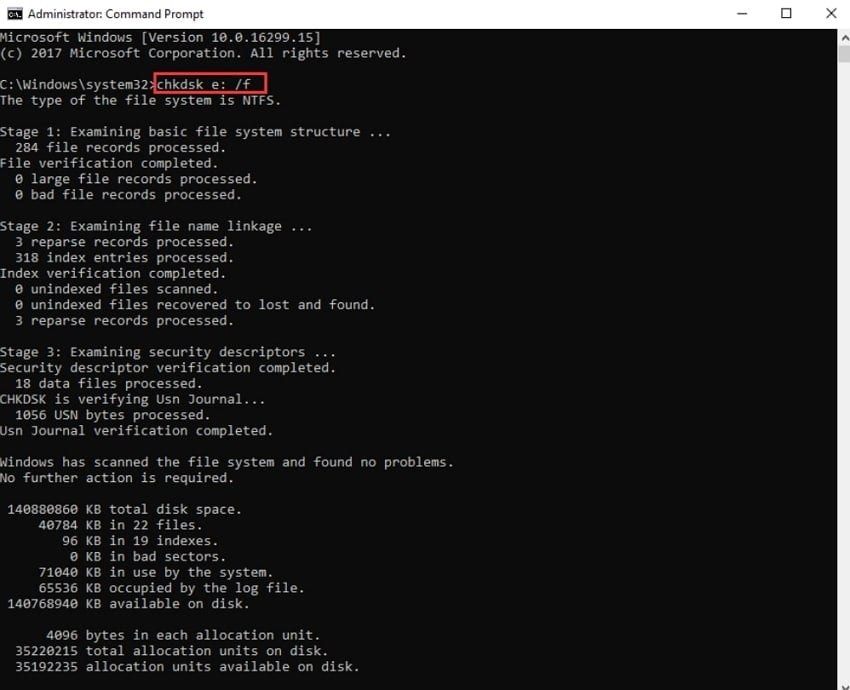
Quando il sistema presenta errori sul disco rigido che causano corruzione dei file, questa è un’altra causa che porta aerrore del file Explorer.exe. Per risolvere questo problema, l’utilizzo dell’utility CHKDSK può aiutarti a riparare problemi del disco. Migliora significativamente le prestazioni del disco e garantisce un funzionamento più fluido di Windows, come segue:
Istruzioni. Dopo aver aperto il CMD, digita il comando “chkdsk e: /f” subito dopo “C:\Windows\system32>” e premi “Invio”. Appariranno una serie di fasi che aiuteranno a identificare la possibile causa per cui Explorer non funziona sul tuo dispositivo.
8. Prendi in considerazione l’aggiornamento del driver grafico
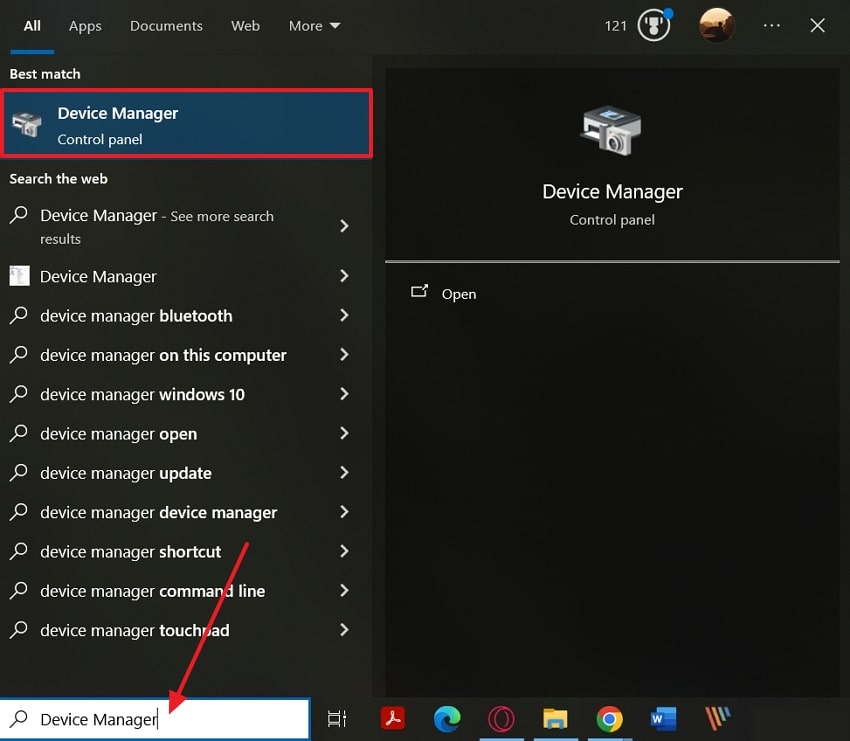
I vecchi driver grafici possono causare problemi con Explorer.exe e far funzionare male Windows. Il computer può andare incontro a blocchi casuali, sfarfallio dello schermo e crash, situazioni tutte molto frustranti. È facile aggiornare i driver grafici tramite il Gestione Dispositivi seguendo i passaggi qui sotto:
Passo 1.Apri “Gestione Dispositivi” cercandolo nella barra di ricerca, situata sulla barra delle applicazioni in basso.
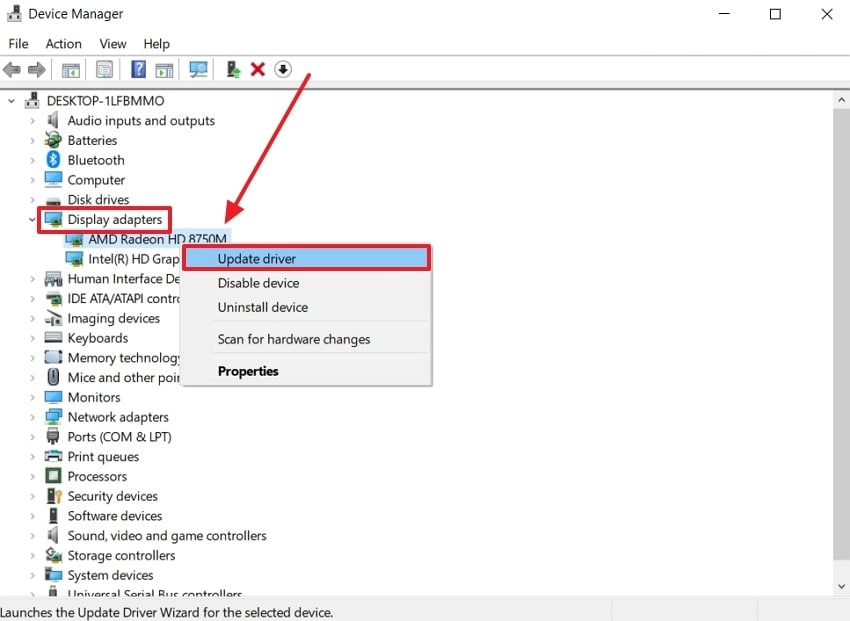
Passo 2.Nella finestra del Gestione Dispositivi aperta, espandi l’opzione “Schede video” e fai clic con il tasto destro su quella desiderata. Nel menu a discesa, seleziona “Aggiorna driver” e verifica se il tuo Explorer funziona oppure no.
9. Prova il Ripristino del Sistema come ultima risorsa
Infine, se tutto il resto fallisce, puoi provare il metodo del ripristino del sistema per risolvere il problema “la memoria non poteva essere letta”. A volte, il problema di Explorer è causato da una nuova installazione di Windows, da un aggiornamento o da un’altra azione. Per risolvere questa situazione, segui i passaggi indicati e annulla tutte le modifiche problematiche senza perdere file e dati personali:
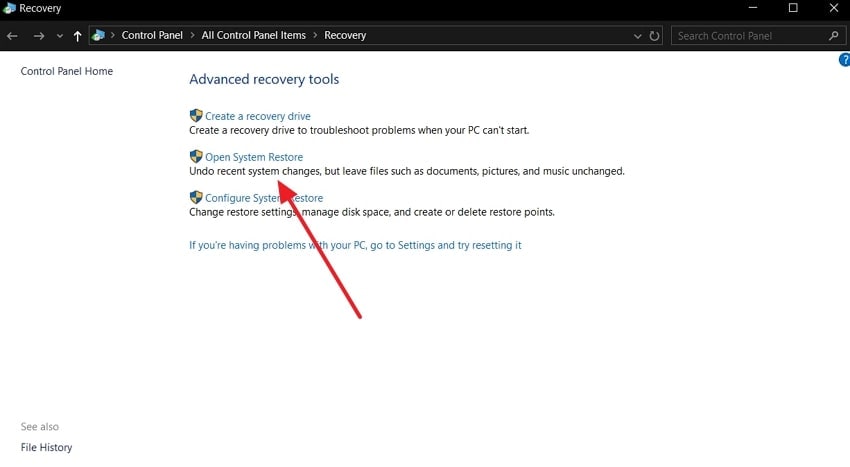
Passo 1.Inizia accedendo alla finestra “Ripristino” attraverso la sezione “Pagina iniziale del Pannello di controllo”. Ora, clicca su “Apri Ripristino di Sistema” nella sezione “Strumenti di ripristino avanzati” per avviare il processo di ripristino.
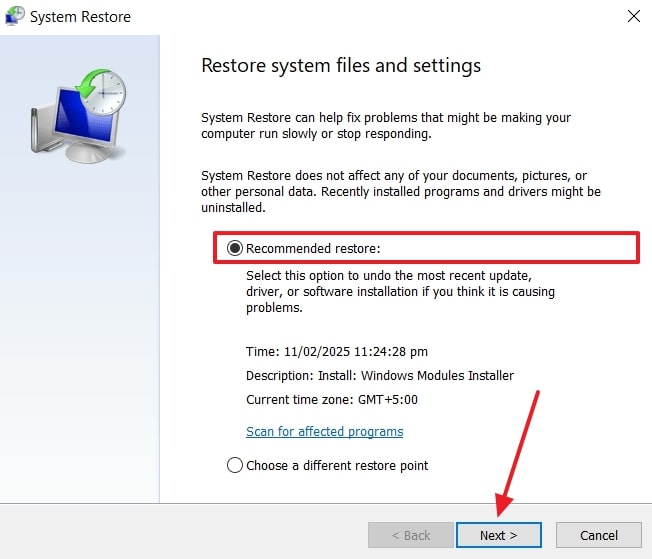
Passo 2.Quando si apre la finestra “Ripristino configurazione di sistema”, seleziona “Ripristino consigliato” invece dell’altra opzione e premi il pulsante “Avanti” in basso.
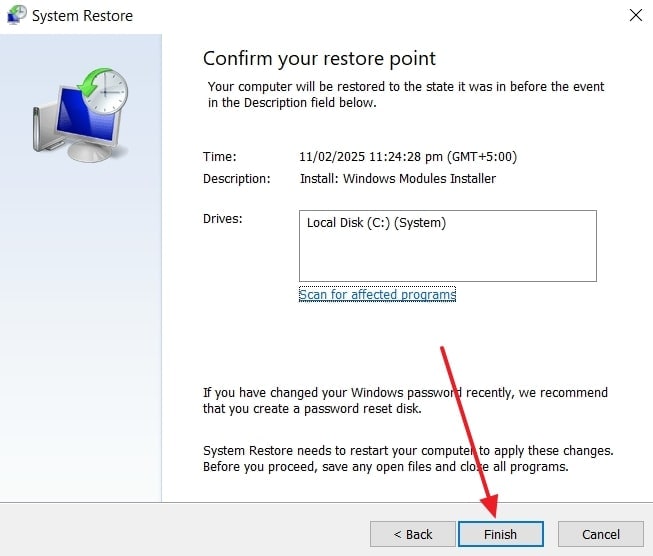
Passo 3.Nella successiva finestra “Conferma punto di ripristino”, premi il pulsante “Fine” in basso a destra per riconfermare il punto di ripristino di Windows.
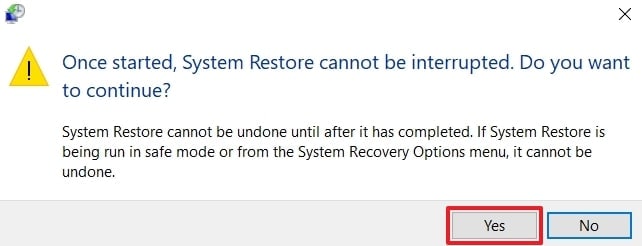
Passo 4.Nella finestra finale “Una volta avviato, il Ripristino di sistema non può essere interrotto. Vuoi continuare?”, premi il pulsante “Sì” per procedere.
Parte 3. Hai eliminato file importanti per errore? Recuperali subito!
A volte, l’errore problema del file Explorer.exepuò causare il crash del sistema e portare alla perdita di dati importanti. Tuttavia, con Wondershare Recoverita disposizione, potrai ripristinare qualsiasi file eliminato accidentalmente. Che tu abbia svuotato il Cestino o subito un crash del sistema, può scansionare il sistema e recuperare i file in pochi clic. Oltre a questo, la piattaforma ripristina oltre 1000 tipi di file per tutti gli utenti.
Lo strumento di recupero aiuta anche a ripristinare file da oltre 2000 dispositivi di archiviazione, inclusi dati persi su Windows o file eliminati su Mac. Inoltre, puoi recuperare video, foto e persino documenti da diversi dispositivi. Il suo elevato tasso di successo nel recupero assicura il ripristino dei file eliminati senza problemi, indipendentemente dalla loro dimensione. Con questo strumento puoi anche recuperare completamente i dati di gioco grazie agli algoritmi di scansione avanzati.
Funzionalità principali
- Recupera file NAS:Utilizzando questa piattaforma, è possibile recuperare file persi nei server NAS con un processo di recupero in tempo reale senza interrompere il lavoro sul server.
- Recupero dati USB:Supportando tutte le marche e i tipi di chiavette USB, lo strumento recupera oltre 1000 tipi di file in pochi secondi.
- Recupero Excel:Con la piattaforma, puoi recuperare i file Excel eliminati da tutti i dispositivi di archiviazione come cartelle di file, dischi rigidi o schede SD.
Guida completa per recuperare file importanti eliminati
Dopo aver affrontato gli errori dell’applicazione exe, se hai eliminato accidentalmente dei file. In questo caso, segui i passaggi forniti di seguito per recuperarli tramite uno strumento affidabile come Recoverit:
Passaggio 1. Scegli la posizione per la scansione dei dati
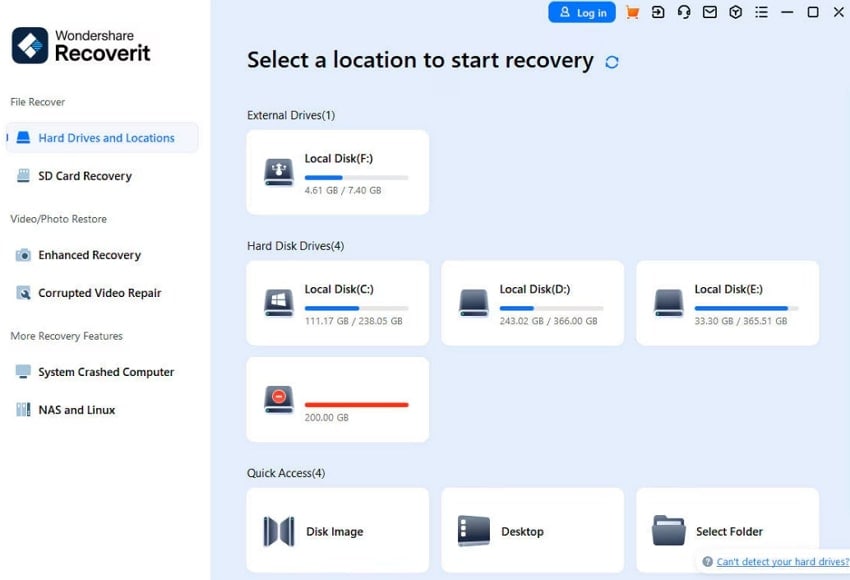
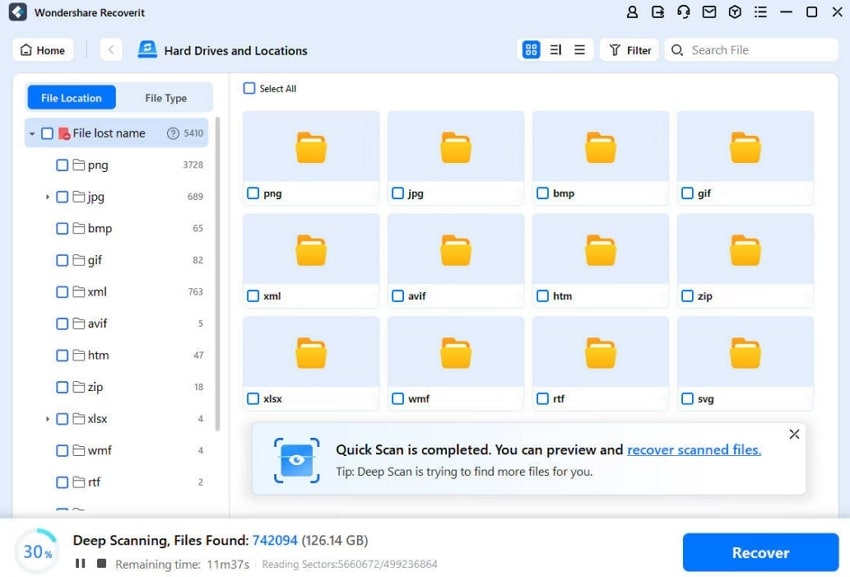
Avvia il programma e mostra l’interfaccia predefinita dove vengono mostrati “Unità disco e posizioni” a sinistra. Dall’interfaccia attuale, seleziona un disco rigido sotto la scheda Disco Rigido o Desktop sotto la scheda “Accesso rapido”. Infine, premi il pulsante “Avvia” per iniziare la scansione nella posizione selezionata.
Passaggio 2. Identifica i file eliminati da recuperare
Durante la scansione, tutti i file eliminati verranno elencati nella scheda "Posizione file" nella cartella "Nome file perso". Seleziona semplicemente i file che desideri recuperare e fai clic sul pulsante "Recupera" situato in basso a destra.
Passaggio 3. Visualizza in anteprima il processo e recupera i file
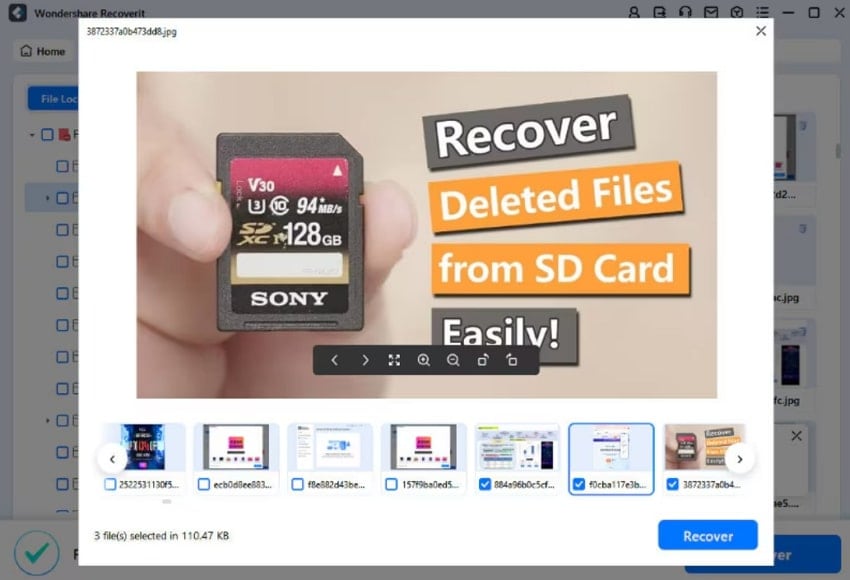
Con Recoverit puoi visualizzare in anteprima i file recuperabili prima di procedere al recupero. Dopo l’anteprima, seleziona i file desiderati e premi il pulsante “Recupera” per ripristinarli con precisione.
Conclusione
Affrontare gli errori di Explorer.exe su Windows 10 può essere stressante, ma con il giusto approccio puoi ripristinare il corretto funzionamento. Seguendo le 9 soluzioni menzionate in precedenza, gli utenti possono evitare crash frequenti di Explorer o rallentamenti. Tuttavia, se hai eliminato accidentalmente un file, usare Recoverit è l’unica soluzione affidabile.Su Windows 10 può essere travolgente, ma con l'approccio giusto, è possibile ripristinare funzionalità fluide. Seguendo le 9 correzioni menzionate in precedenza, gli utenti possono prevenire frequenti crash di Explorer o prestazioni lente. Tuttavia, se avete accidentalmente eliminato qualsiasi file, utilizzando Recoverit è l'unica soluzione affidabile.
Domande frequenti
-
1. I driver obsoleti possono causare errori Explorer.exe?
Sì, driver obsoleti o incompatibili come chipset grafici o driver di archiviazione possono causare problema del file Explorer.execrash ed errori su Windows 10. Ad esempio, un driver grafico non aggiornato può causare anomalie visive in Esplora File, interrompendo l’apertura delle immagini. -
2. Cosa devo fare se cancellare la cronologia di Esplora File non risolve il problema?
Se cancellare la cronologia di Esplora File non risolve il problema, è possibile che alcuni file di sistema corrotti causino il crash di Explorer.exe. In questo caso, esegui le scansioni (SFC) e (DISM) per riparare i file del sistema. -
3. Qual è il metodo migliore per recuperare i file eliminati accidentalmente?
Un clic accidentale sul pulsante elimina può causare stress improvviso, ma Wondershare Recoverit è la soluzione definitiva per questo. Con questa piattaforma, puoi ripristinare oltre 1000 tipi di file da 2000 dispositivi di archiviazione in pochi semplici passaggi.




