
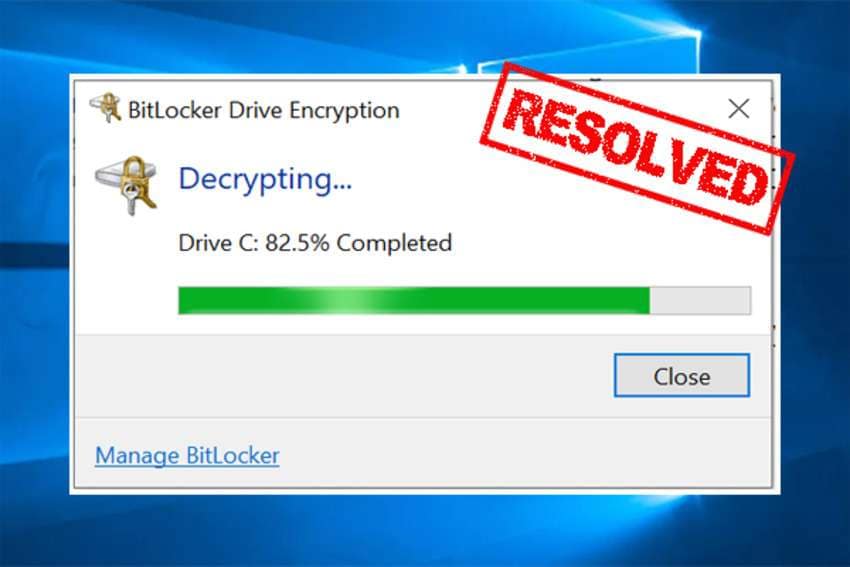
Quando provi ad aggiornare il BIOS o un altro firmware, vedi questo messaggio: “La crittografia/decifratura dell'unità MS Windows BitLocker è attualmente in corso?” Persiste più a lungo del solito? Potrebbe essere bloccato. Il segnale evidente è la barra di avanzamento ferma su una percentuale specifica per ore o giorni.
Quanto tempo impiega BitLocker a decifrare ? Qual è il tempo tipico di decifratura di BitLocker? E per la crittografia?
Trova le risposte qui sotto, comprendi cosa potrebbe aver bloccato BitLocker e scopri le soluzioni provate al problema.
Quanto tempo impiega BitLocker a crittografare o decifrare un disco?
| Tipo di unità | Dimensione dati | Tempo stimato di crittografia | Tempo stimato di decifrazione |
| NVMe SSD (Gen4/5) | 500 GB | 20 - 40 minuti | 15 - 30 minuti |
| SATA SSD | 500 GB | 1 - 2 ore | 1 ora |
| HDD Esterno (USB 3.0) | 1 TB | 12 - 24 ore | 10 - 20 ore |
| HDD Legacy (Interno) | 1 TB | 17 - 33 ore | 15 - 30 ore |
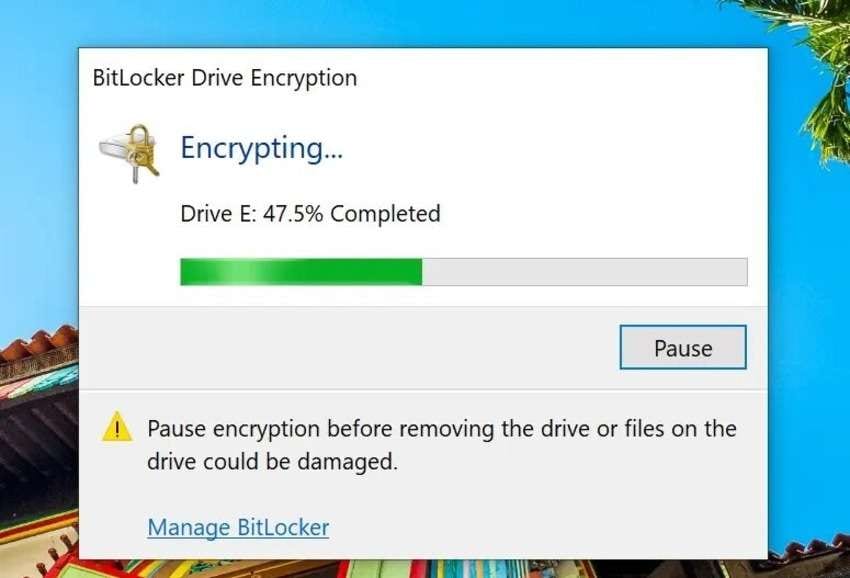
Quanto tempo impiega BitLocker a crittografare un disco? Questa è la domanda più frequente quando la crittografia BitLocker non si muove. La risposta è: dipende.
Il tempo di crittografia di BitLocker dipende dalle prestazioni (velocità) del tuo hard disk e dalla quantità di dati. Secondo Microsoft, occorre circa un minuto per crittografare 500 MB di dati. Ciò si traduce in circa 17 ore per 500 GB, 33 ore per 1 TB e 67 ore per 2 TB.
Tuttavia, la crittografia Spazio Utilizzato Solo accelera il processo. Inoltre, BitLocker lavora in background, quindi puoi usare il computer mentre la funzionalità incorporata di Windows fa il suo lavoro.

Quanto tempo impiega BitLocker per decifrare un disco BitLocker? Lo stesso calcolo vale per il tempo di decifratura di BitLocker.
Quindi, il tempo di crittografia e decifratura BitLocker dipende dall’ammontare di dati e dalle prestazioni del disco. Tuttavia, anche se il tuo disco è lento, se occorrono ore per crittografare 1 GB o giorni per accedere a pochi GB di dati crittografati, è segno di un problema. Ecco cosa potrebbe causarlo.
Cosa causa il blocco di BitLocker durante la crittografia o la decifratura
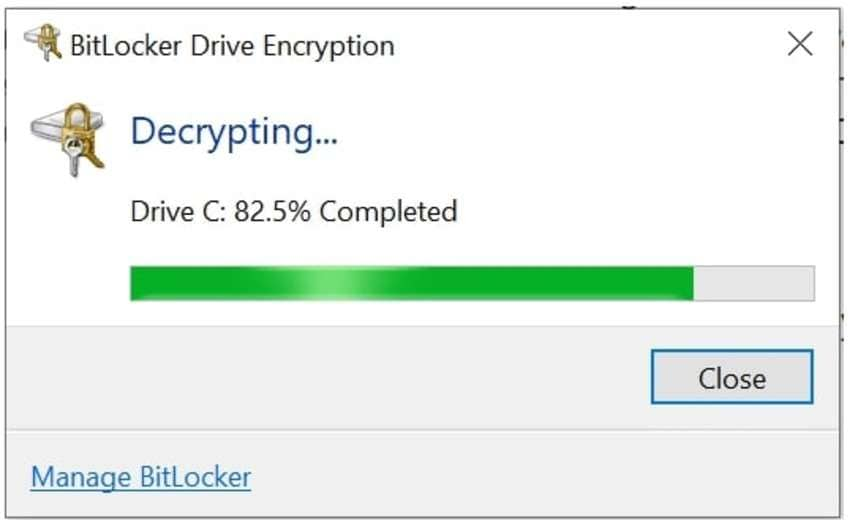
Le cause più comuni del blocco di BitLocker o dell’impossibilità di proseguire la decifratura includono:
- 👾Un disco rigido malfunzionante
- 📎Corruzione del disco o dei file
- 🚧Problemi temporanei del software
- 📡Interferenza di software di terze parti
- 🐌Sistema operativo obsoleto
- 💻Riavvio del PC durante la crittografia o decifratura di BitLocker
Oltre a causare stress per una potenziale perdita di dati, BitLocker bloccato nella crittografia o decifratura di un disco può generare altri problemi.
Ad esempio, molti utenti Dell hanno segnalato di non poter aggiornare il BIOS visualizzando un messaggio di avviso: “La crittografia/decifratura dell'unità MS Windows BitLocker è attualmente in corso.”
Per fortuna, puoi eliminare l’errore con otto metodi testati. Ecco quali sono.
Nota di Risoluzione Problemi 2026: Aggiornamenti Firmware in sospeso
Nel 2026, molti laptop moderni (in particolare le serie Dell Latitude e HP EliteBook) "bloccano" dolcemente i progressi di BitLocker se un aggiornamento critico di BIOS o TPM (Trusted Platform Module) è in sospeso negli aggiornamenti di Windows. Se sei bloccato al 99,9%, verifica in Windows Update > Opzioni avanzate > Aggiornamenti opzionali. Spesso, installando l'aggiornamento "Firmware" o "Sistema" e riavviando, BitLocker finalizzerà immediatamente il processo.
Come risolvere l’errore “BitLocker bloccato nella crittografia o decifratura”
Che BitLocker si rifiuti di terminare la crittografia o la decifratura del disco, le seguenti soluzioni risolveranno il problema.
| Cause | Metodi |
| 👾 Un disco rigido malfunzionante | Metodo 6: Controlla il disco rigido per errori Metodo 7: Usa DiskPart |
| 📎Corruzione del disco o dei file | Metodo 6: Scansiona il disco per errori del file system e correggili Metodo 7: Usa DiskPart |
| 🚧Problemi temporanei del software | Metodo 1: Metti in pausa e riprendi BitLocker Metodo 4: Disattiva e riattiva la crittografia BitLocker Metodo 5: Usa manage-bde |
| 📡Interferenza di software di terze parti | Metodo 3: Chiudi i programmi non necessari in Gestione attività |
| 🐌Sistema operativo obsoleto | Metodo 8: Reinstalla il sistema operativo Windows all’ultima versione |
| 💻Riavvio del PC durante la crittografia o decifratura di BitLocker | Metodo 4: Disattiva e riattiva la crittografia BitLocker Metodo 5: Usa manage-bde Metodo 6: Controlla il disco rigido per errori |
👍Regola generale:Metodo 2: Recupera i tuoi dati crittografati
Metodo 1: Metti in pausa e riprendi il processo
Durante la crittografia o decifratura di un disco BitLocker, solitamente BitLocker ti permette di mettere in pausa e riprendere il processo. Mettere in pausa è fondamentale prima di rimuovere un disco esterno per evitare danni e perdite di dati.
I passaggi sono piuttosto semplici:
- Clicca su Pausa nella finestra di dialogo di crittografia BitLocker. Accedici dalla tray di sistema della barra delle applicazioni se non è già visibile.

- Clicca su Riprendi.
Questa semplice soluzione funziona a volte, ma se non hai il pulsante Pausa? (Vedi lo screenshot nella sezione precedente.) In tal caso, prova i metodi qui sotto.
Metodo 2: Recupera i tuoi dati crittografati
Anche se BitLocker ha crittografato solo il 2% dei tuoi dati prima di bloccarsi, non vuoi rischiare di perderli tentando di risolvere il problema. Usa un software di recupero dati.
Wondershare Recoverit è uno dei migliori strumenti per recuperare dati da dischi rigidi interni ed esterni. È conveniente, facile da usare e affidabile, con un tasso di successo del 95% in oltre 500 situazioni impreviste. Il supporto multi-dispositivo (oltre 2.000) e la capacità di recuperare più di 1.000 tipi di file lo rendono perfetto per chiunque.
- Gestisce oltre 500 situazioni di perdita dati, come cancellazione, formattazione e corruzione del disco.
- L’interfaccia intuitiva consente di recuperare i dati in pochi clic.


Ecco come recuperare i dati da un disco crittografato BitLocker con Wondershare Recoverit:
- Scarica il software dal sito ufficiale di Wondershare.
- Installalo sul tuo computer, esegui il file di installazione e segui la procedura guidata.
- Avvia il software, clicca su Unità e posizioni, poi premi Avvia.
- Seleziona il tuo disco crittografato BitLocker.

- Lascia che il programma esegua la scansione dei dati recuperabili. Puoi specificare i tipi di file desiderati, filtrare i risultati in base a stato, dimensione, tempo e tag, e mettere in pausa o fermare il processo quando trovi ciò che ti serve. Anche la barra di ricerca può essere d’aiuto.

- Visualizza in anteprima foto, video, documenti, presentazioni, file audio e altri dati recuperati a schermo intero. Clicca su Seleziona tutto oppure scegli file specifici e clicca su Recupera.

- Sfoglia il tuo computer per una destinazione sicura e clicca su Recupera di nuovo.

Metodo 3: Chiudi i programmi non necessari in Gestione attività
App di terze parti possono interferire con la crittografia o decifratura BitLocker, causandone il blocco. Lo stesso vale per molti processi in background.
Chiudere forzatamente le app e i processi non necessari in Gestione attività, uno strumento di monitoraggio di sistema prezioso, potrebbe risolvere il problema. Niente paura: riavviare il PC una volta che BitLocker riprende e termina il suo lavoro farà riavviare le app chiuse.
Ecco come chiudere i programmi in Gestione attività su Windows 10 e versioni precedenti:
- Usa la Ctrl + Shift + Esc or Ctrl + Alt + Canc scorciatoia da tastiera per avviare Gestione attività.
- Fai clic con il tasto destro su ogni app che desideri chiudere e premi Termina attività.

Windows 11 dispone di un Gestione attività più intuitivo:
- Avvia Gestione attività usando la stessa scorciatoia da tastiera.
- Seleziona l'app o il processo in background desiderato e clicca su Termina attività nella barra superiore.

Metodo 4: Disattivare e riattivare la crittografia BitLocker
Terminare processi in background e app in Gestione attività non sarà d'aiuto se questi non interferiscono con BitLocker. Pertanto, il prossimo passo logico è disattivare e riattivare la protezione BitLocker per vedere se il problema si risolve.
Ecco come interrompere la decrittazione o la crittografia BitLocker disattivando la funzione e riattivandola:
- Vai su Start > Pannello di controllo > Sistema e sicurezza > Crittografia unità BitLocker.

- Espandi l’unità che è attualmente in fase di crittografia o decrittografia, fai clic su Disattiva BitLocker, e conferma la scelta nella finestra di dialogo.

- Riavvia il computer.
Ora puoi riattivare la crittografia BitLocker seguendo gli stessi passaggi. Tuttavia, cosa fare se non puoi disattivarla mentre si crittografa o decripta un’unità BitLocker? Potrebbe presentarsi così:
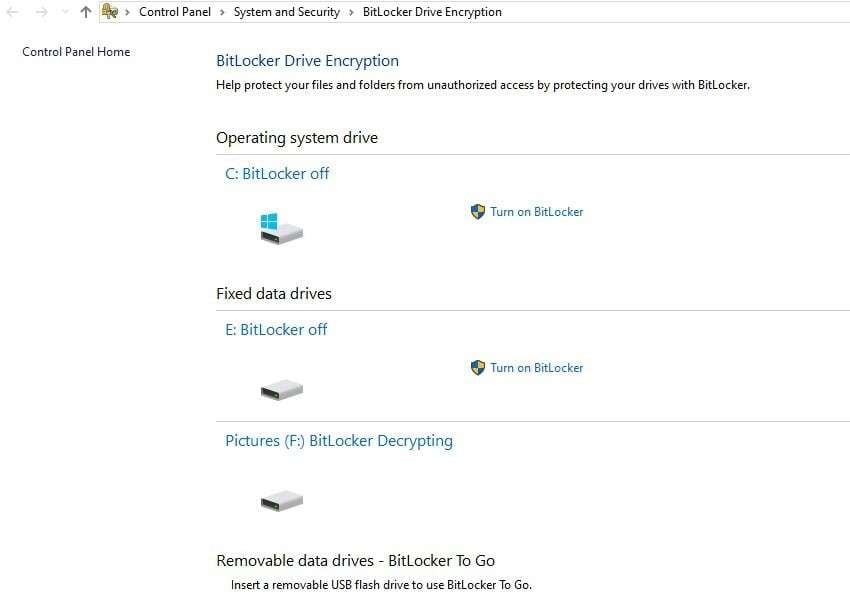
In tal caso, il seguente metodo dovrebbe funzionare.
Metodo 5: Usa Manage-bde
Manage-bde (sta per Manage BitLocker Drive Encryption) è uno strumento da riga di comando per configurare BitLocker tramite operazioni di script non disponibili nel Pannello di controllo.
Ad esempio, consente di gestire i metodi di protezione per la chiave di crittografia, modificare le password e i PIN dei volumi e forzare il ripristino di un sistema operativo protetto da BitLocker all’avvio. Inoltre, puoi mettere in pausa e riprendere crittografia e decrittografia, oltre a attivare o disattivare la protezione BitLocker.
Ecco come usare manage-bde nel prompt dei comandi:
- Vai su Start > Prompt dei comandi ed esegui il programma come amministratore.
- Esegui il comando
manage-bde.exe -?per visualizzare i parametri e la sintassi dello strumento di configurazione BitLocker.
- Esegui questo comando:
manage-bde -unlock<lettera dell’unità>: RecoveryPassword<chiave di ripristino>(senza gli<e>operatori). Specifica la lettera dell’unità corretta (come G in questo esempio) e non preoccuparti delle maiuscole, perché il prompt dei comandi non è case-sensitive.
- Se BitLocker resta bloccato in crittografia, esegui questo comando per disattivare la protezione BitLocker e decriptare il volume:
manage-bde -off g:(usa la lettera dell’unità corretta).
- Verifica lo stato della decrittazione BitLocker con questo comando:
manage-bde -status. Dovrebbe mostrare “Decrittazione in corso” e “Protezione disattivata”. - Se BitLocker resta bloccato in decrittazione, sostituisci il parametro
offconone verifica lo stato. Dovrebbe visualizzare “Crittografia in corso” e “Protezione attivata”. - Puoi anche sospendere e riprendere il processo invece di attivare/disattivare la protezione. Esegui questi comandi singolarmente:
manage-bde -pause e manage-bde -resume).
Ti consigliamo vivamente di leggere l’elenco dei parametri per vedere cosa puoi fare con questo strumento. La parte migliore è che puoi annullare qualsiasi comando eseguito per errore.
Metodo 6: Controlla il disco rigido
Se i metodi sopra non portano risultati, la causa potrebbe essere un errore nel disco rigido. Se non rilevi danni fisici, il disco potrebbe presentare settori danneggiati logici a causa di un’interruzione di corrente, spegnimento forzato o improvviso del computer, disconnessione forzata o, nel peggiore dei casi, malware.
Nessun problema, perché Windows dispone di strumenti integrati per correggere errori nel disco rigido. Uno di questi è l’utilità da riga di comando Check Disk (CHKDSK). Controlla l’integrità logica del file system e ripara gli errori, tra le varie funzioni.
Ecco come scansionare e riparare il disco rigido crittografato BitLocker con Check Disk:
- Vai su Start > Prompt dei comandi ed esegui il programma come amministratore.
- Esegui questo comando:
chkdsk g: /f /r /x. Tuttavia, sostituiscigcon la lettera dell’unità corrispondente. Per quanto riguarda gli altri parametri,friscriverà la directory del file system,rordinerà all’utilità di correggere gli errori exsmonterà il disco rigido.
Smontando il disco, verrà disattivata la crittografia o la decrittografia BitLocker. Il problema persiste quando provi a crittografare o decriptare di nuovo? Forse Check Disk non ha risolto. In tal caso, potresti dover eliminare una partizione. Ecco come fare.
Metodo 7: Usa DiskPart
DiskPart è un altro strumento da riga di comando, ma non serve per eseguire la scansione dei dischi e correggere errori. Permette di creare, formattare ed eliminare partizioni, volumi e dischi interi. Dovrebbe essere usato solo come ultima risorsa perché può causare la perdita definitiva dei dati.
| Livello di rischio DiskPart | Risultato potenziale | Requisito di sicurezza |
| Alto (Distruttivo) | Cancellazione definitiva dei dati | Esegui prima la scansione con Recoverit |
Ecco come eliminare una partizione crittografata BitLocker con DiskPart:
- Vai su Start > Prompt dei comandi ed esegui il programma come amministratore.
- Digita diskpart e premi Invio.
- Quando l’utilità si avvia, esegui questo comando:
list disk. - Vedrai tutti i volumi nel PC. Scegli l’unità crittografata BitLocker eseguendo il comando seguente con il numero corrispondente:
select disk < number >. Ometti gli<e>operatori. - Esegui questo comando per vedere tutte le partizioni di archiviazione:
list partition. - Scegli quella che desideri eliminare (il volume attualmente in fase di crittografia o decrittografia) eseguendo il comando giusto con il numero corretto:
select partition < number >. - L’ultimo comando include la cancellazione del volume protetto:
delete partition override.
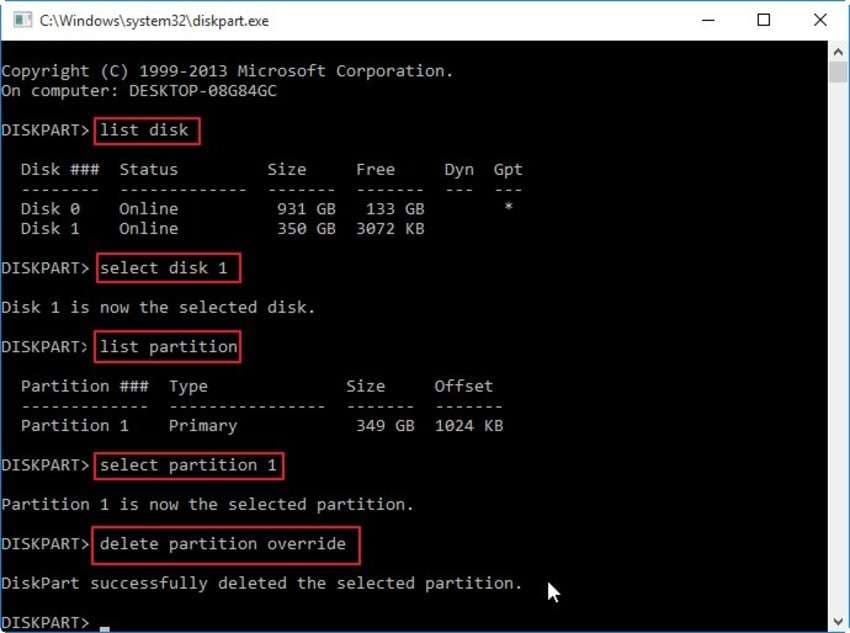
Puoi creare e formattare una nuova partizione con DiskPart o Gestione disco. BitLocker dovrebbe funzionare correttamente in seguito.
Metodo 8: Reinstalla il sistema operativo Windows all’ultima versione
Un sistema operativo obsoleto può causare problemi con BitLocker, inclusa la crittografia o decrittografia estremamente lenta. Aggiornare il sistema operativo all’ultima versione con supporto BitLocker dovrebbe risolvere il problema se tutto il resto fallisce.
Prima di installare un nuovo sistema operativo, sposta i dati dal disco di avvio su un’altra unità (a meno che tu non lo usi solo per i file di sistema). Le altre posizioni resteranno intatte, quindi non preoccuparti della perdita di dati.
Ecco come installare Windows 11 sul computer:
- Visita la pagina Download software Windows 11 pagina e scarica l'Assistente all'installazione di Windows 11. Assicurati che il tuo PC abbia almeno 9 GB di spazio libero.

- Esegui il file di installazione e clicca su Accetta e installa.

- Dopo un po', vedrai la schermata seguente, quindi clicca su Riavvia ora.

Non preoccuparti se non vedi l'opzione per scegliere tra Windows 11 Pro, Enterprise ed Education. L'Assistente all'installazione aggiornerà automaticamente il tuo sistema operativo all'edizione di Windows presente sul tuo dispositivo. Ad esempio, se hai Windows 10 Pro, installerà Windows 11 Pro.
| Metodo | Ideale per... | Difficoltà |
| Pausa/Riprendi | Piccoli problemi software. | Facile |
| Manage-bde | Pulsanti UI mancanti / Utenti della riga di comando. | Moderato |
| CHKDSK /f /r | Settori danneggiati del disco/errori logici. | Moderato |
| DiskPart | Unità che si rifiutano di decrittare (Ultima Risorsa). | Avanzato |
| Recoverit | Proteggere i file prima di riparazioni aggressive. | Facile |
Conclusione
BitLocker bloccato durante la cifratura o la decifratura potrebbe spaventarti. Ma con i metodi sopra elencati, non hai nulla da temere. Puoi mettere in pausa e riprendere BitLocker, attivare e disattivare la protezione BitLocker, chiudere programmi dal Task Manager, eseguire CHKDSK o reinstallare Windows. Potresti perdere dei dati nel processo, ma non preoccuparti. Wondershare Recoverit può aiutarti a recuperarli.
FAQ
-
Quanto tempo impiega BitLocker per cifrare o decifrare?
Secondo Microsoft, BitLocker cifra 500 MB di dati in un minuto. Lo stesso vale per la decifrazione. Questo significa attendere circa 17 ore per 500 GB. Tuttavia, il tempo dipende anche dalle prestazioni del disco, quindi i dischi più lenti potrebbero richiedere più tempo. -
Come posso interrompere la decifrazione di BitLocker?
Puoi interrompere la cifratura di BitLocker andando su Start > Pannello di controllo > Sistema e sicurezza > Crittografia unità BitLocker e cliccando su Disattiva BitLocker. Il Prompt dei comandi fornisce un'altra opzione: l'utilità da riga di comando manage-bde. Ti permette di mettere in pausa e riprendere la cifratura e la decifratura o attivare/disattivare la protezione BitLocker. -
Devo decifrare un'unità cifrata con BitLocker prima di aggiornare Windows?
Non è necessario decifrare l'unità protetta con BitLocker prima di aggiornare il sistema operativo Windows. Tuttavia, devi sospenderla prima di installare il nuovo sistema operativo. Vai a Avvia > Pannello di controllo > Sistema e sicurezza > Crittografia unità BitLocker e clicca su Sospendi protezione accanto al tuo disco cifrato. Una volta installato Windows, segui lo stesso percorso e clicca su Riprendi protezione accanto all'unità corrispondente.




