
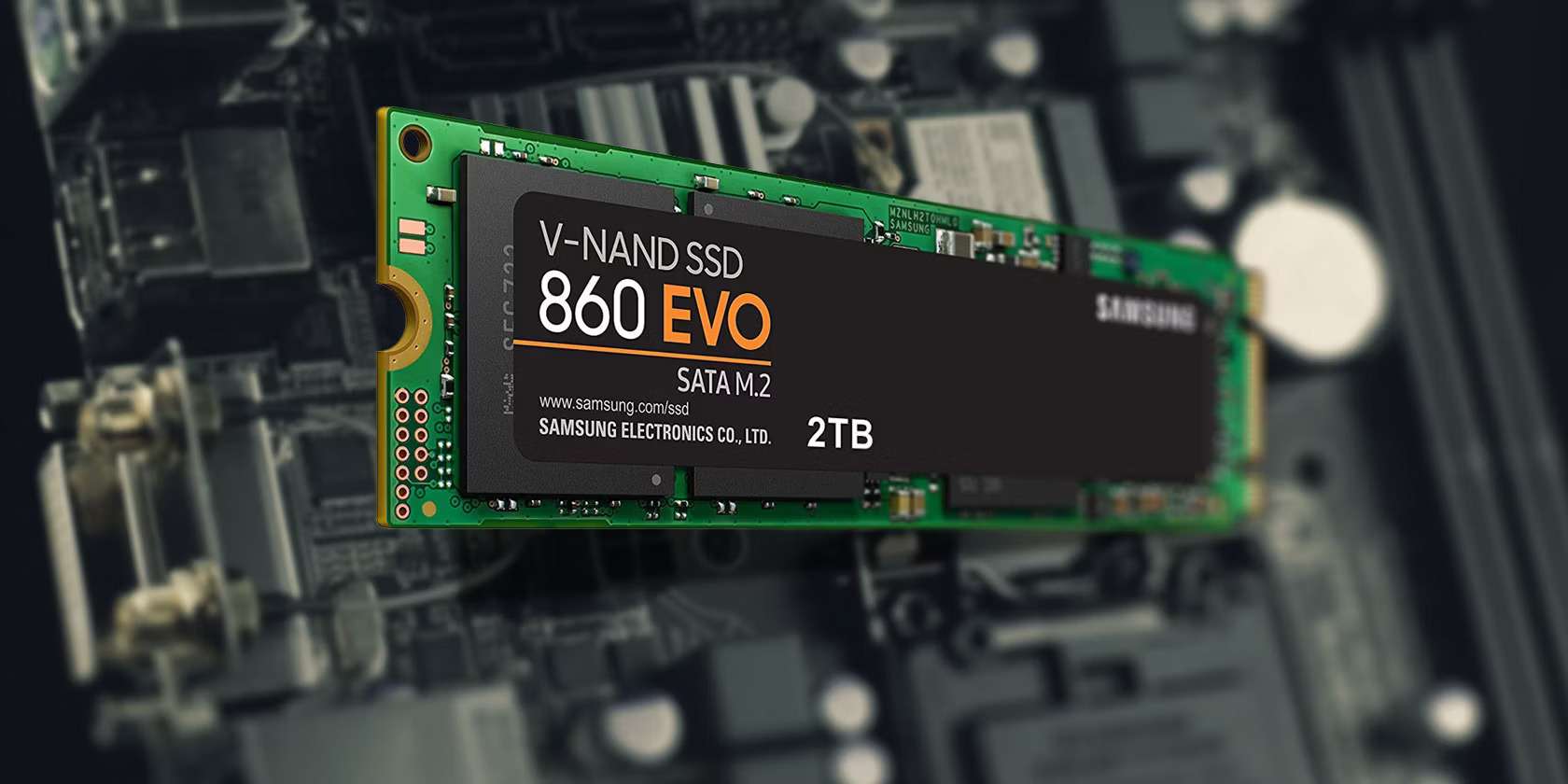
Sebbene gli SSD basati su memoria flash siano più costosi per gigabyte rispetto ai dischi rigidi tradizionali, hanno lentamente sostituito i loro predecessori meccanici perché sono molto più veloci e occupano meno spazio.
Tuttavia, non è raro che i nuovi SSD non compaiano in Esplora File quando li aggiungi per la prima volta al tuo desktop o laptop. Anche se nella maggior parte dei casi non è un grosso problema, sarà comunque necessario inizializzare un SSD in Windows 11 per risolvere il problema.
In questo articolo
Perché dovresti considerare di inizializzare un SSD su Windows 11
Acquistare un nuovo SSD significa ricevere un disco che non è né inizializzato né formattato. Quindi, una volta collegato l'SSD al PC, sarà probabilmente necessario inizializzare il disco su Windows 11 prima di poterlo utilizzare. Successivamente, potrai assegnargli una lettera e formattarlo prima di salvare i dati.
Allo stesso modo, alcuni errori del computer possono causare la mancata visualizzazione dell'SSD in Esplora File. In Gestione Disco, probabilmente apparirà come “Non Inizializzato” e potrebbe essere necessario inizializzare l'SSD per risolvere il problema.
Tuttavia, se sul disco sono già presenti dati importanti, si consiglia vivamente di risolvere prima il problema e utilizzare Wondershare Recoverit, di cui parleremo anche qui sotto, prima di inizializzare il disco. Altrimenti, perderai i tuoi file cruciali poiché l'inizializzazione cancella tutto dal disco.
Spiegazione dello stile di partizione e dell'inizializzazione del disco
L'inizializzazione del disco è influenzata dallo stile di partizione che si desidera utilizzare, il quale dipende dalla tua unità di archiviazione e dall'età del tuo computer. Nel sistema operativo Windows, gli utenti possono scegliere tra MBR, uno stile di partizione più vecchio utilizzato dagli anni '80, e GPT, un'alternativa molto più recente.
MBR sta per Master Boot Record e contiene le informazioni essenziali per la partizione del disco e il bootloader del tuo sistema operativo. GPT invece memorizza i dati di organizzazione delle partizioni e le informazioni di avvio in tutto il disco.
La maggior parte dei computer moderni, soprattutto quelli con Windows 11 come sistema operativo principale, dovrebbero utilizzare lo stile di partizione GPT. In questo modo non avrai le limitazioni dell'MBR, come la dimensione della partizione e il numero di partizioni.
Tuttavia, confronteremo ora questi due stili di partizione nel dettaglio.
| Stile di partizione | MBR | GPT |
| Dimensione massima partizione | 2 TB | ⭐9,42 ZB (ZB = Zettabyte, 1 ZB = 1 miliardo di TB) |
| Numero massimo di partizioni | Quattro partizioni primarie (partizioni logiche illimitate) | ⭐ partizioni primarie |
| Supporto dell'interfaccia | BIOS | UEFI |
| Supporto del sistema operativo | Windows 95, 98, 2000, XP, Vista e 7 | Windows 8, 8.1, 10 e 11 |
Come inizializzare un SSD su Windows 11
Esistono tre modi per inizializzare un SSD su Windows 11 e ti guideremo attraverso ognuno di essi. Non preoccuparti: il processo di inizializzazione richiede solo pochi clic e pochi minuti del tuo tempo. Se seguirai i passaggi riportati di seguito, inizializzerai facilmente il tuo nuovo SSD: andiamo subito a vedere come fare.

Usando Gestione Disco
Gestione Disco, un'app integrata di Windows per la gestione delle unità e delle partizioni, è lo strumento più semplice per inizializzare un SSD su Windows 11. Ecco come usarlo:
- Premi il tasto Windows chiave sulla tastiera, digita Gestione Disco e apri l'applicazione.
- Seleziona l'SSD nuovo o problematico e fai clic con il tasto destro.
Nota: La maggior parte dei computer moderni dovrebbe utilizzare GPT. Non è necessario selezionare MBR a meno che tu non abbia un PC più vecchio con Windows 7 o precedente.
- Scegli l'opzione Inizializza Disco.

- Seleziona le MBR or GPT opzioni e premi OK.

Usando il Prompt dei comandi
L'opzione Prompt dei comandi è più complicata, ma va bene se segui le nostre istruzioni e digiti attentamente i comandi. Segui questi passaggi:
- Premi il tasto Windows, digita CMD, fai clic destro sull'app e scegli Esegui come amministratore.
- Digita uno alla volta i seguenti comandi e premi Invio dopo ciascuno:
list disk
select disk 1
clean
convert gpt
create partition primary
format quick fs=ntfs
assign
- Quando hai finito, digita exit per chiudere il Prompt dei comandi.
Ricorda di cambiare il numero prima di selezionare il disco, poiché il tuo nuovo SSD potrebbe essere etichettato come disco 2, 3 o superiore, a seconda del numero di unità presenti nel PC. Puoi spesso riconoscerlo anche dalla dimensione, anche se non è l'ultimo disco o il numero più alto.
Usando PowerShell
PowerShell è una versione più recente, più avanzata del Prompt dei comandi, quindi inizializzare un SSD in Windows 11 tramite PowerShell è simile alla guida precedente e richiede comunque l'uso di comandi. Tuttavia, i comandi di PowerShell potrebbero essere più semplici per i principianti. Ecco cosa devi fare:
- Premi il tasto Windows chiave, cerca PowerShell, fai clic destro e seleziona Esegui come amministratore.
- Una volta in PowerShell, digita il seguente comando:
get-disk
Nota: Se stai inizializzando un nuovo SSD, annota il numero del disco con "RAW" sotto "Stile di partizione". Nel nostro caso è il disco 2.
- Inserisci il seguente comando per inizializzare il disco:
initialize-disk 2 - Digita nuovamente il primo comando e verifica se il disco "RAW" è ora inizializzato. Vedrai GPT o MBR al posto di RAW.
Come per il Prompt dei comandi, dovrai inizializzare il disco corretto. Assicurati di digitare il numero esatto, che potrebbe essere diverso da quello della nostra guida. Altrimenti, cancellerai l'unità sbagliata e perderai dati importanti, cosa che ci porta al punto successivo.
Come evitare la perdita di dati durante l'inizializzazione dell'SSD
La perdita di dati è abbastanza comune durante l'inizializzazione o la formattazione dei dischi. Tuttavia, può essere evitata, soprattutto se hai riscontrato un errore "Non Inizializzato" su un'unità utilizzata da tempo, per cui la risoluzione dei problemi dovrebbe essere il primo tentativo prima dell'inizializzazione.
Tuttavia, non c'è nulla da temere, anche se hai già inizializzato un SSD e perso dati importanti, perché Wondershare Recoveritpuò salvare la situazione. Di seguito una guida passo passo su come utilizzare Recoverit per recuperare i dati da un SSD inizializzato:
- Avvia Wondershare Recoverit sul tuo PC Windows 11, seleziona Dischi rigidi e posizioni a sinistra e scegli l'SSD che hai inizializzato accidentalmente.

- Recoverit avvierà automaticamente la scansione dei dati persi.

- Puoi velocizzare la scansione regolando i filtri e aggiungendo parole chiave.

- L'app ti consente di visualizzare in anteprima i file trovati e, una volta pronto, puoi mettere in pausa o interrompere la scansione e salvare i file in una posizione sicura.

L'app è utile in vari casi di perdita di dati come cancellazioni accidentali, virus, formattazioni, corruzione, crash di sistema, ecc. Supporta oltre mille formati di file e più di 2000 dispositivi di archiviazione diversi e ha un tasso di recupero del 95%.
Conclusione
L'inizializzazione del disco in Windows 11 è un processo semplice che prepara un nuovo SSD per l'uso da parte del sistema operativo. Nella maggior parte dei casi, è necessaria solo per i nuovi dischi, poiché gli SSD vengono forniti non inizializzati e non formattati. Tuttavia, potrebbe essere richiesta se si verificano errori di inizializzazione con SSD più vecchi.
Inizializzare un SSD in Windows 11 è relativamente semplice, ma se lo si fa sull'unità sbagliata o su un SSD usato con dati importanti, si rischia la perdita di dati.
In tal caso, software di recupero dedicati come Wondershare Recoverit possono aiutare, ma solo se l'unità non è stata modificata dopo l'inizializzazione.
FAQ
Qual è la differenza tra gli stili di partizione MBR e GPT?
Il Master Boot Record, o MBR, è un piccolo settore di 512 byte all'inizio del tuo HDD o SSD che memorizza informazioni sui settori dell'unità e sul programma bootloader. Tuttavia, ha delle limitazioni riguardanti il numero e la dimensione delle partizioni. Dall'altra parte, la GUID Partition Table, o GPT, memorizza informazioni simili attraverso tutto l'HDD o SSD e non presenta le limitazioni dell'MBR.Come posso inizializzare un SSD in Windows 11?
Sebbene l'installazione di Windows inizializzi automaticamente un SSD quando inizi a installare il sistema operativo, potrebbe essere comunque necessario inizializzare manualmente gli SSD che acquisti e aggiungi successivamente al sistema. I nuovi SSD saranno non inizializzati e non formattati, e dovrai usare uno dei tre metodi disponibili in Windows 11 per inizializzare il disco, assegnargli una lettera e formattarlo prima dell'utilizzo.Devo inizializzare un disco SSD prima di installare Windows 11?
No. Nella maggior parte dei casi, l'inizializzazione del disco è necessaria solo per i nuovi dischi aggiunti come dispositivi di archiviazione. Vale la pena notare che potrebbe essere richiesta per dischi più vecchi che presentano errori di inizializzazione. Tuttavia, quando si tratta dell'unità per il sistema operativo, il processo di installazione di Windows inizializzerà automaticamente un SSD quando si inizia l'installazione di Windows 11 su quell'unità.





