
Se possiedi un sistema HP, potresti spesso notare che ricevi frequenti notifiche sugli aggiornamenti. Questo è HpseuHostLauncher.exe che viene eseguito in background. Anche se non danneggia necessariamente il tuo sistema, dopo un po' diventa fastidioso. Inoltre, utilizza molto spazio di archiviazione e potenza della CPU, il che può rallentare il tuo sistema.
Sebbene HpseuHostLauncher non rappresenti una minaccia per il tuo sistema, è sicuramente una componente da tenere sotto controllo. In modo nascosto, continuerà a interferire con altri software presenti nel tuo sistema finché non sarai più in grado di utilizzarlo. Devi trovare una soluzione per risolvere HpseuHostLauncher.exe il prima possibile. Questo blog esplorerà cos'è HpseuHostLauncher e come disabilitarlo quando non è più sicuro da usare.
Prova Recoverit per il recupero dei dati
 Sicurezza verificata. 3,591,664 persone lo hanno già scaricato.
In questo articolo

Parte 1: Cos'è HpseuHostLauncher.exe?
Potresti voler sapere cos'è l'HpseuHostLaunche prima di agire sul programma exe. HpseuHostLauncher.exe è un processo disponibile sui dispositivi HP. Se il file ha estensione .exe, significa che il file è eseguibile. HpseuHostLauncher.exe verrà installato sul computer. Di solito si trova nel disco C e può funzionare in modo silenzioso per ottimizzare le prestazioni e il funzionamento. Tuttavia, in alcune circostanze (se non è un dispositivo HP), i rischi possono aumentare, come ad esempio il blocco delle operazioni di altri programmi.
Molti utenti di dispositivi HP, tuttavia, spesso mettono in dubbio l’integrità di HpseuHostLauncher.exe. Poiché rallenta le prestazioni di altri programmi e software, molti utenti lo considerano una minaccia. Se ostacola o interferisce con software o applicazioni presenti nel tuo sistema, basta disabilitarlo dal Task Manager.
Parte 2: HpseuHostLauncher.exe è necessario all'avvio?
Hpseu_Host_Launcher non è un virus o malware dannoso per il sistema. Tuttavia, comporta una serie di rischi che è necessario monitorare. Molte persone ancora si chiedono se ‘ho bisogno di HpseuHostLauncher all’avvio?.'
Bene, se sei un utente di dispositivi HP, puoi lasciare HpseuHostLauncher in esecuzione nel tuo sistema. Molti dispositivi, computer e laptop HP utilizzano Hpseu_Host_Launcher per garantire il regolare funzionamento del dispositivo. Infatti, svolge un ruolo fondamentale nell'ottimizzazione delle prestazioni.
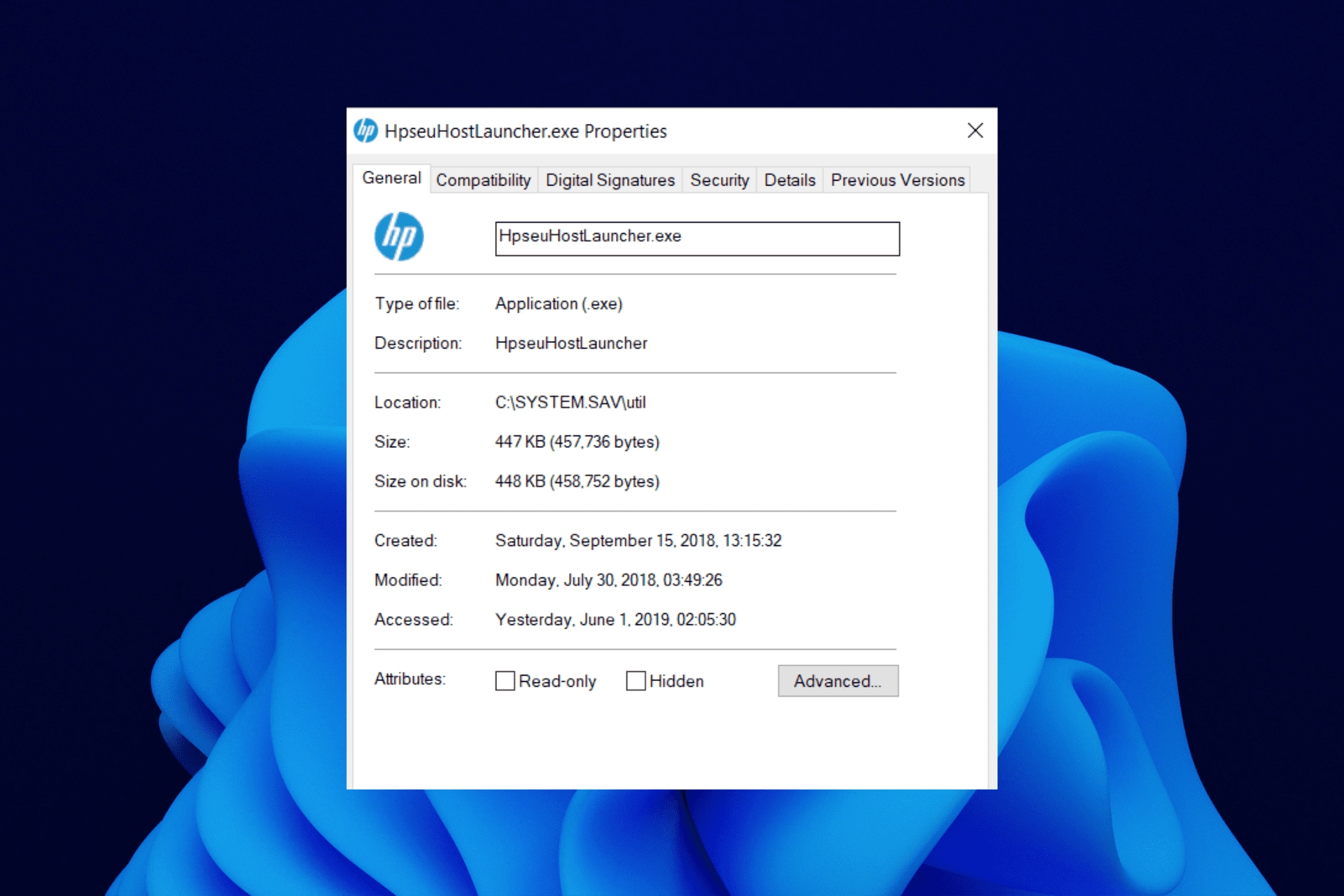
Tuttavia, dovresti disabilitare HpseuHostLauncher quando colleghi un dispositivo esterno o una stampante HP. Questo perché HpseuHostLauncher.exe potrebbe influenzare negativamente il funzionamento del dispositivo di terze parti collegato al sistema.
Parte 3: Problemi comuni con HpseuHostLauncher.exe
Quando avvii HpseuHostLauncher.exe, potresti riscontrare una serie di problemi. Alcuni dei problemi più comuni sono:
- Alto utilizzo di CPU o memoria: Un alto utilizzo di CPU o memoria può portare a un uso eccessivo delle risorse di sistema. Di conseguenza, il computer si rallenterà, incidendo ulteriormente sulla capacità del sistema di funzionare in modo efficiente. Potresti quindi sperimentare numerosi bug o errori software utilizzando altre applicazioni.
- Rallentamenti o crash di sistema associati a HpseuHostLauncher.exe: Quando HpseuHostLauncher.exe sovraccarica CPU o RAM, rallenta il sistema. A volte il sistema può anche bloccarsi o andare in crash. Per risolvere questo problema, si consiglia di disattivare il software HP.
- Possibili conflitti con applicazioni di terze parti o malware che si mascherano da file: Se vi sono applicazioni di terze parti nel tuo software, potrebbero interferire con HpseuHostLauncher.exe. Di conseguenza, il sistema potrebbe presentare numerosi errori e instabilità. Inoltre, il malware potrebbe nascondersi nel sistema. Imitare il nome di un altro file può aiutarlo a evitare la rilevazione e quindi danneggiare altri sistemi.
Parte 4: Come disabilitare HpseuHostLauncher.exe all'avvio?
HpseuHostLauncher.exe non è una funzione obbligatoria per il sistema operativo Windows. Al contrario, la sua presenza può spesso causare numerosi errori. Pertanto, se è presente nel tuo sistema, disabilitalo dall’avvio il prima possibile.
Puoi disabilitare HpseuHostLauncher.exe dal tuo sistema seguendo i passaggi qui sotto:
Passo 1: Apri il Task Manager nel tuo sistema e poi vai alla scheda Avvio. Per accedere rapidamente a Task Manager, puoi utilizzare la scorciatoia premendo Ctrl + Shift + Esc.
Passo 2: Sotto la scheda Avvio, cerca HpseuHostLauncher. Inoltre, puoi cercare qualsiasi software HP. Una volta trovato HpseuHostLauncher, fai clic destro su questa opzione. Dal menu che appare, scegli Disabilita.
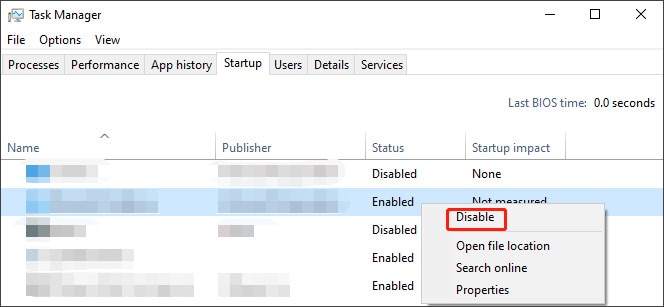
Una volta che hai disabilitato HpseuHostLauncher exe dall’avvio, puoi chiudere Task Manager. Ora, HpseuHostLauncher non dovrebbe più essere attivo nel tuo sistema. Tuttavia, è consigliato controllare nuovamente nelle applicazioni di avvio ed esaminare altri processi.
Parte 5: Come risolvere l’errore HpseuHostLauncher.exe su Windows?
HpseuHostLauncher.exe è un errore comune che potresti riscontrare nel tuo sistema. È essenziale adottare i metodi giusti per risolvere rapidamente il problema.
Di seguito sono indicati i migliori metodi per risolvere l’errore Hpseu_Host_Launcher su Windows:
Metodo 1. Abilitare .NET Framework 3.5
L’HpseuHostLauncher exe errore può verificarsi spesso nel sistema a causa della dipendenza eccessiva da .NET Framework 3.5. Il software nei dispositivi HP potrebbe di solito necessitare del framework .NET per assicurarsi di funzionare correttamente e correggere gli errori.
Abilitare il .NET Framework 3.5 nel tuo sistema può contribuire a migliorare l’efficienza del sistema. Aiuterà con una migliore gestione della memoria, compatibilità e sicurezza. Può inoltre svolgere un ruolo importante nella gestione delle applicazioni.
Puoi seguire questi semplici passaggi per abilitare .NET Framework 3.5:
Passo 1: Nella barra di ricerca, digita Attiva o disattiva le funzionalità di Windows. Clicca sulla prima opzione per avviare le impostazioni dal Pannello di controllo.
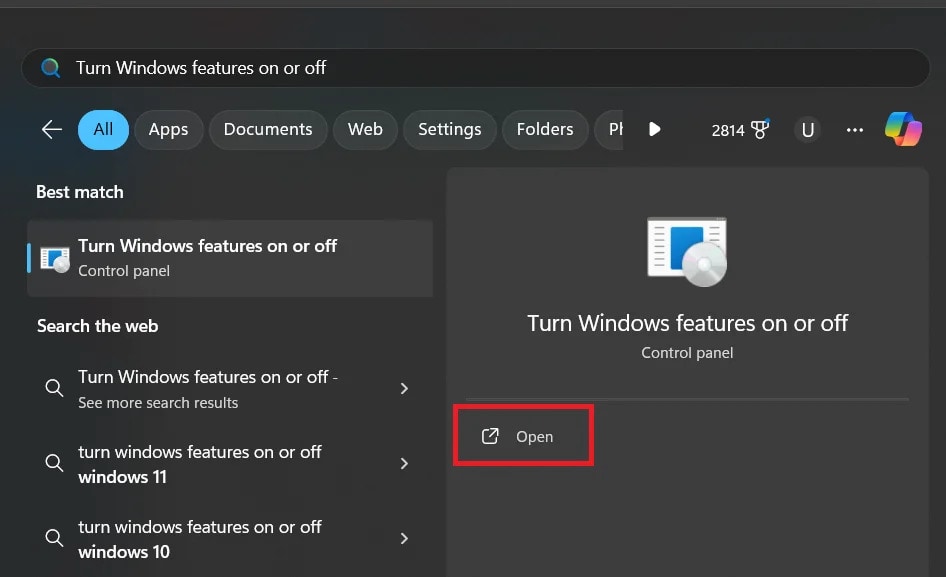
Passo 2: Apparirà la schermata delle funzionalità di Windows. Fai clic su .NET Framework 3.5 e abilitalo.
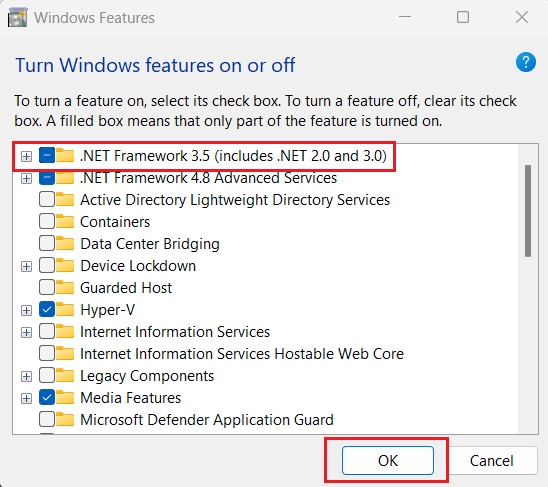
Passo 3: Ora dovrai seguire le istruzioni che appariranno sullo schermo.
Assicurati di avere una connessione internet stabile mentre segui le istruzioni su schermo per abilitare .NET Framework 3.5. Se i file non sono disponibili sul computer, dovrai comunque accedere a Internet per i passaggi successivi.
Metodo 2. Aggiornare il software HP
Software obsoleto può essere una delle principali seccature. Gli aggiornamenti di Windows possono infatti introdurre alcuni bug, che inizialmente causano diversi problemi. Appena vengono rilasciati gli aggiornamenti Windows, HP distribuisce anche i suoi aggiornamenti per risolvere eventuali problemi. Ad ogni modo, non dovresti utilizzare una versione obsoleta, vista la quantità di problemi che può presentare. Invece, dovresti aggiornare il software all’ultima versione per risolvere il problema.
Puoi aggiornare il software HP nel sistema seguendo questi passaggi per risolvere HpseuHostLauncher exe errore:
Passo 1: Visita il sito ufficiale HP.
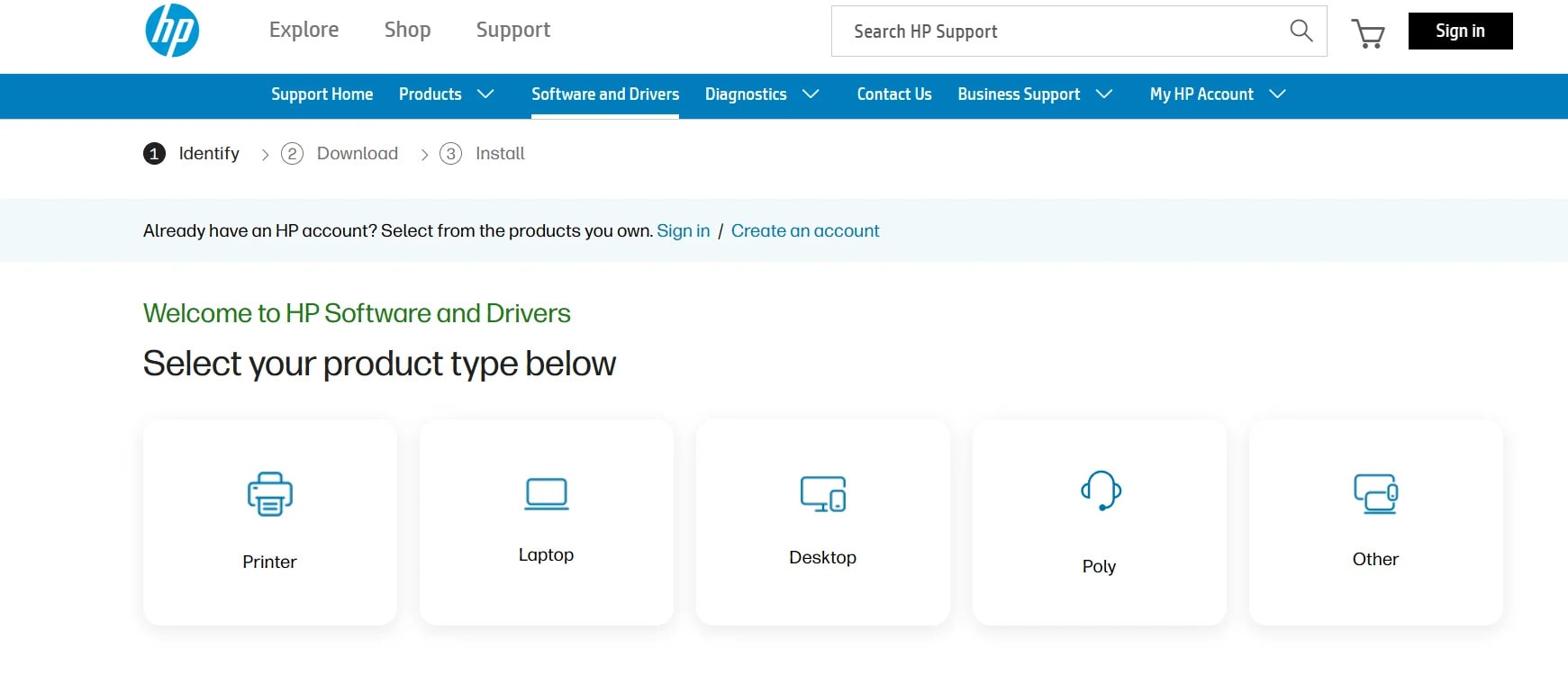
Passo 2: Naviga nel sito per trovare il modello del tuo dispositivo. Quindi seleziona il software che desideri scaricare.
Passo 3: Riavvia il PC una volta completata l’installazione. È consigliabile lasciare che il sistema venga installato correttamente prima di compiere ulteriori passi per evitare danni.
Metodo 3. Disabilitare HpseuHostLauncher dall'avvio
Se HpseuHostLauncher continua a funzionare nel tuo sistema, consumerà CPU e rallenterà il tempo di avvio. Inoltre, continuerà a funzionare in background, impedendo ad altri programmi di funzionare senza problemi. Pertanto, è fondamentale disabilitare prima HpseuHostLauncher dall’avvio tramite il Task Manager del sistema.
Puoi seguire i passaggi elencati di seguito per disabilitare HpseuHostLauncher dall’avvio:
Passo 1: Avvia Task Manager nel tuo sistema.
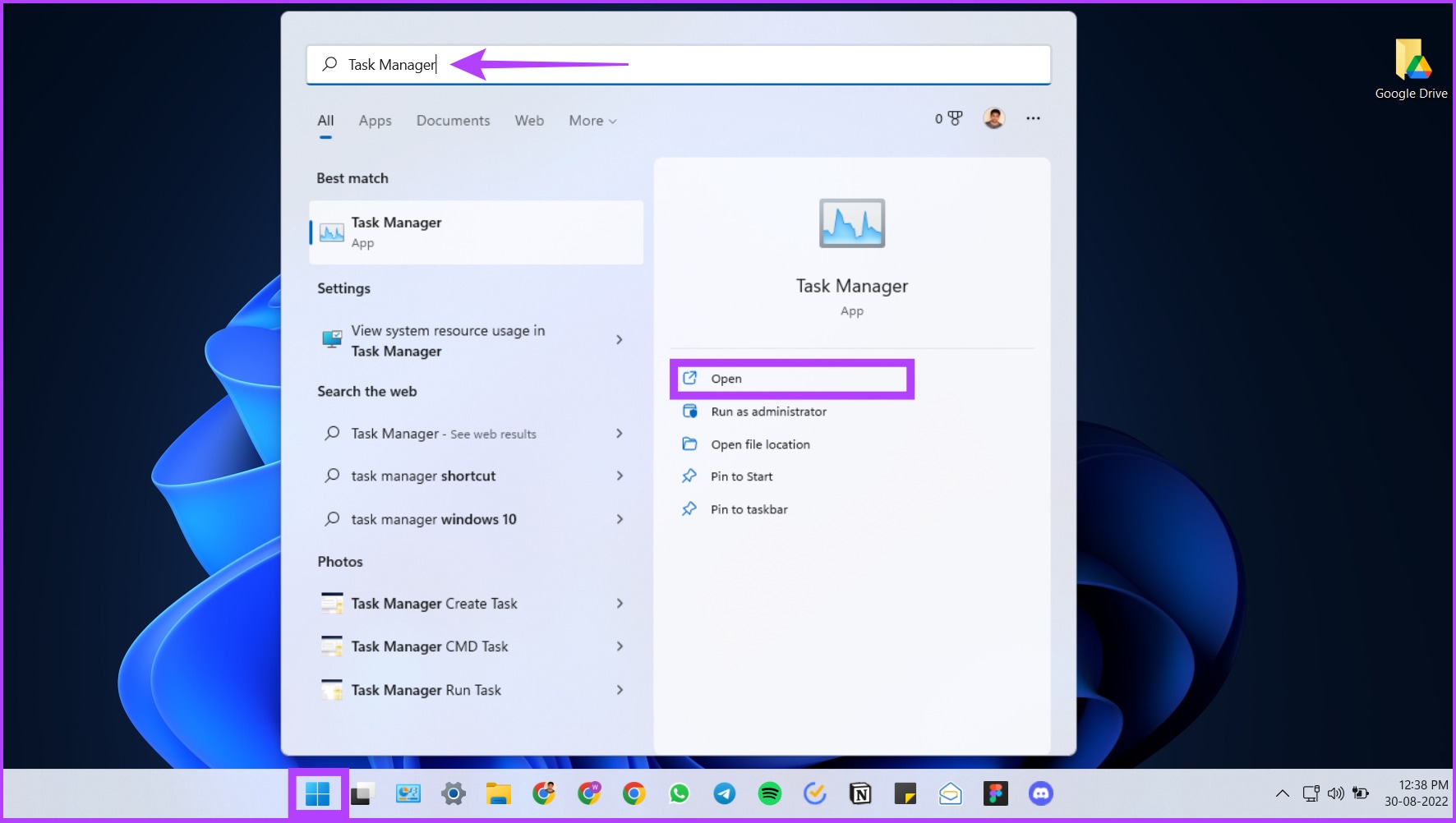
Passo 2: Una volta aperto Task Manager, vai alla scheda Avvio.
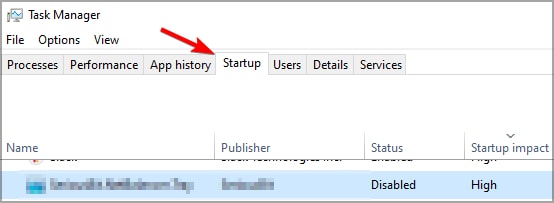
Passo 3: Scorri lo schermo e cerca eventuale software HP o HpseuHostLauncher. Una volta trovato, fai clic destro e seleziona Disabilita.
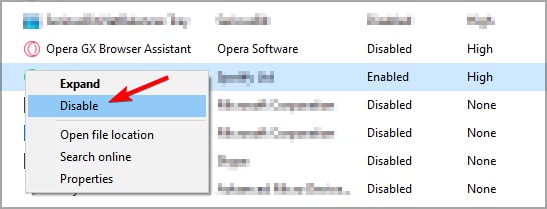
Passo 4: Riavvia il PC e verifica se ora il software funziona correttamente.
Metodo 4. Eliminare il software collegato ad HP
HpseuHostLauncher è collegato al software HP. Pertanto, se hai software HP tra i problemi, anche HpseuHostLauncher.exe sarà presente. Dovresti considerare la rimozione di HpseuHostLauncher.exe dal sistema. Questo impedirà all’exe di funzionare in background, evitando così numerosi problemi.
HpseuHostLauncher exe funziona in background, per cui dovresti considerare l’avvio del sistema in Modalità provvisoria. Se esegui il sistema in Modalità provvisoria, dovresti riuscire a eliminarlo facilmente senza rischiare la perdita di dati di sistema.
Puoi seguire i passaggi sottostanti per eliminare il software correlato a HP:
Passo 1: Nella barra di ricerca, digita “Aggiungi o rimuovi programmi”. Dalla lista dei risultati, scegli la prima opzione e clicca su “Apri” per avviarla.
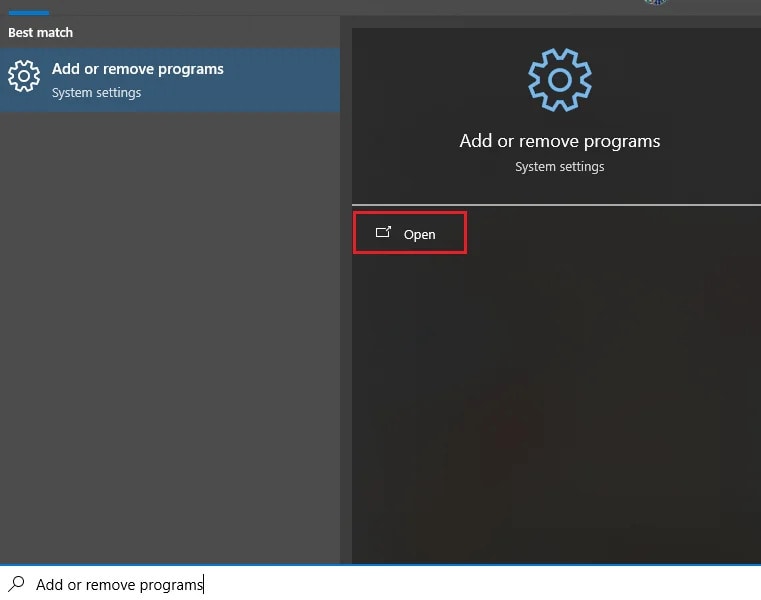
Passo 2: Nella sezione programmi, verifica tutto il software HP esistente e disinstallalo.
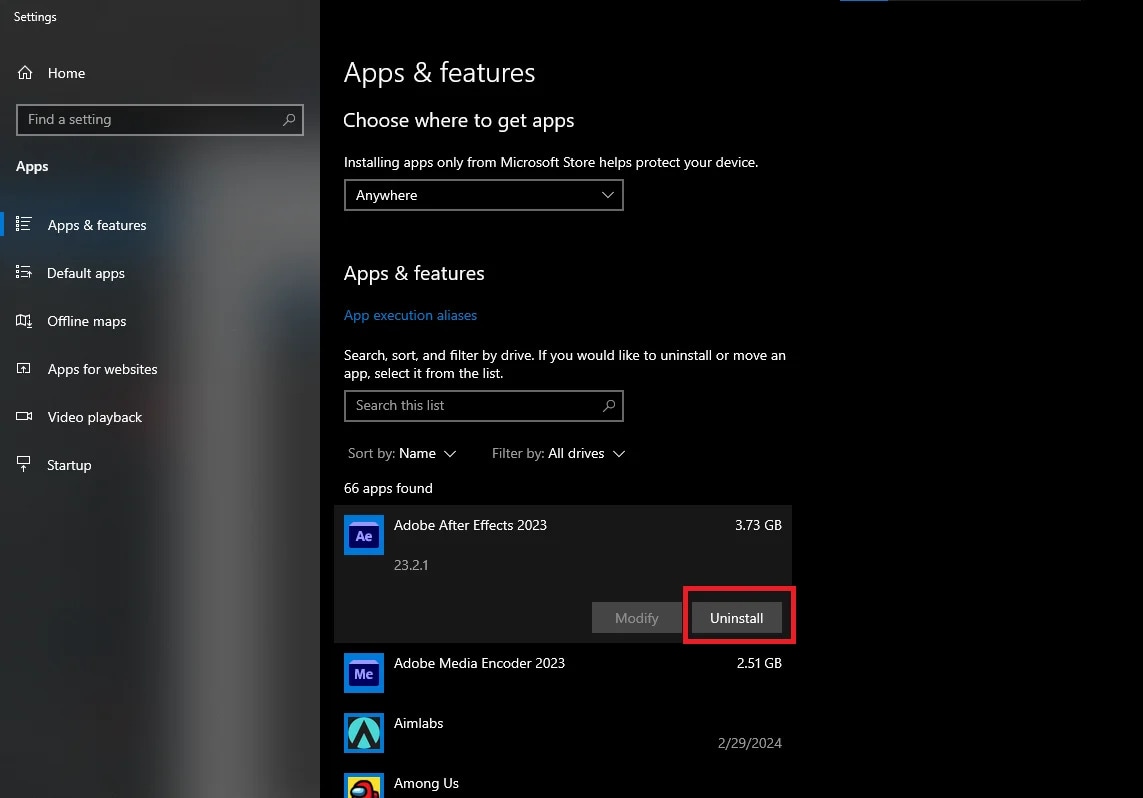
Metodo 5. Resettare il PC
Se HpseuHostLauncher exe è ancora presente nel sistema e continua a causare problemi, valuta il ripristino del PC. Il ripristino è importante per eliminare tutti i file e i software di terze parti che possono interferire con le funzionalità del sistema.
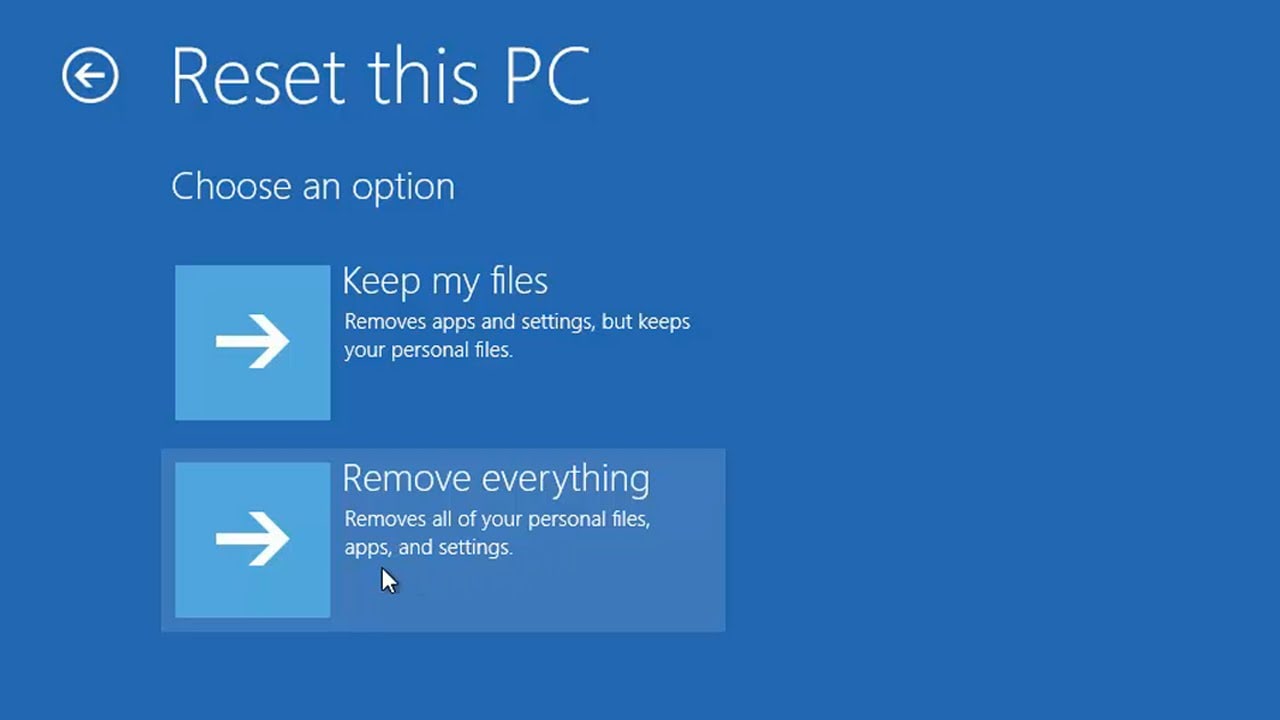
Quando resetti il PC, puoi optare per un primo avvio senza compromettere la privacy dell'utente. Tuttavia, se ripristini il PC, tutte le applicazioni scaricate verranno eliminate. Quindi, tutti i dati e le informazioni di queste applicazioni andranno persi. È necessario eseguire un backup di tutti i dati prima di resettare il PC.
Protezione dei tuoi dati: Recoverit per il recupero dopo malware o guasti di sistema
HpseuHostLauncher exe può spesso interferire con il sistema, prevenendone il normale funzionamento a causa di crash di sistema o malware. Se il sistema si blocca o si arresta improvvisamente, potresti dover eseguire un ripristino alle impostazioni di fabbrica per tornare a far funzionare il sistema. Tuttavia, in questo caso, vi è un rischio significativo di perdita di dati. Quindi, per evitare la perdita di dati, devi utilizzare Wondershare Recoverit.
Wondershare Recoverit è un software eccezionale che può aiutare a recuperare i dati dopo guasti di sistema. È disponibile gratuitamente per dispositivi Windows e Mac. Le funzionalità di alto livello di Recoverit, che lo rendono una scelta eccellente, sono le seguenti:- Recoverit può recuperare oltre 1000 tipologie di file dati in diversi formati. Include file audio, video, foto e molti altri.
- Wondershare Recoverit supporta oltre 500 scenari di perdita di dati. Quindi può aiutare a recuperare file persi per attacchi virus, crash di sistema, formattazione, eliminazioni accidentali e altro ancora.
- Recoverit può recuperare dati da oltre 2000 dispositivi di archiviazione diversi come chiavette USB, dischi rigidi esterni, SSD, HDD e altro.
- Wondershare Recoverit può anche recuperare dati da dispositivi NAS, quindi non è necessario disporre di un hard disk fisico per avviare il processo di recupero. La connessione remota viene stabilita immediatamente.
Puoi scaricare il software sul tuo sistema per iniziare il recupero dei dati. In presenza di un sistema in crash, il recupero dei dati sarà un po' più complesso. È necessario scaricare e installare Wondershare Recoverit prima di avviare il ripristino dei dati. Quindi, se stai avendo crash di sistema, ecco come proteggere i tuoi dati con l'aiuto di Wondershare Recoverit:
Passo 1:Apri Wondershare Recoverit nel tuo sistema. Vai all'opzione Riparazione Avanzata e poi seleziona Recupera da Computer In Crash.

Passo 2: Il software eseguirà una scansione approfondita del dispositivo (dispositivo esterno) collegato al sistema. Se il dispositivo non viene letto, dovrai iniziare manualmente la creazione di un drive avviabile. Clicca su Crea per iniziare.

Passo 3: Si aprirà un nuovo pulsante della finestra pop-up. Seleziona l'opzione Formatta Ora. Prima di farlo, assicurati che tutti i dati siano stati salvati. Verrà avviato il processo di creazione dell'unità avviabile. Assicurati che il dispositivo esterno come CD o USB sia collegato al sistema mentre si crea il drive avviabile.

Passo 4: Il processo di creazione del drive avviabile richiederà alcuni minuti. Avvia il processo seguente per impostare il computer in crash con l'unità avviabile il prima possibile.
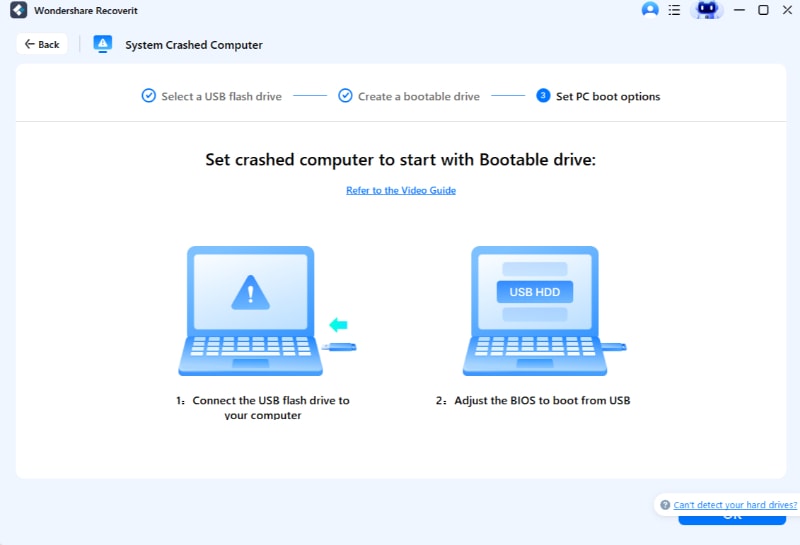
Passo 5:Poiché desideri iniziare il processo di recupero dati nel tuo sistema, dovrai verificare e modificare la sequenza di avvio.
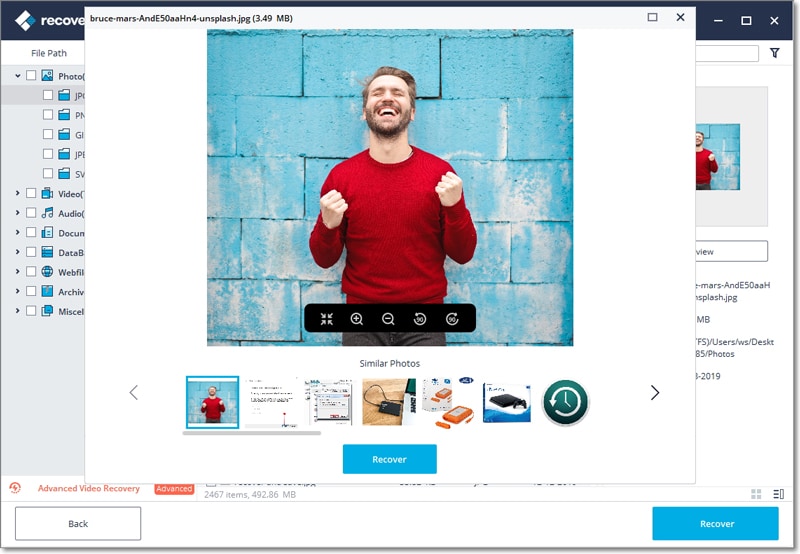
Passo 6:Ora, riavvia il sistema. Accedi all'opzione Utility BIOS utilizzando il tasto funzione. Il tasto BIOS per i dispositivi può variare significativamente. Quindi, premi solo il tasto BIOS assegnato al tuo sistema.
Passo 7:Dopo che tutte le modifiche nell'ambiente BIOS sono state apportate, riavvia il processo. Ora puoi utilizzare Wondershare Recoverit WinPE media avviabile per copiare i dati dal disco rigido. Disconnetti il disco rigido e verifica se i dati persi o salvati sono nuovamente disponibili nel sistema.
Conclusione
Se non possiedi un sistema HP, devi considerare di disabilitare HpseuHostLauncher.exe. D'altra parte, se hai un dispositivo HP, puoi capire che cos'è hpseuhostlauncher exe
lasciarlo funzionare in background. Questo perché verrai notificato su eventuali ultimi aggiornamenti disponibili sul tuo sistema. È estremamente importante identificare i rischi coinvolti. A volte, la perdita dei dati può diventare predominante a causa di questo, dovrai recuperare i dati. Con Recoverit, sarai in grado di proteggere i tuoi dati dal malware. Quindi, assicurati di proteggere i dati in ogni fase del processo, soprattutto quando ci sono dati sensibili nel tuo sistema.
FAQ
1. A cosa serve HPSEU host launcher?
L’Il programma hpseu_Host_Launchersi trova principalmente nei dispositivi HP. Agisce come starter per il programma HP System Event Utility. Quindi gestisce e monitora i diversi aggiornamenti di sistema ed eventi sul tuo dispositivo. Per i dispositivi HP, funziona in background e fornisce notifiche se sono disponibili gli ultimi aggiornamenti.2. È sicuro usare Setup EXE?
Ci sono condizioni sull'uso di Setup.exe. È sicuro usare setup.exe solo se proviene da una fonte affidabile. Ad esempio, deve essere scaricato da una fonte affidabile. Dovresti verificare la legittimità dell'editore prima di eseguirlo.3. A cosa serve il file hosts?
Il file hosts viene utilizzato principalmente come risolutore DNS locale. Può essere usato per mappare i nomi di dominio agli indirizzi IP. Pertanto, in alcuni casi, può essere utilizzato per bloccare l'accesso a specifici domini e siti o per testare siti web.




