
Può essere un'esperienza sconvolgente per gli utenti affrontareblocchi del computer durante la stampadi errori, soprattutto con scadenze ravvicinate. Questo problema si presenta spesso, lasciando gli utenti bloccati con sistemi non responsivi e lavori di stampa in coda. In alcuni casi il blocco può verificarsi frequentemente o di sovente; indipendentemente dalla frequenza, tali interruzioni possono causare stress inutile.
L'impatto va oltre l'impossibilità di stampare e indica problematiche più profonde relative alle prestazioni del sistema. In questo scenario, affrontare l'ostacolo è importante per mantenere un ambiente di lavoro fluido. Per questo motivo, la seguente guida include le 7 migliori soluzioni per risolvere il problema del blocco del computer durante la stampa. L’articolo presenta anche un software di recupero per risolvere problematiche dei file di sistema che influenzano l’efficienza lavorativa.
Prova Recoverit per eseguire il recupero dei file di sistema
 Sicurezza verificata.3,591,664persone l'hanno scaricato.
In questo articolo
- Ricollega la stampante al dispositivo
- Risoluzione dei problemi tramite Impostazioni
- Disabilita i servizi antivirus
- Riavvia i servizi dello spooler di stampa
- Controlla i file di sistema danneggiati tramite SFC Scan
- Prova ad aggiornare i driver della stampante
- Valuta l'aggiornamento del sistema operativo Windows

Parte 1. Perché il computer si blocca durante la stampa su Windows 10/11?
A la lentezza e il blocco del computerdurante la stampa possono indicare problemi legati a hardware, software e risorse di sistema. Ecco alcune cause comuni per capire perché accade:
- Problema Spooler di Stampa:Quando il servizio dello spooler di stampa è sovraccarico o si arresta in modo anomalo, può causare il blocco del computer mentre si stampa. È un problema comune quando si gestiscono lavori di stampa grandi o multipli.
- Risorse di sistema insufficienti:Per stampare documenti o immagini ad alta risoluzione, sono necessarie risorse di sistema significative. Usare hardware vecchio con RAM limitata o hard disk sovraccarico può rallentare il sistema, rendendolo non responsivo.
- Conflitti software:Una vasta gamma di applicazioni di terze parti, programmi in background e persino software antivirus possono interferire con la stampa. Quando più app cercano di accedere alla stampante contemporaneamente, possono verificarsi problemi che fanno bloccare il sistema.
- Problema di connettività:Connessioni di rete instabili o configurazione errata possono causare il blocco del sistema, soprattutto se il computer è collegato a stampanti di rete. Per le stampanti USB, collegamenti lenti o porte USB difettose possono portare a blocchi durante la stampa.
- Driver della stampante danneggiati:Se i driver della stampante sono corrotti, il sistema potrebbe avere difficoltà a processare i comandi di stampa, causando blocchi. Quando sono presenti più driver, conflitti tra essi possono portare a instabilità durante la stampa.
Soluzioni efficaci per i blocchi del computer e motivi da considerare.

Parte 2. Diverse soluzioni per risolvere "Il computer si blocca e rallenta durante la stampa"
Identificare perché il tuocomputer si blocca e rallentadurante la stampa può aiutare a risolvere il problema tempestivamente. Di seguito alcune soluzioni che potrebbero aiutarti a recuperare la produttività:
1. Ricollega la stampante al dispositivo
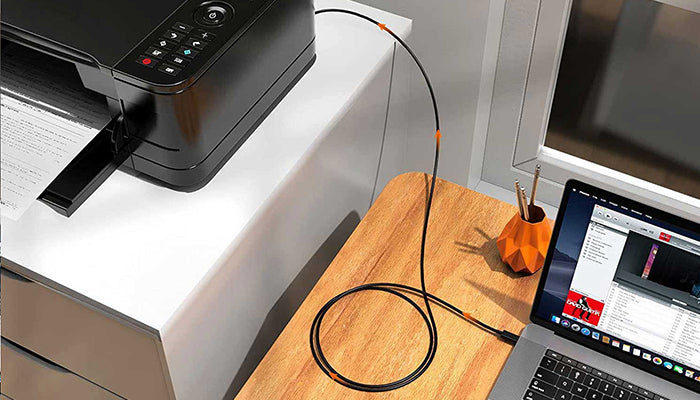
A volte, problemi di lentezza e blocco possono derivare da cattive connessioni tra PC e stampante. Ricollegare la stampante è un modo efficace per risolvere il problema di connessione o di software temporaneo. Se la stampante è collegata tramite cavo USB, puoi scollegare e ricollegare il cavo per verificare la connessione. In alternativa, prova una nuova porta USB per capire se il problema persiste.
2. Risoluzione dei problemi tramite Impostazioni
Windows offre strumenti integrati di risoluzione che possono rilevare e correggere alcuni problemi comuni di stampa. Per affrontareil blocco di Edge durante la stampal’esecuzione dello strumento per la risoluzione della stampante può identificare errori dello spooler o conflitti nei driver. Verranno anche suggerite le soluzioni appropriate durante la scansione dei problemi, per risolvere le difficoltà di funzionamento. Segui la guida fornita per prevenire blocchi imprevisti durante le operazioni di stampa:
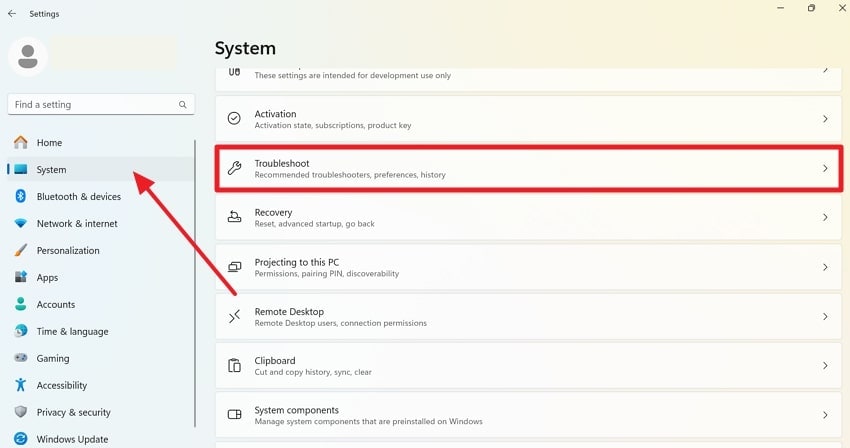
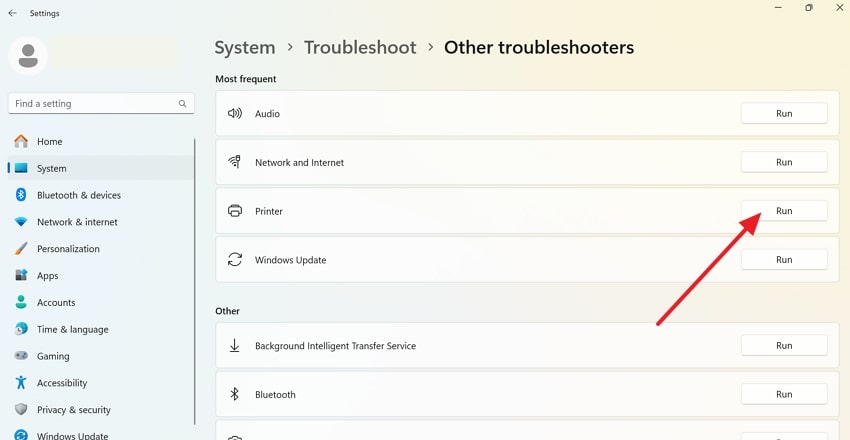
Passo 1.Premi prima i tasti “Windows” e “I” sulla tastiera per accedere alle impostazioni di sistema e clicca su “Sistema” dalle opzioni. Poi, seleziona il pulsante “Risoluzione problemi” per vedere le opzioni nella finestra successiva.
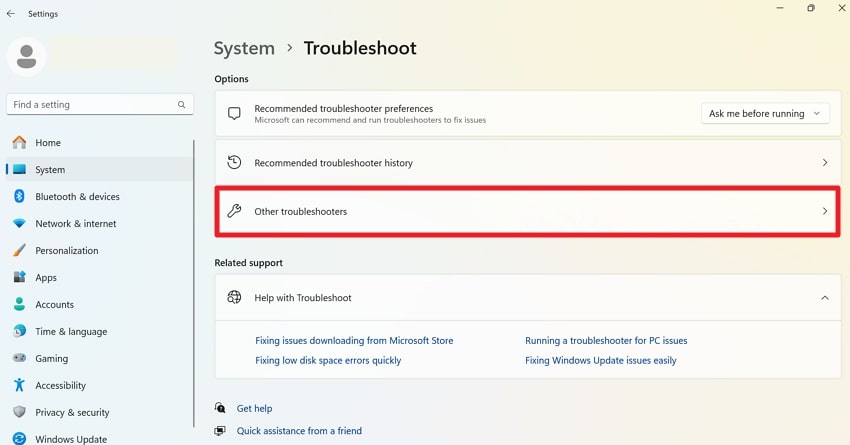
Passo 2.Ora, premi “Altri strumenti di risoluzione problemi” per visualizzare quelli più frequenti in Windows.
Passo 3. Successivamente, vai sul pulsante “Esegui” accanto all’opzione “Stampante” per risolvere i problemi legati alla stampante.
3. Disabilita i servizi antivirus
Diversi programmi antivirus monitorano i processi di sistema e possono interferire con la stampa bloccando il servizio. Questa interferenza può causarelentezza e blocco del PCquando si tenta di stampare. Disabilitare temporaneamente l’antivirus può aiutare a capire se è la causa del problema. Se la stampa funziona dopo la disabilitazione, agendo sulle impostazioni dell’antivirus garantisci sia sicurezza che funzionalità:
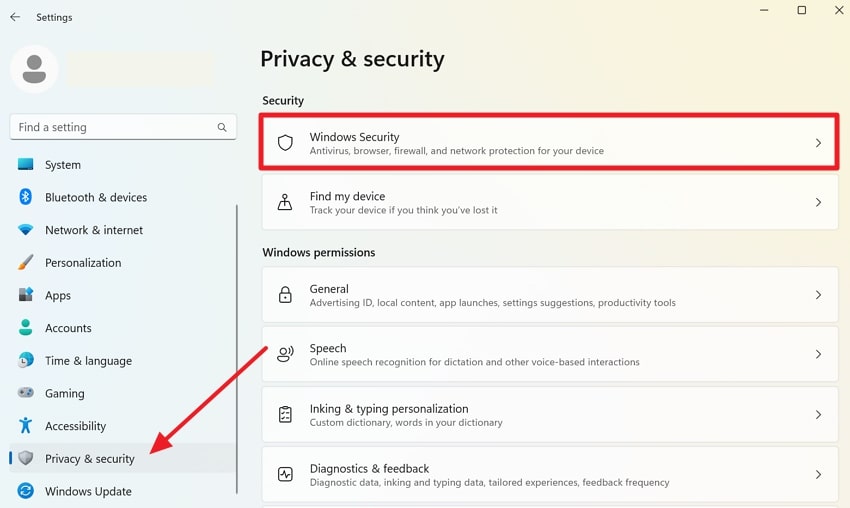
Passo 1.Accedi alle impostazioni del sistema e premi “Privacy e Sicurezza” dall’elenco. Ora, clicca su “Sicurezza di Windows” per accedere alle aree di protezione del computer.
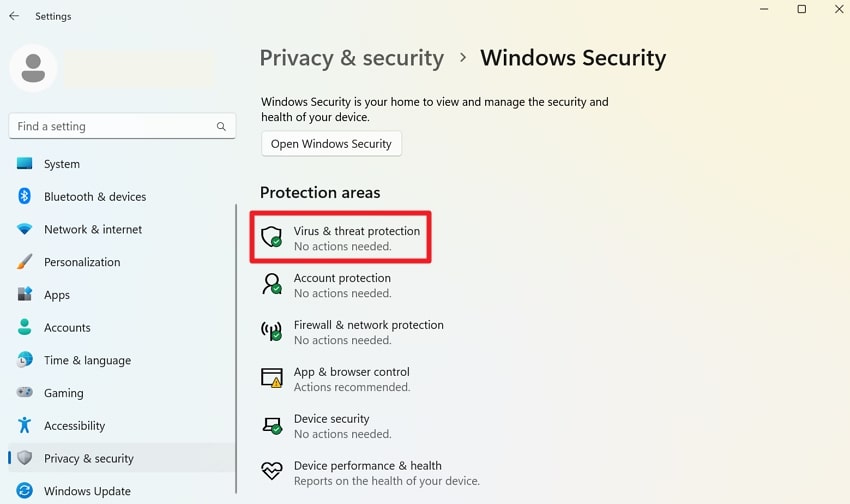
Passo 2.Poi, seleziona l’opzione “Protezione da virus e minacce” disponibile nella sezione “Aree di protezione”.
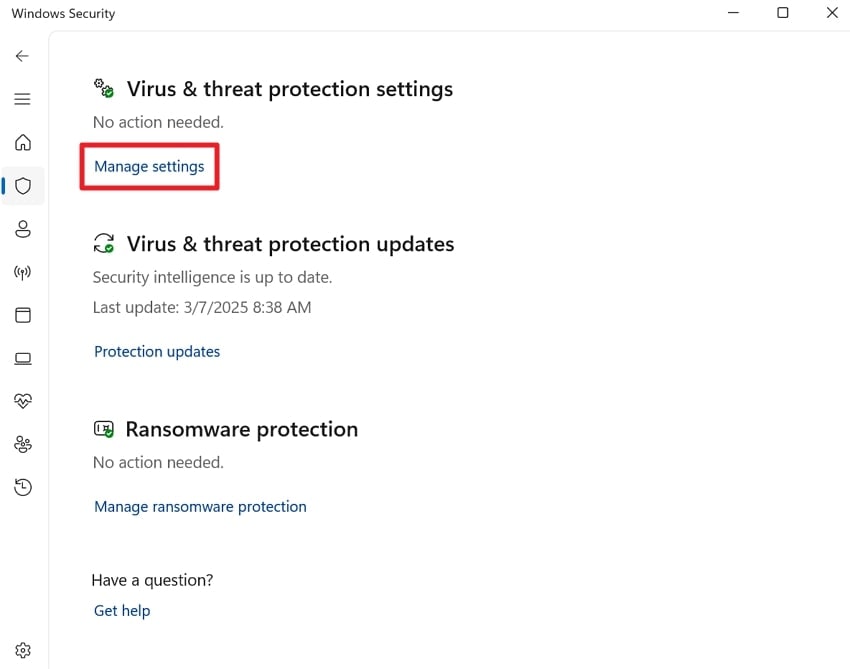
Passo 3.Seleziona l'opzione “Gestisci impostazioni” per disabilitare il programma antivirus in esecuzione su Windows.
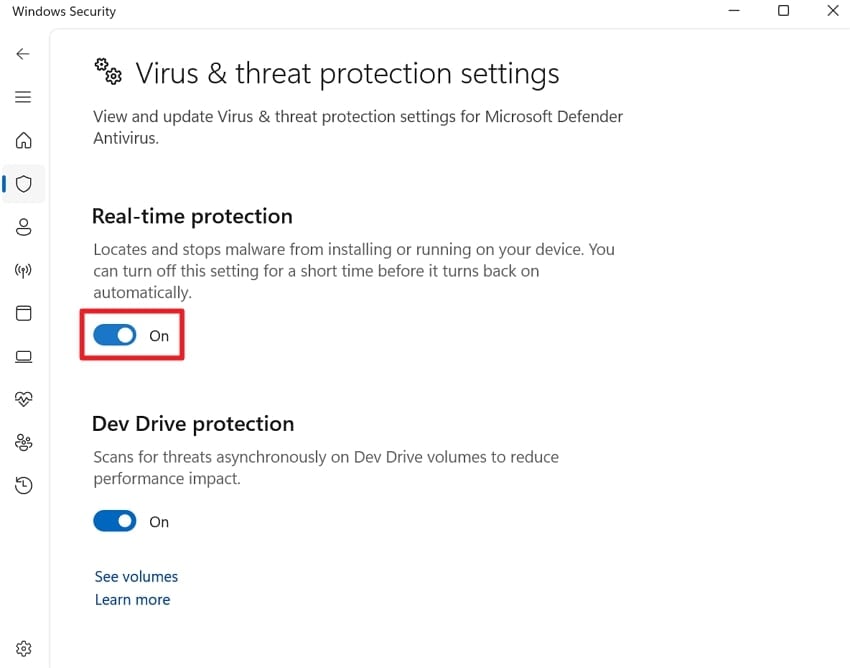
Passo 4.Infine, disattiva il pulsante per la “Protezione in tempo reale” e verifica se la stampa prosegue con successo.
4. Riavvia i servizi dello spooler di stampa
Il servizio spooler di stampa gestisce tutti i lavori inviati alla stampante. Se questo servizio non risponde o incontra un malfunzionamento software, può causareproblemi di rallentamento e blocco del computer. Riavviare lo spooler di stampa elimina i lavori bloccati, aggiorna il servizio e permette al sistema di funzionare correttamente. Segui il tutorial per ripristinare il funzionamento senza ritardi o blocchi:
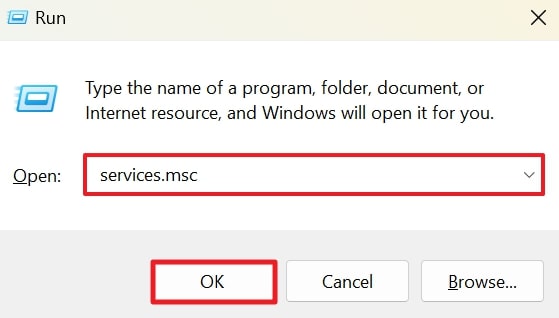
Passo 1.Premi insieme “Windows” + “R” per aprire il comando Esegui e digita “services.msc” nello spazio fornito. Poi clicca su “OK” per accedere alla finestra dei servizi.
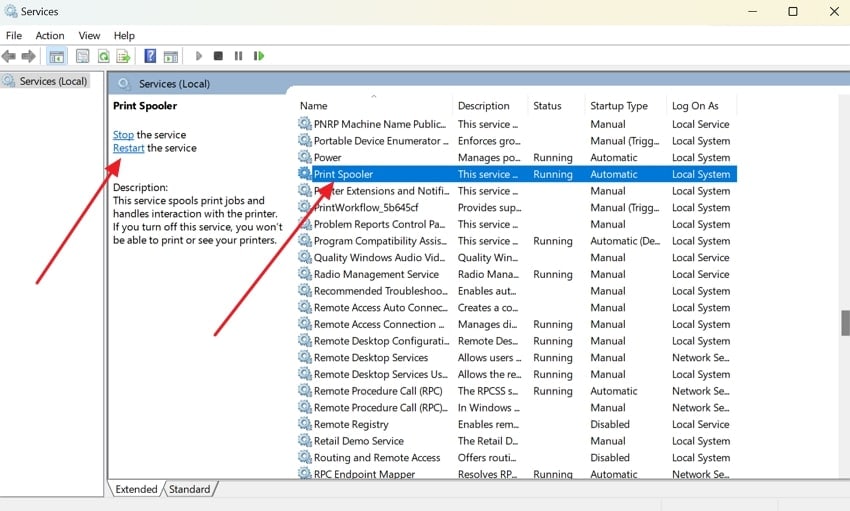
Passo 2.Scorri verso il basso per trovare “Spooler di stampa” tra i nomi dei servizi e premi il pulsante “Riavvia” dal pannello di sinistra.
5. Controlla i file di sistema danneggiati tramite SFC Scan
File di sistema corrotti possono influenzare la stabilità del sistema operativo e portare a problemi comeil blocco di Edge durante la stampa. Eseguire il controllo file di sistema (SFC) può aiutare a rilevare e riparare i file danneggiati che interferiscono con la stampa. Questo permette al sistema operativo di ripristinare i file essenziali risolvendo i problemi di blocco.
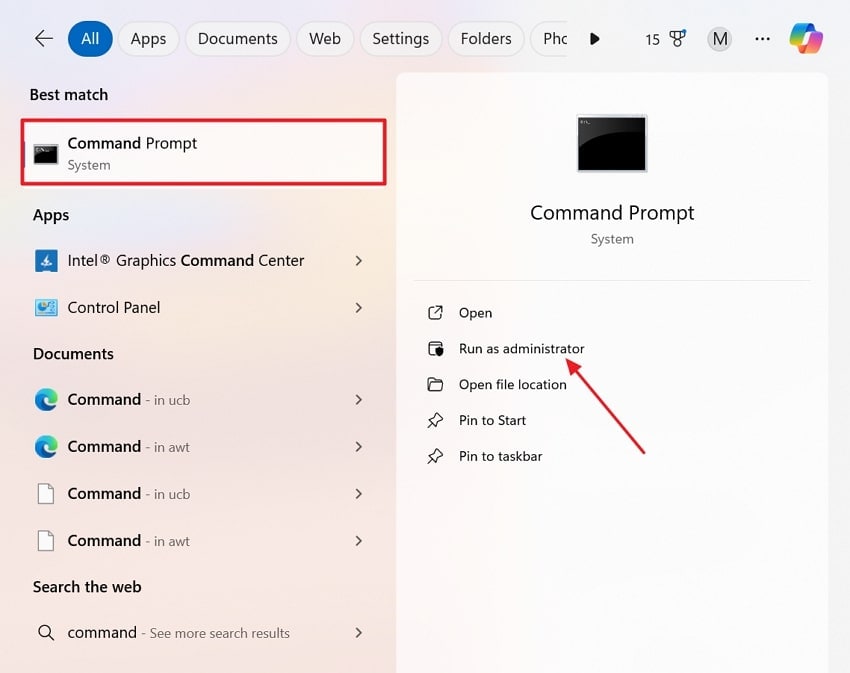
Passo 1.Premi insieme “Windows” e “X” per aprire il menu rapido e cerca “Prompt dei comandi” nella barra di ricerca. Clicca su “Esegui come amministratore” per accedere alla finestra del prompt dei comandi con privilegi di amministratore.
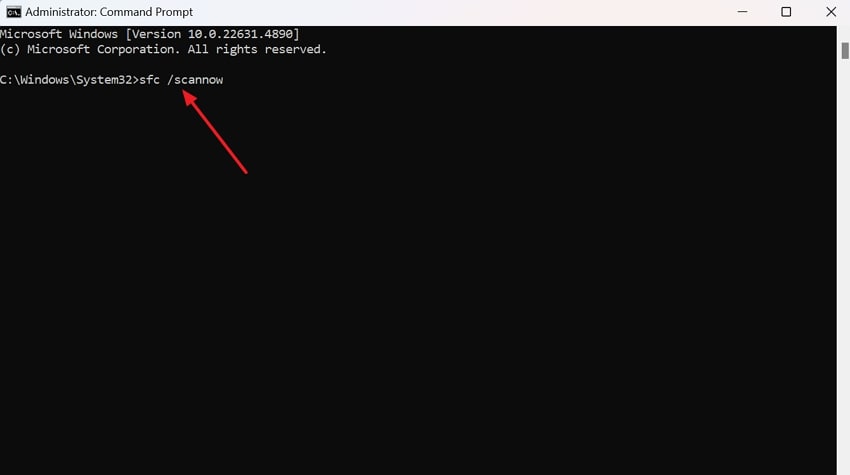
Passo 2.Nella finestra che si apre, digita “sfc /scannow” e premi “Invio” sulla tastiera. La scansione inizierà a controllare il sistema alla ricerca di file corrotti.
6. Prova ad aggiornare i driver della stampante
I driver della stampante assicurano la comunicazione tra PC e stampante e aiutano a saperecome stampare dal computer. Se i driver sono obsoleti o corrotti, il computer potrebbe avere problemi nell’elaborare i comandi di stampa. Aggiornarli permette di mantenere la compatibilità garantendo stampe senza problemi. Segui le istruzioni per ottenere una comunicazione fluida tra stampante e computer:
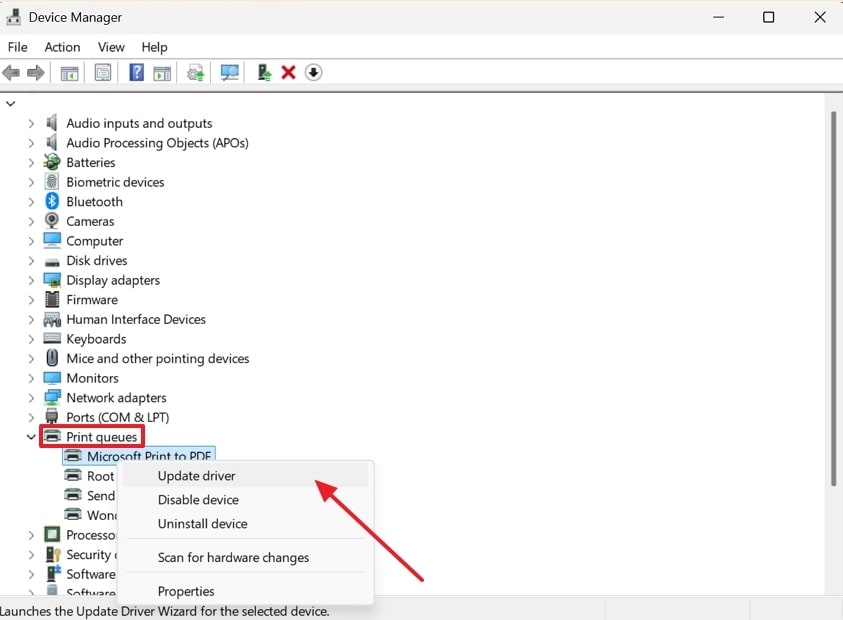
Istruzione.Trova l’icona “Start” su Windows e apri la finestra “Gestione Dispositivi”. Espandi la categoria “Code di stampa” e clicca col tasto destro sul driver da aggiornare. Dal menu seleziona “Aggiorna driver” e procedi all’aggiornamento per un corretto funzionamento.
7. Valuta l'aggiornamento del sistema operativo Windows
Un sistema operativo non aggiornato può portare a conflitti software e instabilità, causandoproblemi di rallentamento e blocco del computerproblemi. Gli aggiornamenti di Windows spesso includono correzioni di bug, miglioramenti delle prestazioni e aggiornamenti di compatibilità. Installare l’ultima versione di Windows garantisce un sistema ottimizzato, riducendo la possibilità di blocchi. Segui le istruzioni per aggiornare Windows e ottenere una stampa efficiente:
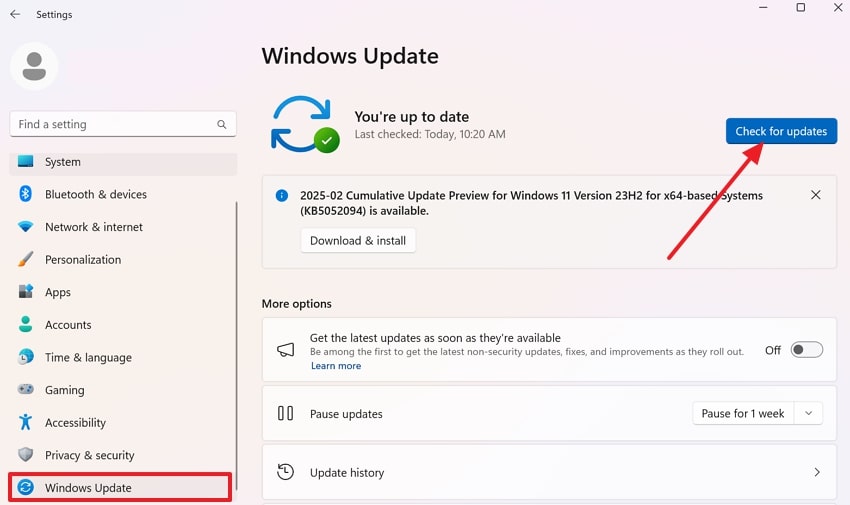
Istruzioni.Accedi alle impostazioni e vai su “Windows Update” in fondo. Poi premi “Verifica disponibilità aggiornamenti” per controllare e avviare l’aggiornamento.
Parte 3. Problemi con i file di sistema? Risolvili con un software di recupero dedicato.
Durante la scansione approfondita dei file di sistema per risolverelentezza e blocco del PCproblemi, se pensi che manchi un file consideraWondershare Recoveritper un recupero dedicato. Con il suo strumento di recupero file è possibile ripristinare oltre 1000 tipi di file da computer in crash o dischi rigidi. La piattaforma supporta più di 2000 dispositivi di archiviazione per le attività di recupero file.
Questa soluzione offre oltre 35 brevetti per il recupero dati, garantendo risultati 100% privi di virus. Fornisce alti tassi di successo nel recupero, ripristinando i file cancellati con il minimo sforzo. Inoltre, consente di recuperare anche i documenti eliminati definitivamente. Come utente Recoverit, puoi accedere all’anteprima per controllare i file prima del salvataggio.
Altre caratteristiche chiave
- Recupero in batch:Con questo strumento puoi recuperare più file cancellati risparmiando tempo e fatica rispetto al recupero manuale.
- Recupero dati da hard disk:Un affidabile software per il recupero dati su hard disk che consente di recuperare dati da dischi esterni in pochi secondi.
- Recupero dati da USB:La piattaforma supporta tutte le marche e tipi di chiavette USB per recuperare qualsiasi tipo di file senza perdere l’originalità.
Guida al recupero dei file mancanti con Recoverit
Dopo aver risolto ilil computer è lento e si blocca Problemi, segui il tutorial fornito per recuperare eventuali file mancanti dal sistema:
Passo 1. Seleziona la posizione e avvia la scansione
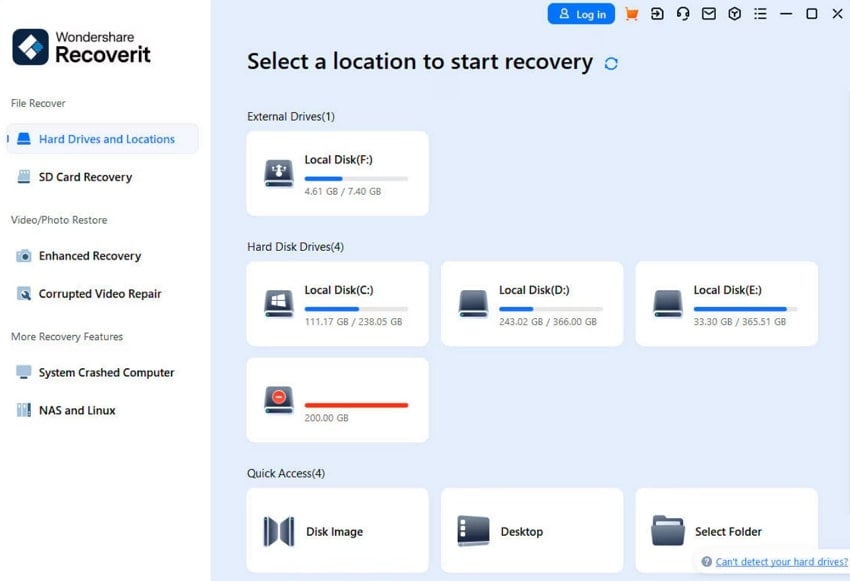
Per prima cosa, avvia il programma e accedi all'opzione "Dischi rigidi e posizioni" dal pannello sinistro dell'interfaccia predefinita. Ora, scegli il disco rigido sotto la scheda "Dischi Rigidi" o Desktop nella scheda "Accesso rapido".
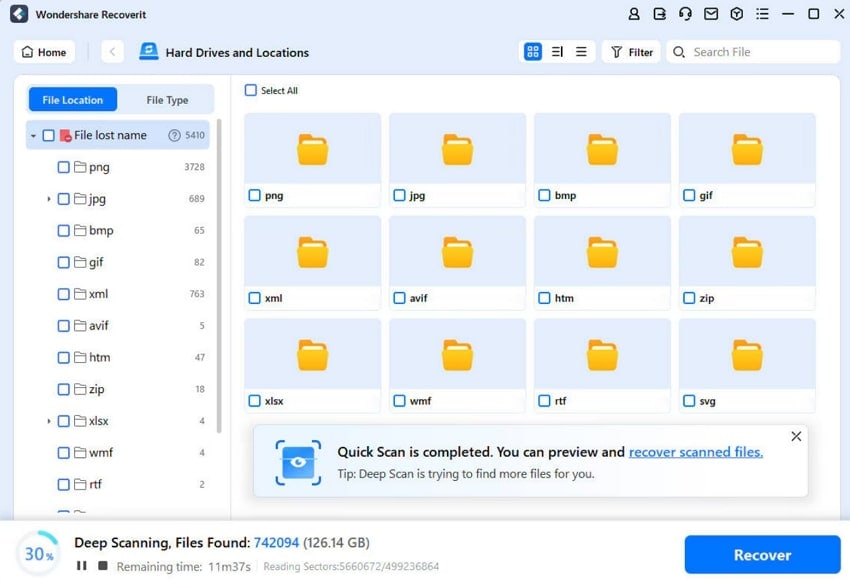
Passo 2. Scansiona la posizione scelta e recupera i file
Lo strumento eseguirà automaticamente la scansione della posizione per i file, e potrai vedere i risultati in tempo reale sull'interfaccia. Ora, premi il pulsante “Recupera” per iniziare il processo di recupero una volta completata la scansione.
Passo 3. Anteprima dei dati dopo la scansione
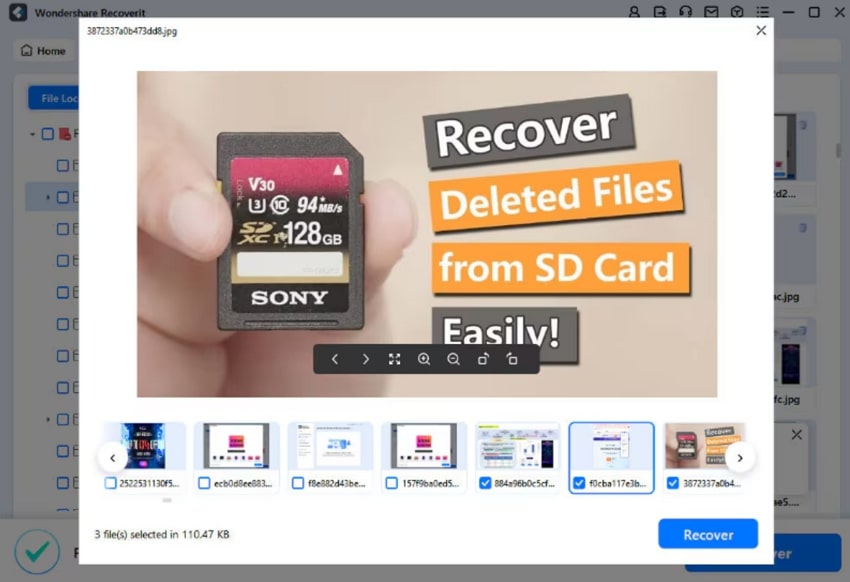
Premi il pulsante "Anteprima" per visualizzare le informazioni sui file, e seleziona il file desiderato per recuperarlo premendo il pulsante "Recupera".
Conclusione
Sperimentare blocchi del computer durante la stampa può essere opprimente, ma può essere risolto con il giusto approccio. Seguendo le soluzioni menzionate sopra, puoi assicurarti che i driver della stampante e Windows siano aggiornati per evitare questa causa. Tuttavia, se sospetti la perdita di file a causa di problemi di blocco, eseguire una scansione con Recoverit può essere un passo pratico.
FAQ
1. Come posso cancellare la coda di stampa per impedire al computer di bloccarsi?
Se un lavoro di stampa bloccato sta causando lentezza e blocco del PC, considera di svuotare la coda di stampa. Per farlo, premi i tasti Windows + R per digitare “services.msc” e trova "spooler di stampa" per interrompere la funzionalità. Successivamente, elimina tutti i file nella cartella e torna su servizi per riavviare lo spooler di stampa.2. Perché solo il laptop si blocca durante la stampa, ma il desktop funziona bene?
I laptop hanno una potenza di elaborazione inferiore e meno risorse rispetto ai desktop. Se il tuo laptop si blocca ma il desktop no, potrebbe essere a causa di RAM limitata o processi in background.3. Perché il mio computer si blocca quando stampo un PDF ma non altri file?
Molti PDF di grandi dimensioni o corrotti possono causare il sovraccarico dello spooler di stampa, causando rallentamenti o blocchi del sistema. Considera di convertire i PDF in un altro formato utilizzando un convertitore o di aggiornare i driver della stampante.




