
A volte, anche i laptop più affidabili possono perdere la loro fluidità e incontrare problemi tecnici. Puoi provare a aggiornare il computer, ma se i problemi persistono, è ora di ricominciare da capo. Durante la risoluzione dei problemi, puoi trovare 2 soluzioni: Hard Reset e Factory Reset. Questi metodi di ripristino possono aiutarti a risolvere vari problemi sul tuo laptop senza bisogno di assistenza professionale.
Ricorda che provare un hard reset è il primo passo che aiuta a risolvere piccoli problemi tecnici che il tuo laptop potrebbe avere. Inoltre, il factory reset è come l’ultima risorsa che risolve i problemi più gravi sul tuo dispositivo HP. Questo articolo spiegherà perché è necessario eseguire questi reset e vedremo diversi modi per come eseguire il factory reset su laptop HP.
Prova Recoverit per recuperare i dati del laptop HP
 Sicurezza verificata.3,591,664 persone lo hanno scaricato.
In questo articolo

Parte 1. Perché hai bisogno di fare un Hard Reset sul tuo laptop HP?
Prima di approfondire come resettare un laptop HP, dobbiamo capire perché questi reset sono necessari per il tuo laptop. Consulta le seguenti motivazioni per scoprire le ragioni basilari per resettare il tuo laptop HP:
- Correggere gravi rilevamenti di malware:Se il laptop rileva malware estremo difficile da rimuovere con metodi standard, prova un hard reset.
- Errori software ricorrenti:Alcuni errori software non vengono risolti con la semplice risoluzione dei problemi, quindi il hard reset aiuta a risolverli.
- Prestazioni e arresti del sistema:Dovresti resettare il laptop HPquando si verificano frequenti arresti e crash del sistema.
- Conflitti di driver:Talvolta, driver corrotti o incompatibili possono causare malfunzionamenti hardware, portando a problemi di rete e altri problemi; per questo, il hard reset è perfetto.
- Risolvere problemi di avvio:Se il laptop si blocca durante l’avvio, solitamente indica piccoli errori di sistema che possono essere risolti con un hard reset.
Parte 2. I passaggi efficaci per Hard Reset del laptop HP
Un hard reset è uno dei metodi più affidabili ed efficaci che può risolvere il blocco del laptop senza difficoltà. Inoltre, a differenza del factory reset, questo processo non elimina i tuoi dati personali e aiuta a ripristinare rapidamente le funzioni del laptop. Proviamo a scaricare l’energia del laptop e ad aggiornare l’hardware interno seguendo questi passi per hard reset su laptop HP.
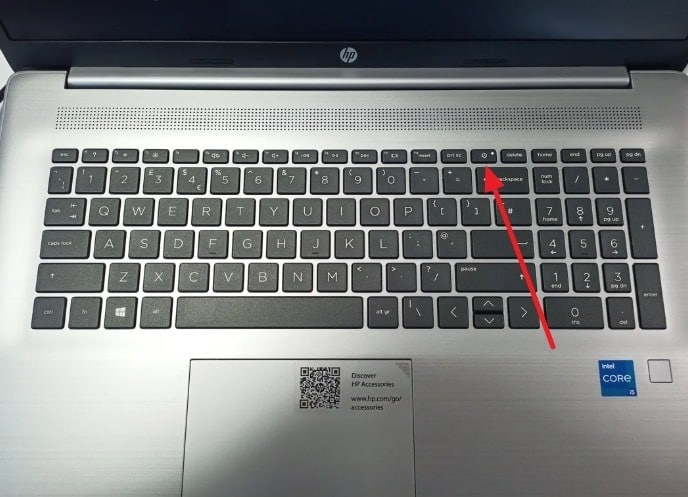
Passo 1.Innanzitutto, spegni il laptop HP premendo il pulsante “Power” e scollega l’alimentatore AC dal laptop. Quindi, rimuovi eventuali schede di memoria dagli slot “Card Reader” e scollega i dispositivi periferici aggiuntivi.
Passo 2.Successivamente, tieni premuto il pulsante “Power” per almeno 15 secondi e ricollega poi l’alimentatore AC. Una volta collegato, premi il pulsante “Power” per accendere il laptop e verificare se il problema è stato risolto.
Parte 3. Come cancellare correttamente un laptop HP?
Se il problema e i blocchi del laptop sono irreparabili, l’unica opzione è cancellare il laptop HP per ripristinare tutte le sue funzioni. Inoltre, è necessario rimuovere errori di sistema persistenti e malware gravi per ottenere prestazioni fluide. Segui quindi questi passaggi su come cancellare un laptop HPcon password e senza password:
Con password
Il metodo più semplice per eseguire il factory reset del laptop HPè accedere alle impostazioni se conosci la password del laptop. Windows 10 e 11 hanno impostazioni integrate dove puoi accedere facilmente all’opzione di reset. Segui quindi questi passaggi dettagliati per imparare come resettare un laptop avendo accesso alla password:
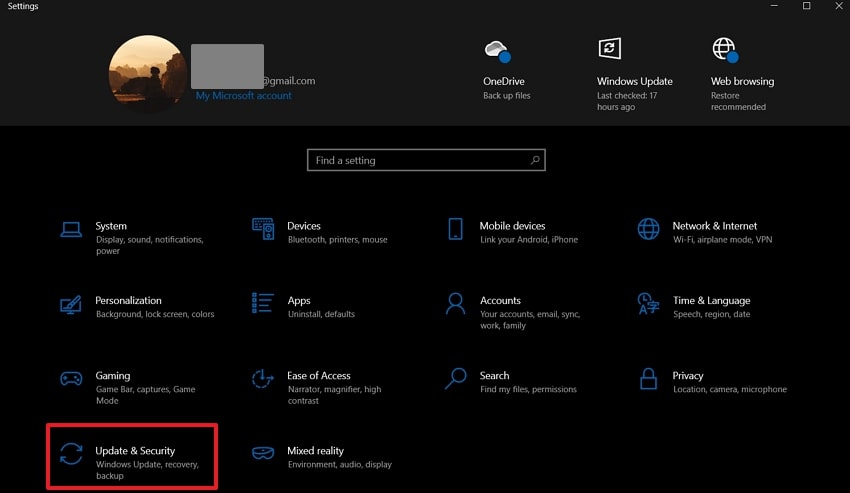
Passo 1.Inizia andando su “Impostazioni” in Windows 10 e accedi all’opzione “Aggiornamenti e sicurezza” dalla schermata principale.
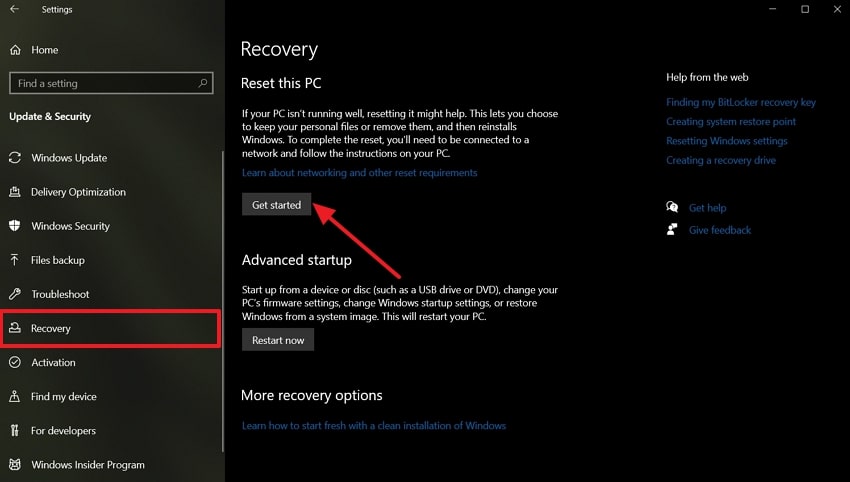
Passo 2.Vai alla scheda “Ripristino” dal pannello di sinistra e clicca sul pulsante “Inizia” sotto la sezione “Reimposta questo PC” per aprire una finestra di dialogo.
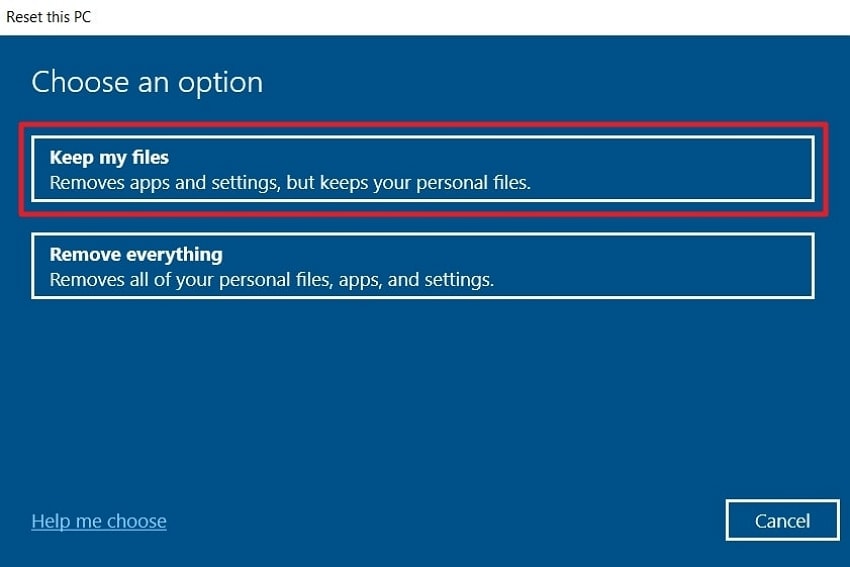
Passo 3.Nella finestra “Reimposta questo PC” puoi scegliere tra 2 opzioni disponibili. Prima, fai clic su “Mantieni i miei file” per continuare con le altre opzioni.
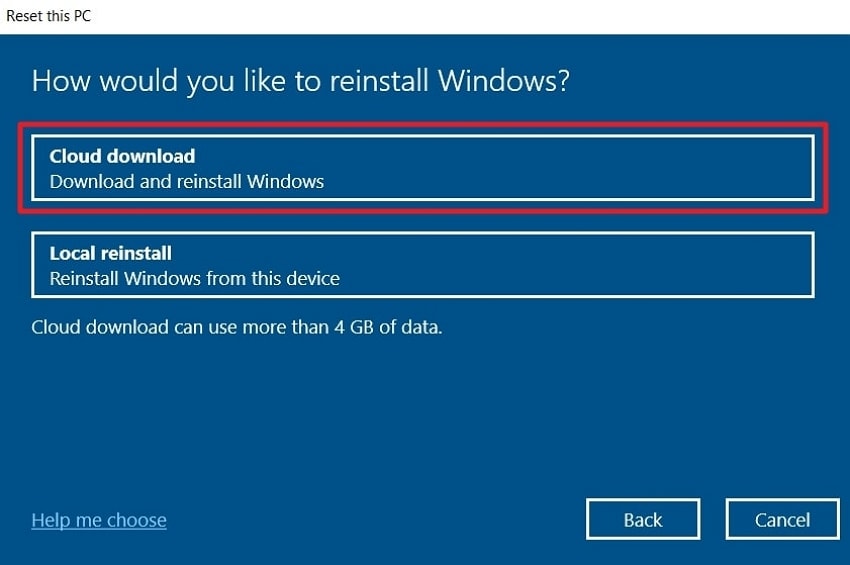
Passo 4.Nella sezione “Come vorresti reinstallare Windows”, scegli una delle due opzioni: “Download da cloud” o “Reinstallazione locale”.
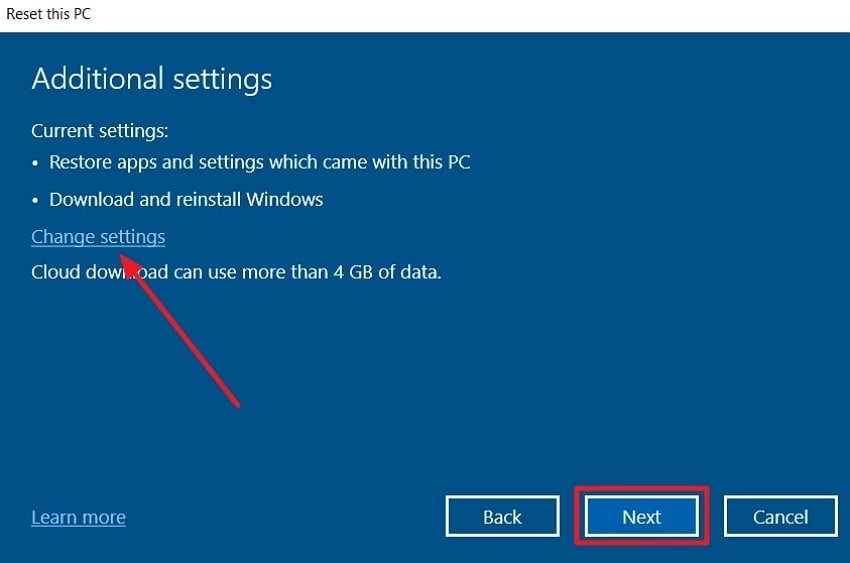
Passo 5.Questo ti porterà a una finestra “Impostazioni aggiuntive”, dove puoi cambiare le impostazioni, premere “Avanti” e “Reimposta” il tuo laptop.
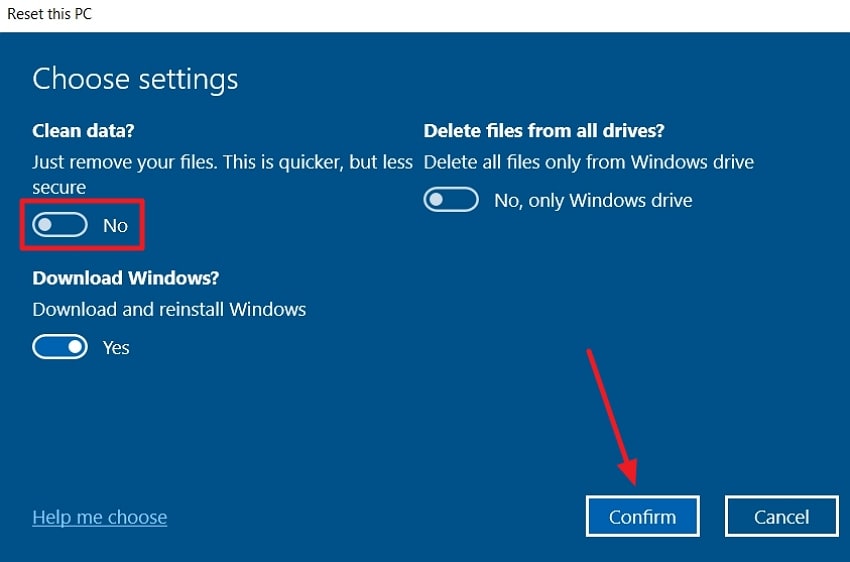
Passo 6.Altrimenti, selezionando l’opzione “Rimuovi tutto”, vai su “Download da cloud” per accedere alle “Impostazioni aggiuntive”. Qui, premi il pulsante “Avanti”, attiva “Pulizia dati” su “Sì” e premi “Conferma”. Una volta impostato, premi “Reimposta”.
Senza password
Se non conosci la password del laptop HP che ha gravi problemi, puoi provare questi due metodi per imparare come eseguire il factory reset su laptop HP:
1. Tramite HP Recovery Manager
HP Recovery Manager è una funzione integrata nel laptop HP che permette agli utenti di ripristinare il notebook HP alle impostazioni di fabbrica. Questo metodo è utile quando non puoi accedere al dispositivo tramite password. Accedendo a questa finestra di ripristino, puoi eseguire un factory reset completo seguendo questi passaggi:
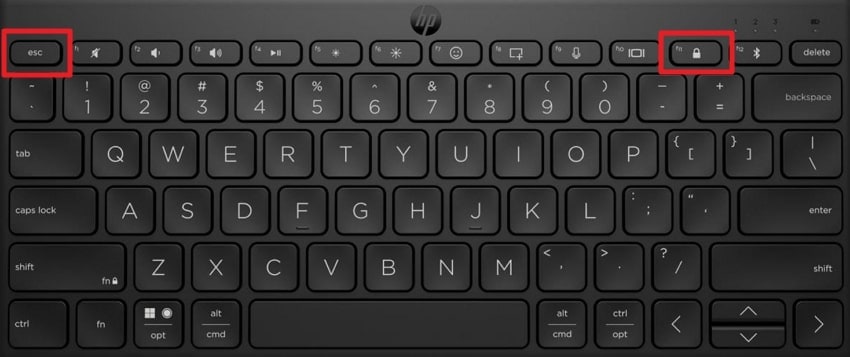
Passo 1.Per usare Recovery Manager per resettare il tuo laptop, prima spegnilo e poi premi il pulsante “Power” per accenderlo. Successivamente, premi il tasto “F11” o “Esc” sulla tastiera per accedere alla schermata “HP Recovery Manager”.
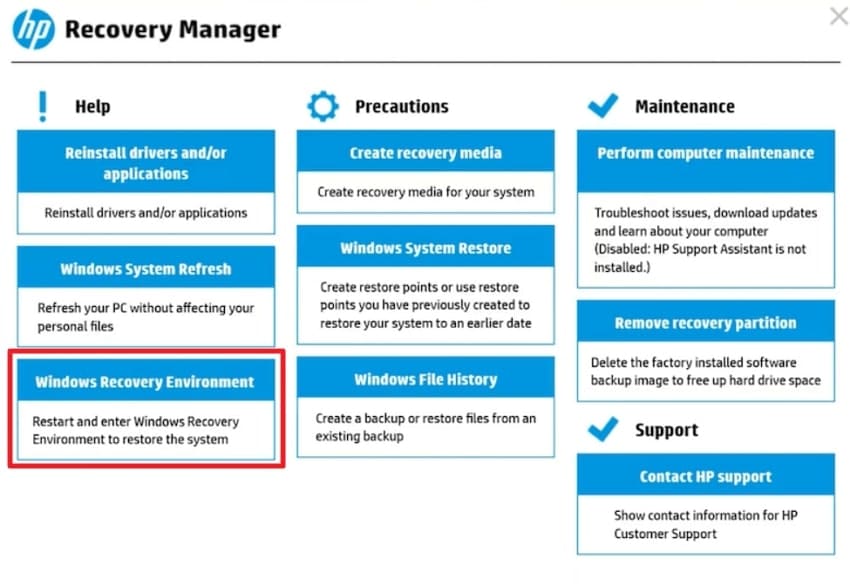
Passo 2.Nella finestra “Recovery Manager” che appare, scegli l’opzione “Windows Recovery Environment” sotto la sezione “Aiuto”.
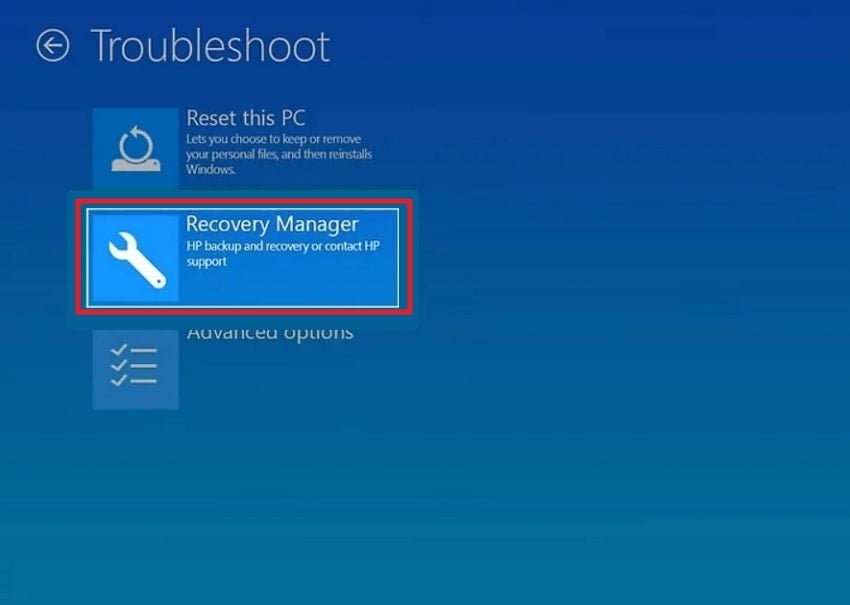
Passo 3.Ora, clicca su “Risoluzione dei problemi” nella schermata blu “Scegli un’opzione” e seleziona l’opzione “Recovery Manager”.
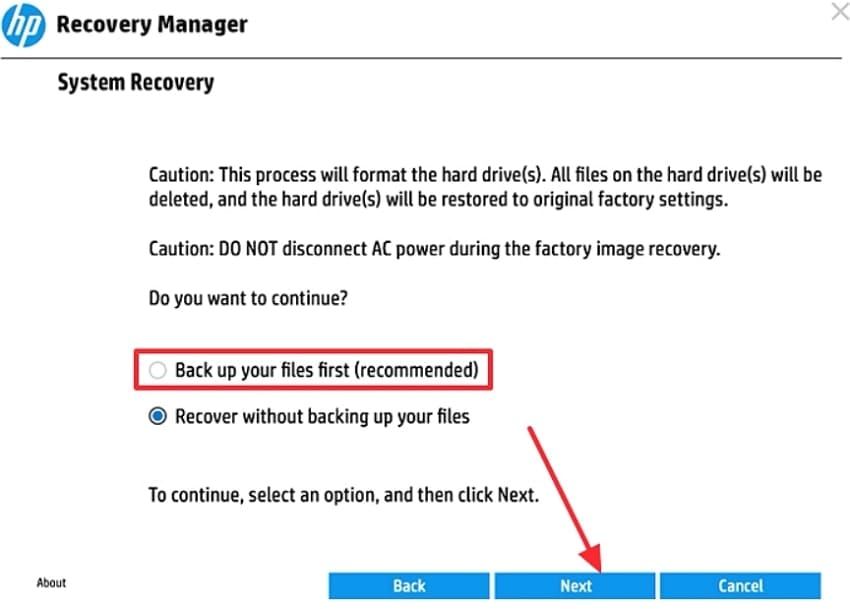
Passo 4.Apparirà quindi una finestra “System Recovery”, dove dovrai scegliere “Prima esegui il backup dei tuoi file (raccomandato)” e cliccare “Avanti”. Questo farà riavviare il laptop e potrai accedere al nuovo laptop con una nuova password MS e configurare le informazioni necessarie.
2. Utilizzare Windows Recovery Environment
Windows dispone di un sistema di ambiente di ripristino che può essere accessibile riavviando il laptop. Puoi usare questo metodo per resettare il tuo dispositivo HP senza bisogno di password. Questo metodo alternativo può essere seguito con questi passaggi su come eseguire il reset del laptop HP senza password:
Passo 1.Per prima cosa, spegni e accendi il laptop e quando appare la schermata con l’icona di Windows, continua a premere il tasto “F11” sulla tastiera. Premi il tasto fino a che non appare il messaggio “Entra nel Factory Recovery” in basso a sinistra. Ora, clicca su “Risoluzione dei problemi” nella schermata “Scegli un’opzione”.
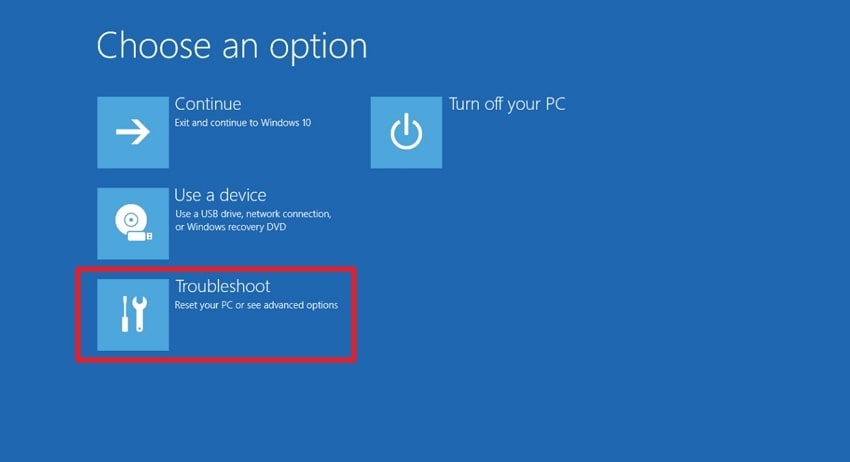
Passo 2.Quindi, premi l’opzione “Reimposta questo PC” nella schermata “Risoluzione dei problemi”.

Passo 3.Quindi, scegli una delle 2 opzioni disponibili, “Mantieni i miei file” oppure “Rimuovi tutto”. Una volta selezionata, “Reimposta” il laptop HP.

Parte 4. Come recuperare dati di sistema importanti dal tuo laptop HP?
I metodi precedenti ti aiuteranno resettare il laptop HPe risolveranno errori minori o maggiori nel processo. Tuttavia, è altamente raccomandato eseguire il backup dei tuoi file e dati essenziali prima di resettare il dispositivo. Se hai dimenticato di farlo e hai perso alcuni documenti importanti, prova a usare Wondershare Recoverit. Questo software di recupero consente di recuperare tutti i file persi, anche se hai già resettato il dispositivo.
Grazie all’abilità intelligente di questo strumento di identificare la causa principale della perdita dei file, può facilitare un recupero dei dati di sistema senza problemi. Inoltre, gli utenti possono recuperare tutti i tipi di dati dal dispositivo resettato, come immagini, file, video, email e altro. Puoi recuperare rapidamente qualsiasi file perso da diversi hard disk, schede SD e dispositivi USB. Questo software è accessibile su Windows, Mac e altri dispositivi con le stesse funzioni avanzate di recupero.
Funzionalità chiave
- Finestra di anteprima:Con Recoverit, puoi visualizzare in anteprima i file e i dati recuperati prima di scaricarli, per assicurarti che tutto sia integro e corretto.
- Eccellente tasso di recupero:La precisione di questo software nel recuperare i file persi o eliminati è estremamente alta, rendendolo molto efficiente e affidabile.
- Funzione di ricerca avanzata:Gli utenti possono cercare i file persi usando opzioni di filtro e ordinare la ricerca per nome immagine, tipo, dimensione e tag.
- Recupero sicuro:Questo strumento è sicuro al 100% grazie a varie tecnologie brevettate che recuperano i file persi senza problemi.
Guida facile su come recuperare i dati di sistema persi usando Wondershare Recoverit
Il ripristino dei dati di sistema persi è un processo semplice che ti spieghiamo nei seguenti passaggi:
Passo 1. Avvia il software di recupero e scegli un drive
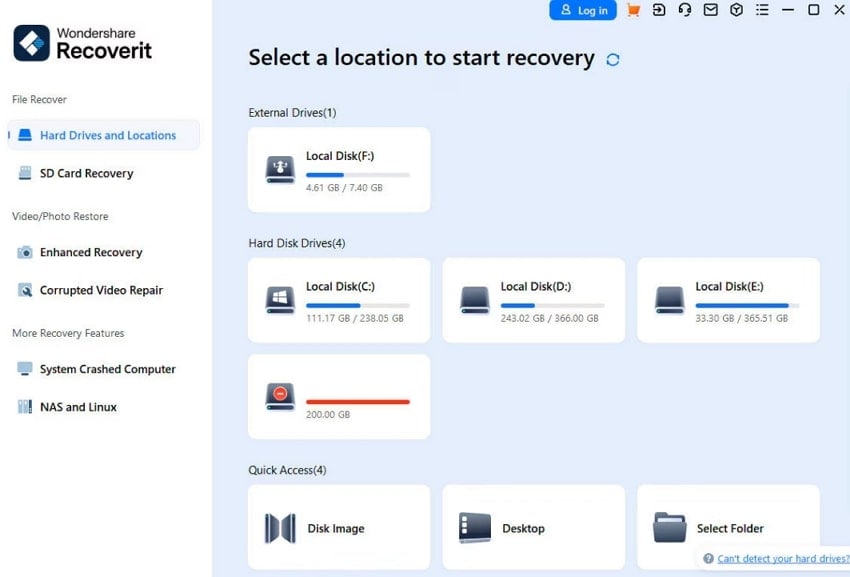
Scarica il software sul tuo laptop HP e avvialo per accedere all’interfaccia principale. Ora, nella scheda “Hard Drives and Locations”, scegli il drive desiderato e avvia la scansione.
Passo 2. Cerca i file durante la scansione
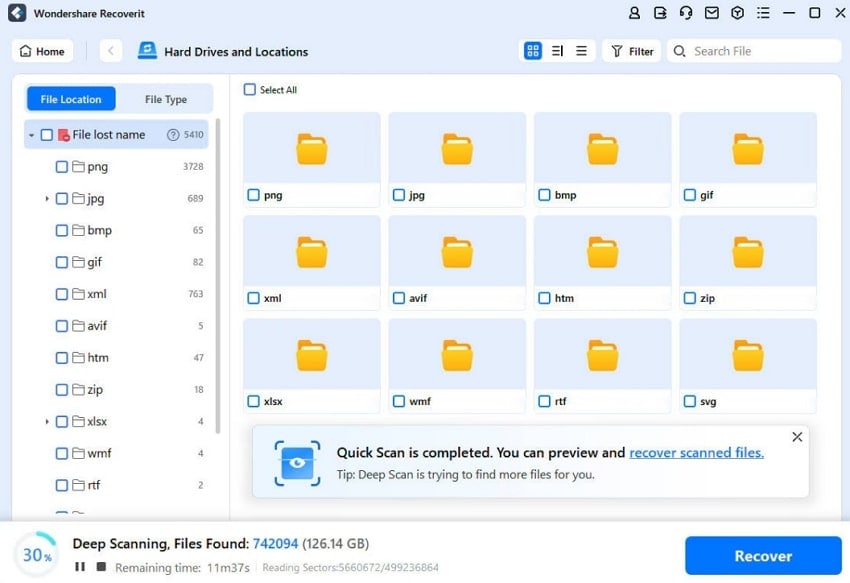
Durante il processo di scansione, cerca il tipo di file richiesto dal pannello di sinistra sotto la scheda “File Location”.
Passo 3. Visualizza in anteprima i file e recuperali
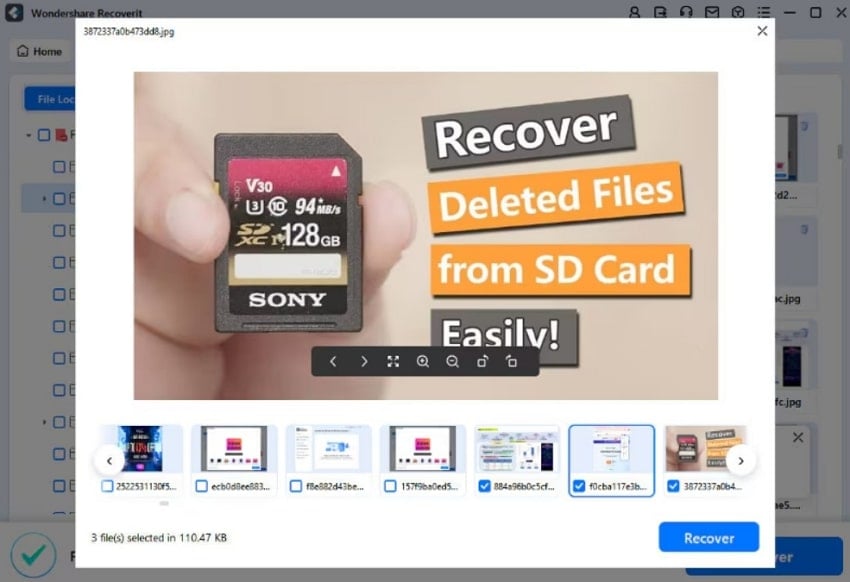
Una volta selezionati, apri la schermata “Anteprima”, esamina tutti i dati e premi il pulsante “Recupera” per salvarli sul tuo laptop.
Conclusione
Questo articolo ha spiegato perché il hard reset e il factory reset sono la soluzione perfetta per il tuo laptop HP. Questi reset eliminano e risolvono tutti i problemi minori e maggiori del laptop e ti offrono una nuova partenza. Perciò abbiamo analizzato i 4 migliori metodi su come eseguire il factory reset su laptop HP, che include entrambi i metodi per resettare un laptop con e senza password.
È importante notare che potrebbe capitarti di perdere accidentalmente informazioni essenziali durante il reset. Per recuperare i dati di sistema, usa Wondershare Recoverit per recuperarli. Questo strumento è dotato di un meccanismo avanzato di scansione e opzioni di filtro per facilitare agli utenti il ritrovamento sicuro dei file persi.
Domande frequenti
1. Qual è la differenza tra un Hard Reset e un Factory Reset?
L'Hard Reset è il processo che elimina i dati temporanei scollegando tutte le fonti di alimentazione dal laptop. Aiuta a risolvere problemi come schermi non responsivi, errori di avvio e altro rinfrescando i componenti hardware del sistema senza influenzare i dati personali. Al contrario, il Factory Reset è un reset più completo che cancella tutti i dati, le impostazioni e i programmi installati.2. Il reset di fabbrica rimuove Windows dal mio laptop?
No, il reset di fabbrica reinstalla Windows e rimuove tutti i tuoi file personali e professionali e i programmi, ma non il sistema operativo stesso.3. Posso recuperare i dati dopo un reset di fabbrica?
Il reset di fabbrica cancella tutti i dati, rendendo il recupero difficile. Tuttavia, con Wondershare Recoverit, puoi recuperare oltre 1000 formati di file da più di 2000 dispositivi di archiviazione. Recupera facilmente i tuoi file persi con il suo avanzato sistema di ricerca e scansione che ti permette di visualizzare in anteprima e salvare.4. Posso annullare un reset di fabbrica dopo che è iniziato?
Se il processo di reset è iniziato, non è consigliabile annullarlo perché potrebbe corrompere il sistema operativo, rendendo il laptop inutilizzabile. Qualsiasi passaggio prima del pulsante di reset può facilmente annullare il reset di fabbrica senza alcuna conseguenza.




