
Split Fiction è un gioco popolare che offre un'esperienza coinvolgente agli amanti dei giochi d'azione. Durante la partita, il gioco salva automaticamente i tuoi progressi e le impostazioni. Questa funzione è utile perché ti permette di riprendere da dove avevi interrotto l’ultima volta. Tuttavia, non tutti gli utenti conoscono la posizione del file di salvataggio di Split Fiction, il che può portare alla perdita dei progressi in casi gravi.
Per risolvere questo problema, l'articolo spiegherà dove si trovano questi file salvati. Scoprirai le ragioni principali per cui è necessario eseguirne il backup e come individuare questi file. La guida introduce anche uno strumento efficiente di terze parti per ripristinare i file persi. Infine, scoprirai una soluzione utile per eseguire il backup dei tuoi file.
Prova Recoverit per Recuperare i Dati di Split Fiction
 Sicurezza verificata.3,591,664 persone lo hanno scaricato.
In questo articolo

Parte 1. Dove si trova il file di salvataggio di Split Fiction: Le basi da conoscere
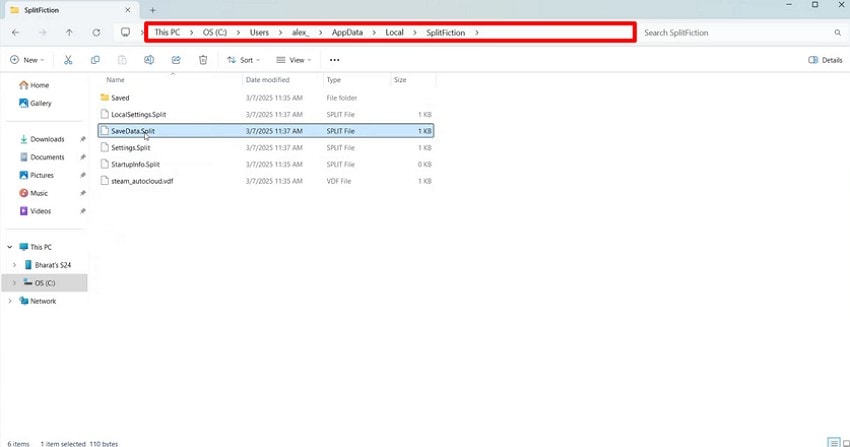
Gli utenti devono conoscere l'esatta posizione dei propri file di gioco, soprattutto se desiderano spostarli in una nuova posizione. Non importa se giochi tramite Steam o un'altra piattaforma, i file si trovano nelle sottodirectory di Esplora Risorse di Windows. Quando raggiungi quella cartella, troverai un file chiamato "SaveData.Split", che contiene i tuoi progressi più recenti.
Di solito i dati del gioco sono nascosti, quindi potrebbe essere necessario abilitare la visualizzazione dei file nascosti per trovarli. In caso di reinstallazione del gioco, avere una copia della posizione dei salvataggi di Steam Deck significa che non dovrai ricominciare da capo. Se il tuo gioco si danneggia o perdi i progressi, puoi andare in questa cartella e risolvere il problema.
Scopri come risolvere gli errori, recuperare file persi e tornare subito a giocare con Split Fiction.
Parte 2. Motivi per cui è necessario eseguire il backup dei file di salvataggio di Split Fiction
Quando la tua Split Fiction avventura è piena di decisioni difficili e progressi sudati, perdere i file di salvataggio può essere veramente grave. In queste situazioni, avere un backup è fondamentale, e la seguente ragione spiega perché non dovresti mai saltare questo passaggio:
- Protezione contro i crash del gioco: Anche i giochi più stabili a volte possono andare in crash a causa di bug o sovraccarico del sistema, corrompendo i file di salvataggio in pochi istanti. Qui il backup ti garantisce di poter recuperare il giocato senza perdere ore di gioco.
- Nessuna perdita di progressi dopo gli aggiornamenti: Alcuni aggiornamenti a volte possono resettare le impostazioni o cancellare i salvataggi locali, specialmente se c'è un conflitto di sincronizzazione con Steam Cloud. Il backup ti consente di ripristinare i progressi subito se qualcosa va storto dopo un aggiornamento.
- Recupero da file corrotti: I file attivi possono essere soggetti a danneggiamento improvviso a causa di blackout, arresti forzati e problemi di archiviazione. Con un backup, puoi semplicemente ricaricare la versione più recente del gioco e ripartire da lì.
- Sicurezza durante modding o test: Puoi riscontrare problemi inaspettati nei file di salvataggio se ti piace sperimentare con mod o impostazioni del gioco. Un backup prima di ogni modifica ti permette di tornare indietro se qualcosa va storto.
- Protezione contro eliminazione accidentale: Una cancellazione accidentale può avvenire durante la pulizia dei file o se un programma di pulizia esagera. Una posizione separata del file di salvataggio Steam garantisce la sicurezza dei dati anche se vengono rimossi dalla directory principale.
Parte 3. 3 modi per trovare il file di salvataggio di Split Fiction
Per tutti i motivi visti sopra riguardo il backup, è essenziale localizzare il posizione del file di salvataggio di Split Fiction. Di seguito trovi 3 semplici e efficaci modi per individuare questo file e mettere in sicurezza i tuoi progressi di gioco.
Metodo 1. Tramite Esplora File
Questo metodo è efficace perché permette agli utenti di visualizzare e gestire direttamente i file di gioco. È possibile copiarli o eliminarli se non più necessari. Tuttavia, occorre abilitare la visualizzazione dei file nascosti in Esplora file per poterli vedere. Ecco le semplici istruzioni da seguire per trovare i file con questo metodo:
Istruzioni.Per iniziare, premi i tasti "Windows + E" per aprire Esplora File e vai alla seguente posizione sul tuo PC. Il percorso è "C:\Users\[Nome Utente di Windows]\AppData\Local\SplitFiction\Saved\SaveGames"
Metodo 2. Tramite la finestra Esegui
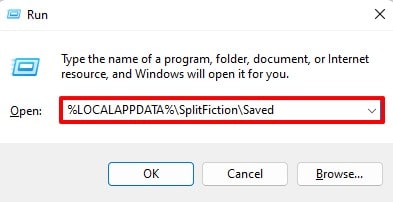
Invece di navigare tra più cartelle, puoi usare la funzione Finestra Esegui. Questo metodo è utile per la posizione dei salvataggi di Steam Deck per gli utenti che conoscono i comandi di Esegui. Inoltre, consente agli utenti di raggiungere immediatamente diverse directory di sistema. Seguendo le semplici istruzioni qui sotto, puoi facilmente individuare la posizione del file salvato per assicurarti che i tuoi dati siano al sicuro:
Istruzioni. Avvia premendo i tasti "Windows + R" per aprire la finestra di dialogo "Esegui". Qui devi digitare il comando "%LOCALAPPDATA%\SplitFiction\Saved" e premere il pulsante "OK" per avviare il processo.
Metodo 3. Tramite lo strumento di terze parti - Wondershare Recoverit
I metodi sopra sono utili per individuare il posizione del file di salvataggio di Split Fiction, ma a volte i file vengono persi o eliminati accidentalmente. Le cause possono includere crash del sistema o errori del gioco. In questi casi, puoi affidarti a strumenti di terze parti come Recoverit, che consente il recupero di oltre 100 formati di file. Questo strumento ripristina tutti i tuoi file e te li mostra in anteprima.
Grazie alle sue capacità, puoi utilizzarlo su oltre 2.000 tipi di dispositivi di archiviazione. Oltre a ripristinare dati da dischi locali, può essere usato anche con unità NAS. Lo strumento ha un tasso di successo del 99,5% nel recupero dei file persi. Anche in caso di dischi di computer danneggiati, è possibile recuperare i dati creando una chiavetta USB avviabile.
Caratteristiche principali di Recoverit
- Supporto per Linux: Puoi recuperare i file persi anche usando un sistema Linux.
- Recupero dati crittografati: Questo strumento permette di recuperare facilmente i dati crittografati senza perdere nulla.
- Recupero dati filtrato: In base a nomi, dimensioni e altro, questo strumento organizza i file in diversi filtri per supportare il recupero selettivo.
Guida all’uso di Wondershare Recoverit per recuperare i file persi
Dopo aver conosciuto le funzioni complete di questo strumento, vediamo come usarlo per recuperare la posizione dei salvataggi di Steam Deck:
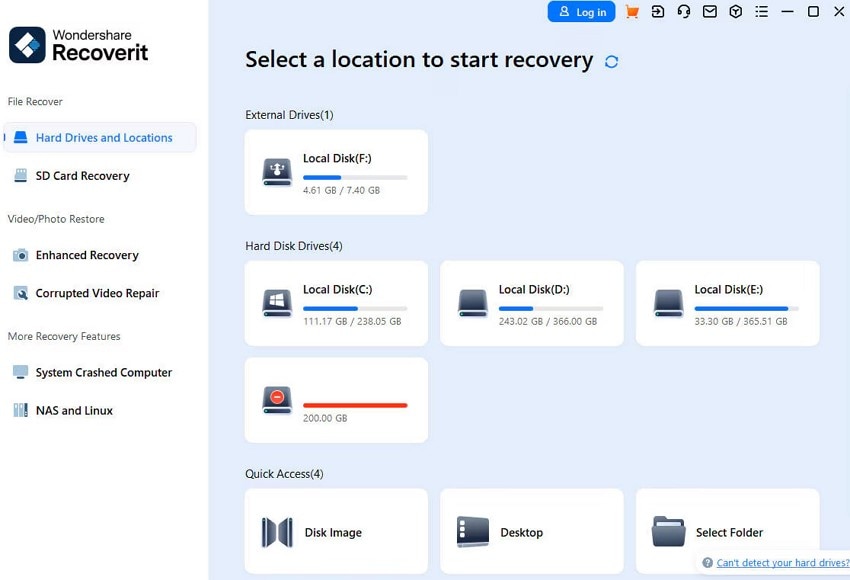
Fase 1. Avvia lo strumento sul computer
Per iniziare, apri il software di recupero dati e seleziona l'unità "Disco Locale (C:)", poiché è lì che sono conservati i file di gioco.
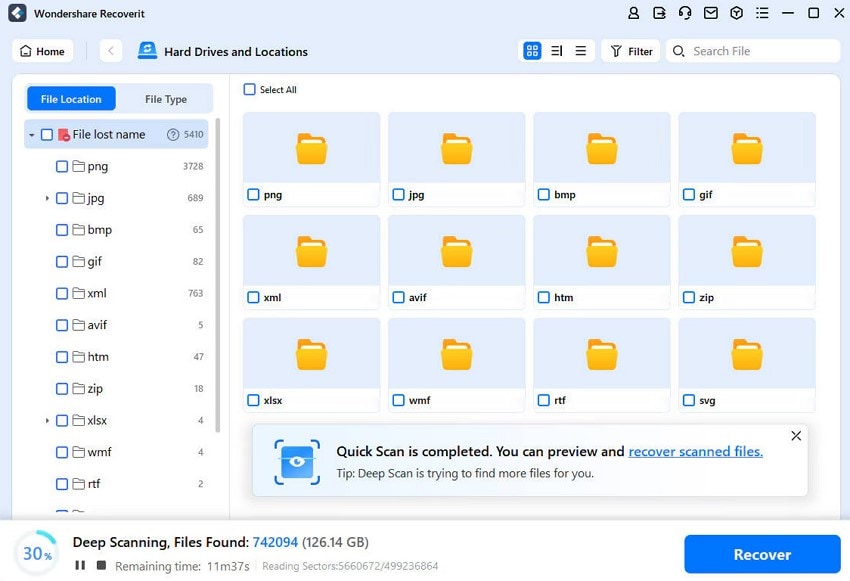
Fase 2. Trova i file di gioco persi e selezionali
Inizia così il processo di recupero e potrai vedere un'anteprima dei file ripristinati. Al termine, seleziona i file di gioco desiderati e fai clic su "Recupera" per proseguire.
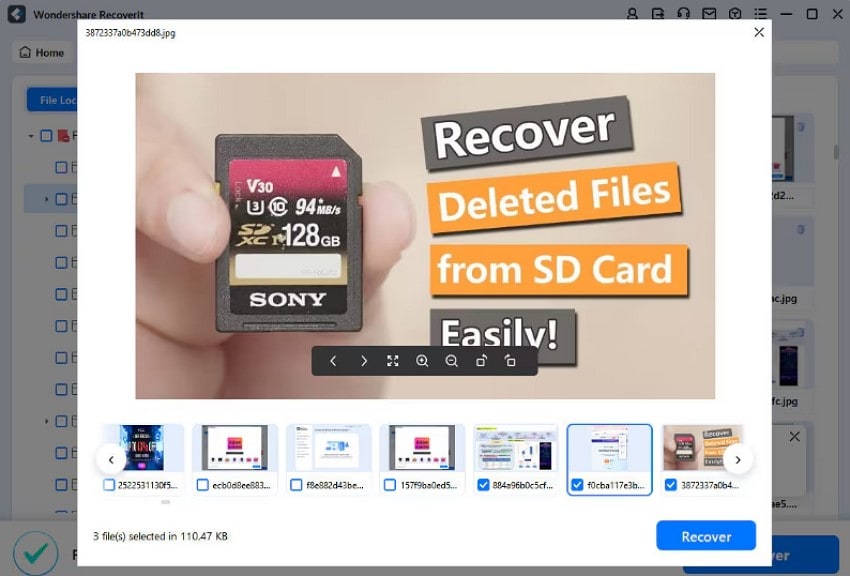
Fase 3. Recupera i file salvati di Split Fiction
Dopo aver selezionato tutti i file necessari e averli visualizzati in anteprima, premi il pulsante "Recupera" per esportare i file di salvataggio di Split Fiction su un'unità locale.
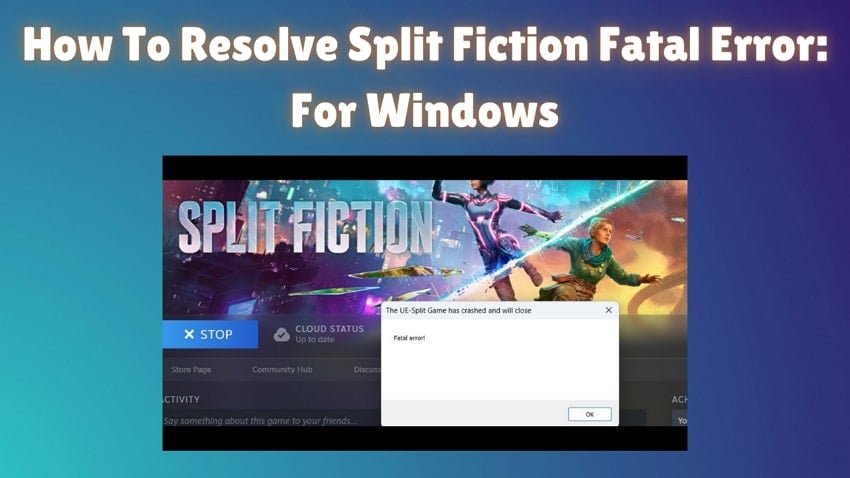
Segui questa guida dettagliata per riparare subito l’errore e tornare a giocare a Split Fiction senza problemi.
Parte 4. Soluzione d’emergenza: Backup per proteggere i file di salvataggio di Split Fiction
Per proteggere i tuoi Split Fiction progressi, non basta fare affidamento su una sola posizione. Per aiutarti, abbiamo raccolto 2 metodi affidabili per eseguire il backup dei file salvati prima di eventuali errori imprevisti:
Metodo 1. Tramite il backup online di Dropbox
Dropbox è una soluzione pratica per eseguire il backup dei file di salvataggio grazie alla sincronizzazione automatica e all’accesso da più dispositivi. Permette agli utenti di caricare o trascinare più file e cartelle con il proprio nome per un backup senza problemi. Con Dropbox puoi creare una posizione separata del file di salvataggio Steam cartella separata. Puoi anche copiare il link del file caricato per facilitare la condivisione.
Caratteristiche principali
- Oltre ai file, permette di eseguire il backup di foto, video e audio.
- Puoi condividere il link di ogni file caricato e gestire chi può visualizzarlo o modificarlo.
- Con la soluzione Cloud di Dropbox, puoi mantenere i file archiviati in modo sicuro.
Guida semplice per il backup tramite Dropbox
Segui la guida per gestire i diversi percorsi di salvataggio come posizione dei salvataggi di Steam Deck:
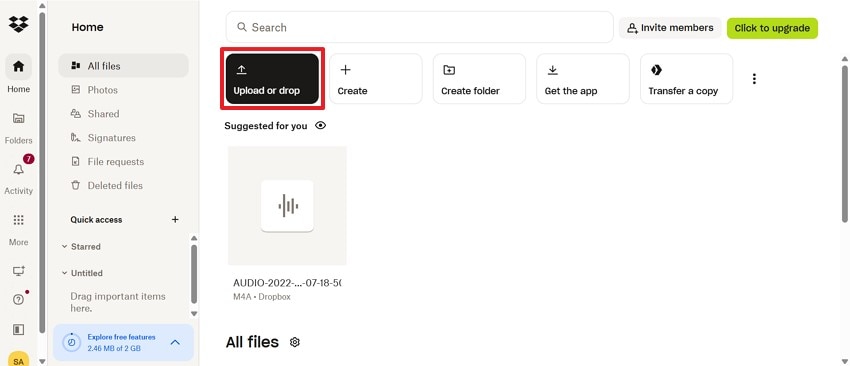
Fase 1. Per iniziare, effettua l'accesso a Dropbox con le tue credenziali e premi "Upload or Drop" per aggiungere il file.
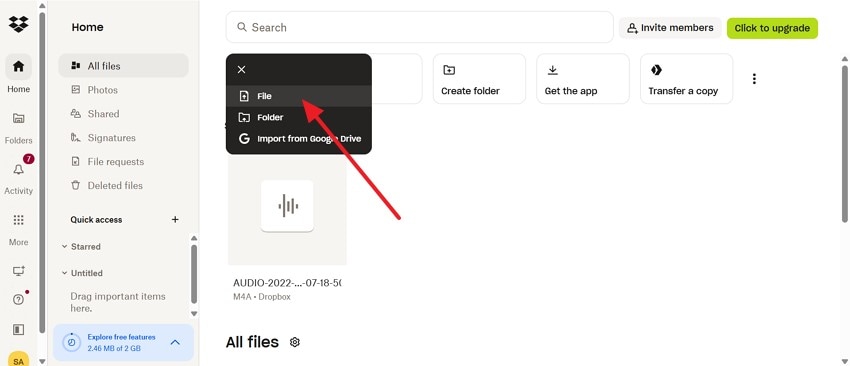
Fase 2. Dal menu a comparsa, scegli l'opzione "File" per caricare il file su Dropbox come backup.
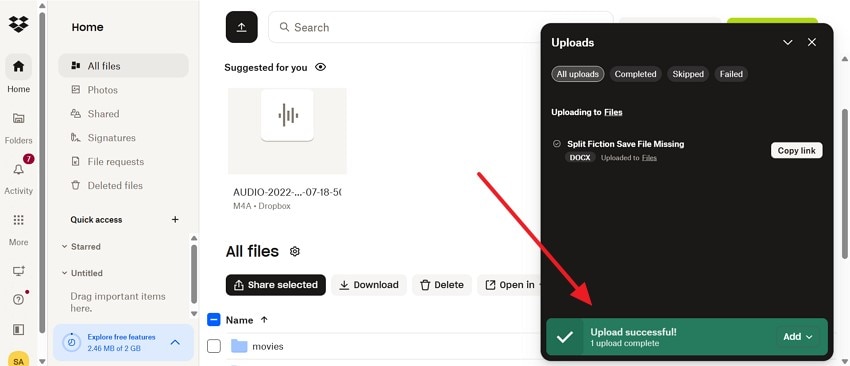
Fase 3. Una volta che il file viene caricato, vedrai lo stato "Upload Successful" per conferma.
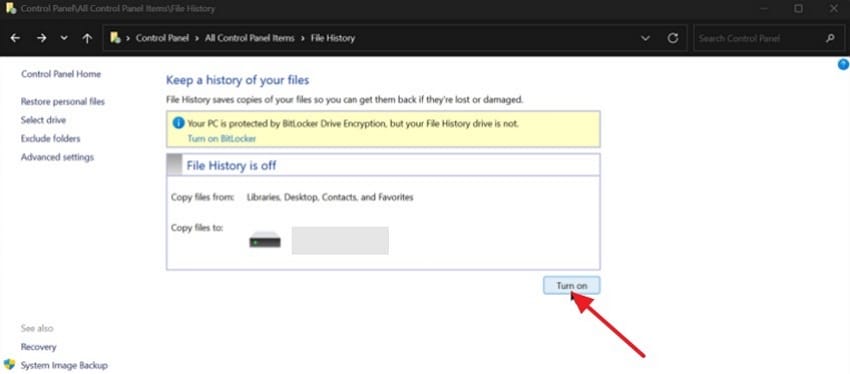
Metodo 2. Tramite Cronologia File
Cronologia File è una funzione integrata in Windows che si esegue in background e crea backup per i tuoi Split Fiction file di gioco. Conserva versioni diverse su un disco separato, così puoi ripristinare le versioni precedenti se qualcosa si danneggia o viene sovrascritto. Questo approccio è consigliato se dipendi da soluzioni offline. Segui la guida qui sotto e crea una rete di sicurezza per le tue avventure in Split Fiction:
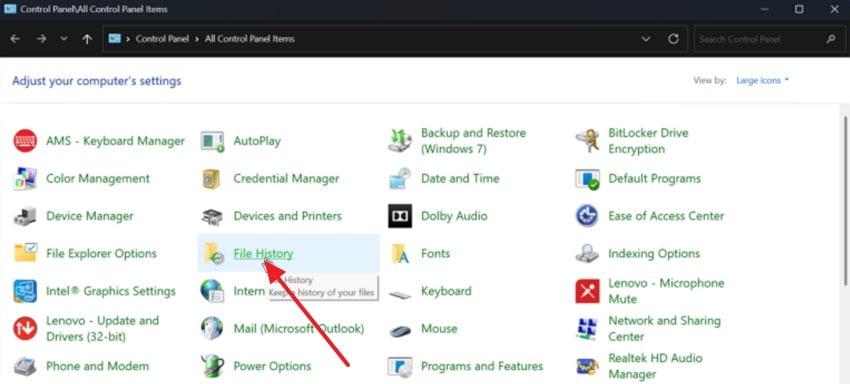
Fase 1. Per prima cosa, accedi al "Pannello di controllo" e vai su "Cronologia File". Alla fine, seleziona l’unità esterna che vuoi usare e premi "OK".
Fase 2. Fai clic su "Impostazioni avanzate" nella schermata di "Cronologia File" ed entra nel menu "Salva copie dei file". Imposta la frequenza con cui deve essere eseguito il backup, da ogni 10 minuti a quotidiano. Quando hai finito, premi "Salva modifiche" e "Attiva" per avviare il backup iniziale.
Conclusione
Per concludere, conoscere la posizione del file di salvataggio di Split Fiction è importante per proteggere i tuoi progressi di gioco. La guida ha spiegato i motivi per fare il backup dei dati di gioco e i modi per trovare questi file. Inoltre, Dropbox e Cronologia File offrono ottime soluzioni per la protezione a lungo termine. Se invece perdi i file, puoi usare Recoverit, uno strumento efficiente per il recupero di molti formati.
Domande frequenti
1. Ogni quanto dovrei eseguire il backup dei miei file di salvataggio di Split Fiction?
Per proteggere il tuo Split Fiction e la posizione del file di salvataggio, si consiglia di eseguire backup manuali almeno una volta alla settimana. Backup automatici frequenti tramite Cronologia file o servizi di sincronizzazione cloud garantiscono di non perdere mai alcun progresso critico.2. Dove sono archiviati i miei file di salvataggio di Split Fiction su Windows?
I tuoi file di salvataggio sono generalmente situati in "%appdata%\LocalAppData\" e per accedervi dovresti premere contemporaneamente "Windows" e "R". Successivamente, digita "%appdata%" nella finestra di dialogo per cercare la cartella relativa a Split Fiction.3. Posso ancora recuperare i file di salvataggio se ho già reinstallato il gioco?
Finché i file di salvataggio originali non sono stati sovrascritti, Recoverit può scansionare i settori dell'unità per individuare le tracce dei file eliminati. Tuttavia, evita di utilizzare nuovamente la stessa unità per aumentare il tasso di successo del processo.




