

BitLockerè una delle funzioni più importanti del tuo sistema operativo Windows. Windows si basa su questo strumento di crittografia del disco per proteggere i dati sensibili crittografando interi volumi di disco rigido e dispositivi di archiviazione.
Se stai utilizzando BitLocker spesso, è probabile che dovrai inserire la password BitLocker per mitigare l'accesso non autorizzato ai tuoi file migliorando i meccanismi di protezione del sistema e migliorando i file system.
Tuttavia, l'uso frequente del programma BitLocker ti espone a problemi comuni. Uno dei problemi che spesso si incontrano è il "Inserisci la chiave di recupero per ricominciare"Messaggio pronto. Questo articolo spiegherà perché questo messaggio appare sullo schermo e cosa puoi fare per risolvere questo problema.
Che cos'è il messaggio BitLocker "Inserisci la chiave di recupero per ricominciare"?
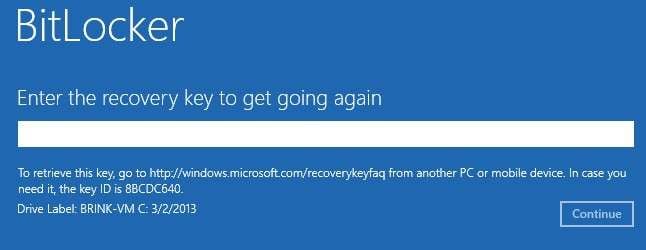
Per capire questo messaggio, dobbiamo prima spiegare di cosa si tratta la crittografia dell'unità BitLocker. Questo strumento di protezione dei dati di Windows è un'utilità di crittografia a volume completo che crittografa i dati di sistema utilizzando la protezione e gli algoritmi di crittografia più recenti.
Quando si esegue BitLocker per crittografare l'unità di destinazione, BitLocker protegge i dati memorizzati sull'unità creando una speciale chiave di crittografia chiamataChiave di recupero BitLocker.Il programma genera automaticamente questa chiave di protezione utilizzando l'algoritmo di crittografia.
Ogni volta che si tenta di accedere ai dati crittografati, BitLocker ti chiederà la chiave di recupero. Se non si salvano le informazioni chiave durante la crittografia dell'unità, verrà visualizzato il prompt di errore "Inserisci la chiave di recupero per ricominciare".
Il problema è che non puoi accedere ai tuoi dati o avviare Windows senza la chiave di recupero, il che significa che BitLocker ti bloccherà fuori dal tuo sistema. L'unico modo per accedere al sistema e avviare Windows normalmente è inserire la chiave di recupero.
Perché BitLocker chiede costantemente una chiave di recupero?
BitLocker utilizza un chip di sicurezza hardware chiamato aModulo di piattaforma affidabile (TPM)Per verificare che la configurazione di avvio del sistema non sia stata manomessa. Se qualcosa cambia lungo il percorso di avvio, BitLocker sigilla il volume dell'unità per prevenire il furto di dati e ti costringe a inserire la chiave di recupero a 48 cifre.
I seguenti cambiamenti ambientali e strutturali innescano questo ciclo infinito:
| Categoria Trigger | Cause radici tecniche | Impatto sul sistema |
| Modifiche Firmware | Aggiornamenti UEFI/BIOS della scheda madre, flashing ROM o patch firmware TPM. | Ripristina le linee di base di sicurezza hardware, causando una mancata corrispondenza di verifica. |
| Modifiche alla configurazione di avvio | Modifica dell'ordine di avvio, abilitazione del supporto di avvio Legacy o disabilitazione di avvio sicuro. | Windows rileva una sequenza di avvio non verificata e interrompe l'esecuzione. |
| Hardware Scambio Hardware | Installazione di una nuova GPU, aggiornamento dei moduli RAM o collegamento di docking station complesse. | Modifica la firma hardware memorizzata all'interno del registro TPM. |
| Instabilità del File System | Settori difettosi sull'unità di sistema o mappe Master Boot Record (MBR/GPT) danneggiate. | Impedisce al sistema operativo di leggere i marcatori di crittografia in modo pulito. |
| Conflitti di versione di Windows | Aggiornamenti di qualità di Windows 11 incompleti o patch di sicurezza danneggiate. | Interrompe il sottosistema interno di esecuzione della crittografia manage-bde. |
Questi scenari potrebbero innescare un messaggio di errore e impedire l'accesso ai dati. Fortunatamente, ci sono azioni che puoi intraprendere per accedere alla tua unità crittografata BitLocker e recuperare i tuoi dati.
Come impedire a BitLocker di chiedere l'errore della chiave di recupero
Utilizzare questa matrice di ricerca diagnostica per individuare la soluzione precisa in base allo stato di configurazione attuale del computer:
| Se lo stato del sistema è... | Causa tecnica | Azione raccomandata | tasso di successo |
| Può accedere a Windows occasionalmente | Errore di autorizzazione TPM intermittente | Metodo 2: Sospendere e riprendere BitLocker | 95% |
| Bloccato completamente alla schermata di avvio | Fallo della verifica della firma di avvio attivo | Metodo 3/Metodo 6: eseguire il sblocco CMD o attivare l'avvio sicuro | 88% |
| Scheda madre aggiornata di recente | BIOS obsoleto o chiavi crittografiche cancellate | Metodo 5: Flash/aggiornare il Firmware della scheda madre UEFI | 85% |
| Utilizzo di più unità legacy | Conflitto di rendering del menu di avvio grafico | Metodo 7: Forzare la politica di avvio Legacy | 75% |
| Unità danneggiata/illeggibile | Metadati danneggiati all'interno dei settori di crittografia | Metodo 11 & [Bonus]: estrarre i dati con Recoverit, quindi formattare | 100% (dati sicuri) |
Metodo 1: Trova la chiave di recupero BitLocker
Se hai perso il dispositivo con la chiave BitLocker salvata o non riesci a ricordare il tuo PIN, questo metodo ti aiuterà a risolverlo.
È possibile trovare la chiave di recupero BitLocker tramite un file di testo salvato su USB. Ecco come.
- Collegare l'USB con un file di chiave di recupero salvato al PC;
- Individuare il file con la chiave di recupero e aprirlo.


Puoi anche trovare il BitLocker in un file. txt salvato sul tuo computer (se lo hai salvato sul tuo PC). Vai alla barra di ricerca e digitaChiave di recupero BitLocker.txt. Un altro metodo è quello di controllare la chiave di recupero in un documento. PDF (se hai usato l'opzione Microsoft Print in PDF). Per controllare il file, digitareChiave di recupero BitLocker.pdfnella barra di ricerca.
Metodo 2: correggere l'errore decrittografando l'unità (disabilitare la crittografia BitLocker)
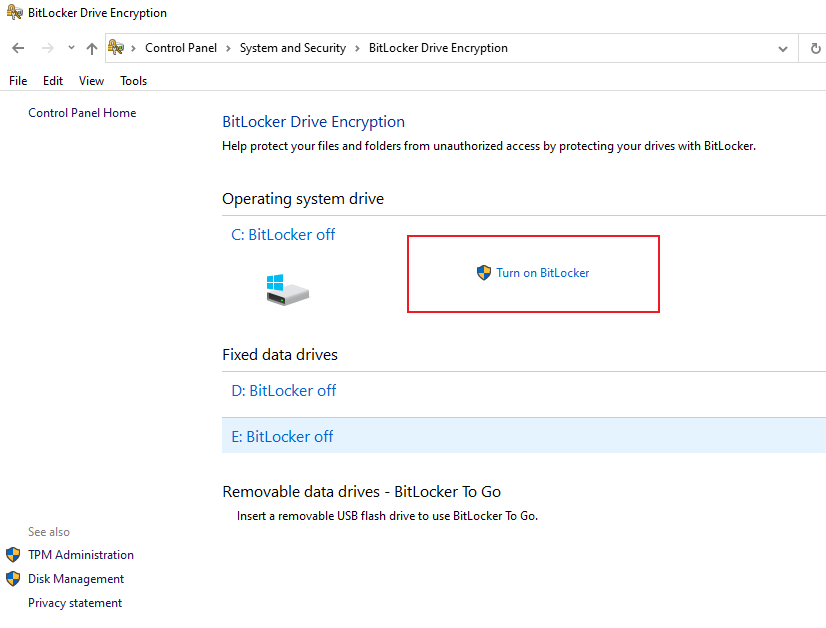
È possibile disabilitare la crittografia BitLocker direttamente dal pannello di controllo. Questo metodo ti consente anche di scegliere un metodo di crittografia diverso, a seconda delle tue esigenze. Inoltre, disabilitare la crittografia BitLocker ti aiuta a correggere l'errore "Inserisci la chiave di recupero per ricominciare" dopo aver aggiornato il firmware TPM/ROM.

Ecco come disabilitare la crittografia BitLocker tramite il pannello di controllo:
- Vai alla barra di ricerca e vai aPannello di controllo> Crittografia dell'unità Bitlocker> Disattiva la protezione sospesaopzione accanto all'unità che si desidera sbloccare.

- cliccaSìPer confermare la tua azione quando vedi il "Vuoi sospendere la protezione BitLocker"Messaggio, quindi cliccadecrittografare per avviare il processo.
Metodo 3: Sbloccare BitLocker nel CMD
Il Prompt dei Comandi o CMD è un'ottima applicazione di linea di comando di Windows che puoi utilizzare per risolvere una serie di errori di sistema, bug e problemi, incluso il problema di BitLocker.
Permette agli utenti Windows di diagnosticare errori di sistema, eseguire funzioni amministrative avanzate e risolvere problemi specifici di Windows.
Ecco i passaggi per sbloccare BitLocker nel CMD:
- Vai alla barra di ricerca e vai aPrompt dei Comandi > Esegui come amministratore per aprire CMD;

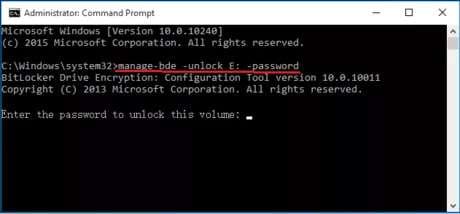
- Nella Finestra del Prompt dei Comandi come Amministratore digita il seguente comando: manage-bde -unlock E: -password, e premi Invio.
- Inserisci la tua password BitLocker e premi Invio per sbloccare BitLocker.

Se l'operazione è riuscita, vedrai la finestra di comando che dice, "La password ha sbloccato con successo il volume X.”
Metodo 4: Risolvi il problema della chiave di ripristino di BitLocker affrontando l’errore del file system
BitLocker potrebbe mostrare il messaggio di errore della chiave di ripristino a causa di un problema con il file system. In tal caso puoi risolvere il problema avviando Windows da una chiavetta USB avviabile.
Ecco come creare una chiavetta USB avviabile utilizzando Prompt dei Comandi in Windows 10.
- Collega la tua USB al PC, digita cmd nella barra di ricerca e seleziona Esegui come amministratore;
- Digita diskpart e premi Invio per aprire l’utilità DiskPart;
- Digita list disk e premi Invio;
- Trova la tua chiavetta USB e digita select disk X (X è il numero della tua chiavetta USB);
- Digita clean e premi Invio per eliminare tutte le partizioni sulla tua penna USB;

- Digita create partition primary e premi Invio;
- Digita select partition 1 e premi Invio;
- Digita active e premi Invio per attivare la nuova partizione USB creata;
- Digita format fs=ntfs quick e premi Invio;
- Digita assign letter=x e premi Invio;

- Digita exit e premi Invio;
- Individua l’ISO dell’installazione di Windows e copia il suo contenuto sulla tua USB.
Ora hai creato una chiavetta USB avviabile che puoi utilizzare per reinstallare Windows 10 sul tuo PC e correggere l’errore della chiave di ripristino di BitLocker.
Metodo 5: Aggiorna BIOS
Se recentemente hai disattivato alcune funzioni del BIOS, le modifiche fatte potrebbero aver causato il problema della chiave di ripristino di BitLocker. Un BIOS difettoso può causare problemi di compatibilità, ridurre le prestazioni del PC, aumentare i tempi di avvio e rendere il dispositivo più lento del solito. Aggiornare il BIOS potrebbe aiutarti a risolvere il problema della chiave di ripristino di BitLocker.
Ecco come aggiornare il BIOS su Windows 10:
- Controlla il modello del tuo PC;
- Visita il sito web del produttore per verificare se è disponibile l’ultimo aggiornamento BIOS;
- Scarica e decomprimi il file di aggiornamento BIOS;
- Salva il file su una chiavetta USB;
- Riavvia il PC per entrare nel BIOS;
- Esegui il backup del file BIOS attuale;
- Collega la USB al PC, digita Reimposta questo PC nella barra di ricerca e clicca Apri;

- Seleziona Avvio avanzato e clicca Riavvia ora;

- Nella Scegli un’opzione finestra, seleziona Risoluzione dei problemi > Opzioni avanzate > Impostazioni firmware UEFI;


- Attendi che il PC si riavvii ed entri nel menu BIOS della scheda madre;

- Naviga nella scheda M-Flash e scegli l’ Opzione Seleziona un file per aggiornare BIOS (se usi una scheda madre Gigabyte, la scheda M-Flash apparirà come Q-Flash oppure EZ-Flash se hai una scheda madre ASUS);

- Seleziona la tua penna USB con il BIOS file e scegli BIOS;

- Consenti al PC di riavviarsi nuovamente ed entra in modalità M-Flash per avviare il processo di aggiornamento.

Dopo che il sistema ha completato il processo di aggiornamento, dovresti ricevere un messaggio che indica che il BIOS è stato aggiornato.
Metodo 6: Attiva o Disattiva Secure Boot
Alcuni utenti hanno riferito di aver risolto il problema della schermata di recupero di BitLocker attivando o disattivando Secure Boot. Proviamo.
Ecco i passaggi per attivare o disattivare Secure Boot:
- Quando sei nella schermata di recupero BitLocker, premi Esc per aprire le opzioni avanzate.
- cliccaSalta questa unità.
- Vai a Risoluzione dei problemi > Opzioni avanzate > Impostazioni firmware UEFI.

- cliccaRiavvia e attendi che il computer si avvii in UEFI.

- Vai alla sezione Sicurezza sezione.
- Imposta Secure Boot su Abilitato or Disabilitato. Poi, premi F10 per salvare le modifiche.

Metodo 7: Usa Legacy Boot
Windows 10 ha introdotto un nuovo menu di avvio grafico che può causare errori relativi alla chiave di ripristino e alla password di BitLocker. Puoi risolvere questo problema tornando al menu di avvio legacy.
Ecco i passaggi per accedere al menu Legacy Boot:
- Vai alla barra di ricerca di Windows e digita CMD;
- Fai clic con il tasto destro su Prompt dei comandi e seleziona Esegui come amministratore;

- Nella finestra del Prompt dei comandi, digita il seguente comando: bcdedit /set {default} bootmenupolicy legacy e premi Invio. Riavvia il PC per verificare se il problema persiste.
Metodo 8: Disattiva l'opzione Sblocco automatico
Attivare l'opzione di Sblocco automatico istruisce BitLocker a sbloccare automaticamente l'unità crittografata senza chiedere la chiave di ripristino o la password.
Se non vuoi inserire manualmente una password per sbloccare BitLocker, attiva lo Sblocco automatico. Tuttavia, se BitLocker inizia improvvisamente a chiedere la chiave di ripristino, puoi risolvere disattivando lo Sblocco automatico.
Ecco come fare:
- Digita Gestisci Bitlocker nella casella di ricerca e fai clic su Apri;

- Trova l’unità su cui vuoi disabilitare lo sblocco automatico e seleziona Disattiva sblocco automatico.

Metodo 9: Aggiorna Windows
Se il tuo PC esegue una versione di Windows obsoleta, potrebbe essere per questo che BitLocker continua a chiedere la chiave di ripristino. Controlla gli aggiornamenti di Windows per risolvere il problema e ottenere gli ultimi aggiornamenti di sicurezza e sistema.
Segui questi passaggi per aggiornare Windows:
- Digita Windows nella barra di ricerca e seleziona Verifica la presenza di aggiornamenti;

- Se sono disponibili aggiornamenti, fai clic su Installa aggiornamenti. Attendi che il PC completi il processo di installazione e riavvia il computer per applicare le nuove modifiche. Questo dovrebbe risolvere l’errore della chiave di ripristino di BitLocker.
Metodo 10: Rimuovi dispositivi esterni non necessari
Se hai dispositivi esterni collegati al PC durante l'avvio, scollegali immediatamente. I dispositivi esterni possono causare problemi a BitLocker in fase di avvio. Rimuovi dispositivi esterni non necessari e riavvia il PC per vedere se il problema persiste.
Metodo 11: Formatta l’unità
Se nessuno dei metodi sopra dà i risultati desiderati, l'ultima risorsa è formattare l'unità di avvio per risolvere il problema della chiave di ripristino BitLocker.
Ecco come formattare l’unità di avvio:
- Accedi alla schermata di ripristino BitLocker, premi Esc per maggiori opzioni di ripristino e fai clic su Salta questa unità;
- Vai su Risoluzione dei problemi > Opzioni avanzate > prompt dei comandi;
- Nella finestra del prompt dei comandi di WinRE, digita list disk e premi Invio;

- Digita select disk X e premi Invio;

- Digita list volume e premi Invio;

- Digita select volume X e premi Inserisci (sostituire X con la lettera/numero volume dell’unità di avvio);

- Digita format fs=ntfs label=etichetta volume quick e premi Inserisci per applicare le modifiche. Riavvia il PC per verificare se il problema di BitLocker si è risolto.
[Bonus] Come recuperare i dati se BitLocker continua a richiedere la chiave di ripristino
Puoi recuperare file dalla tua unità crittografata con BitLocker usando uno strumento di recupero dati come Wondershare Recoverit. Questo software ti consente di ripristinare vari formati e tipi di file da diversi dispositivi di archiviazione, tra cui videocamere, fotocamere digitali, chiavette USB, schede di memoria, hard disk, ecc.
Recoverit recupera con successo email perse, musica, audio, video, immagini, ecc. Che tu abbia perso i tuoi file a causa di un arresto anomalo del sistema, infezione da virus, attacco malware, eliminazione accidentale, danneggiamento del disco rigido o formattazione involontaria, Recoverit può recuperare i tuoi dati.
Puoi recuperare dati dalla tua unità BitLocker, ma avrai bisogno della chiave di ripristino o della password per completare il processo.
Ecco i passaggi per recuperare i dati da un’unità BitLocker con Recoverit:
- Scarica, installa e avvia Recoverit sul PC;
- Fai clic sulla Unità e posizioni scheda a sinistra, trova la tua unità BitLocker in Seleziona una posizione per avviare il recupero, e fai clic su Avvia;

- Consenti a Recoverit di eseguire la scansione dell’unità selezionata alla ricerca dei dati recuperabili;

- Seleziona i file che vuoi recuperare utilizzando i filtri o le parole chiave disponibili;

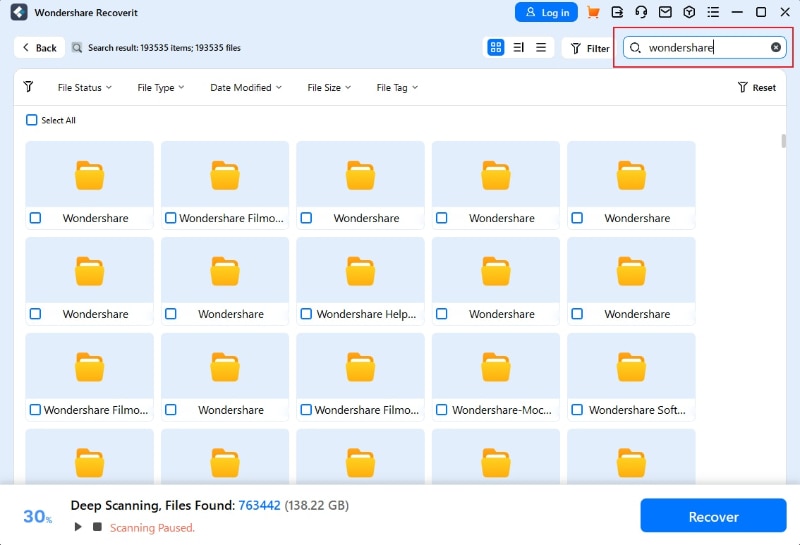
- Visualizza in anteprima i risultati della scansione prima del recupero;

- cliccaRecupera per recuperare i tuoi file dall’unità BitLocker (disco rigido interno).

🏁 Checklist di validazione della correzione scansionabile
Prima di chiudere questa guida, percorri questi rapidi punti di verifica per assicurarti che il sistema rimanga sicuro e senza cicli di riavvio:
- Backup della chiave: Hai salvato una copia fisica o stampato la tua chiave a 48 cifre da qualche parte fuori dal tuo computer?
- Controllo Secure Boot: Il Secure Boot è impostato su *Abilitato* nel pannello firmware UEFI?
- Test delle periferiche: Hai scollegato hard disk esterni o docking hub non necessari durante l’avvio?
- Controllo stato TPM: `tpm.msc` mostra che il Trusted Platform Module è inizializzato e pronto all’uso?
- Allineamento firmware: La tua scheda madre utilizza l’ultima versione stabile del BIOS fornita dal produttore?
Conclusione
L’errore di BitLocker che continua a chiedere la chiave di ripristino è uno dei problemi PC più frustranti che puoi incontrare. Fortunatamente, queste soluzioni menzionate qui aumentano notevolmente le possibilità di risolvere il problema una volta per tutte.
Tuttavia, prima di intervenire sull’unità BitLocker, crea un backup dei dati per evitare qualsiasi perdita. Se hai già perso i file, utilizza Wondershare Recoverit per recuperare i dati da qualsiasi disco interno o esterno.
FAQ
-
Come posso verificare la mia chiave di ripristino BitLocker?
Se sei un utente Windows 10, puoi verificare la chiave di ripristino BitLocker seguendo questi passaggi:1. Digita chiave di ripristino nella barra di ricerca e seleziona Verifica la chiave di ripristino di BitLocker;
2. Inserisci il codice di 48 cifre e fai clic su Verifica.
Attendi che il PC completi il processo di verifica. Se la tua chiave di ripristino è valida, riceverai un messaggio di conferma. -
Come posso ottenere la chiave di ripristino di BitLocker?
BitLocker genera automaticamente una chiave di ripristino unica durante l’installazione del programma. Dovresti salvare questa chiave in un luogo sicuro, come un file di testo Notepad o una chiavetta USB. -
Come devo conservare la mia chiave di ripristino di BitLocker?
Ecco alcuni modi utili per salvare la tua chiave di ripristino:1. Salva la tua chiave in un file .pdf o .txt sul tuo PC;
2. Stampa la chiave e conserva una copia fisica in un archivio;
3. Conserva la tua chiave su una chiavetta USB o un’unità di archiviazione esterna.





