

Immagina che tu stia per vincere la battaglia, ma il gioco ritarda, si disconnette e ti rimanda al menu principale. Questo problema interromperebbe ilCacciatore di mostri Wildgameplay e rendere difficile continuare a recuperare il progresso perduto. Una delle principali ragioni di questi problemi di connessione è l'instabilità della rete causata da un traffico elevato.
La risoluzione di questi problemi di connessione garantisce una sessione di gioco più fluida e divertente. Lo scopo di questa guida è fornire soluzioni pratiche per aiutare i giocatori che sonoImpossibile connettersi al serverE godetevi un'esperienza di caccia senza soluzione di continuità.
Prova Recoverit per eseguire il recupero dei dati del File di gioco
 Sicurezza verificata.3,591,664La gente lo ha scaricato.
In questo articolo
- Metodo 1. Controllo dello stato del Server di gioco
- Metodo 2. Verifica la connettività Internet
- Metodo 3. Riavviare il gioco o il Computer ed eseguire come amministratore
- Metodo 4. Risoluzione dei problemi di rete dalle impostazioni
- Metodo 5. Disabilitare le impostazioni del Firewall o consentire il gioco

Parte 1. Perché Monster Hunter Wilds mostra problemi di connessione?
Prima di provare a risolvere i problemi, è importante trovare la causa principale del problema di connessione. In questa sezione, ci immergeremo nelle ragioni per cuiMonster Hunter Wilds beta non può connettersi al server.
- Alto traffico del Server:Molti giocatori accedono ai server del gioco contemporaneamente, il che provoca congestione. Ciò porta a un tempo di risposta lento per ogni giocatore online e rende difficile giocare le missioni.
- Connessione Internet instabile:Picchi di ritardo e ritardi nelle azioni tendono a rompere il flusso di battaglie intense. Una debole connessione internet interrompe la trasmissione dei dati tra il gioco e i server.
- Impostazioni rigorose del tipo NAT:Le impostazioni di traduzione degli indirizzi di rete determinano il modo in cui un sistema comunica con altri online, mentre le configurazioni restrittive possono bloccare le connessioni. Ciò impedisce ai giocatori di unirsi alle lobby, di interagire con gli amici o di mantenere sessioni multiplayer stabili.
- Applicazioni di fondoAltre applicazioni in esecuzione in background, come i download o i servizi di streaming, consumano larghezza di banda internet.MH Wilds beta non riesce a connettersiA causa di questo problema, causando ritardi e difficoltà nel mantenere una connessione stabile.
- Driver di gioco o di rete obsoleti:Le versioni di gioco più vecchie o i driver di rete obsoleti possono creare problemi di compatibilità con i server. Ciò può portare a guasti di connettività, problemi di sincronizzazione e interruzioni del gameplay che impediscono interazioni online regolari.
Parte 2. Potenziali correzioni dietro MH Wilds che non riescono a connettersi al Server
Le principali cause della battuta d'arresto nel gameplay diCacciatore di mostri Wilddipendono da internet. Ecco alcune delle soluzioni principali che puoi applicare alla situazione per un'esperienza senza soluzione di continuità:
Metodo 1. Controllo dello stato del Server di gioco
I server di gioco spesso vanno offline o smettono di rispondere quando stanno subendo un aggiornamento programmato. Il gameplay potrebbe ritardare quando c'è molto traffico online durante le ore di punta. Pertanto, è possibileVerifica dello stato del servertramite il sito web ufficiale o diversi canali per determinare se il problema è diffuso o un problema specifico nel tuo dispositivo.
Metodo 2. Verifica la connettività Internet
Una connessione internet debole e instabile potrebbe essere la causa principale di problemi di connessione quando si verifica il problema di Monster Hunter WildImpossibile connettersi al server. Velocità internet lente o improvvisi calo della connettività possono interrompere il gameplay, portando a errori di matchmaking e ritardi. L'esecuzione di un test di velocità di internet di base aiuta a valutare la forza della connessione.
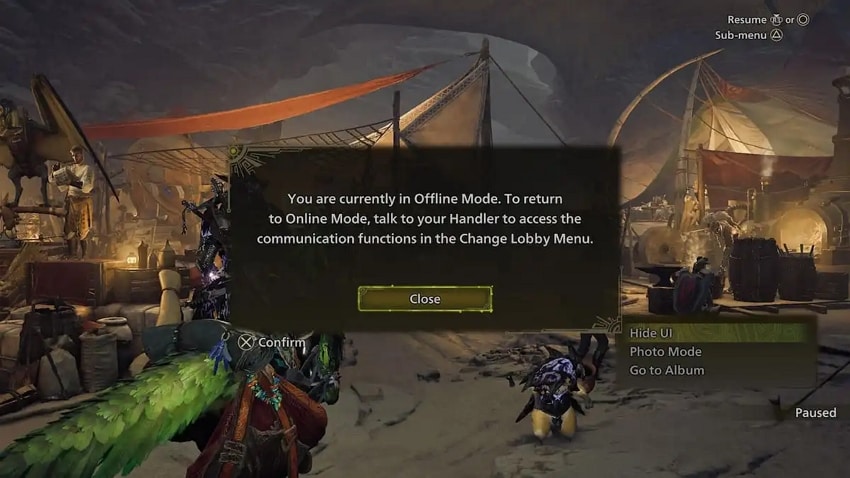
È possibile riavviare il modem o il router per aggiornare la connessione o passare a una connessione cablata per maggiore stabilità. Un'altra opzione potrebbe essere quella di scollegare altri dispositivi inutili che consumano la larghezza di banda.
Metodo 3. Riavviare il gioco o il Computer ed eseguire come amministratore
Una battuta d'arresto temporanea porta ALa beta aperta di Monster Hunter Wild non è in grado di connettersi al server. Questo impedisce di stabilire una connessione stabile e un gioco fluido. Quando si riavvia il gioco o il computer cancella gli errori, si aggiornano le risorse di sistema. Inoltre, eseguire il gioco come amministratore può eliminare i problemi di autorizzazione che limitano la rete. Questo semplice ma efficace passaggio può risolvere problemi di connettività inaspettati:
Fase 1.Per riavviare il gioco, prima fare clic sulla scheda "Menu del titolo" e selezionare l'opzione "Uscire" nel menu esteso. Successivamente, rilanciare il software per riavviare il gioco per risolvere eventuali problemi sottostanti.
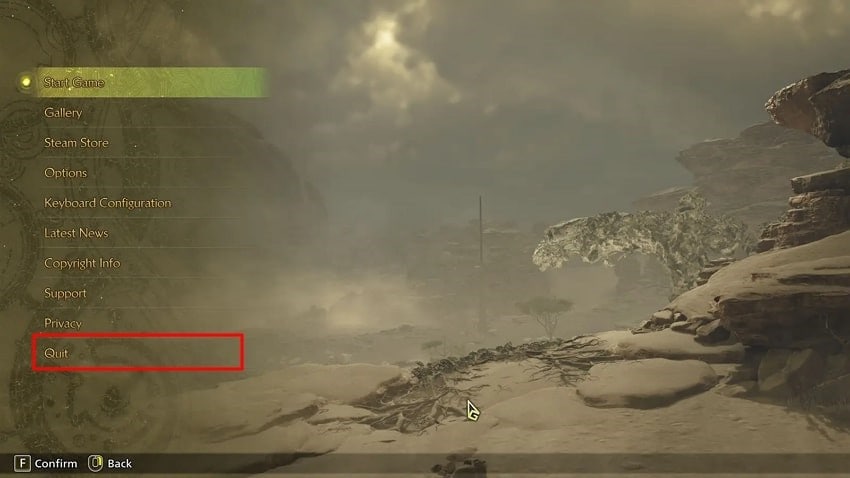
Fase 2.Se il riavvio del gioco non risolve i problemi, puoi provare a riavviare il computer. Fare clic sull'icona "Avvio" sul dispositivo e selezionare il pulsante "Accensione" per selezionare l'opzione "Riavvio" dal menu esteso.
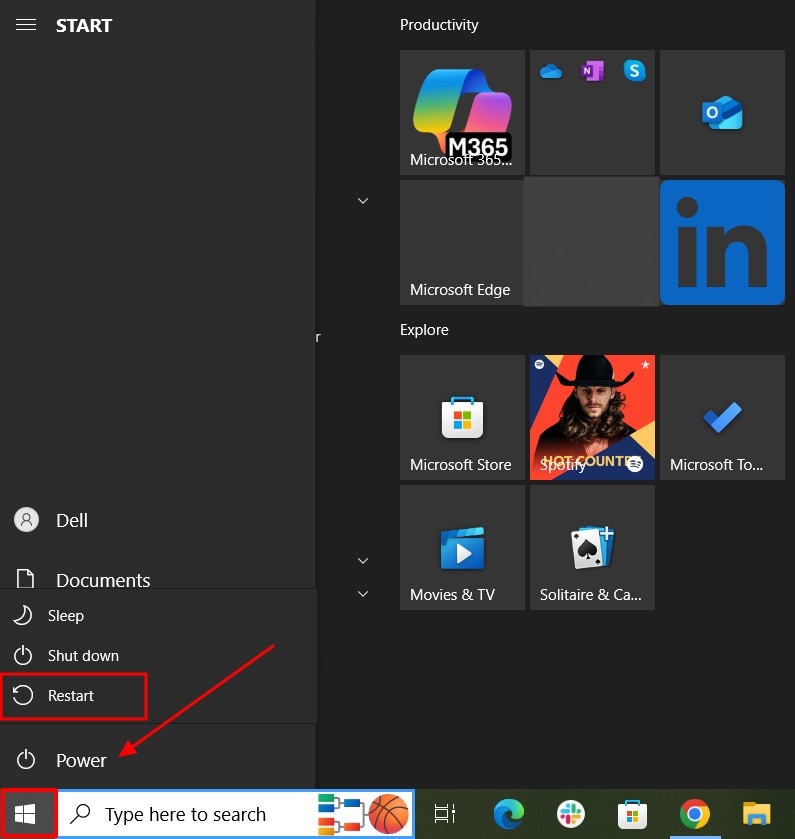
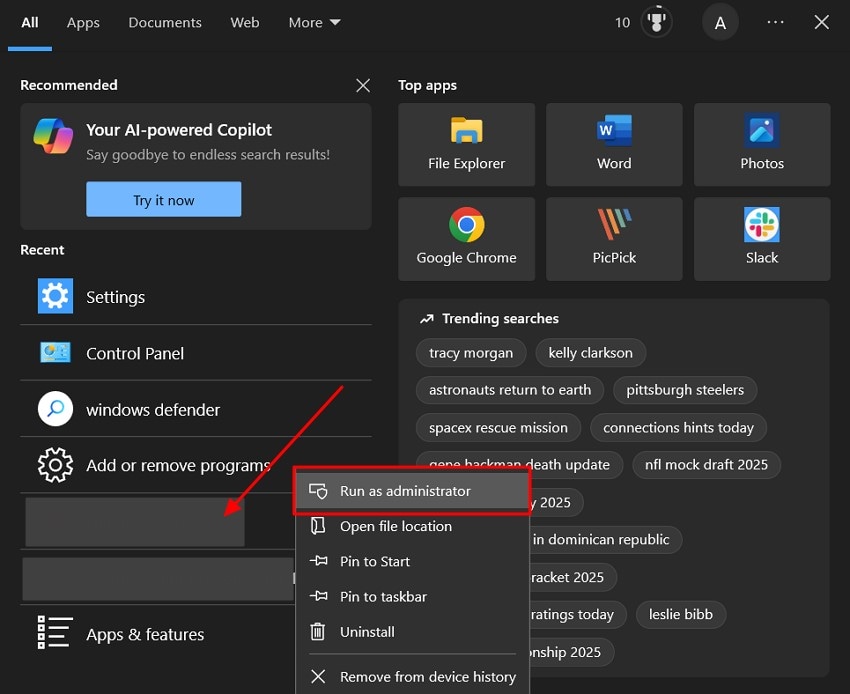
Fase 3.Dopo aver eseguito i due passaggi di cui sopra, hai eliminato eventuali battute d'arresto inaspettate che stavano causando il ritardo del gioco. Una volta riavviato il dispositivo, cercare il gioco Monster Hunter Wilds e fare clic con il pulsante destro del mouse su di esso per scegliere l'opzione "Esegui come amministratore". Questo eliminerà eventuali restrizioni o autorizzazioni, assicurando un gioco fluido.
Metodo 4. Risoluzione dei problemi di rete dalle impostazioni
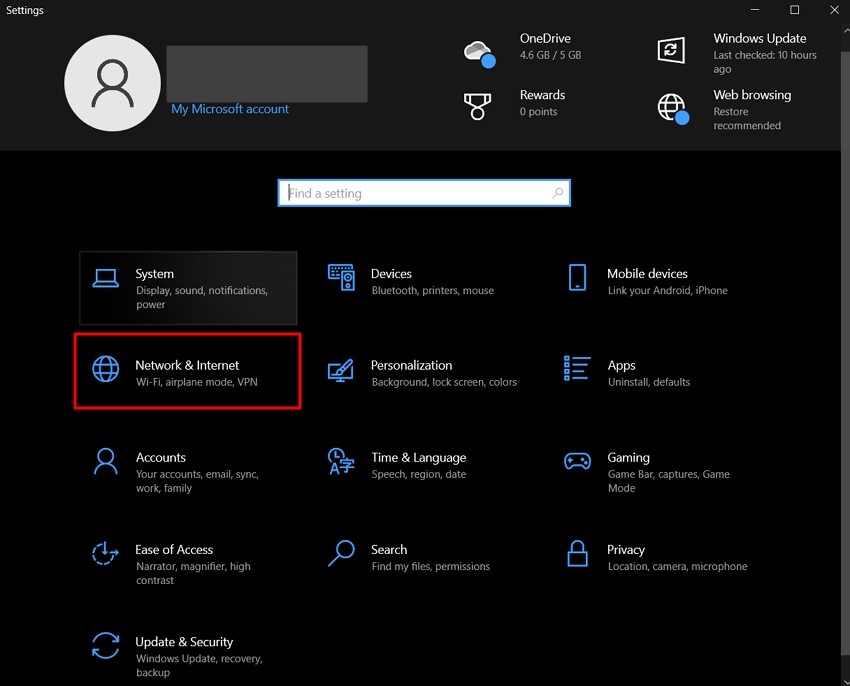
Poiché la maggior parte dei problemi di connessione sono dovuti alla rete del dispositivo, è importante risolvere i problemi per trovare la causa principale. I sistemi Windows forniscono strumenti integrati che rilevano e risolvono i problemi relativi alla rete. Con l'aiuto dei seguenti passaggi, è possibile capire il modo migliore per risolvere il problemaCacciatore di mostri WildGioco:
Passaggio 1. Apri il pannello Impostazioni sul dispositivo Windows e scegli l'opzione Rete e Internet per passare al passaggio successivo.
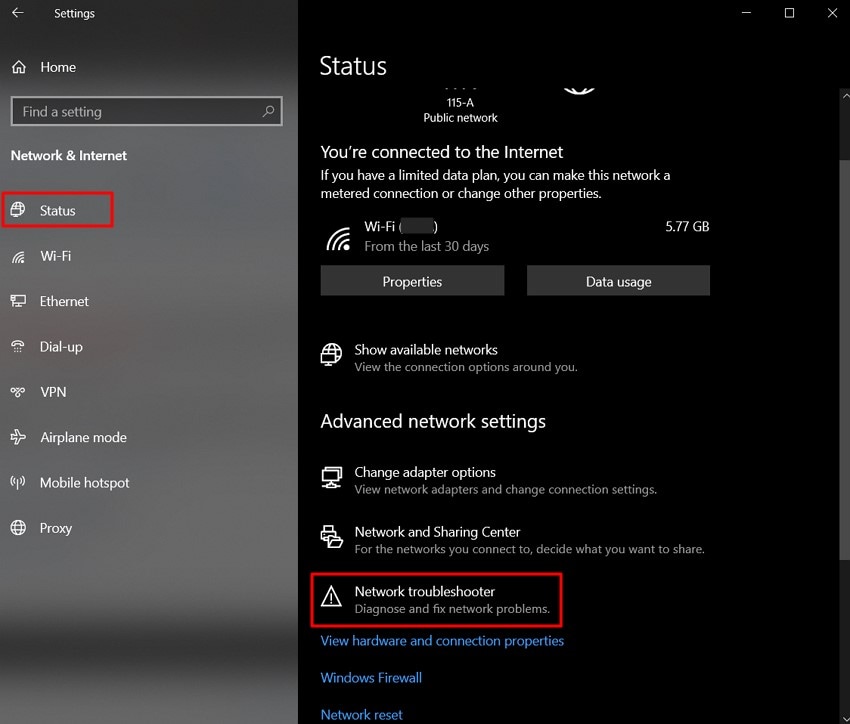
Fase 2.Vai alla sezione "Stato" e scorri verso il basso per selezionare l'opzione "Risoluzione dei problemi di rete". Questo rileverà qualsiasi problema nello stato della rete e fornirà una correzione automatica.
Metodo 5. Disabilitare le impostazioni del Firewall o consentire il gioco
Il software del firewall nel sistema è progettato per proteggere il dispositivo da potenziali minacce. Tuttavia, a volte blocca le connessioni di gioco legittime e limita agli utenti un gioco fluido. Impostazioni di sicurezza troppo rigide possono impedireCacciatore di mostri Wilddall'accesso ai server online, portando a errori di accesso e restrizioni multiplayer. Leggi la semplice guida di seguito per una migliore comprensione della correzione.
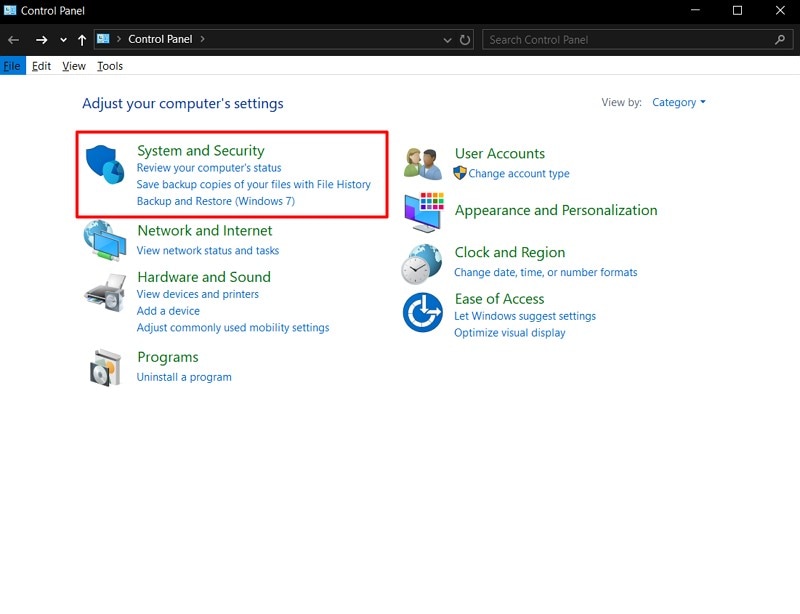
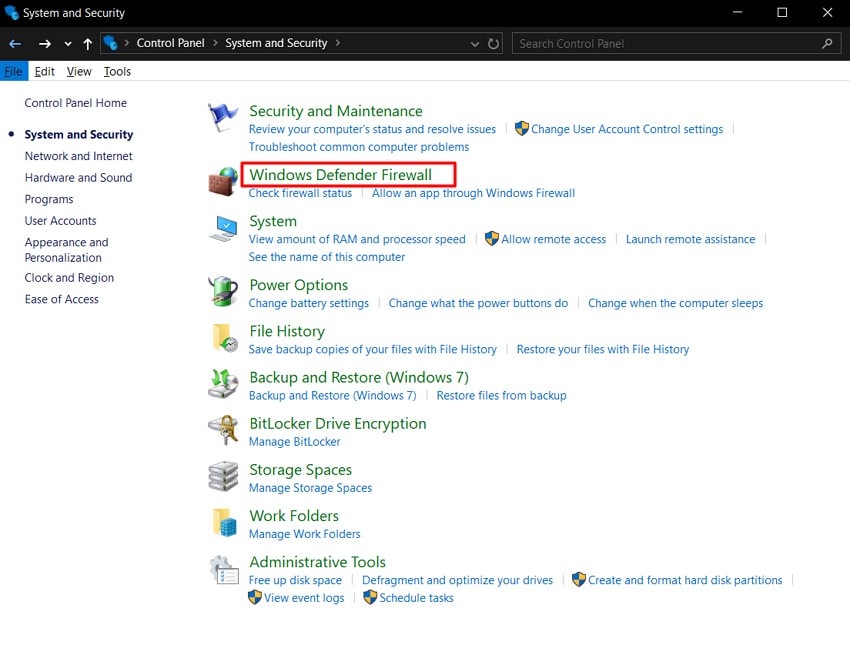
Fase 1.Accedi al pannello di controllo di Windows e scegli l'opzione "Sistema e sicurezza".
Fase 2.Successivamente, vai al "Firewall di Windows Defenders" e fai clic su di esso per passare al passaggio successivo.
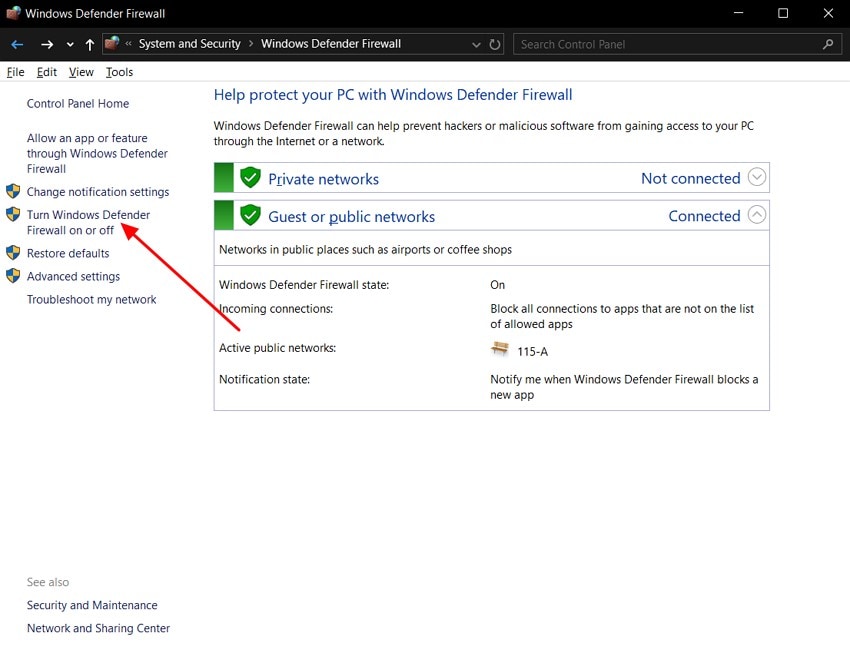
Fase 3.Qui, selezionare "Attiva o disattiva il firewall di Windows Defender" per "deselezionare" le caselle di controllo per disabilitare il firewall. Premere "OK" per salvare le modifiche alle impostazioni di protezione degli strumenti.
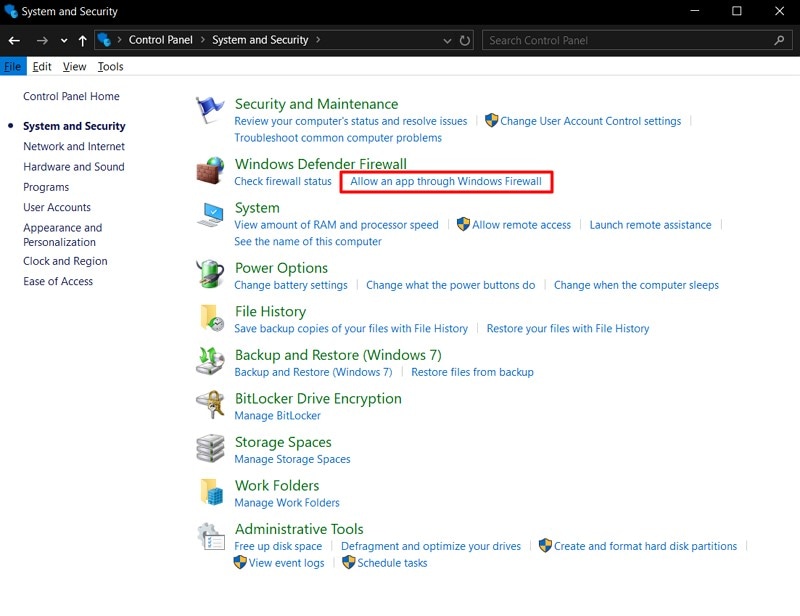
Fase 4.Poiché non è consigliabile disattivare completamente il Firewall di Windows, è possibile consentire un'applicazione tramite il pannello di controllo. Per farlo, torna alle impostazioni di sistema e seleziona l'opzione "Consente e applica tramite Windows Firewall".
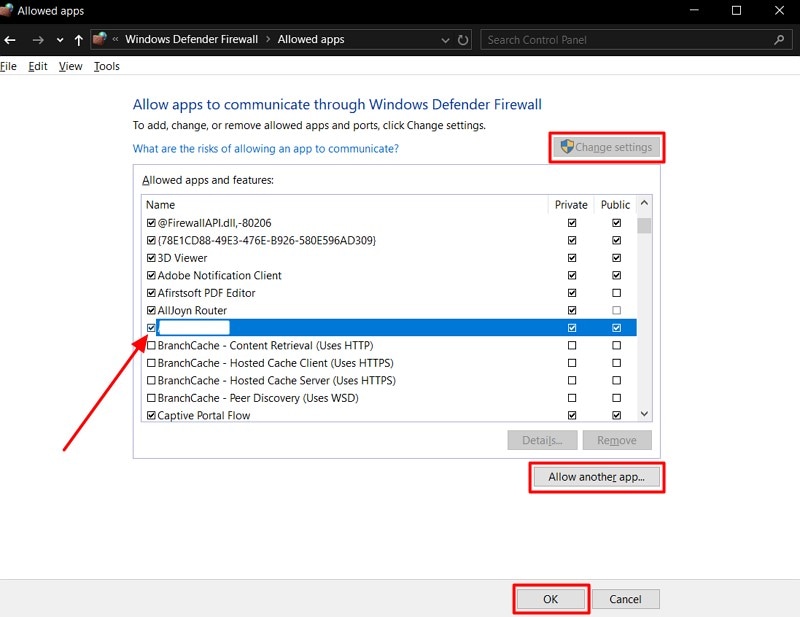
Fase 4.Per consentire l'applicazione, premere il pulsante "Modifica impostazioni" nella parte superiore della finestra di dialogo dell'applicazione per iniziare a apportare le modifiche. Successivamente, scegli il gioco "Monster Hunter Wilds" dall'elenco delle app e "spunta" la casella di controllo. In questo modo, premere "Consenti un'altra app" e premere il pulsante "OK" per assicurarsi che il firewall non blocchi il gioco dall'accesso alle connessioni.
Parte 3. Recuperare file di gioco importanti per garantire un gioco fluido [RISOLUTO!]
Oltre a provare le correzioni di cui sopra, molti utenti affrontano problemi quando il loromostro cacciatore selvaggiaIl file di gioco viene eliminato accidentalmente o manca. Per risolvere questo problema, possono usare una grande soluzione,Wondershare Recoverit. Questo software ripristina i file da più di 2000 dispositivi di archiviazione, che includono computer, dischi rigidi e schede di memoria in crash di sistema.
La tecnologia offre agli utenti 35 o più brevetti per recuperare i dati persi attraverso metodi avanzati. Consente di ripristinare i file con un alto tasso di successo per un processo di recupero fluido ed efficiente. Inoltre, la funzione di elaborazione batch consente di recuperare più di un file alla volta per aiutarti a risparmiare tempo e fatica.
Caratteristiche chiave
- Tipi di File:Oltre ai file, è possibile recuperare oltre 1000 tipi di file, tra cui foto e video di dati persi o danneggiati.
- supportato Sistema:Protegge i dati da diversi sistemi, come computer Windows, Mac, Linux e NAS, con facilità.
- 100% sicuro:Se hai paura dei virus, questo strumento è sicuro al 100% e garantisce un processo di recupero senza virus senza alcun rischio.
Linee guida dettagliate su come utilizzare Recoverit per correggere il File danneggiato
Ora che sai come Recoverit fornisce varie funzionalità per recuperare il tuo file di gioco, la seguente guida ti aiuterà a recuperare istantaneamente i file di gioco:
Fase 1. Scarica lo strumento e lancialo
Installare il Recoverit e selezionare la sezione "Disco rigido e posizione". Quindi selezionare l'opzione "Desktop" nella sezione "Accesso rapido".
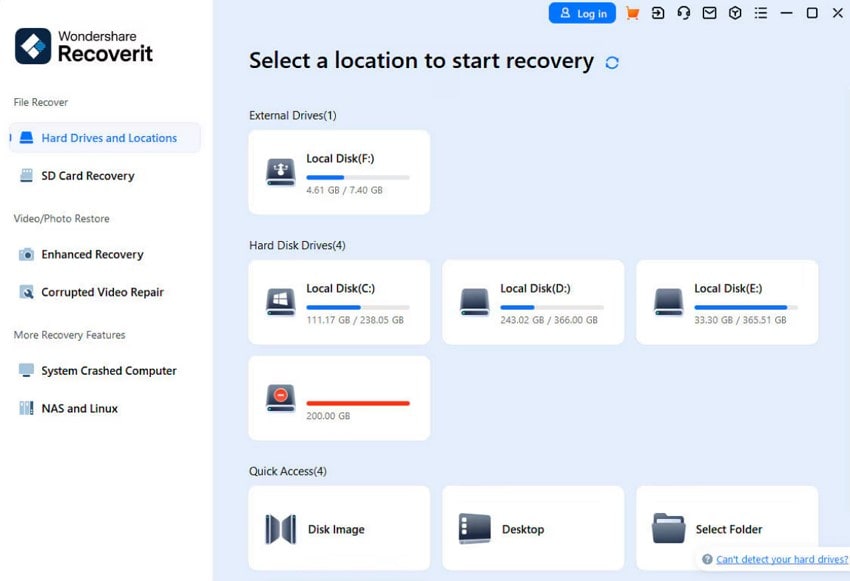
Fase 2. Scansione dei file e recuperare quello di destinazione
Ora, lo strumento scansionerà automaticamente i file e puoi vedere i risultati della scansione in tempo reale sull'interfaccia.
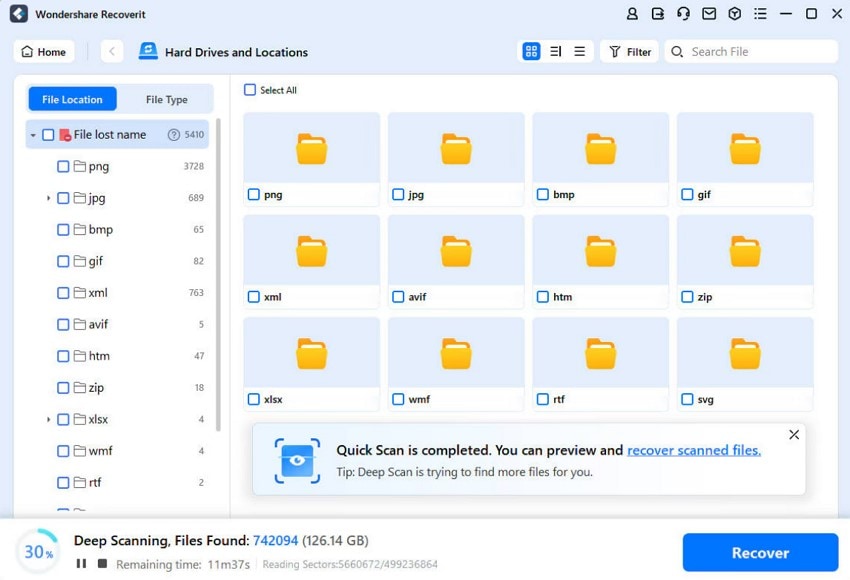
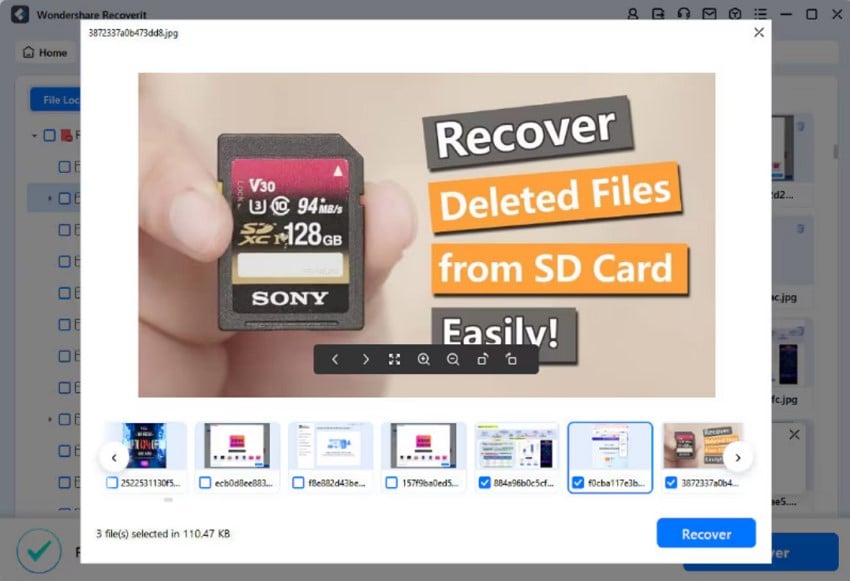
Fase 3. Recupera il File e visualizza in anteprima
Una volta completata la scansione, premere il pulsante "Recover", visualizzare in anteprima i risultati dal menu popup e recuperarli.
conclusione
In conclusione, questo articolo ha esaminato le correzioni principali sulCacciatore di mostri Wildper garantire che i giocatori abbiano un gameplay fluido. Ha anche evidenziato vari aspetti integrati che puoi considerare mentre risolvi il ritardo nel gioco. in ogni caso, con l'aiuto di Wondershare Recoverit, gli utenti possono ottenere un'esperienza utente fluida con tutti i file importanti del gioco al posto.
FAQ
1. Come risolvere l'errore di comunicazione di Monster Hunter?
Devi riavviare il tuo router e assicurarti che la connessione Internet sia stabile per risolvere l'errore di comunicazione. Nel caso in cui il problema persista, controlla la manutenzione in corso del server attraverso il sito ufficiale o aggiorna il software del gioco all'ultima versione.2. Puoi giocare a Monster Hunter Wilds offline?
Sì, Cacciatore di mostri Wild includerà una modalità offline che permette ai giocatori di godersi il gioco senza connessione a Internet. Tuttavia, alcune funzionalità, come il multiplayer e gli eventi live, richiederanno una connessione Internet attiva.3. Si può giocare a Monster Hunter Wilds in solitaria?
Certamente, Monster Hunter Wilds può essere giocato in solitaria senza bisogno di un team. Il gioco include compagni IA e una modalità storia dedicata per migliorare l'esperienza del giocatore singolo.4. Qual è il codice errore 235 81 in Monster Hunter?
Il codice errore 235 81 in Monster Hunter indica un problema di connessione al server o timeout di rete. Per risolvere questo errore, gli utenti possono provare a riavviare il router o controllare lo stato del server di gioco. Possono anche passare a una connessione Internet cablata per garantire un'esperienza fluida e stabile durante il gioco.




