
Niente è più frustrante che aprire il tuo sistema, entusiasta di giocareSplit Fiction, solo per farlo crash nel momento in cui lo avvii. Questi crash possono interferire con il divertimento e sprecare tempo prezioso. A volte, i problemi si verificano a causa diFile di gioco danneggiati, unità obsolete o conflitti software. Senza una correzione adeguata, il gioco rimane ingiocabile e otterrai solo una schermata di caricamento.
Comunque, ci sono modi affidabili per risolvere il problemaSplit Fiction si schianta all'avvio, e puoi eseguire di nuovo il gioco senza intoppi. Quindi, se stai affrontando questo problema, questa guida ti fornirà i migliori metodi di risoluzione dei problemi, dalle correzioni rapide alle soluzioni avanzate. A parte questo, se il tuo gioco funziona maha perso i file Steam essenziali, vi presenteremo al software di recupero di file.
Prova Recoverit per eseguire il recupero dei dati di Steam
 Sicurezza verificata.3,591,664La gente lo ha scaricato.
In questo articolo
-
- Controlla la connessione di rete
- Disattiva le impostazioni di sovrapposizione di Steam
- Eseguire Split Fiction nelle impostazioni di compatibilità del sistema
- Esenzione di Split Fiction dalle impostazioni del Firewall
- Verifica l'integrità del gioco in Steam
- Aggiornare i driver grafici in Windows
- Migliorare la dimensione del File di paginazione della memoria virtuale per una RAM migliorata
- Gestire le impostazioni in-game per evitare crash

Parte 1. Perché Split Fiction si è bloccato sulle mie finestre?
Per una migliore comprensione, è essenziale imparare la ragione dietro l'incidente prima di iniziare il suo processo di recupero. Nella sezione seguente verranno discusse le principali cause diSplit Fiction si blocca su Windows:
- Se il tuo file di gioco è mancante o danneggiato, potrebbe non avviarsi correttamente. Per questo, la verifica e la riparazione dei file di gioco tramite Steam o il launcher di gioco può risolvere questo problema.
- Un driver grafico obsoleto o incompatibile può causare crash durante il processo di avvio. Puoi risolvere questo problema aggiornando i driver della tua GPU dal sito ufficiale di NVIDIA, AMD o Intel.
- Se il tuo PC non soddisfa i requisiti minimi, il tuo gioco può avere difficoltà a funzionare. Prima di iniziare il gioco, controllare le specifiche del sistema e abbassare in-game se necessario.
- Alcuni giochi di terze parti, come sovrapposizioni o software antivirus, possono interpretare il gioco. Gli utenti possono prevenire il crash disabilitando le app inutili prima di aprire il gioco sul loro sistema.
- Aggiornamenti Windows obsoleti o componenti DirectX mancanti possono anche causare incapacità. Assicurarsi che il sistema sia aggiornato e installato nell'ultima versione di DirectX per evitare il problema.
Segui questa guida dettagliata per correggere gli errori immediatamente per un'esperienza di Split Fiction fluida.
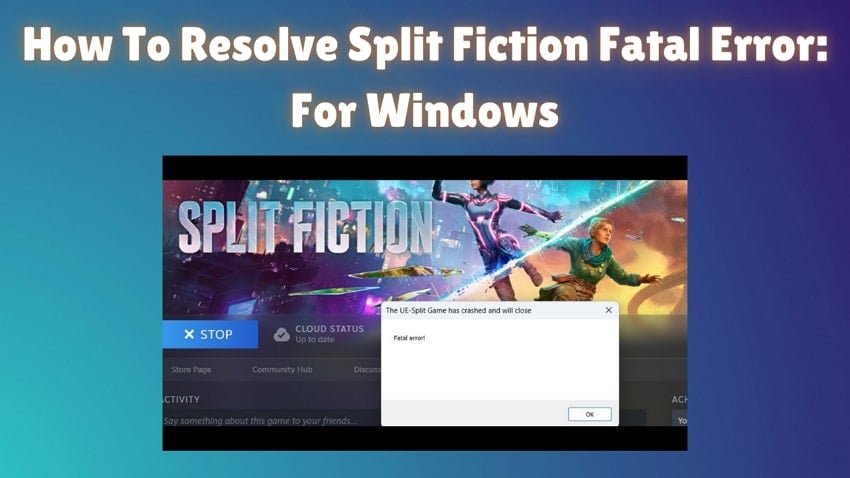
Parte 2. Requisiti minimi di sistema: confronta prima di giocare
Prima di immergersi nel mondo diSplit Fiction, è importante assicurarsi che la tua configurazione di gioco soddisfi le specifiche necessarie. Per sperimentare un funzionamento più fluido, di seguito abbiamo fornito una tabella dettagliata dei requisiti di sistema minimi e raccomandati:
| aspetti | Requisiti minimi | Specifiche consigliate |
|---|---|---|
| OS | Windows 10 a 64 bit o successivo | Windows 10 a 64 bit o successivo |
| CPU | Intel Core i5 6600K o AMD Ryzen 5 2600X | Intel Core i7 11700K o AMD Ryzen 7 5800X |
| GPU | AMD Radeon RX 470 o GeForce GTX 970 | NVIDIA GeForce RTX 3070 o AMD Radeon RX 6700 XT |
| VRAM | 4GB | 8GB\12GB |
| stoccaggio | 85 GB | 85 GB |
| RAM | 16 GB | 16 GB |
Parte 3. Possibili soluzioni per i crash di Split Fiction all'avvio su Windows
Per gli amanti dei giochi, esperienzaSplit Fiction si schianta all'avvioPuò essere stressante, soprattutto quando sono desiderosi di immergersi nell'azione. Pertanto, numerose soluzioni efficaci sono compilate di seguito per affrontare questo problema e far funzionare il tuo gioco senza intoppi:
1. Controllare la connessione di rete
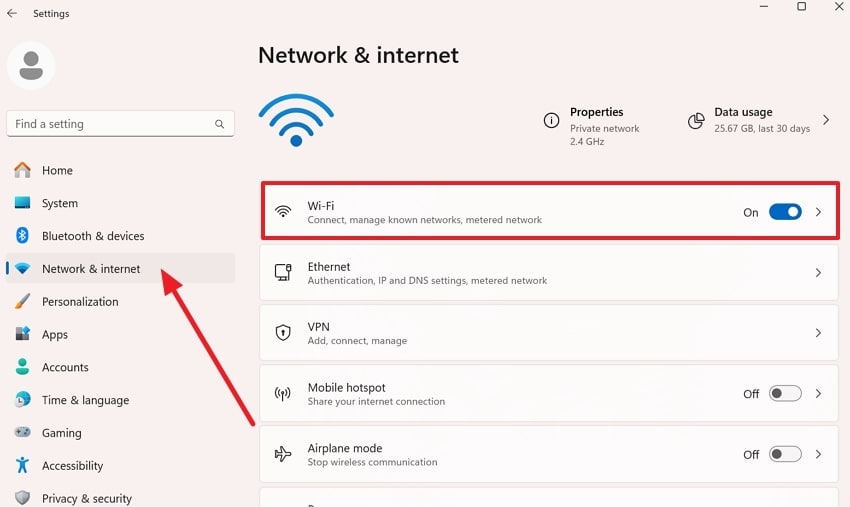
Una connessione internet instabile può causare uncrash del gioco steamAll'avvio, soprattutto se il gioco richiede una connessione online. Quando la connessione si interrompe durante la sequenza di avvio, può portare alla corruzione dei dati o causare il blocco del gioco. Per affrontare questo problema, assicurati di avere una connessione forte e stabile per prevenire questi problemi in futuro. Leggi le istruzioni qui sotto e visualizza la tua connessione per un gioco fluido:
Istruzioni. Accedi alle "Impostazioni" del tuo sistema e vai all'opzione "Rete e Internet" dal pannello di sinistra. Successivamente, premere il pulsante "Wi-Fi" per garantire una solida connessione internet per giocare senza interruzioni.
2. Disattiva le impostazioni di sovrapposizione di Steam
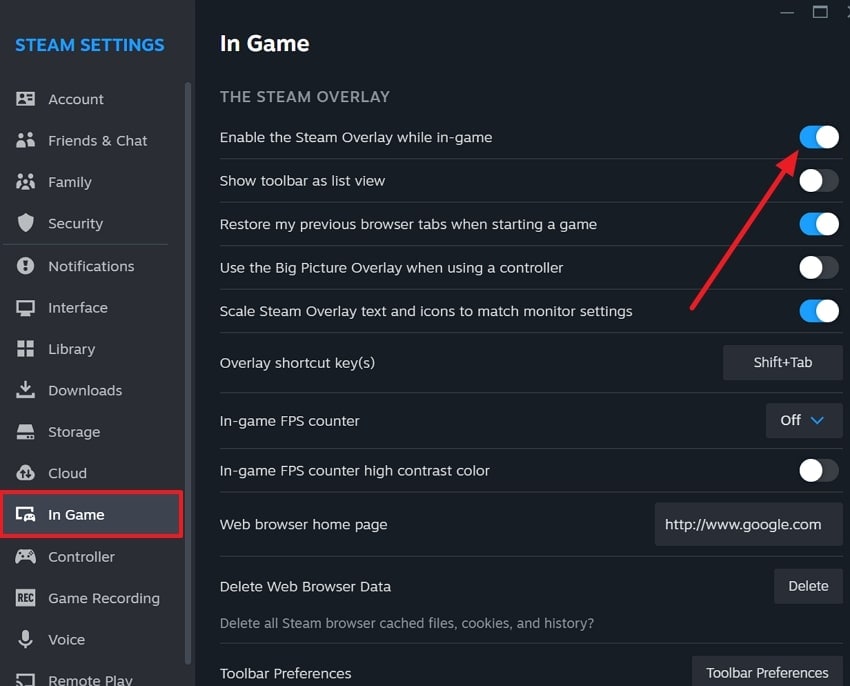
Steam overlay è la funzione che consente agli utenti di accedere all'interfaccia di Steam durante il gioco, che include chattare con gli amici o navigare sul web. Anche se questa funzione aggiunge comodità, può consumare ulteriori risorse CPU o RAM, portando aIl gioco steam non viene lanciatoProblemi. La disattivazione della sovrapposizione libera risorse preziose, riduce i conflitti e migliora la stabilità del gioco e le prestazioni del sistema. Seguire la guida passo passo per disattivare le impostazioni di sovrapposizione:
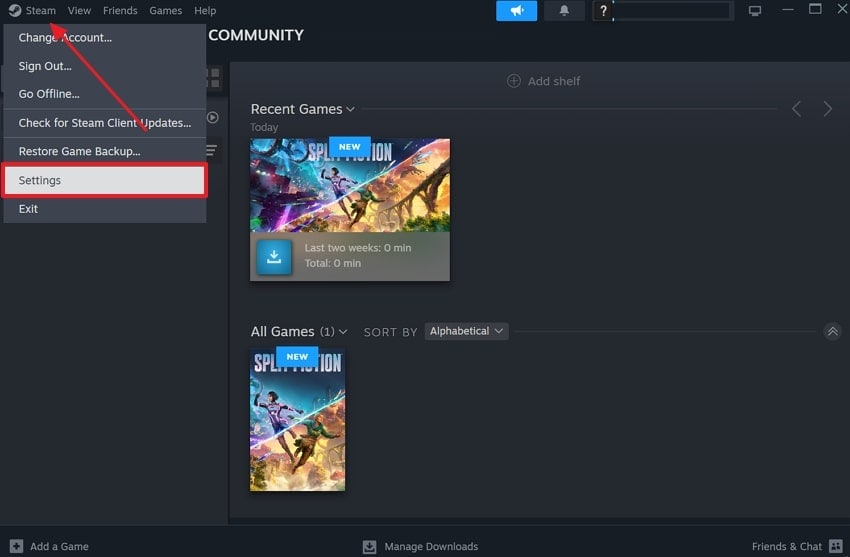
Passaggio 1. Per prima cosa, avvia "Steam" sul tuo dispositivo ed estendi il menu per "Steam" dopo averlo aperto. Dall'elenco a discesa, fare clic sull'opzione "Impostazioni" per visualizzare la finestra Impostazioni.
Passaggio 2. Nella finestra "Impostazioni di Steam", accedere all'opzione "In gioco" e disattivare l'opzione "Abilita la sovrapposizione di Steam durante il gioco".
3. Eseguire Split Fiction nelle impostazioni di compatibilità del sistema
I problemi di compatibilità sono evidenti quando si eseguono giochi più vecchi o giochi che non sono stati completamente ottimizzati per le versioni più recenti di Windows. Quando Windows introduce importanti aggiornamenti alle pipeline grafiche, può creare conflitti comeIl gioco steam si blocca all'avvio. L'esecuzione del gioco in modalità di compatibilità consente a Windows di stimolare i sistemi operativi più vecchi e di regolare le impostazioni per abbinare il framework più vecchio del gioco. Esplora il tutorial qui sotto ed esegui la compatibilità perSplit Fiction:
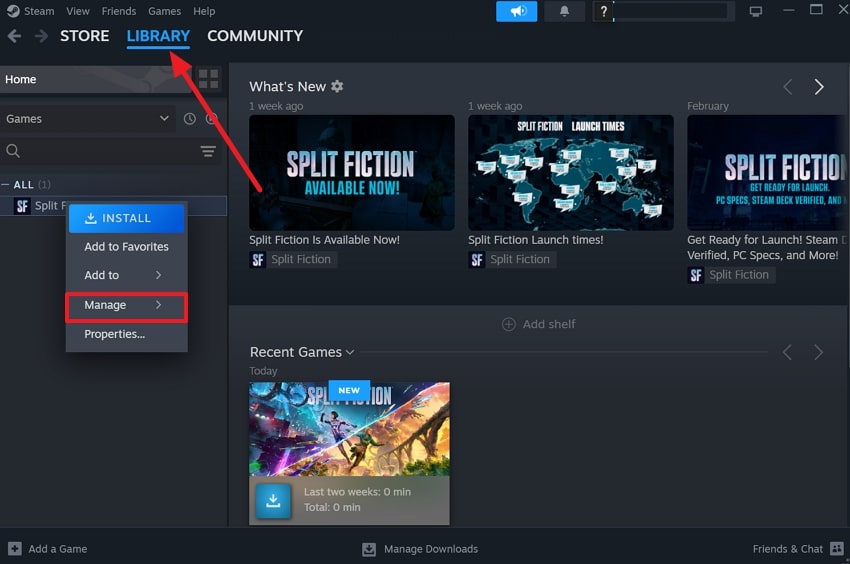
Passaggio 1. Abilita il pulsante "Libreria" dall'alto e fai clic con il pulsante destro del mouse su "Split Fiction"per selezionare l'opzione" Gestisci "dall'elenco esteso. Sfoglia i file per fare clic con il pulsante destro del mouse sul file eseguibile e scegliere l'opzione "Proprietà".
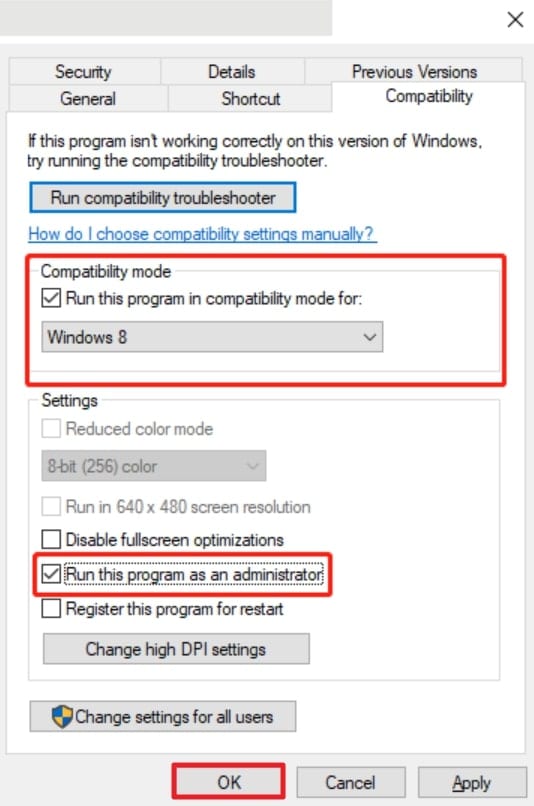
Passaggio 2. Successivamente, accedere alla scheda "Compatibilità" e selezionare la casella per "Esegui questo programma in modalità di compatibilità per" per scegliere Windows 8. Successivamente, segna l'opzione per "Esegui questo programma come amministratore" e premi il pulsante "OK" per confermare le modifiche.
4. Esenzione Split Fiction dalle impostazioni del Firewall
Il Firewall di Windows è progettato per proteggere il sistema da accessi non autorizzati e potenziali minacce controllando il traffico di rete. A volte, il firewall segnala erroneamente applicazioni comeSplit Fictioncome minacce e blocca loro l'accesso. Ciò può impedire al gioco di connettersi ai server o di sincronizzare le funzionalità online, causandocrash del gioco steam. Segui il tutorial per esentare e consentireSplit FictionAttraverso il firewall per accedere alle risorse di sistema senza interferenze:
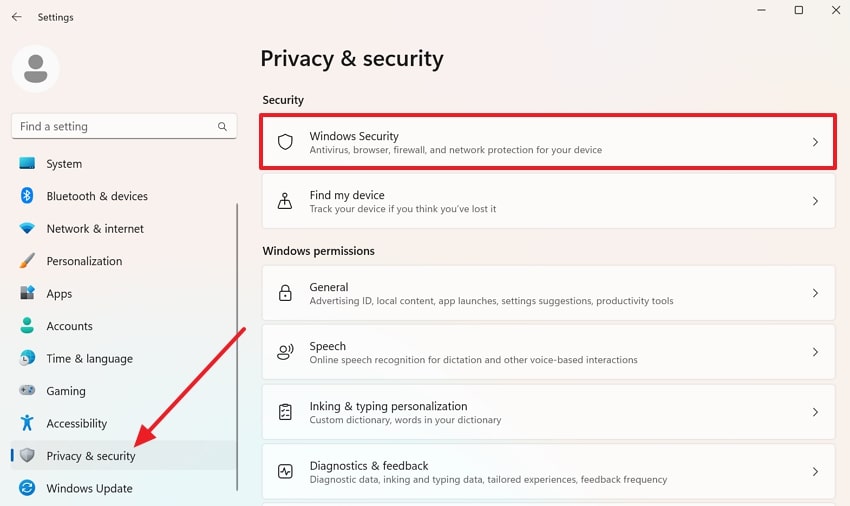
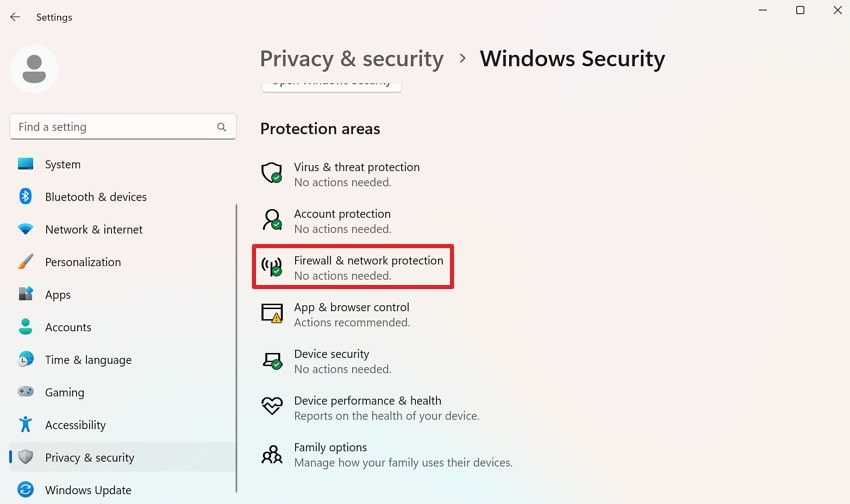
Passaggio 1. Accedi alle "Impostazioni" del sistema e premi "Privacy & Security" dal pannello di sinistra. Ora, fare clic sul pulsante "Sicurezza di Windows" per rivelare le aree di protezione del sistema.
Passaggio 2. Successivamente, premere l'opzione per "Firewall & network protection" per consentireSplit Fictiontramite le impostazioni del firewall.
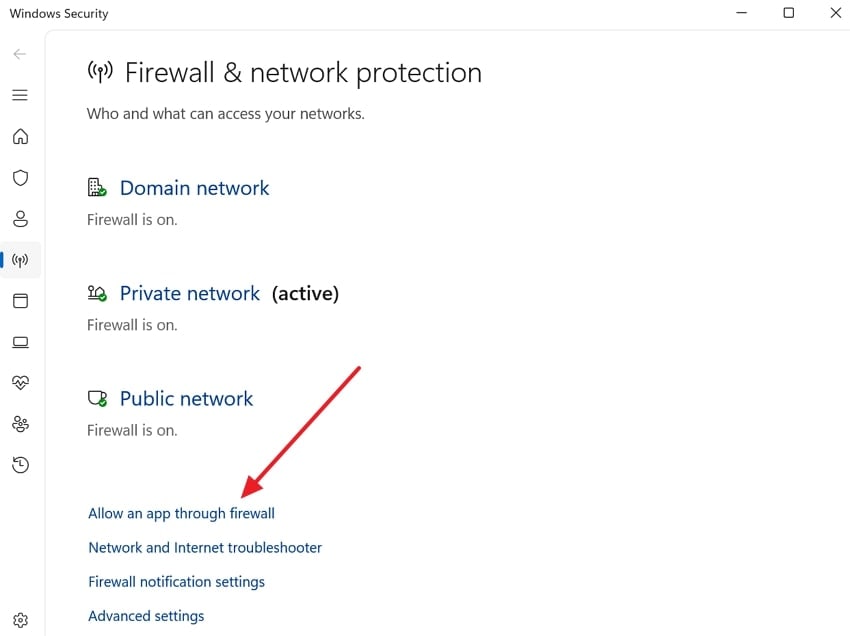
Passaggio 3. Premere l'opzione per "Consentire un'app tramite Firewall" per accedere al Firewall di Windows Defender e modificarne le impostazioni.
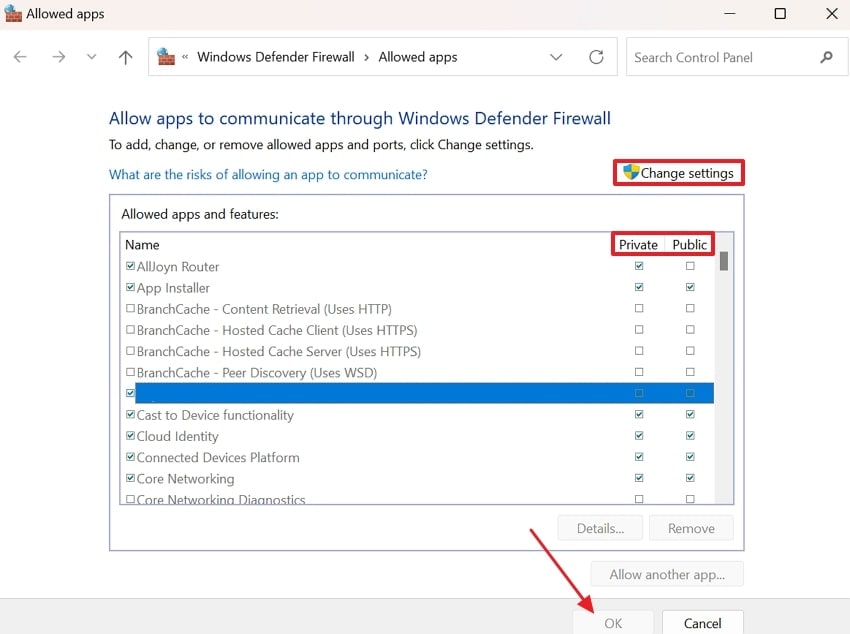
Passaggio 4. Nella finestra, fare clic sul pulsante "Modifica impostazioni" e spuntare le caselle per "Privato" e "Pubblico" accantoSplit FictionPer includerlo. Infine, passare al pulsante "OK" e salvare le modifiche apportate.
5. Verifica l'integrità del gioco in Steam
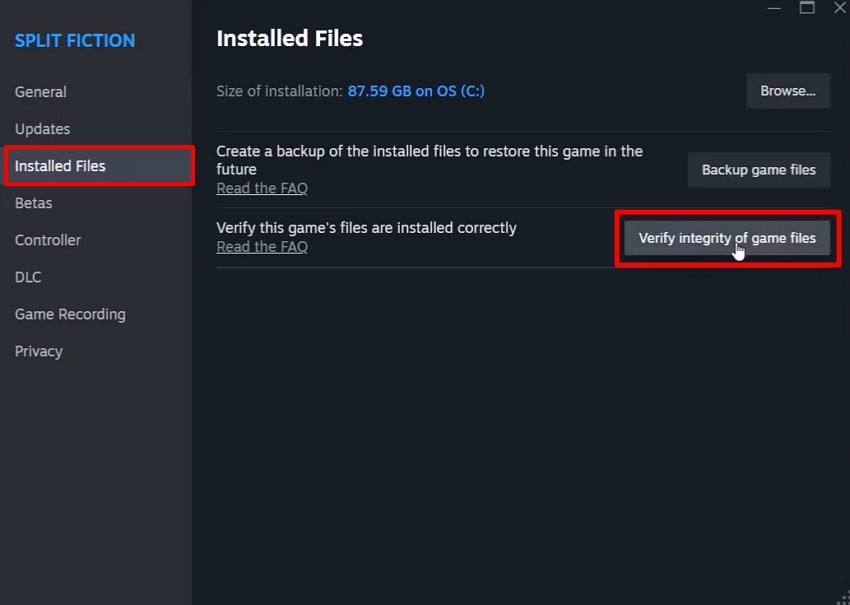
In Split Fiction non sarà lanciatosituazione, potrebbe essere possibile che alcuni dei file di gioco siano stati danneggiati o alterati da fattori esterni. Ciò può verificarsi occasionalmente a causa di download interrotti, infezioni da malware o interferenze da software antivirus. Tuttavia, Steam fornisce una funzione integrata che consente di verificare l'integrità dei file di gioco scansionando la cartella di installazione del gioco. Immergiti nella guida passo-passo e assicurati che funzioni con file aggiornati:
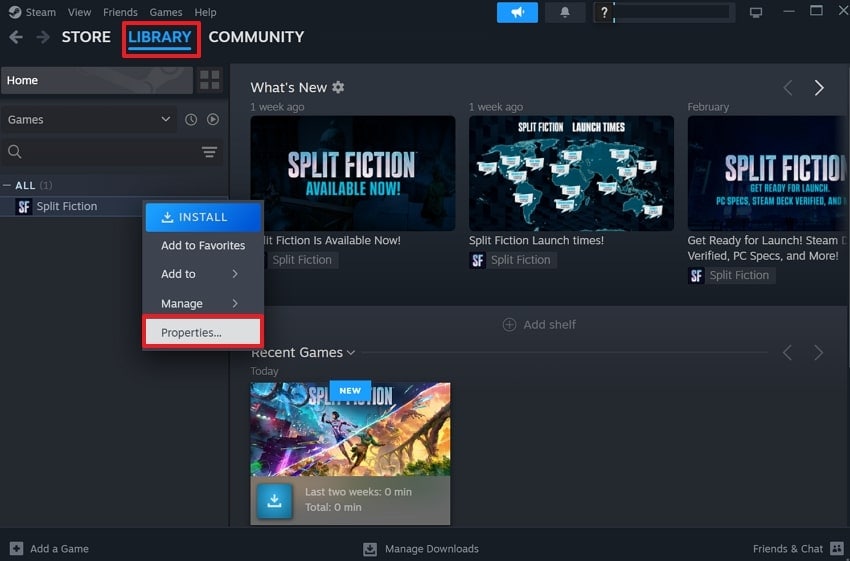
Passaggio 1. Per iniziare, visita Steam e scegli l'opzione "Libreria" dalla barra superiore. Avanti e fai clic con il pulsante destro del mouse sul "Split Fiction"per selezionare" Proprietà "dal menu a discesa.
Passaggio 2. Vai all'opzione "File installati" e premi il pulsante "Verifica integrità dei file di gioco" per eseguire uno scanner.
6. Aggiornare i driver grafici in Windows
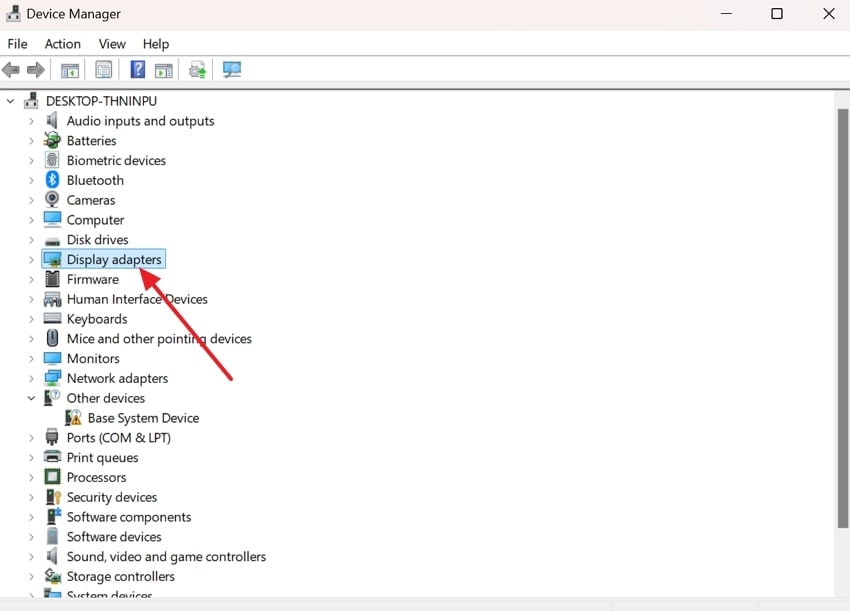
La tua GPU è responsabile della resa visiva del gioco, come texture, illuminazione ed effetti. Quando i driver sono obsoleti, potrebbero non supportare completamente le ultime funzionalità dei motori di gioco, causando arresti anomali di Split Fiction su Windows. Pertanto, aggiornare il driver grafico garantisce che la GPU utilizzi la versione più stabile del software. Segui la guida passo dopo passo ed assicurati che la GPU possa gestire le impostazioni più esigenti:
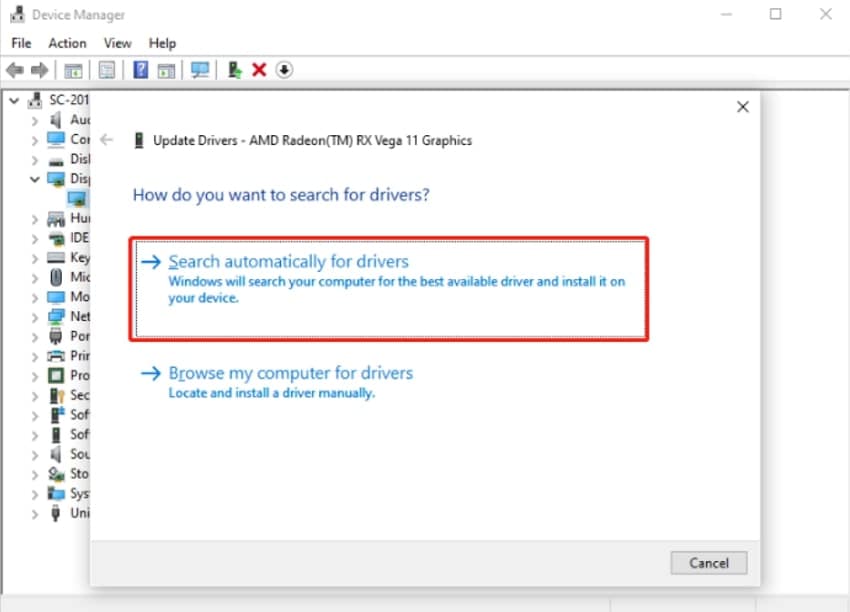
Passaggio 1. Cerca e apri “Gestione dispositivi” su Windows per espandere la sezione “Schede video” facendo doppio clic. Ora, fai clic con il tasto destro sulla tua scheda grafica e scegli l’opzione “Aggiorna driver”.
Passaggio 2. Successivamente, seleziona “Cerca automaticamente un driver” per installare il driver migliore disponibile per il tuo dispositivo.
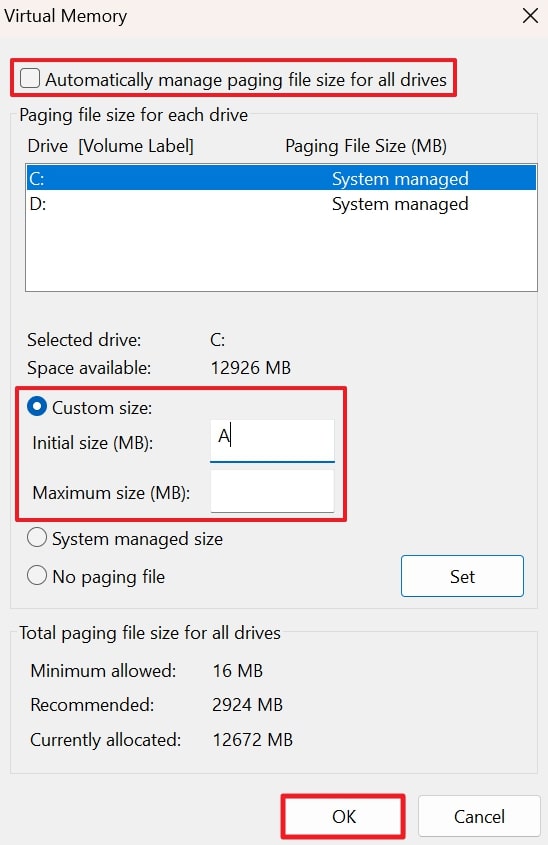
7. Migliora la dimensione del file di paging della memoria virtuale per potenziare la RAM
Se la RAM fisica è piena, la memoria virtuale funge da estensione della RAM per archiviare temporaneamente i dati. Quando il sistema esaurisce la RAM disponibile durante l’esecuzione di Split Fiction, cercherà di scaricare i dati in eccesso sulla memoria virtuale. Inoltre, se la memoria virtuale è impostata troppo bassa, il sistema potrebbe non essere in grado di caricare giochi complessi, portando a crash del gioco steam. Segui il tutorial e migliora la memoria virtuale per un’elaborazione più fluida:
Passaggio 1. Digita “SystemPropertiesAdvanced” nella barra di ricerca di Windows e procedi. Nella scheda “Avanzate”, premi sul pulsante “Impostazioni” nella sezione “Prestazioni”.
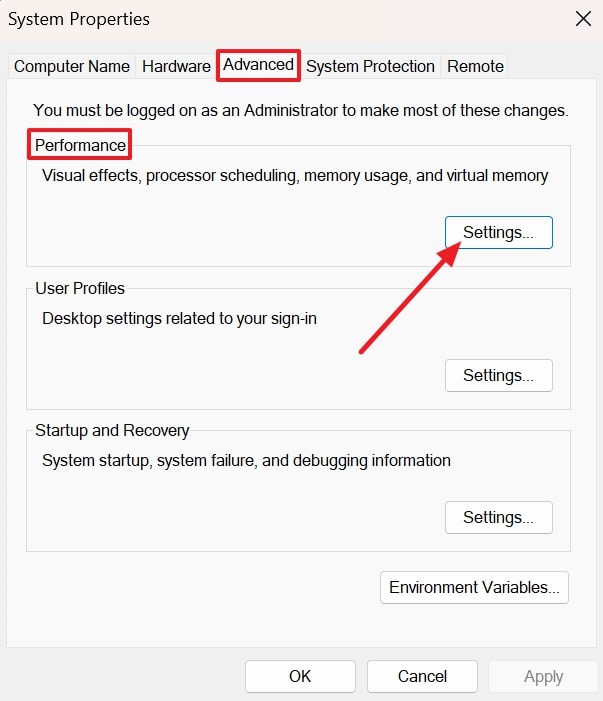
Passaggio 2. Deseleziona l’opzione “Gestisci automaticamente la dimensione del file di paging per tutte le unità” e seleziona “Dimensione personalizzata”. Successivamente, inserisci la dimensione appropriata e premi “OK” per migliorare la dimensione del file di paging della memoria virtuale.
8. Gestione delle impostazioni di gioco per evitare crash
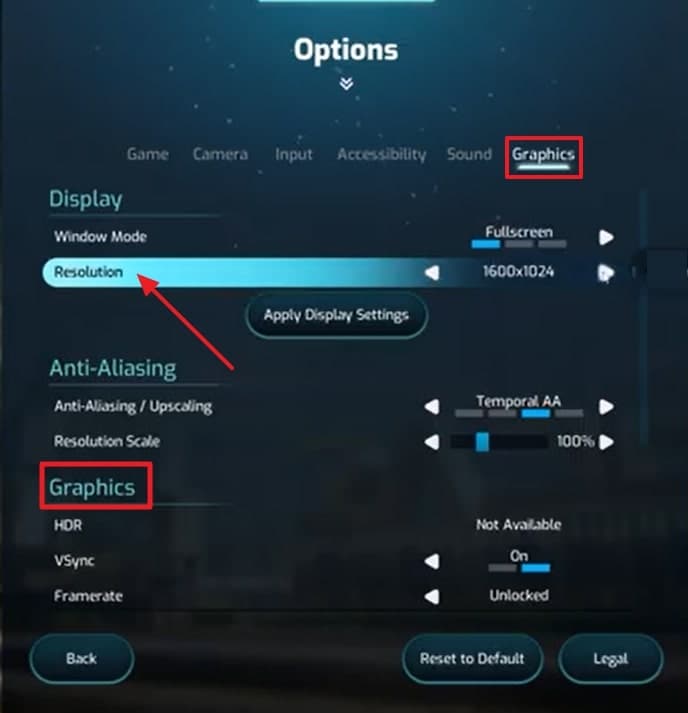
Quando l’hardware è vicino ai requisiti minimi o raccomandati, una grafica elevata può sovraccaricare la GPU. Se la Split Fictionrisoluzione o altre impostazioni grafiche sono troppo alte, ciò può causare Il gioco steam si blocca all'avvio. Abbassare le impostazioni grafiche può quindi ridurre il carico complessivo sul sistema, liberando memoria e potenza di elaborazione.
Istruzioni. Accedi a Split Fiction ed entra nel menu principale per aprire la finestra “Opzioni”. Ora accedi alla sezione “Grafica” per modificare “Risoluzione” e “Grafica” in base alle esigenze dell’hardware.
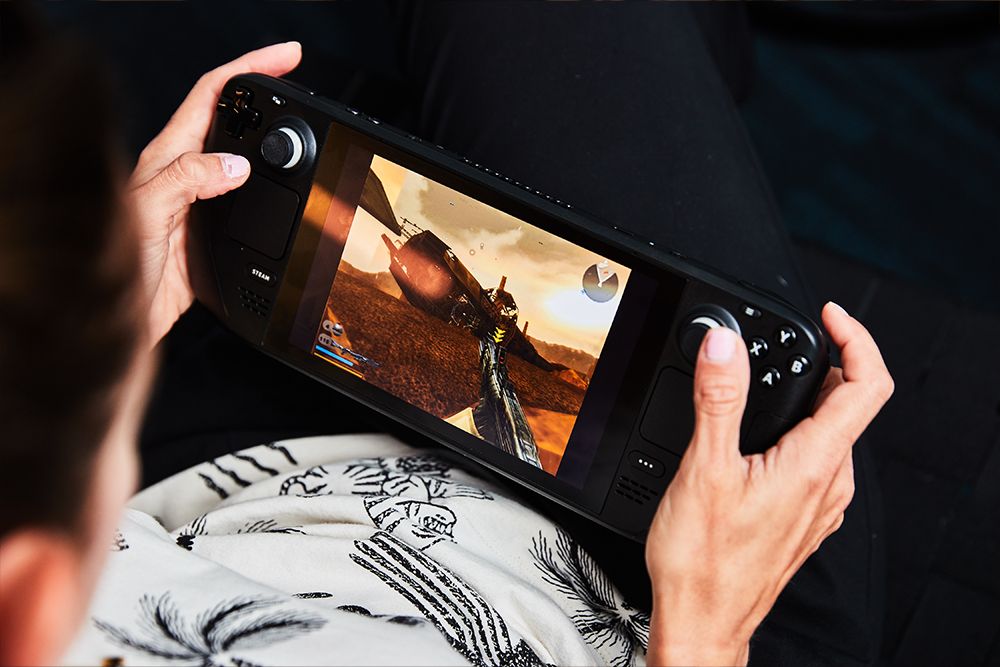
L’SSD esterno per Steam Deck è uno dei modi migliori per aumentare lo spazio di archiviazione e godere di un’esperienza di gioco fluida.
Parte 4. Persi dati Steam essenziali che causano crash? Recupera subito!
Anche dopo aver verificato o aggiornato i driver, se il problema di crash del gioco steam persiste, è possibile che i file del gioco siano corrotti o mancanti. Quindi, invece di dover ripetere questi metodi o reinstallare il gioco, puoi utilizzare una soluzione affidabile come Wondershare Recoverit. Questo software recupera oltre 1000 tipi di file per assicurare il recupero dati senza sforzo.
Inoltre, puoi recuperare file persi su più di 2000 dispositivi di archiviazione, inclusi HDD, chiavette USB e hard disk esterni. Questo strumento offre oltre 35 brevetti per il recupero dati, garantendo un tasso di successo maggiore nel ripristino dei file. Se sei preoccupato per i virus, sappi che offre sicurezza al 100%, senza virus, per mantenere i tuoi dati al sicuro.
Funzionalità principali
- Recupero crash del sistema: Se affronti schermate blu (blue screen of death) o riavvii inaspettati, questo strumento fornisce una soluzione efficace per prevenire la perdita di dati e migliorare la stabilità del sistema.
- Sistemi supportati: Recupera dati essenziali da computer Windows o Mac crashati, sistemi Linux e server NAS con facilità.
- Elaborazione in batch: Se vuoi recuperare più file contemporaneamente, Recoverit offre un elaboratore batch per il recupero multiplo.
Guida completa per recuperare il file di gioco usando Wondershare Recoverit
Dopo aver appreso i metodi per risolvere il problema di crash dei giochi Steam all’avvio, se desideri sapere come utilizzare Recoverit, la sezione seguente può aiutarti. Ecco una guida dettagliata per recuperare il file di gioco danneggiato:
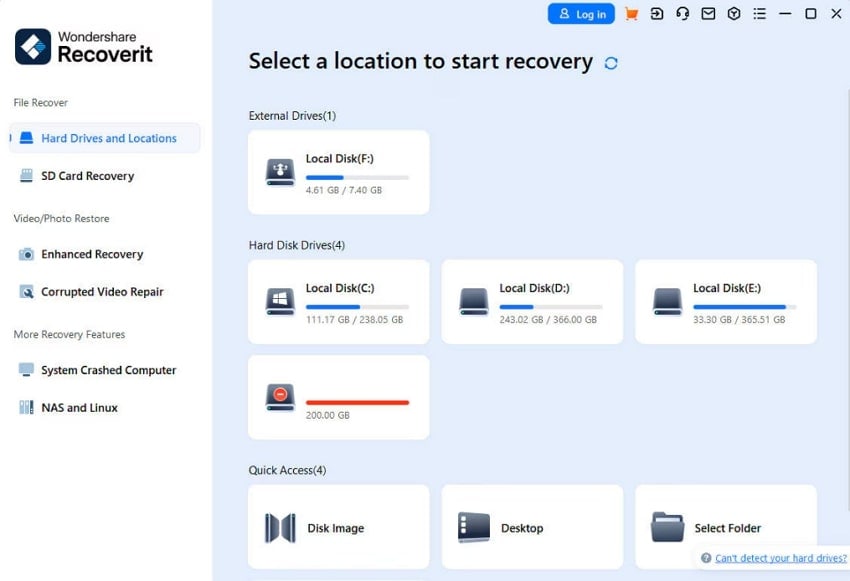
Passaggio 1. Scarica lo strumento e seleziona una posizione
Apri lo strumento e seleziona la sezione “Unità disco e posizione” a sinistra, scegliendo l’hard disk sotto “Driver del disco fisso”.
Passaggio 2. Seleziona il file desiderato e recuperalo
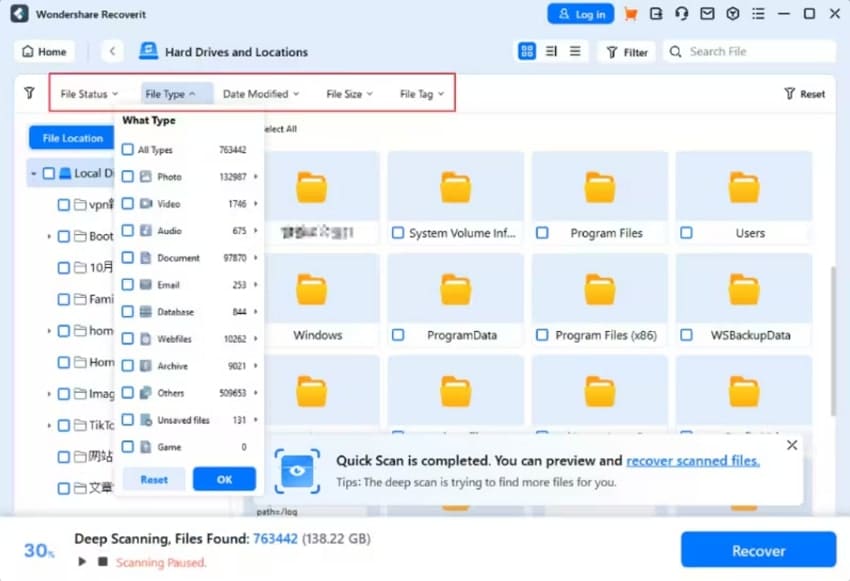
Successivamente, lo strumento inizierà la scansione dei tuoi file eliminati o persi, permettendoti di specificare la ricerca tramite il filtro “Tipo di file”.
Passaggio 3. Completa il processo di recupero
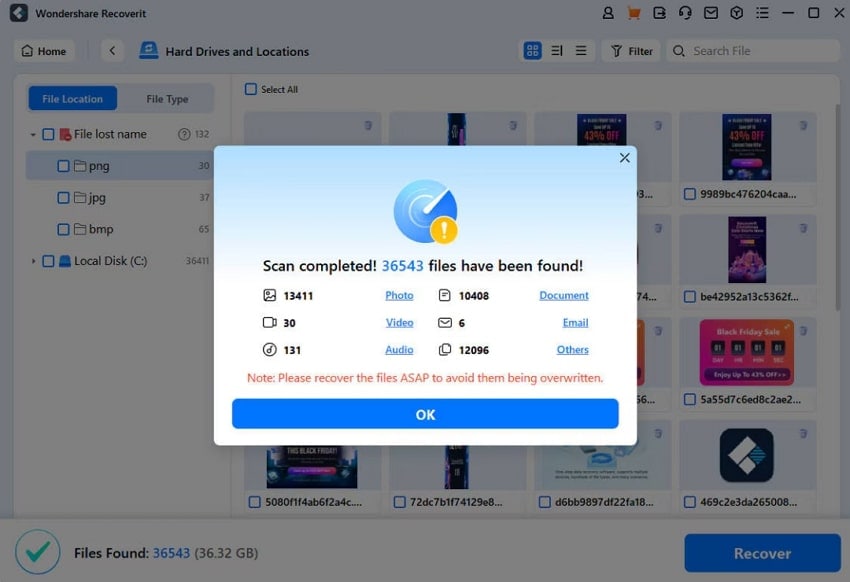
Una volta completato il processo, riceverai una notifica con il numero totale di file e dovrai cliccare su “OK” per recuperare il file.
Scopri le cause e le soluzioni per il problema di inZOI che non si avvia affrontate in questa guida.
conclusione
È davvero frustrante quando devi affrontare il problema di Split Fiction crash, ma con i giusti passaggi di risoluzione puoi tornare a giocare senza problemi. Questa guida ti ha fornito tutte le soluzioni per risolvere questi problemi, ma a volte nessuna di esse funziona. Per questo motivo ti abbiamo fornito uno strumento di recupero avanzato, Wondershare Recoverit, che garantisce un’elevata percentuale di successo nel recupero dati.
Domande frequenti
-
1. Come posso impedire che Split Fiction si arresti in avvio?
Quando Split Fiction si blocca all’avvio, puoi evitarlo aggiornando i driver grafici e chiudendo le app in background non necessarie. Puoi anche provare ad avviare il gioco come amministratore e assicurarti che Windows sia aggiornato. -
2. Un antivirus può causare il crash di Split Fiction?
Sì, alcuni programmi possono bloccare i file del gioco, causandone l’arresto all’avvio. Aggiungendo il gioco come eccezione nelle impostazioni dell’antivirus, puoi evitare questo problema. -
3. Devo reinstallare Split Fiction se continua a bloccarsi?
Nel caso in cui altri metodi non funzionino, reinstallare il gioco può aiutare, ma a volte anche questo metodo fallisce. In tale caso, puoi utilizzare un software di recupero affidabile come Wondershare Recoverit.




