
I file di salvataggio dei giochi hanno un'importanza enorme per i gamer, poiché contengono tutti i progressi fatti nel gioco. Permettono di continuare a giocare dal punto in cui si era interrotto, anziché ricominciare dal livello 1. In alcuni casi, si può perdere l'accesso a questi file importanti, che può significare perdere i progressi di gioco. Il seguente articolo segue il concetto di questi file e il recupero dell'accesso ai file mancanti Drive Beyond Horizons file.
Prova Recoverit per eseguire il recupero dei dati di gioco
 Verificato per la sicurezza.3,591,664 persone lo hanno scaricato.
In questo articolo
-
- Controlla il Cestino per eliminazioni accidentali
- Verifica la cronologia dei file per accedere al file di salvataggio del gioco
- Controlla il backup di Steam per il file di salvataggio di Drive Beyond Horizons
- Steam: Verifica l'integrità dei file di gioco
- Ripristina i dati di gioco con il Ripristino di Sistema
- Controlla la posizione del file di salvataggio su Steam Deck per conferma

Parte 1. Qual è la posizione generica del file di salvataggio per il gioco Drive Beyond Horizons?
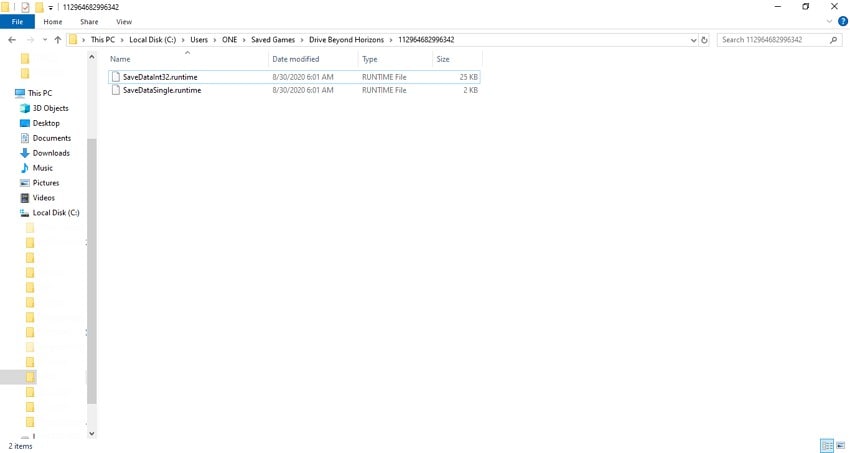
È facile presumere di aver perso i file di gioco, ma è necessario esplorare il dispositivo per trovarli. Se hai scaricato il file dal sito dello sviluppatore, la posizione del file di salvataggio sarà diversa. Questa posizione varia a seconda del sito web che hai scelto. Puoi esplorare la fonte di download per trovare dove si trova il file sul tuo dispositivo.
Parte 2. Qual è la posizione del file di salvataggio Steam per Drive Beyond Horizons?
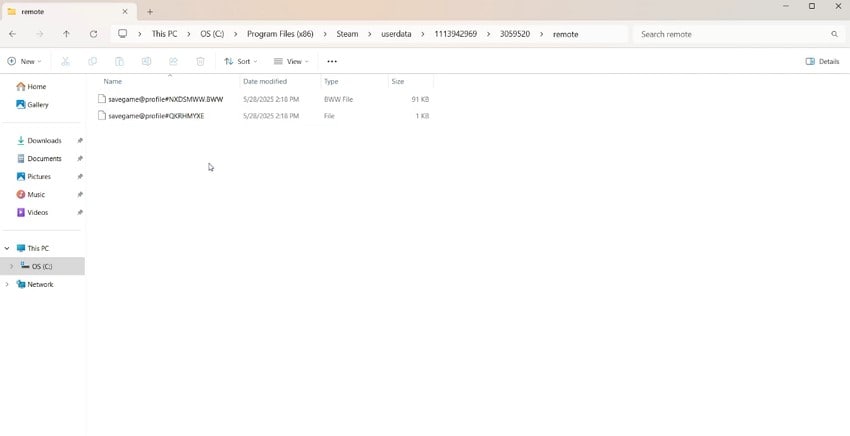
I documenti di gioco salvati tramite Steam vengono automaticamente archiviati in una cartella designata. Questi file saranno presenti sul Disco C:/ nella cartella Steam. Ci sarà una cartella con il tuo Steam ID come nome, che conterrà i file di salvataggio del gioco.
Parte 3. Come risolvere il problema del file di salvataggio mancante di Drive Beyond Horizons [Migliori Soluzioni]
Prima di usare uno strumento di recupero file, è meglio compiere varie azioni per individuare le informazioni mancanti. La sezione seguente descrive come puoi trovare la posizione del file di salvataggio del gioco Steam:
1. Controlla il Cestino per eliminazioni accidentali
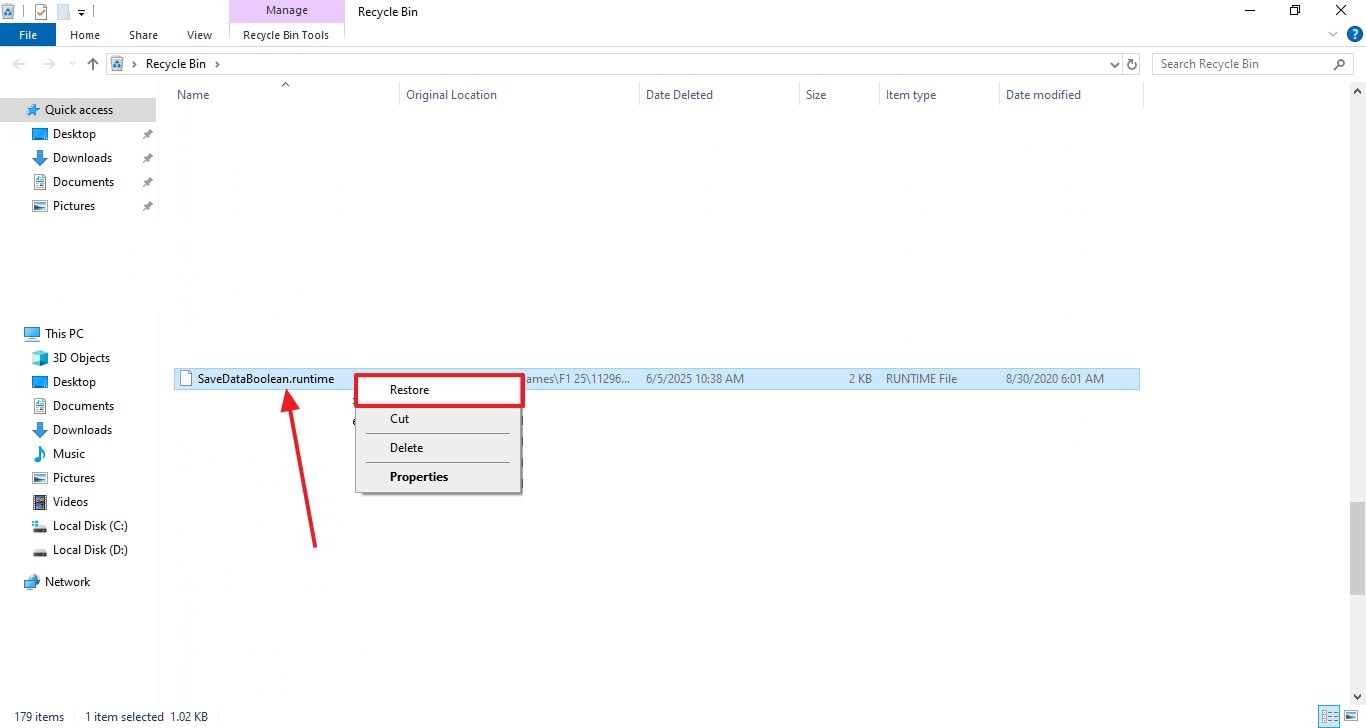
Alcuni file potrebbero essere eliminati per errore durante la pulizia o da software di terze parti. Verificare il Cestino è un modo rapido per vedere se i file del gioco sono stati rimossi di recente. Se li trovi, puoi facilmente ripristinarli nella loro posizione originale. Segui la guida sotto per imparare come ripristinare un file eliminato dal Cestino:
Istruzioni. Per iniziare, apri il Cestino e fai clic con il tasto destro sul file eliminato per "Ripristinarlo".
2. Controlla la cronologia dei file per accedere al file di salvataggio del gioco
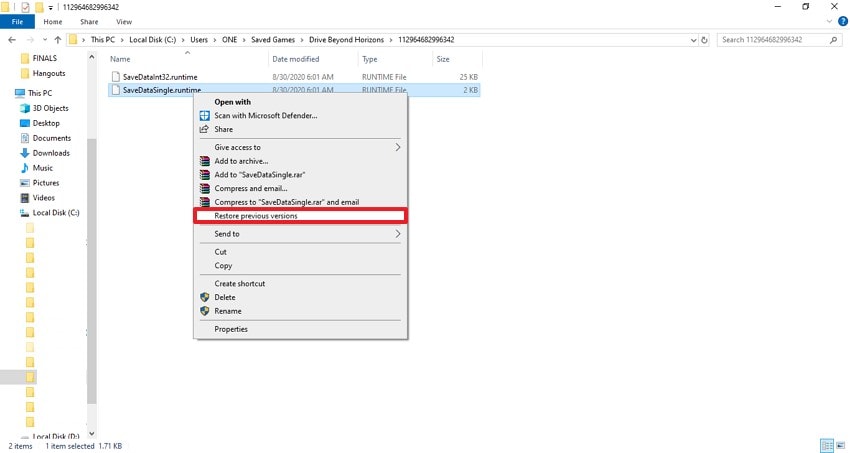
Usa la funzione Cronologia File di Windows per recuperare un file di gioco mancante. Se attivata, questa funzione crea backup dei file nelle posizioni dove sono salvati molti salvataggi di gioco. Puoi navigare alla posizione originale del file di salvataggio su Steam Deck e ripristinare una versione precedente tramite la Cronologia File.
Ciò è rilevante perché permette di recuperare file di salvataggio persi o sovrascritti senza bisogno di strumenti di recupero di terze parti. La guida seguente spiega come ripristinare una versione precedente del file:
Istruzioni. Dopo aver trovato il file desiderato, fai clic destro su di esso e seleziona l'opzione "Ripristina versione precedente". Nella finestra successiva, scegli la timeline a cui vuoi tornare e segui le istruzioni a schermo.
3. Controlla il backup di Steam per il file di salvataggio di Drive Beyond Horizons
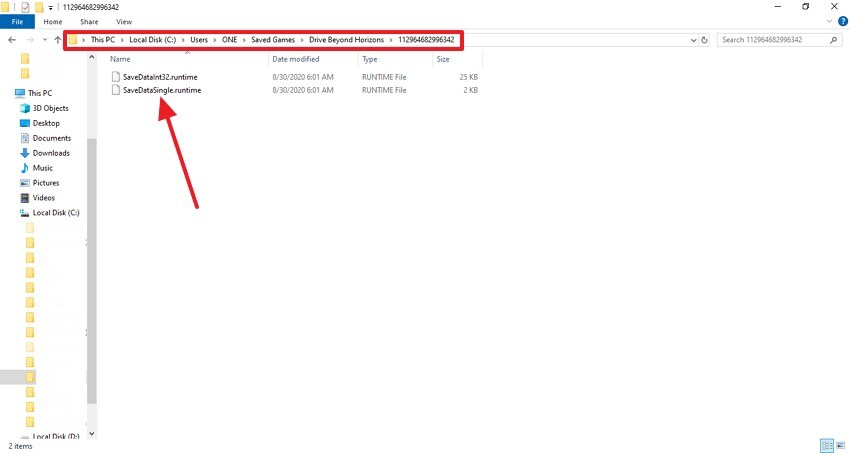
Steam Cloud può sincronizzare automaticamente i dati di salvataggio tra dispositivi e mantenere un backup, anche se i file locali mancano. Puoi verificare se i tuoi file di salvataggio sono archiviati online controllando le impostazioni di Steam Cloud o accedendo da un altro PC.
Questo metodo è essenziale perché può ripristinare completamente i tuoi progressi di gioco anche se il disco è danneggiato o resettato. I passaggi seguenti spiegano come usare questo metodo per trovare i Drive Beyond Horizons file:
Istruzioni. Per iniziare la ricerca, cerca "Drive Beyond Horizons" nella barra di ricerca in alto a destra e apri la cartella che appare nei risultati. Ora puoi usare questa cartella per accedere al backup dei file di salvataggio mancanti.
4. Steam: Verifica l'integrità dei file di gioco
Utilizzare la funzione di verifica dell'integrità di Steam può ripristinare file di gioco corrotti o mancanti. Questo può risolvere problemi di file relativi al gioco che impediscono il corretto accesso o visualizzazione dei file di salvataggio. È importante perché garantisce che l'installazione del gioco sia completa e funzionante.
Assicurare questo sull'installazione del gioco può risolvere indirettamente problemi in cui i file di salvataggio non si caricano correttamente. Segui la guida sotto per imparare come usare questo metodo per individuare i file mancanti posizione del file di salvataggio di questo gioco:
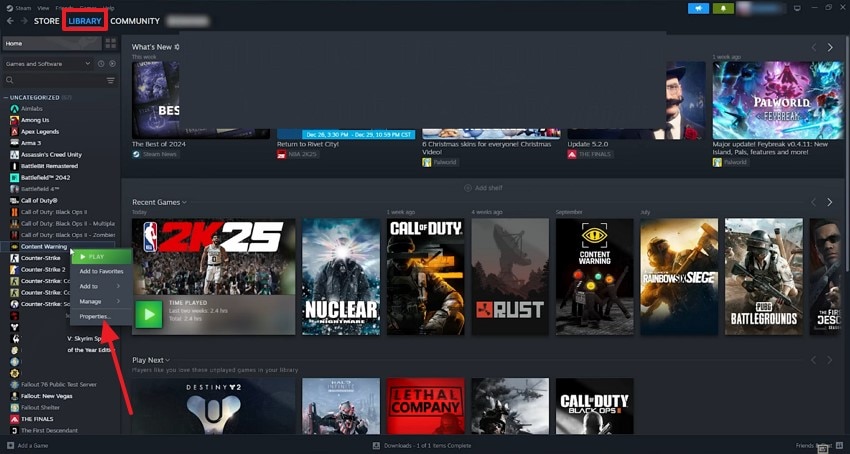
Passo 1. Dopo aver aperto la pagina principale di Steam, entra nella tua "Libreria" in alto a sinistra e trova Drive Beyond Horizons nel pannello laterale. Fai clic destro sul nome del gioco e, dal popup, seleziona "Proprietà" per aprire una nuova finestra.
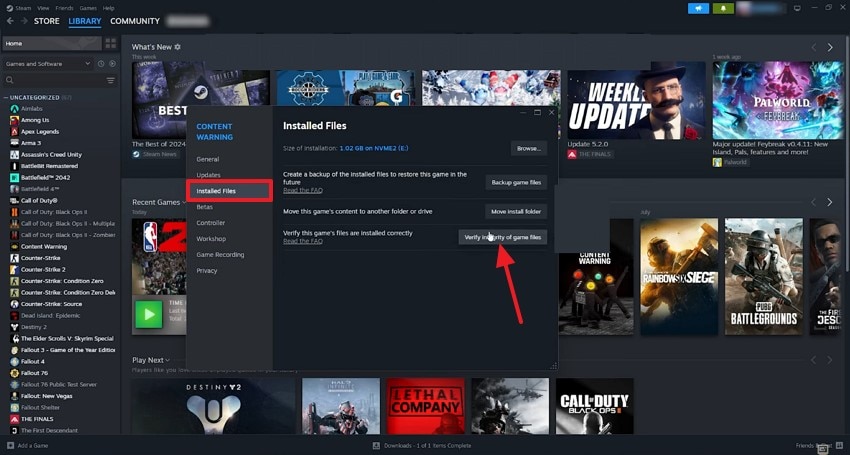
Passo 2. Dalla finestra successiva, seleziona la scheda "File installati" a sinistra e clicca su "Verifica integrità dei file di gioco".
5. Ripristino dei dati di gioco con il Ripristino di Sistema
Se tutti i metodi sopra non funzionano, puoi usare l'opzione Ripristino di Sistema di Windows per riportare il sistema a uno stato precedente. Questo metodo può recuperare file di salvataggio persi se erano presenti prima di un cambiamento recente del sistema o problemi con software.
È rilevante perché non ripristina solo file individuali, ma anche tutte le impostazioni che potrebbero aver causato la perdita. Segui la guida sotto e scopri come eseguire questa procedura per trovare la posizione dei Drive Beyond Horizons file di salvataggio sul tuo PC:
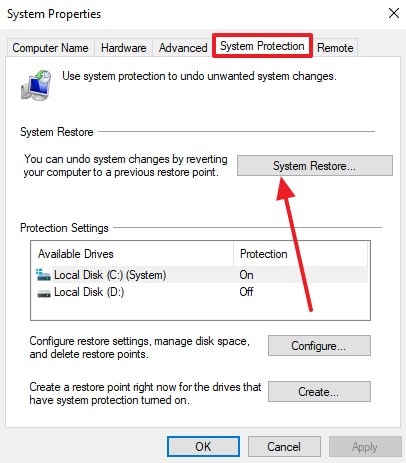
Passo 1. Per prima cosa, usa la barra di ricerca in basso a sinistra per cercare "Proprietà di sistema" e accedi a una nuova interfaccia. Naviga questa finestra e seleziona la scheda "Protezione sistema" per scegliere l'opzione "Ripristino di sistema".
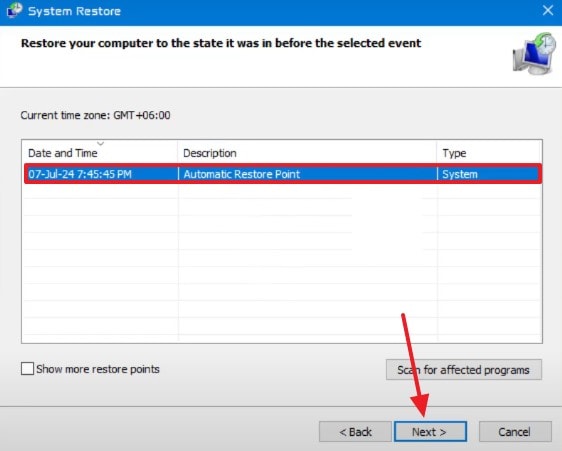
Passo 2. Nella finestra seguente, seleziona l'orario e la data a cui vuoi ripristinare il sistema e premi "Avanti". Potrai completare il processo seguendo le istruzioni a video.
6. Controlla la posizione del file di salvataggio su Steam Deck per conferma
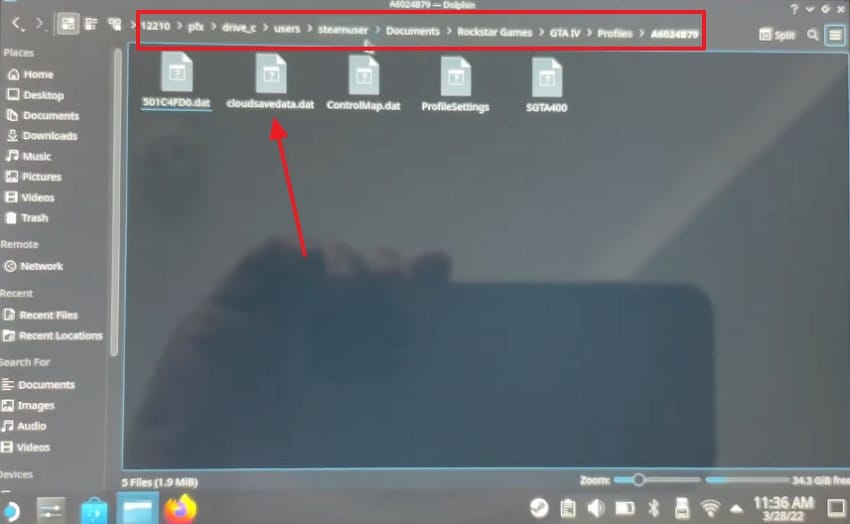
Verificare la del file di salvataggio su Steam Deck assicura che il file non venga perso o archiviato in una cartella insolita. Questo metodo aiuta a confermare se il problema è causato da file mancanti o solo da una posizione errata, essenziale per chi passa tra PC e Steam Deck. Se il gioco utilizza Proton, la posizione del file di salvataggio sarà diversa su Steam Deck.
L'informazione precisa sul percorso di salvataggio evita inutili risoluzioni dei problemi o sovrascritture dei file di salvataggio. Le istruzioni seguenti spiegano come controllare la posizione del file di salvataggio su Steam Deck:
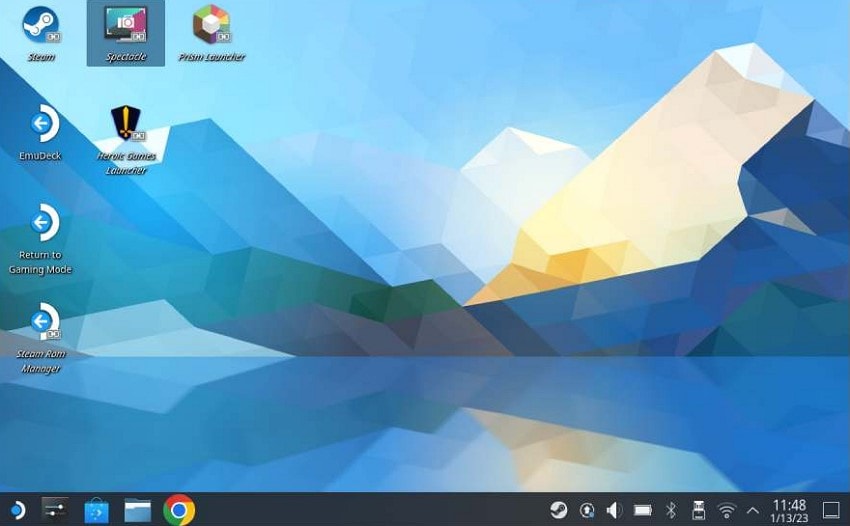
Passo 1. Per iniziare, apri il tuo Steam Deck ed entra in "Modalità Desktop".
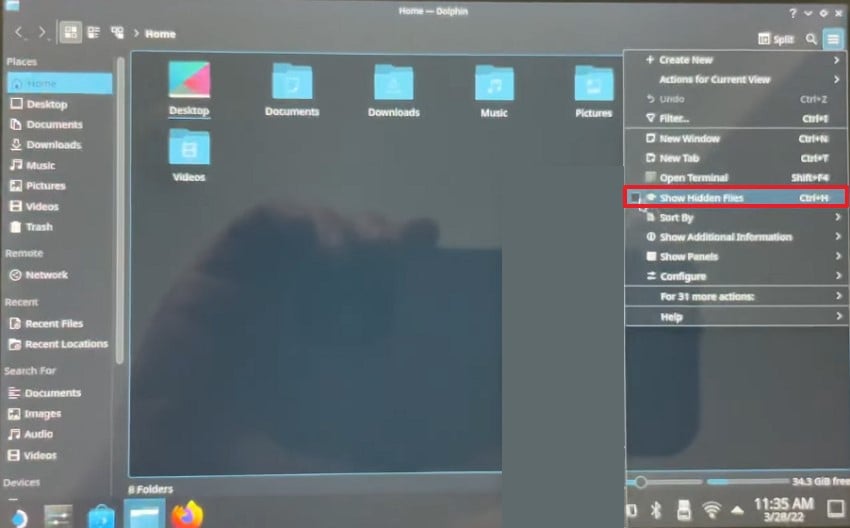
Passo 2. Dopo aver aperto Esplora file sul tuo dispositivo, accedi all'icona "Menù" in alto a destra e seleziona la voce "Mostra file nascosti".
Passo 3. Ora segui la navigazione mostrata nell'immagine sotto finché non trovi i tuoi file di salvataggio.
Parte 4. Trova i file di salvataggio mancanti di Drive Beyond Horizons con Recoverit
Se non riesci a trovare i file di salvataggio persi di Drive Beyond Horizons usando i metodi sopra descritti, avrai bisogno di uno strumento di recupero file di terze parti. Se usi Recoverit, puoi recuperare documenti mancanti e gestire più di 500 scenari di perdita di documenti. Questa piattaforma accelera il tuo lavoro grazie alla funzione di elaborazione batch, che permette di trovare più file per ogni attività.
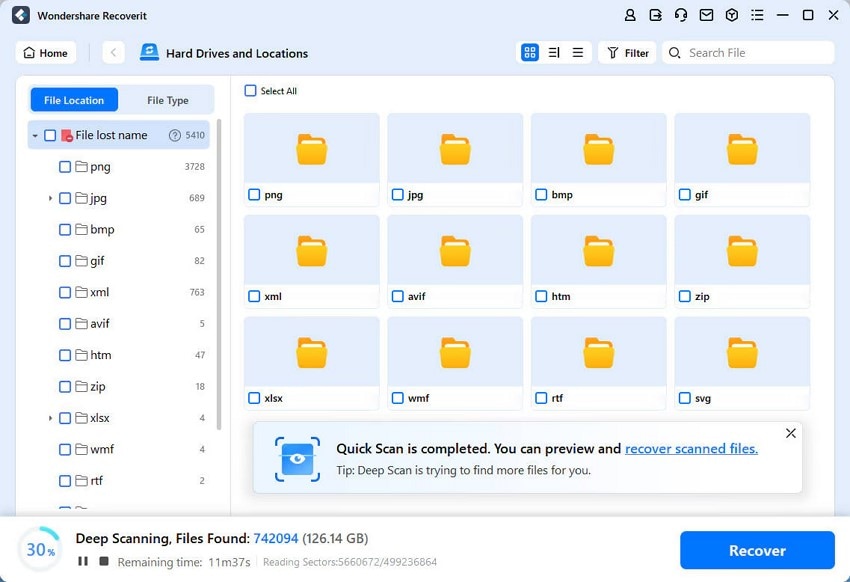
Recoverit garantisce un tasso di successo del 99,5% dei casi, permettendoti di ottenere risultati con funzionalità di scansione avanzate. Se non riesci a trovare il file desiderato tramite la Scansione Rapida, usa la modalità Scansione Profonda. La ricerca dei file è automatica, ma puoi aggiungere filtri pertinenti per cercare manualmente i documenti. Questa piattaforma avanzata di recupero file offre funzionalità su Mac e Windows, adattandosi a un pubblico più ampio.
Caratteristiche principali di Recoverit
- Funzione anteprima file: Usa la funzione anteprima per verificare i risultati prima di salvare il file recuperato nella posizione desiderata posizione del file di salvataggio.
- Dispositivi compatibili: Recoverit permette di trovare file mancanti su hard disk, schede di memoria e più di 20.000 altri dispositivi di archiviazione.
- Supporto formati: Questa piattaforma può trovare più di 1.000 tipi di file multimediali e documenti.
Una breve dimostrazione su come usare Recoverit per trovare file di salvataggio mancanti
La sezione sopra descrive le capacità di recupero file di questa piattaforma e come effettua una scansione approfondita del dispositivo. Segui la guida sotto e scopri come usare Recoverit per recuperare efficacemente i file di salvataggio del tuo gioco:
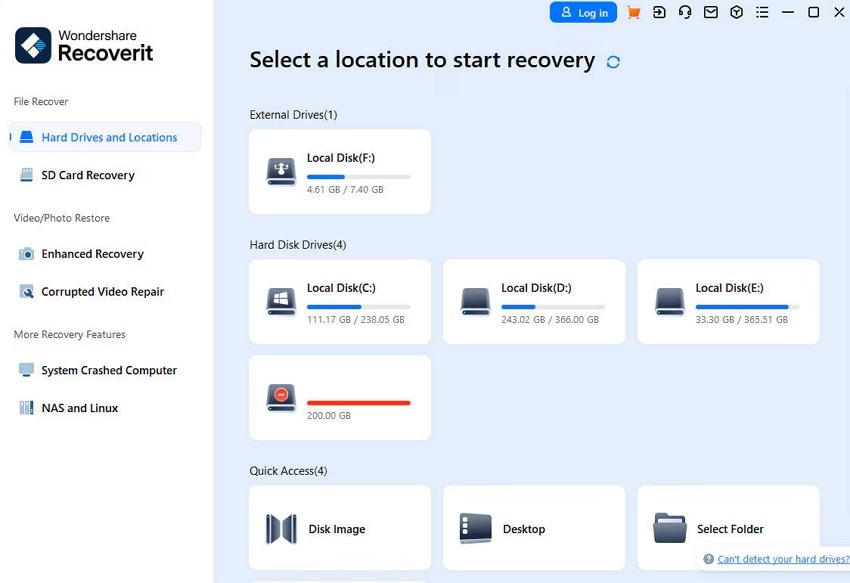
Passo 1. Seleziona il dispositivo di archiviazione che potrebbe contenere il file di salvataggio perso
Per iniziare, avvia l'interfaccia principale di Recoverit e usa il pannello di sinistra per selezionare il dispositivo di archiviazione con il file mancante.
Passo 2. Seleziona il file da recuperare e recuperalo
Nella schermata successiva, seleziona il file di salvataggio e premi il pulsante "Recupera" per riottenere l'accesso. Se il file mancante non appare, seleziona la modalità Scansione Profonda per una ricerca più estesa.
Passo 3. Conferma il recupero del file di salvataggio per procedere
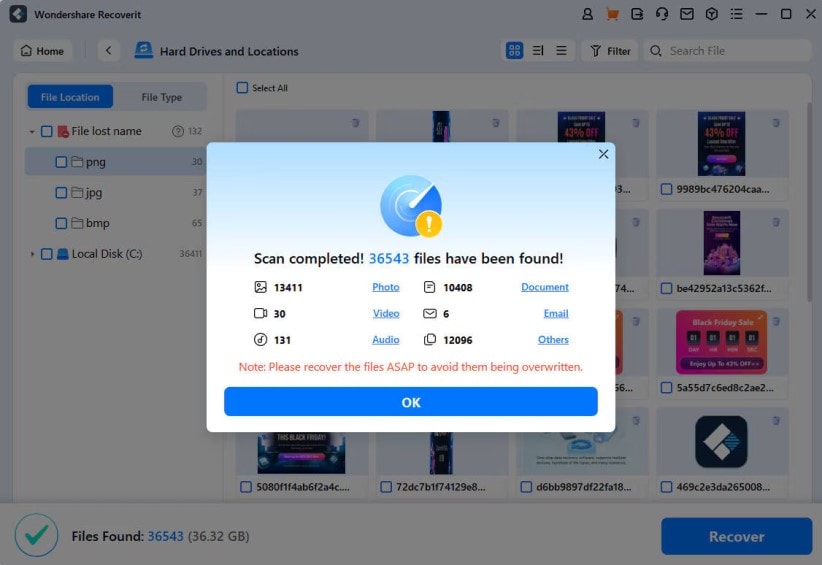
Quando viene aperta la finestra di dialogo, seleziona "OK" per confermare il recupero del file di salvataggio individuato.
Passo 4. Anteprima e salvataggio del file di salvataggio di Drive Beyond Horizons
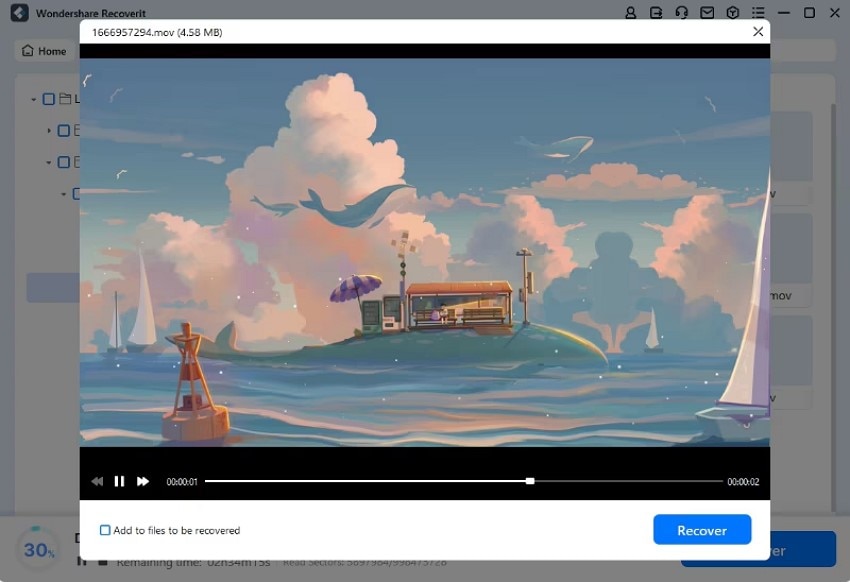
Una volta recuperato il file, utilizza la funzione Anteprima per confermare il file e salvarlo sul tuo dispositivo.
Conclusione
In conclusione, questo articolo è stata una guida dettagliata su come trovare il file di salvataggio mancante Drive Beyond Horizons. Abbiamo esplorato diversi metodi per trovare un file di progresso di gioco perso che potrebbe trovarsi in una cartella nascosta nel tuo dispositivo. Se questi metodi approfonditi non riescono a trovare i tuoi documenti, puoi usare Recoverit per recuperarli.
FAQ
-
1. Esiste un modo per ripristinare i file di salvataggio di Drive Beyond Horizons utilizzando il Ripristino configurazione di sistema?
I sistemi Windows offrono un processo utile per recuperare le versioni precedenti dei tuoi file, ma comportano anche il rischio di reimpostare tutte le impostazioni. Il processo di Ripristino configurazione di sistema sul tuo dispositivo ti permette di selezionare una data e un’ora da cui desideri recuperare dati e impostazioni. -
2. Sono restio ad utilizzare la funzione Ripristino configurazione di sistema per riottenere l’accesso ai miei file di gioco; cosa posso fare?
Puoi utilizzare Recoverit per riottenere l’accesso a tutti i file di salvataggio mancanti di Drive Beyond Horizons se hai timore nell’usare la funzione Ripristino configurazione di sistema. Dopo aver trovato e recuperato il file, potrai visualizzarlo in anteprima e salvarlo nella posizione desiderata posizione del file di salvataggio. -
3. Quale metodo posso seguire per ripristinare 3 dei documenti relativi ai progressi dei miei giochi?
È ideale utilizzare Recoverit per risparmiare tempo quando è necessario ripristinare 3 o più file di gioco. Questa piattaforma accelera il tuo flusso di lavoro offrendo una funzione di recupero in batch e permettendoti di recuperare un’intera cartella ZIP invece di singoli file. -
4. Cosa devo fare se la cartella dei miei file di salvataggio è vuota?
Puoi usare Recoverit per analizzare il tuo dispositivo e cercare il documento desiderato quando la cartella dei file di salvataggio è vuota. Gli utenti possono beneficiare della sua funzione Scansione Profonda per eseguire una ricerca approfondita dei file perduti e risolvere questo problema.




