

Immagina di sederti per giocare al tuo titolo preferito di Rockstar Games, entusiasta per una serata di azione, solo per essere accolto dal frustrante messaggio:Siamo spiacenti, non possiamo gestire la tua richiesta in questo momento.Improvvisamente, i tuoi piani si fermano e ti ritrovi a chiederti cosa sia andato storto. Questo errore comune può interrompere il gioco, facendo sembrare impossibili anche le attività più semplici, come accedere al launcher o alle funzionalità online.
In questa guida, ti illustreremo passaggi pratici per superare questo problema in modo efficiente, così potrai tornare ai tuoi giochi senza inutili ritardi o frustrazioni.
Prova Recoverit per il recupero dei file
 Verificato per la sicurezza.3,591,664persone lo hanno scaricato.
In questo articolo
-
- Controlla server e stato account
- Correggi le impostazioni di ora e fuso orario
- Cancella cache Rockstar e dati locali
- Accedi tramite il sito e collega nuovamente gli account
- Soluzioni di rete e DNS
- Passaggi specifici per browser/dispositivo
- Reinstalla o reimposta il launcher
- Contatta il supporto Rockstar

Parte 1. Comprendere l’errore “Impossibile gestire la tua richiesta”
Il messaggio "Siamo spiacenti, non possiamo gestire la tua richiesta in questo momento" appare quando un sistema temporaneamente non riesce a elaborare l’azione dell’utente. Non indica sempre un problema permanente, ma segnala piuttosto un blocco nella comunicazione tra il tuo dispositivo e il server.
Gli utenti incontrano più spesso questo errore mentre effettuano l’accesso ai servizi Rockstar Games, accedono al sito web Social Club o avviano giochi tramite app desktop. Può apparire su diverse piattaforme, inclusi browser web, launcher dei giochi o app mobili, interrompendo il gioco e le interazioni online finché il problema non viene risolto.
Perché visualizzi "Non possiamo gestire la tua richiesta"
Quando incontri l’errore "non possiamo gestire la tua richiesta in questo momento" può essere confuso e disturbante. Comprendere gli scenari comuni dietro questo messaggio aiuta a identificare la soluzione giusta e a tornare più rapidamente all'esperienza Rockstar Games. Ecco le principali ragioni per cui gli utenti vedono questo errore:
- Sovraccarico del server:Il traffico elevato sui server Rockstar può temporaneamente bloccare le richieste. Questo impedisce nuovi accessi o azioni di gioco finché i server non si stabilizzano.
- Problemi del launcher:Il Launcher Rockstar Games può presentare bug o non sincronizzarsi correttamente. Riavviare il launcher spesso risolve questi problemi temporanei.
- Interruzioni di connessione:Interruzioni di rete possono bloccare la comunicazione tra il tuo dispositivo e i server Rockstar. Anche interruzioni brevi possono attivare il messaggio di errore.
- Ritardi nella verifica account:Verifiche pendenti o incongruenze di accesso possono causare fallimenti delle richieste. Assicurarsi che le credenziali e la verifica email siano aggiornate di solito risolve questo problema.
- Conflitti software:Firewall, antivirus o VPN possono interferire nelle connessioni ai server. Disabilitarli temporaneamente può consentire alla richiesta di andare a buon fine.
Parte 2. Guida alla risoluzione: “Siamo spiacenti, non possiamo gestire la tua richiesta”
Ora che hai capito perché appare il messaggio "siamo spiacenti, non possiamo gestire la tua richiesta in questo momento", è il momento di esplorare modi pratici per risolverlo. Questa sezione ti guiderà attraverso passaggi semplici ed efficaci per ripristinare l’accesso ai servizi Rockstar Games:
1. Controlla server e stato account
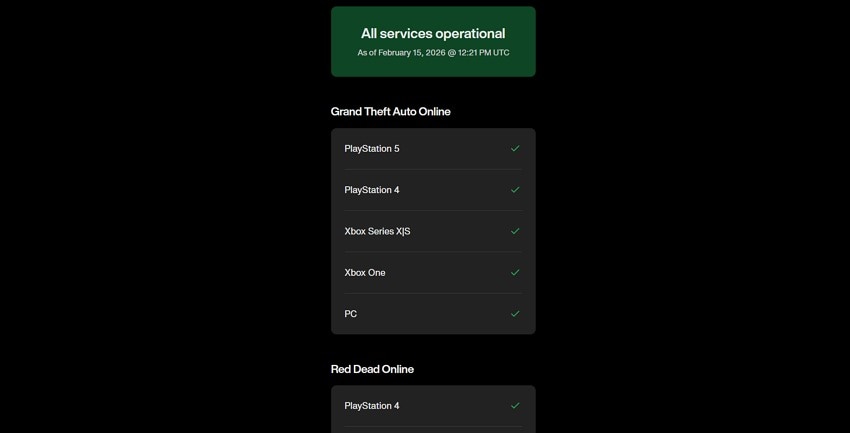
Prima di procedere con altre soluzioni, verifica sempre se i server Rockstar sono online. Molti utenti vedono non possiamo gestire la tua richiesta in questo momento, semplicemente a causa della manutenzione o del traffico elevato. Controllare le pagine di stato ufficiali e la salute del tuo account aiuta a determinare se l’errore dipende da te o da problemi temporanei lato server. Segui le istruzioni qui sotto per sapere come verificare lo stato del server:
Istruzioni.Apri il browser web e cerca la pagina ufficiale dei servizi Rockstar. Puoi controllare quali server sono attivi e funzionanti dalla pagina.
2. Correggi le impostazioni di ora e fuso orario
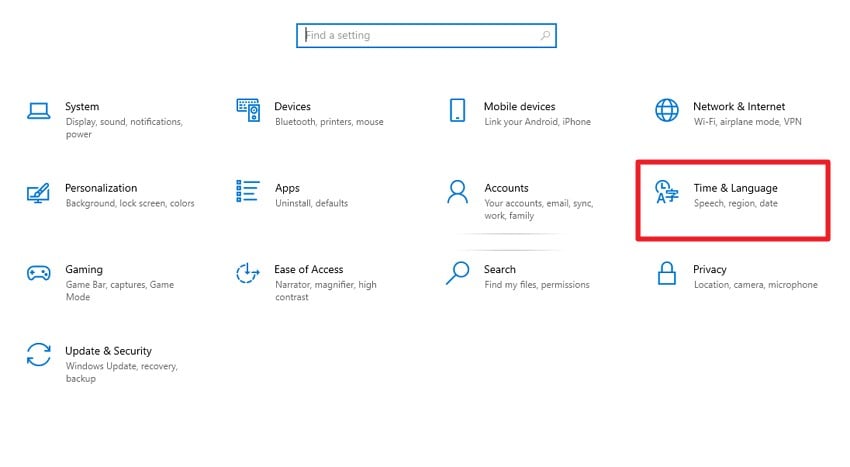
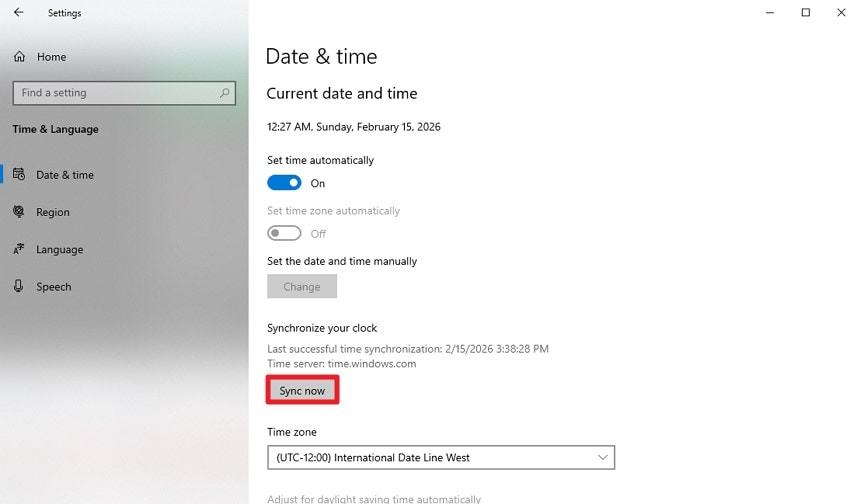
Impostazioni errate di ora o fuso orario possono attivare errori di accesso. Sincronizzare l’orologio del tuo dispositivo spesso risolve il messaggio "Siamo spiacenti, non possiamo gestire la tua richiesta in questo momento". Anche piccole discrepanze tra l’ora locale e i server Rockstar possono impedire l’autenticazione, quindi assicurarsi che le impostazioni del sistema siano precise è cruciale per un accesso senza interruzioni. Per sapere come sincronizzare l’ora sul tuo dispositivo, leggi i passaggi a seguito:
- Accedi alle impostazioni del sistema e clicca sull’opzione “Ora e lingua” nell’interfaccia.
- Nella schermata successiva, individua il pulsante "Sincronizza ora" e cliccaci sopra per sincronizzare ora e fuso orario.
3. Cancella cache Rockstar e dati locali
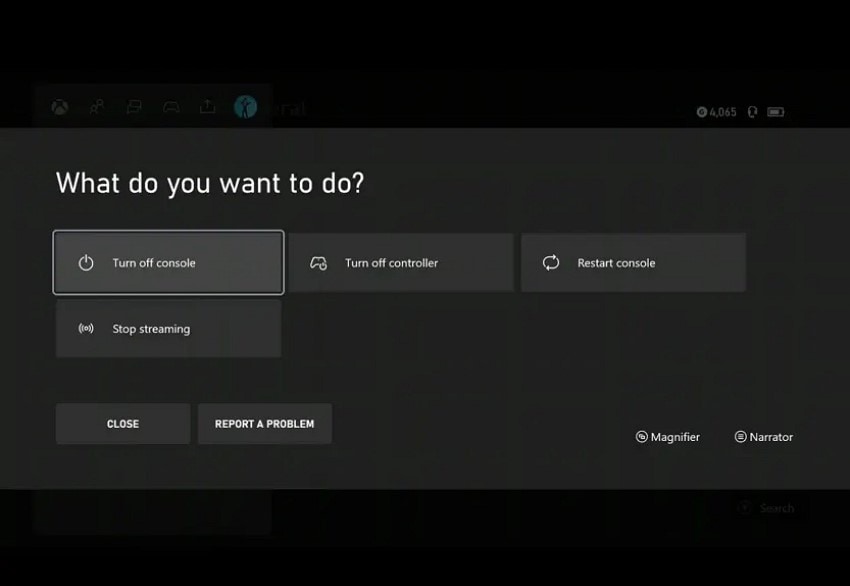
File di cache sovraccarichi o corrotti possono causare errori persistenti. Rimuovere la cache del Launcher Rockstar e i dati locali spesso risolve l’errore "non possiamo gestire la tua richiesta in questo momento". Cancellare i file temporanei permette al launcher di aggiornare la sua connessione ai server, riducendo conflitti che possono bloccare l'accesso o interrompere il gioco. Ecco come puoi cancellare la cache sulla console per i giochi Rockstar:
Istruzioni.Per cancellare la cache su Xbox One, tieni premuto il pulsante di accensione finché la console non si spegne completamente. Dopo che tutte le luci si sono spente, scollega l’alimentatore e aspetta almeno 30 secondi. Ricollega il cavo di alimentazione, riaccendi la console e avvia di nuovo il gioco per vedere se le prestazioni migliorano.
4. Accedi tramite il sito e collega nuovamente gli account
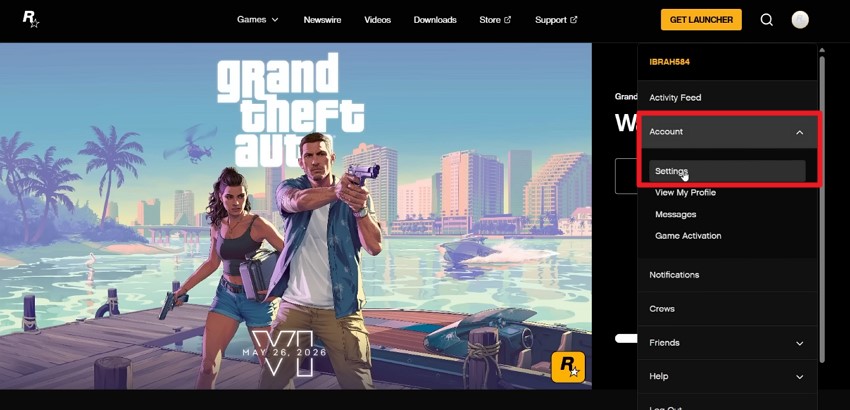
A volte il problema riguarda l’account più che il dispositivo. Accedere al sito Rockstar e collegare nuovamente gli account può bypassare il messaggio "Siamo spiacenti, non possiamo gestire la tua richiesta in questo momento". Questo processo aggiorna i token di autenticazione, conferma la validità dell’account e assicura una connessione corretta tra il tuo profilo Social Club e il launcher del gioco. Per sapere come effettuare questa soluzione, leggi i passaggi seguenti:
- Accedi al sito Rockstar Games tramite il browser e clicca sull’opzione “Account” in alto a destra. Ora espandi l’opzione “Account” e clicca su “Impostazioni”.
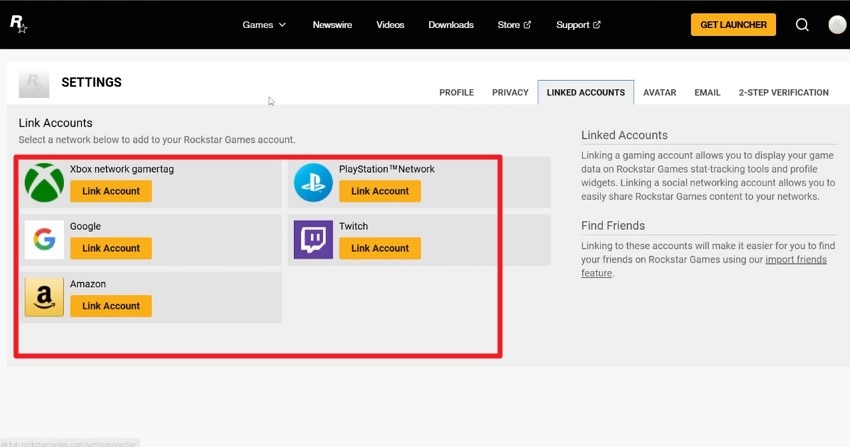
- Qui, seleziona la piattaforma di gioco che vuoi collegare o scollegare e premi l’opzione “Collega/Scollega account”.
5. Soluzioni di rete e DNS
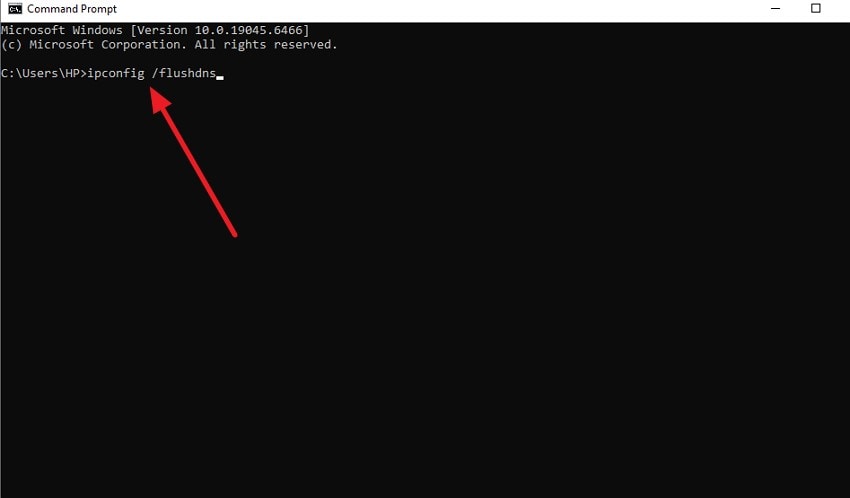
Interruzioni di rete o conflitti DNS spesso impediscono la comunicazione con i server. Regolare la rete o svuotare le impostazioni DNS può risolvere gli errori "non possiamo gestire la tua richiesta in questo momento". Una connessione Internet stabile e un instradamento corretto permettono al tuo dispositivo di comunicare con i server Rockstar senza interferenze da porte bloccate o impostazioni di rete errate. Leggi le istruzioni qui sotto per sapere come risolvere il problema DNS:
Istruzioni.Apri il Prompt dei comandi sul tuo dispositivo e esegui il seguente comando: "ipconfig /flushdns." Appena premi il tasto Invio, il sistema svuoterà le impostazioni DNS e risolverà i problemi di rete se presenti.
6. Passaggi specifici per browser/dispositivo
Gli errori possono apparire in browser o dispositivi specifici a causa di problemi di compatibilità. Provare browser alternativi o impostazioni del dispositivo può superare il problema "Siamo spiacenti, non possiamo gestire la tua richiesta in questo momento". Questo metodo assicura che aggiornamenti del launcher, cookie e protocolli di sicurezza siano correttamente allineati con i server Rockstar, riducendo la possibilità di errori di accesso.
7. Reinstalla o reimposta il launcher
Se il problema persiste, reinstallare o reimpostare il Launcher Rockstar spesso funziona. Questo può eliminare file corrotti che provocano l’errore "non possiamo gestire la tua richiesta in questo momento". Un’installazione pulita assicura aggiornamenti recenti, nuove configurazioni e connessioni ripristinate, offrendo al launcher un percorso affidabile per comunicare con i server. Per sapere come effettuare questa soluzione, leggi i passaggi seguenti:
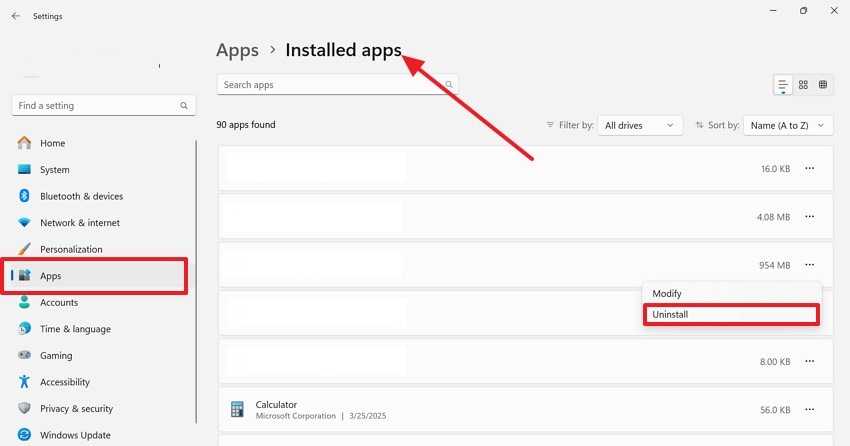
- Apri l’opzione “App e funzionalità” nelle impostazioni di sistema e individua il launcher Rockstar Games nell’elenco. Clicca su di esso e premi il pulsante “Disinstalla” per rimuovere correttamente il programma dal sistema.
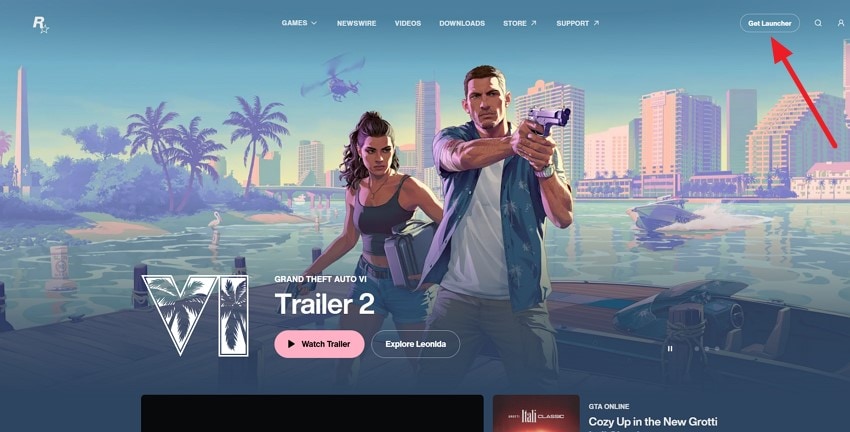
- Ora visita il sito ufficiale di Rockstar e clicca sul pulsante “Scarica Launcher” per reinstallare il launcher sul tuo dispositivo.
8. Contatta il supporto Rockstar
Quando tutto il resto fallisce, potrebbe essere necessario contattare il supporto. Segnalare il problema è utile se continui a vedere "Siamo spiacenti, non possiamo gestire la tua richiesta in questo momento"nonostante la risoluzione dei problemi. Il supporto Rockstar può indagare su problemi specifici dell’account, eccezioni del server o errori che richiedono interventi backend, assicurando che ricevi assistenza adeguata alla tua situazione. Per sapere come contattare il supporto Rockstar, segui le istruzioni seguenti:
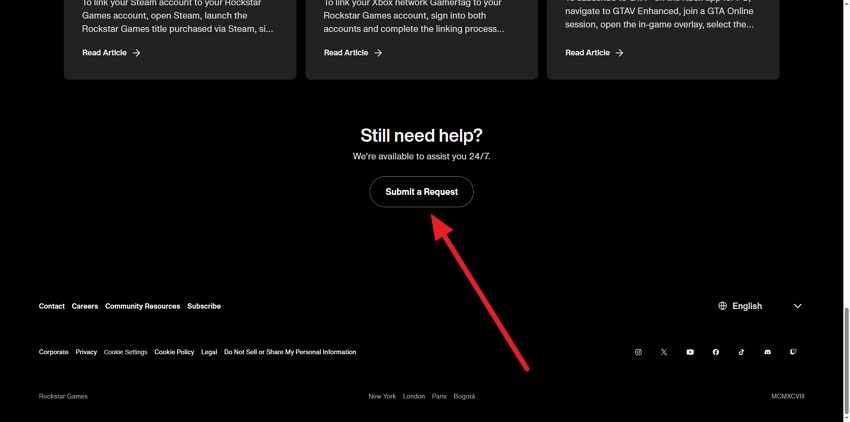
Istruzioni.Accedi al sito web tramite il browser e apri la pagina Supporto. Scorri la pagina e individua il pulsante “Invia una richiesta” per accedere al centro di assistenza.
Consiglio pro: usa Recoverit per recuperare file eliminati e dati importanti
Quando si incontrano errori frustranti come "non possiamo gestire la tua richiesta in questo momento" nei giochi Rockstar, può a volte comportare la perdita di file o dati di gioco non salvati.Recoveritoffre una soluzione affidabile per recuperare file eliminati accidentalmente, salvataggi di gioco corrotti o documenti importanti. La sua interfaccia intuitiva assicura che anche gli utenti meno tecnici possano ripristinare i dati rapidamente senza rischiare ulteriori perdite.
Oltre al semplice recupero, Recoverit supporta molti tipi di file, inclusi video, immagini, documenti e file di sistema. Che i dati siano persi a causa di crash, cancellazione accidentale o errori del launcher, Recoverit effettua una scansione profonda e recupera i file essenziali in modo efficiente. È possibile recuperare fino a 500 MB di file persi gratuitamente. Questo la rende uno strumento indispensabile per gamer e utenti che affrontano interruzioni inaspettate o problemi di accesso ai dati.
Funzionalità chiave di Recoverit
- Recupero in batch:Recoverit ti consente di ripristinare più file eliminati contemporaneamente, risparmiando tempo e fatica.
- Anteprima prima del salvataggio:Puoi visualizzare l’anteprima dei file prima del recupero per assicurarti di recuperare esattamente ciò di cui hai bisogno.
- Ampio supporto per dispositivi:Il software supporta il recupero da una vasta gamma di dispositivi, inclusi PC, unità USB e archiviazione esterna.
Passaggi per Recupero file di gioco Rockstar persiUsando Recoverit
Quando si verificano errori come "siamo spiacenti, non possiamo gestire la tua richiesta in questo momento" interrompe il tuo gameplay, file di gioco importanti o progressi salvati potrebbero andare persi. Recoverit offre un modo rapido e affidabile per recuperare questi file. Ecco come ripristinare i dati di gioco Rockstar passo dopo passo:
1. Seleziona la posizione di origine
Avvia Recoverit e scegli il drive o la cartella dove erano originariamente archiviati i file di gioco Rockstar. Il software eseguirà una scansione approfondita per individuare automaticamente file cancellati, corrotti o smarriti.

2. Identifica i file da recuperare
Una volta completata la scansione, sfoglia l'elenco degli elementi trovati per localizzare i tuoi salvataggi di gioco, impostazioni o mod mancanti. Seleziona i file che desideri ripristinare e clicca su "Recupera" per avviare il processo di recupero.

3. Visualizza in anteprima e proteggi i tuoi file
Utilizza la funzione di anteprima di Recoverit per verificare che i tuoi file di gioco Rockstar siano integri e giocabili. Dopo la conferma, esporta i file recuperati in una posizione sicura sul tuo dispositivo utilizzando il pulsante "Recupera".

Parte 3. Come ridurre le probabilità di incontrare questo errore di richiesta - 6 consigli
Dopo aver sperimentato il "non possiamo gestire la tua richiesta in questo momento" errore, è naturale voler prevenire che si ripresenti. Mettere in pratica alcune misure proattive suggerite qui sotto può ridurre al minimo le interruzioni e mantenere la tua esperienza Rockstar Games fluida e senza ostacoli:
- Monitora lo stato del server: Controlla regolarmente gli aggiornamenti del server Rockstar prima di effettuare l'accesso. Rimanere informato ti aiuta a evitare connessioni durante i periodi di manutenzione o di traffico elevato.
- Mantieni una connessione Internet stabile: Una rete affidabile riduce la possibilità di errori di richiesta. Evita interruzioni o cali improvvisi che possono causare non possiamo gestire la tua richiesta in questo momento.
- Aggiorna sempre il Launcher: Utilizza sempre la versione più recente del Rockstar Games Launcher. Gli aggiornamenti includono spesso correzioni di bug che prevengono errori di accesso o connessione.
- Verifica le credenziali dell'account: Assicurati che i dettagli del tuo account Social Club siano corretti e aggiornati. Una corretta verifica aiuta a evitare problemi di autenticazione che possono bloccare le richieste.
- Gestisci il software di sicurezza: Configura firewall, programmi antivirus e VPN per consentire le connessioni Rockstar. Impostazioni troppo restrittive possono causare ripetuti non possiamo gestire la tua richiesta in questo momento.
- Svuota regolarmente la cache: Rimuovi periodicamente i dati memorizzati nella cache dal tuo launcher e dalle directory di gioco. Questo previene che file corrotti o datati causino errori di accesso.
Conclusione
In sintesi, questo articolo ha fornito una guida dettagliata su come risolvere il "siamo spiacenti, non possiamo gestire la tua richiesta in questo momento" errore in Rockstar Games, trattando cause, soluzioni e consigli preventivi. Per maggiore sicurezza, l'utilizzo di Recoverit garantisce che eventuali file di gioco o progressi persi possano essere rapidamente ripristinati. Lo strumento offre una scansione approfondita che ti aiuta a recuperare i dati persi o cancellati in poco tempo.
FAQ
-
1. Perché continuo a vedere "sorry we are unable to handle your request at this time" su Rockstar Games?
Questo errore si verifica solitamente a causa di problemi con il server, ritardi nella verifica dell'account o interruzioni di connessione. Garantire una connessione stabile e controllare lo stato del server Rockstar spesso risolve il problema. -
2. Posso risolvere questo errore senza reinstallare il Rockstar Launcher?
Sì, molti utenti risolvono il problema svuotando la cache, aggiornando le impostazioni dell'orario o ricollegando gli account. La reinstallazione è necessaria solo se le altre soluzioni non funzionano. -
3. Cosa devo fare se i miei file di gioco vengono persi durante questo errore?
Puoi usare Recoverit per recuperare rapidamente i file di gioco Rockstar cancellati o corrotti. Esegue scansioni profonde e ripristina i file importanti in modo sicuro. -
4. Recoverit è sicuro per recuperare dati di gioco sensibili?
Assolutamente. Recoverit preserva l'integrità dei file durante il recupero, garantendo che i tuoi salvataggi di gioco e file personali rimangano protetti. Supporta diversi formati e dispositivi di archiviazione.




