

Vuoi proteggere i tuoi dati da accessi non autorizzati? Puoi utilizzare BitLocker, una funzionalità integrata per la crittografia delle unità su Windows. Tuttavia, BitLocker non viene visualizzato nel tuo Windows 11/10 quando provi ad avviarlo? Cosa puoi fare?
Abbiamo preparato una guida per spiegarti perché BitLocker non è presente nel tuo Windows 11/10. Ti presenteremo anche cinque metodi per risolvere il problema "Unità BitLocker non visualizzata". Vediamo insieme.
5 Soluzioni a BitLocker che non appare in Windows 11/10
Perché BitLocker non appare in Windows 11/10?
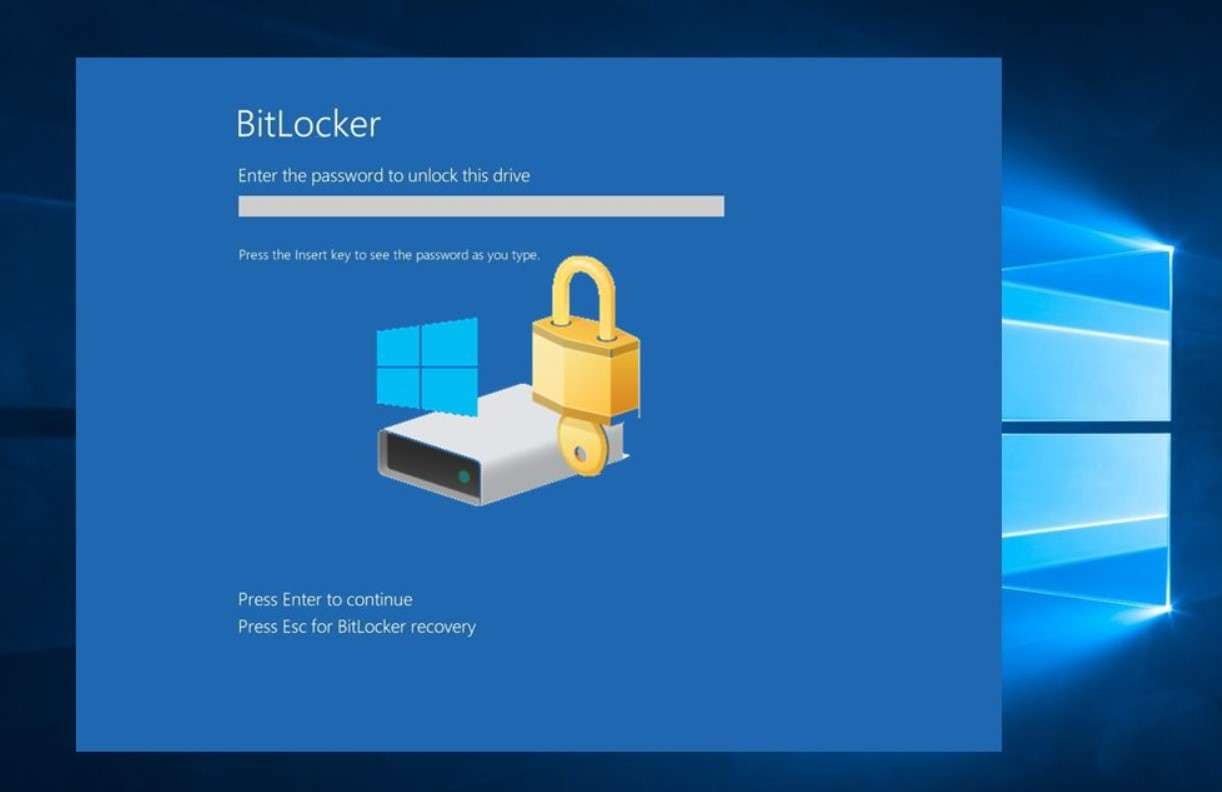
Anche se la funzione di crittografia del dispositivo è disponibile su tutti i dispositivi Windows, la crittografia BitLocker non lo è. Quindi, controlla se BitLocker è compatibile con la tua versione di Windows. Le versioni che supportano BitLocker sono Windows 11, Windows 10 Enterprise e Pro, Windows 8 e 8.1 Enterprise e Professional, Windows 7 Ultimate ed Enterprise e Windows Vista Ultimate ed Enterprise.
Puoi utilizzare BitLocker sul tuo dispositivo se disponi di una di queste versioni di Windows. Tuttavia, se non trovi BitLocker su Windows 11/10, può esserci un altro motivo. Ecco i motivi più comuni per cui BitLocker non appare in Windows 11/10:
- Servizio di Crittografia unità BitLocker disabilitato – BitLocker non apparirà su Windows 10 se lo hai disattivato.
- Windows non aggiornato – Se il tuo sistema operativo Windows necessita di un aggiornamento, potresti riscontrare errori e problemi, causando la mancata visualizzazione di BitLocker.
- Problemi con il sistema operativo Windows – BitLocker non apparirà se ci sono problemi software che lo influenzano.
Come gestire BitLocker che non appare in Windows 11/10?
Abbiamo preparato cinque soluzioni per aiutarti a risolvere il problemaBitLocker non appare in Windows 11/10. Segui le nostre istruzioni passo passo e potrai abilitare rapidamente BitLocker sul tuo dispositivo Windows.
Soluzione 1: Controlla il servizio Crittografia unità BitLocker
Le impostazioni predefinite del servizio Crittografia unità BitLocker hanno il tipo di avvio Manuale. Tuttavia, se viene modificato in Disabilitato, BitLocker non apparirà in Windows 10. Quindi, puoi controllare e regolare le impostazioni per abilitare BitLocker.
Segui questi passaggi per controllare il servizio Crittografia unità BitLocker:
- Premi il tasto Windows e cerca Servizi. Apri l’Serviziapplicazione.

- Trova il servizio Crittografia unità BitLocker e fai doppio clic su di esso.
- Si apriranno le proprietà di BitLocker. Espandi il menu a tendina accanto a Tipo di avvio e seleziona Manuale.

- Fai clic su Applica, poi clicca su OK.
Soluzione 2: Modifica i criteri di gruppo per controllare BitLocker
Se BitLocker non è presente nelle impostazioni dei criteri di gruppo di Windows 10, non verrà visualizzato nel computer. Perciò, modifica i criteri di gruppo per abilitare BitLocker. Ecco come fare:
- Apri la finestra di esecuzione con la combinazione da tastiera Windows + R. Digita gpedit.msc e premi OK.

- SelezionaModelli amministrativi e poi Componenti di Windows.
- Espandi la sezione Crittografia unità BitLocker e seleziona la cartella a seconda dell’unità su cui vuoi utilizzare BitLocker.

- Fai doppio clic sulla cartella per aprirla. Poi, clicca col tasto destro su Controlla l’utilizzo di BitLocker e seleziona Modifica.

- Fai clic su Abilitato > OK.
Soluzione 3: Apri l’applet del Pannello di controllo di BitLocker tramite il Prompt dei comandi
Se Windows non funziona correttamente, BitLocker potrebbe non apparire nel Pannello di controllo. Se BitLocker manca dal Pannello di controllo, puoi provare ad accedervi tramite Prompt dei comandi.
Ecco come aprire l’applet di BitLocker tramite il Prompt dei comandi:
- Cerca cmd nella barra delle applicazioni.
- Fai clic con il tasto destro su Prompt dei comandi e seleziona Esegui come amministratore.

- Digita questo comando: control /name Microsoft.BitLockerDriveEncryption. Premi Invio.

- Se questo comando non funziona, esegui quest’altro: manage-bde -status. Ti aiuterà a visualizzare lo stato di questo strumento di crittografia unità.
Soluzione 4: Aggiorna o ripara Windows
Se i metodi precedenti non risolvono il problema "BitLocker non visualizzato", potresti avere problemi con il tuo sistema operativo. Pertanto, puoi eseguire un aggiornamento in-place di Windows 10.
Ecco come aggiornare il tuo computer Windows:
- Visita la pagina ufficiale per il download di Windows 10.
- Scarica lo strumento per la creazione dei supporti di installazione di Windows 10 cliccando su Scarica ora lo strumento.

- Una volta scaricato, fai doppio clic sul file di installazione per avviarlo.
- Questo avvierà l’aggiornamento in-place di Windows 10. Accetta gli avvisi e le condizioni di licenza applicabili.

- Una volta avviata l'installazione, seleziona Aggiorna questo PC ora e premi Avanti.

- Quando il download è completo, scegli l'opzione per mantenere i file personali sul tuo computer.
- L'installazione di Windows 10 inizierà. Vedrai il messaggio "Il tuo PC si riavvierà più volte. Potrebbe richiedere del tempo", quindi attendi che il processo sia terminato.

- Accedi al tuo PC e verifica se BitLocker appare.
Soluzione 5: Reinstalla il sistema operativo Windows
Se i metodi precedenti non funzionano e il tuo sistema operativo Windows presenta errori, puoi provare l'ultima risorsa: disinstallare il tuo Windows 10 e installare la versione più recente.

Segui questi passaggi per reinstallare Windows 10:
- Premi il Windows e apri Impostazioni.
- Vai su Aggiornamento e sicurezza.

- SelezionaRecupero e premi Inizia.

- Scegli di eliminare tutti i file.
- Fai clic su Ripristina e attendi che il computer installi la versione più recente del sistema operativo.

Tuttavia, se non hai eseguito il backup dei dati cruciali e li hai persi durante la reinstallazione del sistema, non preoccuparti! Wondershare Recoverit è un software avanzato per il recupero dati in oltre 500 situazioni diverse. Può venire in tuo aiuto.
- Recupera dati da tutti i principali marchi di SSD esterni, inclusi Crucial, WD, LaCie, Samsung, SanDisk, ecc.
- Gestisce oltre 500 situazioni di perdita dati, come eliminazione, formattazione e danneggiamento del disco.
- L'interfaccia intuitiva ti permette di recuperare i dati in pochi clic.


Ecco come recuperare i file usando Wondershare Recoverit:
- Installa e avvia Wondershare Recoverit sul tuo computer.
- Vai su Dischi rigidi e posizioni, seleziona il disco rigido e clicca su Avvia.

- Inizierà una scansione completa dell'unità selezionata. Puoi monitorare il processo di scansione in basso sullo schermo.

- Quando la scansione è terminata, visualizza l'anteprima dei file recuperati e fai clic su Recupera.

Conclusione
Se BitLocker non viene visualizzato sul tuo dispositivo Windows, verifica che la versione del sistema operativo sia compatibile con il programma. Se lo è ma ancora non la trovi, potresti aver disattivato il servizio di crittografia BitLocker Drive o avere dei problemi software.
Fortunatamente, puoi risolvere abilitando il servizio BitLocker, modificando i Criteri di gruppo, aprendo BitLocker tramite il Prompt dei comandi o aggiornando e reinstallando Windows. Ricorda di eseguire il backup dei dati prima di reinstallare il sistema operativo. Tuttavia, se dovessi fallire, Wondershare Recoverit ti aiuterà a non perdere i tuoi dati importanti.
FAQ
-
Cos'è BitLocker in Windows 11/10?
BitLocker è una funzione di crittografia che aiuta gli utenti a proteggere i dischi dall’accesso non autorizzato. -
Posso eliminare BitLocker?
Non puoi eliminare BitLocker poiché è una funzione integrata, ma puoi disattivarla. Vai su Pannello di controllo > Sistema e sicurezza > BitLocker > Gestisci BitLocker. Da lì puoi disattivarla. -
Perché BitLocker non funziona?
BitLocker può smettere di funzionare per vari motivi, tra cui file corrotti, problemi del sistema operativo, impostazioni errate, ecc.




