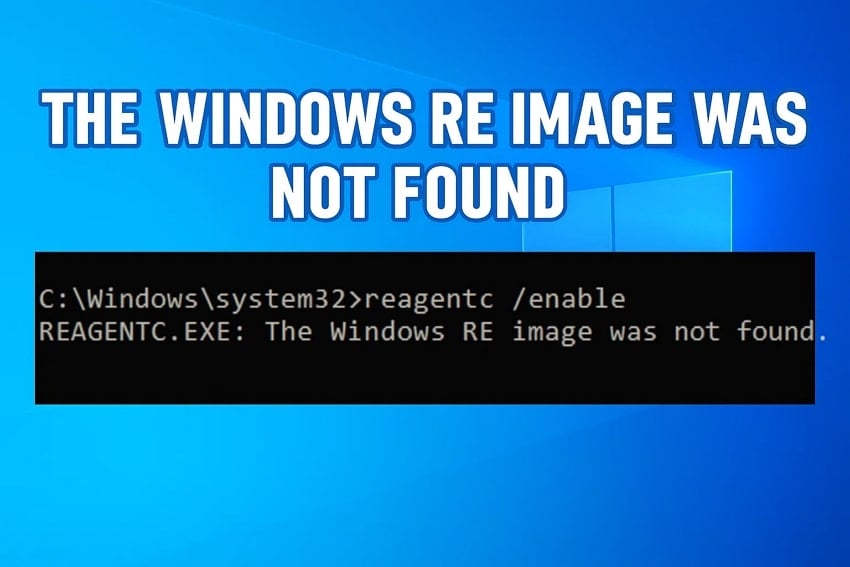

A volte il tuo sistema richiede un reset completo e finirai per utilizzare l'ambiente di ripristino di Windows. Durante l'esecuzione delle operazioni di ripristino, spesso compare l'errore "Immagine Windows RE non trovata". Questo errore si presenta quando Windows non riesce a trovare WinRE, fondamentale per il ripristino o aggiornamento del sistema. Nonostante possa sembrare preoccupante, non è necessario reinstallare Windows o rischiare la perdita dei dati.
In questo articolo esploreremo tutte le possibili soluzioni per correggere questo errore con istruzioni dettagliate per ciascuna. Inoltre, se file mancanti o persi causano l’errore, ti presenteremo uno strumento di recupero per ripristinare quei file.
Prova Recoverit per eseguire il recupero dati su Windows
 Sicurezza verificata.3,591,664persone hanno scaricato il programma.
In questo articolo
-
- Riabilitare l’ambiente di ripristino di Windows
- Considera di avviare una scansione SFC e DISM
- Ricreazione dell'ambiente di ripristino tramite CMD
- Definire il percorso del file WinRE.wim
- Copia manuale del file WinRE.wim
- Ripristinare il file WinRE.wim tramite il disco di installazione
- Valuta la reinstallazione di Windows

Parte 1. Comprendere il problema "Immagine Windows RE non trovata"
L'ambiente di ripristino di Windows è un insieme specializzato di strumenti progettati per la risoluzione dei problemi, la riparazione o il reset del PC. Questi strumenti sono accessibili automaticamente durante i reset o il riavvio del sistema, oppure manualmente nelle impostazioni. Tuttavia, a volte, l’errore "Immagine Windows RE non trovata" appare quando il sistema entra in modalità di ripristino. L'incapacità di Windows di trovare l'immagine WinRE è la causa principale della disattivazione dell'intero ambiente di ripristino.
A causa di questo errore non potrai resettare il PC e perderai l’accesso agli strumenti di avvio avanzati. Anche la modalità provvisoria potrebbe diventare completamente inaccessibile e le riparazioni automatiche dopo il fallimento dell’avvio saranno disabilitate. Non potrai nemmeno creare un’unità di ripristino, poiché i file necessari saranno mancanti.
Esplora varie soluzioni per imparare a risolvere l’errore 403 Forbidden.
Parte 2. Le cause dell'immagine Windows RE non trovata: verso la soluzione
Prima di esplorare le soluzioni per "Immagine Windows RE non trovata", consulta in dettaglio i seguenti motivi che portano al problema:
- Partizione di ripristino mancante:La partizione nascosta che contiene il file principale di ripristino potrebbe essere stata eliminata da installazioni pulite o partizionamento personalizzato. Questa partizione può anche essere saltata durante la clonazione del disco con strumenti come Macrium.
- Ambiente di ripristino disattivato:Potresti avere l’ambiente di ripristino disabilitato nelle impostazioni di Windows da qualche software di backup o riparazione. Anche alcuni bug negli aggiornamenti di Windows o nei programmi di sicurezza possono causare il problema.
- Corruzione del file "winre.wim":Se l’immagine compressa che contiene i veri strumenti di ripristino, chiamata winre.wim, è mancante o corrotta, si verifica l’errore. Può trattarsi di eliminazione accidentale, settori danneggiati del disco o corruzioni dovute ad aggiornamenti o a problemi di virus.
- Aggiornamenti di sistema che disabilitano il ripristino:A volte gli aggiornamenti di sistema Windows disabilitano temporaneamente l’immagine di ripristino e non riescono a riabilitarla. Se modifichi il layout delle partizioni o fai aggiornamenti, può eliminare o corrompere il file di ripristino.
- Configurazione errata del percorso:Spostare le partizioni su un nuovo disco potrebbe interrompere il percorso di Windows verso i file di ripristino, rendendo impossibile la loro individuazione. BCD e impostazioni di BIOS/UEFI errate possono portare a una posizione di ripristino sbagliata.
Parte 3. Correggere "Immagine Windows RE non trovata": tutte le soluzioni
Per trovare la "soluzione per l’immagine Windows RE non trovata", consulta le 7 possibili soluzioni elencate di seguito:
1. Riabilitare l’ambiente di ripristino di Windows
Durante la risoluzione di questo errore, verifica se l’ambiente di ripristino di Windows è disattivato e procedi ad abilitarlo. Abilitando WinRE, il sistema caricherà gli strumenti di ripristino per individuare e ripristinare l’immagine. In questo modo potrai avviare il sistema in modalità di ripristino ed eseguire le riparazioni necessarie. Segui i passaggi indicati per riabilitare l’ambiente di ripristino di Windows utilizzando il comando reagentc:
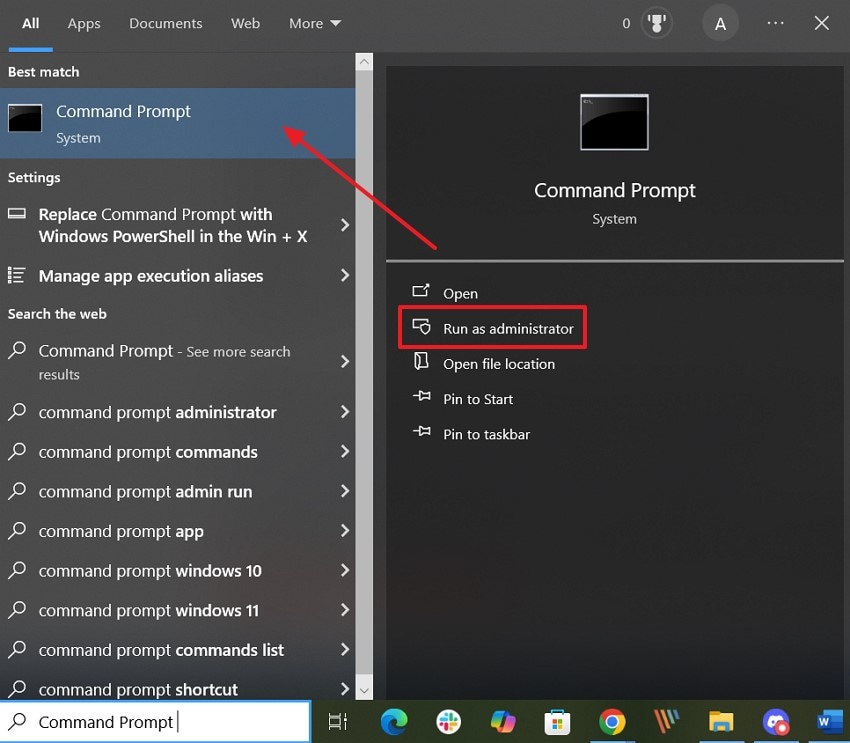
Passo 1.Apri il "Prompt dei comandi", scegli l'opzione "Esegui come amministratore" dal menu e fai clic su "Sì".
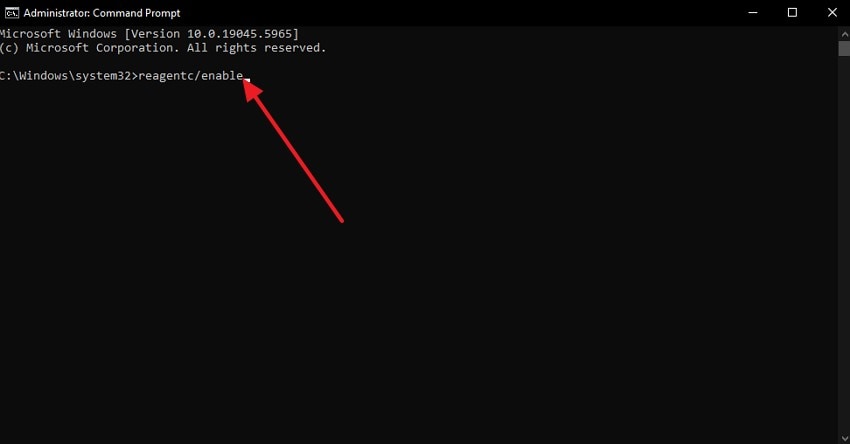
Passo 2.Subito dopo, digita il comando "reagentc/enable" e premi il tasto "Enter". In questo modo riabiliterai l’ambiente di ripristino di Windows e ripristinerai le opzioni di ripristino.
2. Considera di eseguire una scansione SFC e DISM
Il sistema potrebbe non trovare l’immagine di ripristino a causa della corruzione dei componenti di sistema dell’ambiente di ripristino o del servizio di immagine. Puoi usare SFC e DISM per scansionare, riparare e recuperare i componenti danneggiati di Windows. Questo ripristinerà e stabilizzerà le funzionalità di ripristino di WinRE, correggendo l’errore "Immagine Windows RE non trovata". Per eseguire le scansioni SFC e DISM sul sistema, segui i passaggi qui sotto:
Per scansione SFC:Dopo aver aperto il prompt dei comandi e aver selezionato "Esegui come amministratore", digita il comando "sfc/scanow" e premi "Enter".
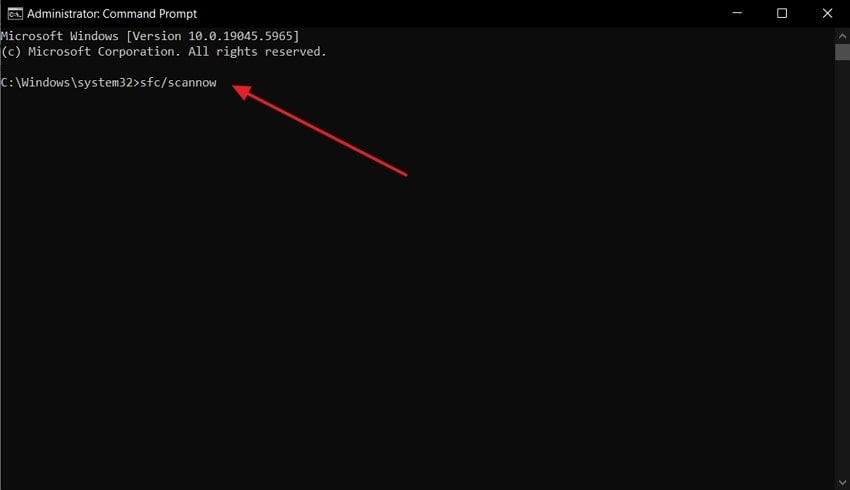
Per DISM:Per eseguire DISM, aggiungi "Dism /Online /Cleanup-Image /RestoreHealth" nella finestra del prompt dei comandi prima di premere "Enter".
3. Ricreazione dell'ambiente di ripristino tramite CMD
Cercando una soluzione per "Immagine Windows RE non trovata,", prova a creare un ambiente di ripristino. Se la causa dell'errore è una partizione corrotta che non riconosce il file di ripristino, crearne una risolverà il problema. Windows rileverà questa partizione valida e il recupero dell’immagine e il backup diventeranno accessibili. I passaggi esatti per ricreare una partizione di ripristino per avviare Windows in WinRE in sicurezza sono di seguito:
Passo 1.Dopo aver aperto il "Prompt dei comandi" come amministratore, digita i seguenti comandi per creare una partizione di ripristino:
diskpart
list disk
select disk 0 (seleziona il disco dell’OS)
list partition
select partition 3 (seleziona la partizione del sistema C:, il numero della partizione è 3, sostituiscilo con il tuo)
shrink desired=750
create partition primary size=750
format fs=ntfs quick
set id="de94bba4-06d1-4d40-a16a-bfd50179d6ac"
exit
Passo 2.Vai sulla pagina di download di Windows 10 ed installa "MediaCreationTool". In seguito, esegui "MediaCreationTool.exe" e seleziona l’opzione "Crea supporto di installazione per un altro PC". Dopo, scegli l'opzione "File ISO" che appare durante il processo.
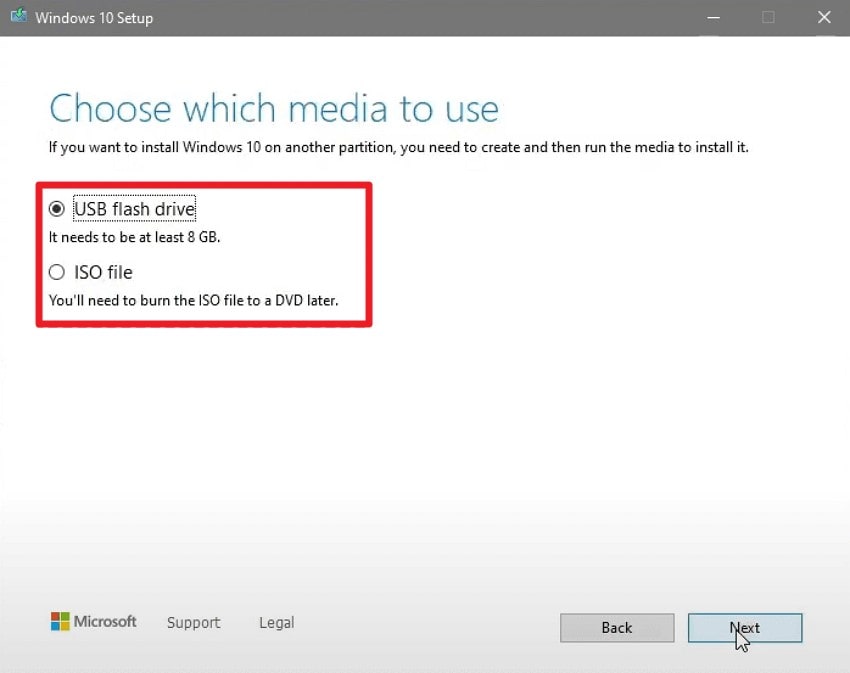
Passo 3.Crea una cartella sul disco C con un nome personalizzato e fai clic con il tasto destro sui "file ISO" per montarli lì. Digita il comando "Dism /Get-WimInfo /WimFile: C:\installs\install.esd" sostituendo "install.esd" con il percorso appropriato.
Passo 4.Poi, digita il comando "Dism /Export-image /SourceImageFile: C:\installs\install.esd /SourceIndex:6 /DestinationImageFile: C:\installs\install.wim /Compress: max /CheckIntegrity" e sostituisci install.esd con il percorso, il valore di indice e il file WIM.
Passo 5.Dopo digita "Dism /Get-WimInfo /WimFile: C:\installs\install.wim" e premi "Enter" e verrà elencata l'immagine ISO di installazione.
Passo 6.Successivamente, digita "Dism /Mount-Image /ImageFile: C:\installs\install.wim /index:1 /MountDir: C:\installs /Optimize /Checkintegrity”. Sostituisci percorso, valore di indice e directory di mount nel prompt dei comandi.
Passo 7.Dalla directory, copia "reagent.xml e winre.wim" nella cartella "C:\Windows\System32\Recovery".
Passo 8.Infine, digita "Dism.exe /UnMount-Image /MountDir: C:\installs /Discard" per smontare l’immagine.
Passo 9.Ora abilita o disabilita l'ambiente di ripristino utilizzando uno dei seguenti comandi.
reagentc /disable
reagentc /enable
reagentc /info
4. Definire il percorso del file WinRE.wim
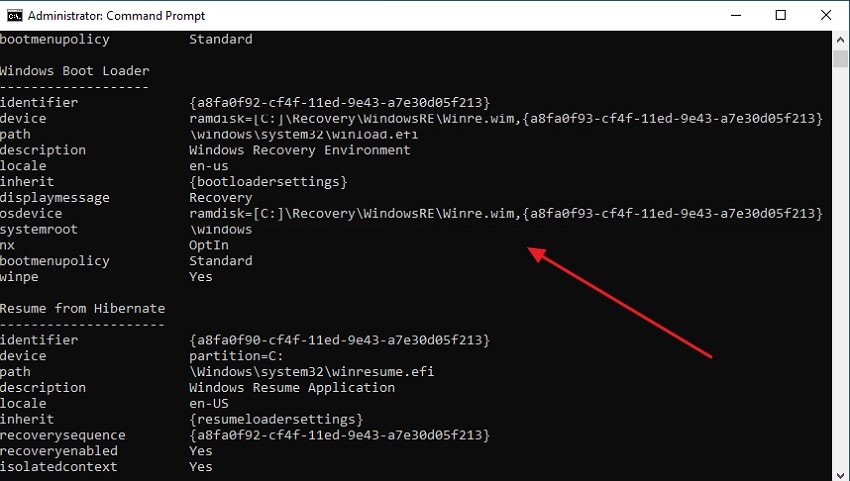
Puoi riparare e definire il collegamento tra il file e le voci BCD per risolvere l’errore "Immagine Windows RE non trovata". Eliminando le configurazioni errate del BCD, puoi abilitare il lancio degli strumenti di ripristino. Quando le voci BCD sono corrette, si garantisce che il boot loader del sistema faccia riferimento all'effettivo ambiente di ripristino. Per evitare questo errore, definisci il percorso del file WinRE.wim seguendo questi passaggi:
Passo 1.Esegui il "Prompt dei comandi" con privilegi di amministratore e digita il comando "bcdedit /enum all". Accederai alle voci BCD (boot configuration data).
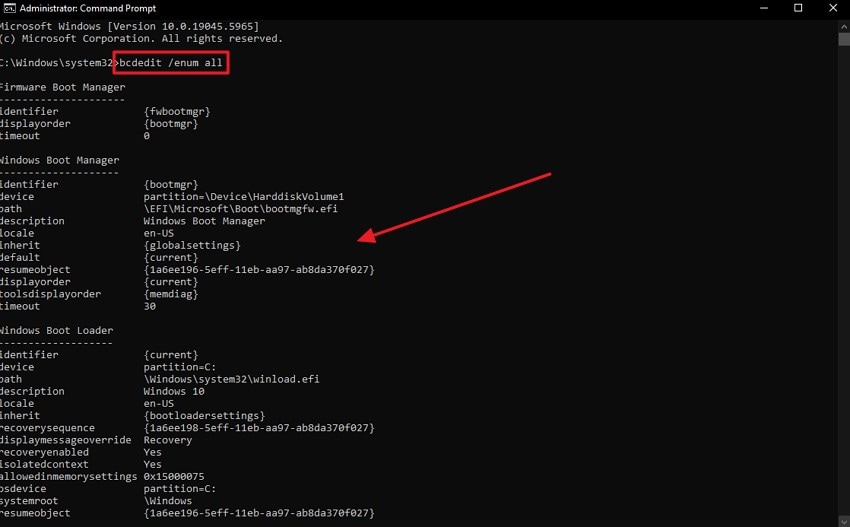
Passo 2.Cerca "identifier={current}" e "Recovery Sequence" presenti sotto la "Sezione Bootloader". Annota il valore GUID della sequenza di ripristino. Identifica il bootloader di Windows con lo stesso valore. Assicurati che la descrizione sia "Ambiente di ripristino di Windows" e che il dispositivo e il dispositivo OS siano identici.
5. Copia manuale del file WinRE.wim
Il file immagine WinRE.wim contiene strumenti essenziali come Startup Repair e la sua corruzione potrebbe causare l’errore "Immagine Windows RE non trovata" errore. Se lo ripristini manualmente, WinRE verrà recuperato e le operazioni di ripristino potranno essere eseguite senza problemi. Una copia valida del file verrà ripristinata in una partizione di ripristino che Windows riconoscerà. Per copiare manualmente il file WinRE.wim su un’unità di ripristino, sono indicati i seguenti passaggi:
Passo 1. Prima di tutto, individua il file "winre.wim" sul dispositivo ed esegui il "Prompt dei comandi" con autorizzazioni prioritarie. Poi, inserisci la sequenza:dir /a /s c:\winre.wim" nel prompt dei comandi ed eseguila.
Passo 2. Dopo aver spostato il file sull’unità C, inserirai uno dei comandi forniti per copiare il file nella posizione predefinita.
- "attrib -h s c:\Recovery\3b09be7c-2b1f-11e0-b06a-be7a471d71d6\winre.wim"
- "xcopy /h c:\Recovery\3b09be7c-2b1f-11e0-b06a-be7a471d71d6\winre.wim c:\Windows\System32\Recovery"
Passo 3. Digita il comando indicato che sostituirà il percorso del file WinRE.Wim con uno nuovo nella configurazione di ripristino.
"reagentc /setreimage /path C:\windows\system32\recovery"
Passo 4. Infine, digita:reagentc /info oppure reagentc /enable" per abilitare l’ambiente di ripristino di Windows e verificare lo stato.
6. Ripristina il file WinRE.wim tramite il disco di installazione
Se il file di ripristino è corrotto o non riconosciuto dal sistema, utilizza il disco di installazione per ripristinarlo. Ripristinando il file dal disco, ottieni una versione originale e non alterata del file di ripristino. Questo accesso diretto e trasparente ai file permetterà di avviare il processo di ripristino senza una reinstallazione completa. Segui le istruzioni riportate di seguito per riparare il sistema, oltre al metodo:"reagent enable, l’immagine di Windows RE non è stata trovata":
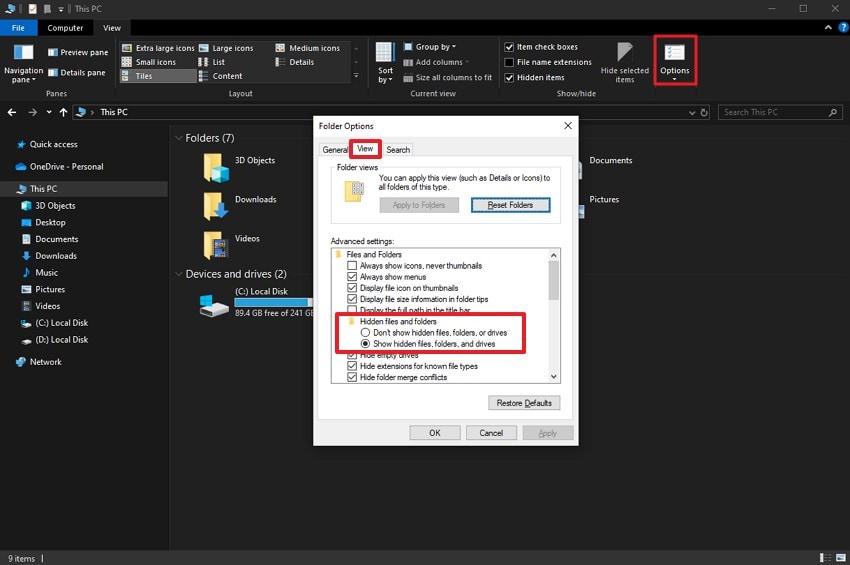
Passo 1. Vai sulla scheda "Questo PC" e scegli l’opzione "Visualizza" in alto, poi clicca su 'Opzioni.' Clicca su "Visualizza" nel menu a comparsa e seleziona la casella "Mostra file, cartelle e unità nascosti."
Passo 2. Trova la scheda "Disco di installazione" e lì scegli l’opzione "Cartella sorgente." Dopo questo, tieni premuto il tasto Shift mentre fai clic sul file "winre.wim" e seleziona "Copia come percorso."
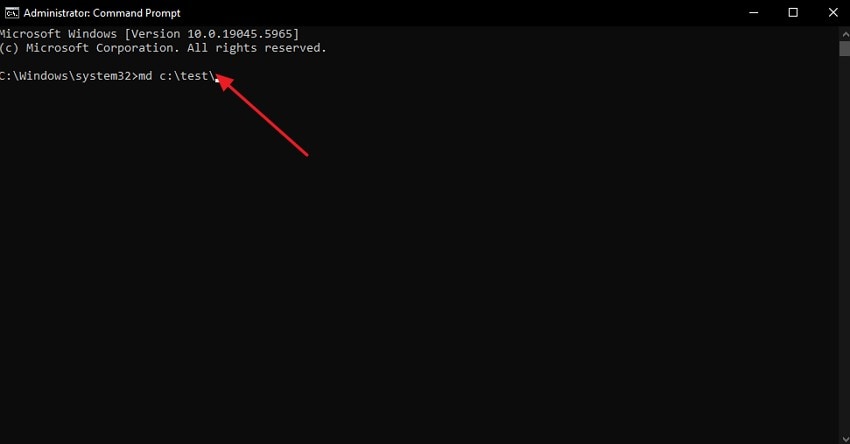
Passo 3. Esegui CMD come amministratore e digita il comando "md c:\test\" prima di premere il tasto “Invio”, che creerà una cartella chiamata "Test".
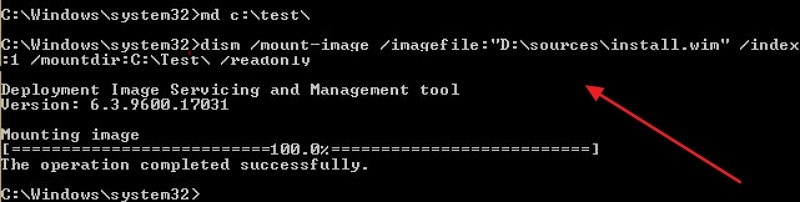
Passo 4. Monta l’immagine nella cartella usando il comando, "dism/mount-image /imagefile: "D:\sources\install.wim" /index:1 /mountdir: C:\test\ /readonly." Successivamente, copia il file nella cartella "C:\Windows\System32\Recovery".
Passo 5. Dopo questo, digita "reagentc /setreimage /path C:\windows\system32\recovery" nel prompt dei comandi ed eseguilo.
Passo 6. Ora, per smontare il file immagine "install.wim", inserisci il comando "dism /unmount-image /mountdir: C:\test\ /discard". Questo abiliterà automaticamente anche l’ambiente di ripristino.
7. Considera la reinstallazione di Windows
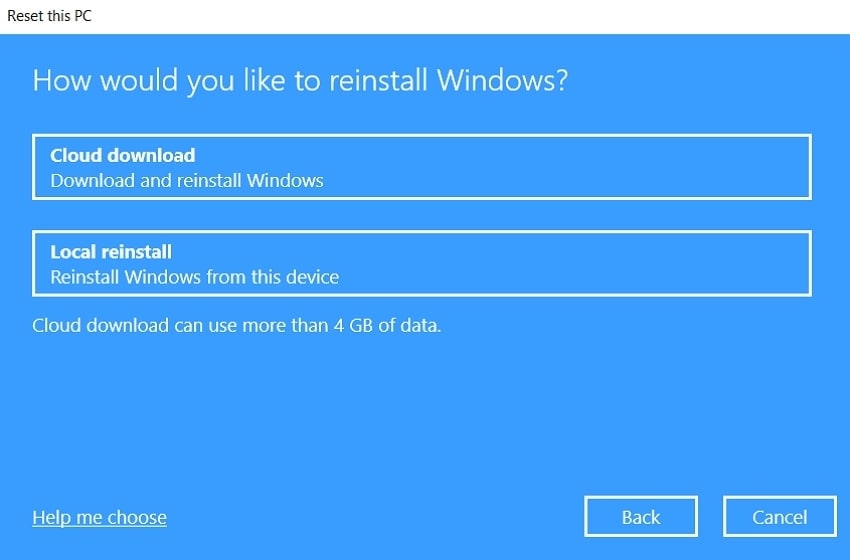
Se non riesci a risolvere l’errore con soluzioni manuali, opta per la reinstallazione completa di Windows. Questo nuovo inizio riparerà la capacità del sistema di avviarsi nell’ambiente di ripristino correggendo i file danneggiati. Anche i collegamenti di ripristino interrotti potrebbero essere corretti insieme a una nuova installazione di file di sistema non corrotti. Eliminando tutti i file corrotti e abilitando una nuova infrastruttura di ripristino, reinstallare Windows potrebbe essere:la soluzione agli errori Windows RE image non trovata che stavi cercando.
Parte 4. Hai perso un file di sistema importante di Windows? Recuperalo con Recoverit
Se file mancanti sono la causa di:Immagine Windows RE non trovata" errore, puoi utilizzare uno strumento di recupero dati, Wondershare Recoverit, per recuperarli. Questo strumento consente il recupero di dati persi, supportando oltre 1000 formati diversi. Il recupero dei dati è garantito con la stessa efficienza su vari dispositivi, inclusi Mac e Windows. Con i suoi protocolli dedicati alla privacy, garantisce la completa sicurezza dei dati ed è privo di virus.
Inoltre, hai la possibilità di recuperare in batch le tue foto con questo software. I file persi a causa di guasti hardware, corruzione del sistema o eliminazione accidentale possono essere recuperati con una percentuale di successo del 99,5%. Durante il recupero di file sensibili al formato come Word, mantiene layout e formattazione completi. Oltre 2000 dispositivi di archiviazione sono supportati da questo software, incluse schede di memoria, rendendo più facile il recupero dei dati.
Caratteristiche principali
- Opzione filtro: È disponibile un’opzione filtro per restringere il processo di scansione e facilitare il recupero dei tuoi file.
- Recupero approfondito: Un algoritmo di scansione avanzata recupera anche i file persi da tutte le parti del tuo computer.
- Opzione di anteprima: Puoi vedere in anteprima i file recuperati prima di salvarli sul tuo dispositivo, selezionando solo quelli desiderati.
Guida completa al recupero dei file persi con Wondershare Recoverit
Utilizzando questo strumento come"soluzione per Windows RE image non trovata", segui le istruzioni per recuperare i file:
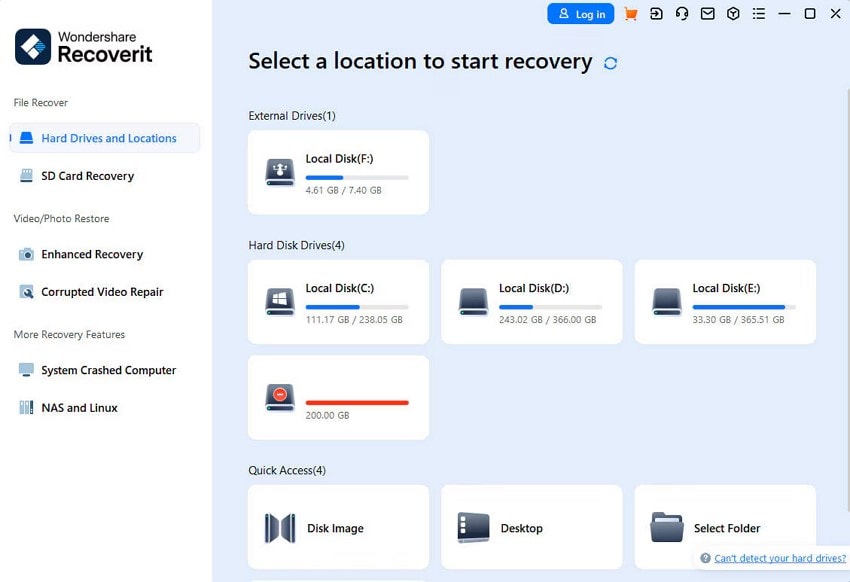
Passo 1. Scegli il disco per il recupero dati
Dopo aver avviato il programma, nella sezione "Unità e posizioni", seleziona il disco rigido sotto "Hard Disk Drives." In alternativa, scegli "Desktop" nella sezione "Quick Access" per avviare il processo di scansione.
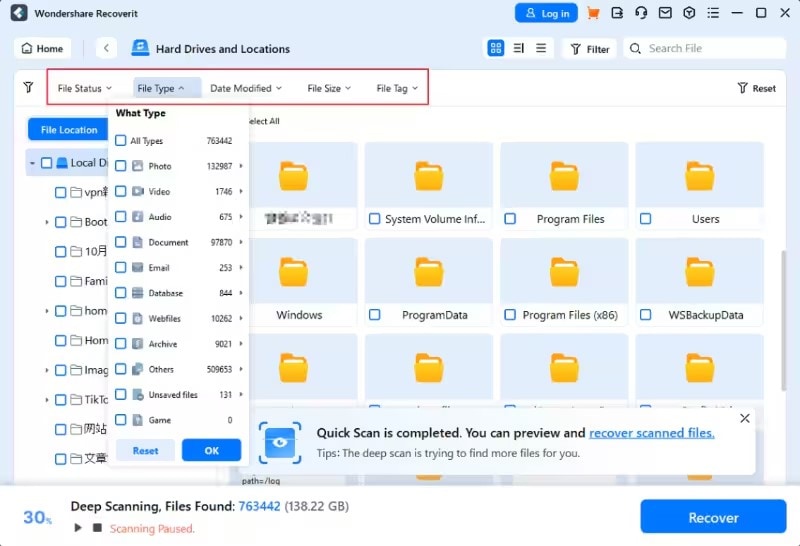
Passo 2. Filtra la ricerca o lascia scorrere la scansione
Scegli tra diversi filtri per individuare i file per "Tipo di file" o "Tempo", raggiungendo rapidamente i file desiderati.
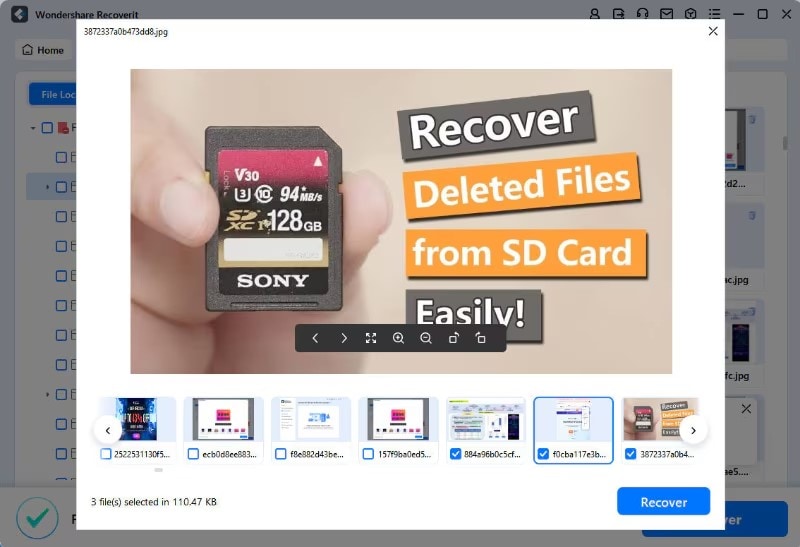
Passo 3. Visualizza in anteprima i file recuperati e salvali
Quando i file desiderati sono stati recuperati, fai clic su "Recupera" per ripristinarli.
Conclusione
In sintesi, l’errore:Windows RE images non trovata" può essere molto frustrante durante il refresh o il reset del sistema. In questo articolo abbiamo analizzato le cause e le implicazioni di questo problema in modo approfondito. Sono state discusse anche sette potenziali soluzioni a questo errore, con passaggi dettagliati inclusi. Inoltre, per recuperare i file mancanti che portano a questo errore, abbiamo consigliato uno strumento di recupero, Wondershare Recoverit.
FAQ
-
1. Come verificare se WinRE è abilitato sul mio sistema?
Per controllare lo stato del ripristino di Windows sul tuo sistema, usa la finestra del prompt dei comandi. Basta digitare il comando "reagentc /info" per conoscere lo stato di WinRE. -
2. È possibile recuperare un’immagine di sistema da un dispositivo clonato o migrato?
Puoi recuperare l’immagine se la struttura dei file, il tipo di partizione e il nome del dispositivo rimangono gli stessi.. Potrebbe essere necessario riconnettere manualmente WinRE o un nuovo percorso dopo la clonazione. -
3. Posso usare uno strumento per recuperare o riparare file mancanti?
Sì, puoi recuperare file mancanti con l’aiuto di Wondershare Recoverit. Questo strumento consente il recupero sicuro e completo dei tuoi importanti file di sistema. -
4. Cosa posso fare per prevenire questo errore in futuro?
Per evitare l’errore:"Windows RE image non trovata", le immagini di sistema dovrebbero essere salvate regolarmente. Inoltre, usa il comando reagentc /info per verificare anche lo stato di WinRE.




