
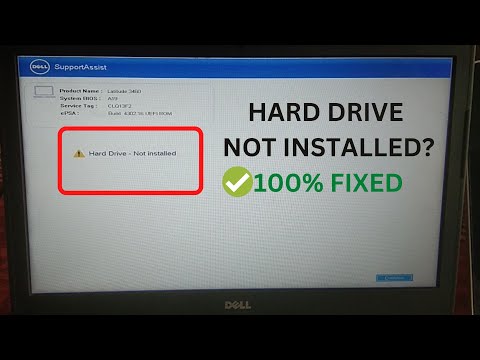
Visualizzare un errore “Hard Disk Drive Not Installed” su un laptop o desktop Dell di solito significa che il sistema non riesce a rilevare l'HDD o SSD interno all'avvio. Quando ciò accade, Windows potrebbe non avviarsi e i tuoi file potrebbero diventare inaccessibili.
Questo errore non significa sempre che il disco sia guasto. In molti casi, la causa può essere una connessione allentata, impostazioni BIOS errate, modalità di avvio non corrispondente, problemi di rilevamento SATA/NVMe, oppure un disco in via di guasto che viene rilevato solo parzialmente.
Se il disco contiene file importanti, evita formattazioni ripetute, reinstallazioni ripetute o operazioni di scrittura non necessarie. Queste azioni possono rendere il recupero dei dati più difficile. Questa guida parte dai controlli più sicuri, poi passa alle soluzioni relative all'hardware, BIOS, avvio e recupero.
In questo articolo
Parte 1. Primo: verifica se il BIOS rileva il disco
Prima di avviare soluzioni complesse, verifica prima se il tuo laptop o desktop Dell rileva il disco nel BIOS. Questo determinerà se il problema è hardware o software prima di provare altre soluzioni.
Per controllare, riavvia il PC e premi il tasto per il BIOS (F2, F12 o Canc) durante l'avvio. Cerca il tuo HDD o SSD nella sezione delle informazioni di sistema o memorie di archiviazione.
- Se il disco appare nel BIOS, il problema può essere legato a Windows o ai driver.
- Se non appare, il problema potrebbe essere una connessione allentata, un cavo o il disco stesso.
Parte 2. Diagnosi rapida: cosa indica il rilevamento BIOS?
Usa questa semplice tabella per decidere cosa fare dopo.
Questo è il passaggio più importante di tutta la procedura di risoluzione. Non procedere con passi di riparazione di Windows prima di sapere se il BIOS vede effettivamente il disco.
Parte 3. Se il BIOS NON rileva il disco rigido
Se il BIOS non rileva il disco, concentrati prima sui controlli hardware e firmware.
Esegui un Hard Reset
A volte il sistema ha solo bisogno di un reset completo dell'alimentazione. Un hard reset può aiutare il computer a ristabilire la connessione tra BIOS e hardware. Ecco come farlo:
Passaggio 1: Tieni premuto il pulsante di accensione del tuo Dell per 10 secondi.
Passaggio 2: Stacca l'alimentatore e, se il dispositivo Dell ha una batteria rimovibile, rimuovi la batteria.
Passaggio 3: Scollega chiavette USB, stampanti, webcam e schede di memoria. Tieni collegati solo tastiera e mouse.
Passaggio 4: Tieni premuto delicatamente ancora una volta il pulsante di accensione del Dell per 15-20 secondi.
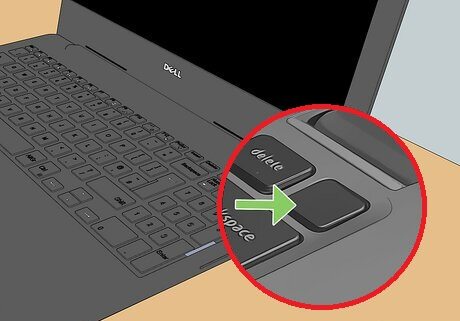
Passaggio 5: Accendi il computer. Se il problema non è risolto, prova il prossimo passaggio.
Nota: Per i laptop con batteria non rimovibile o su alcuni modelli Dell Latitude, consulta laGuida utente Dell o usa il ripristino forzato ePSA se necessario.
Esegui la diagnostica Dell ePSA
Se viene visualizzato l'errore “hard drive not installed” su Dell SupportAssist, puoi utilizzare la diagnostica interna Dell per controllare l'hardware. Funziona sia su notebook Dell, inclusi i modelli Latitude.
Puoi usarla per trovare problemi prima di tentare soluzioni più avanzate. Ecco come eseguire la diagnostica Dell:
Passaggio 1: Riavvia il laptop e premi F12 ripetutamente quando appare il logo Dell.
Passaggio 2: Seleziona Diagnostica per eseguire una scansione di tutto l'hardware, incluso il disco.
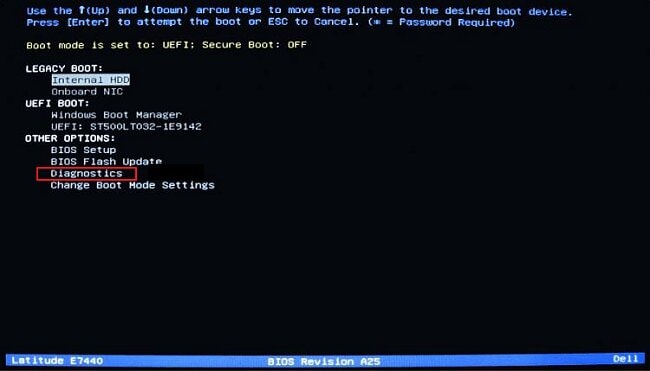
Passaggio 3: Se appare un codice errore, annotalo perché potrebbe essere utile per l'assistenza o i prossimi passaggi.
Rimonta il disco
Un disco leggermente spostato può scomparire dal BIOS.
⚠️ Attenzione: Esegui questa operazione solo se ti senti sicuro ad aprire il laptop o desktop. L'alimentazione deve essere completamente disconnessa.
Passaggio 1: Spegni il laptop Dell e scollega l'alimentatore.
Passaggio 2: Stacca la batteria se il tuo laptop è dotato di batteria rimovibile.
Passaggio 3: Apri il pannello posteriore del laptop per accedere al disco rigido o SSD.
Passaggio 4: Individua il disco e libera le clip o le viti che lo tengono in posizione.
Passaggio 5: Rimuovi delicatamente il disco dallo slot.
Passaggio 6: Reinserisci il disco, assicurandoti che sia ben inserito e che le clip/le viti siano ben fissate.
Passaggio 7: Chiudi il pannello posteriore e collega batteria e alimentatore.
Passaggio 8: Accendi il laptop e verifica se ora il disco viene rilevato.
Controlla la connessione NVMe o SATA
Su laptop e desktop, un disco NVMe o SATA scollegato o instabile può causare problemi di rilevamento.
Passaggio 1: Apri la scocca o il pannello posteriore (consulta il manuale Dell).
Passaggio 2: Individua il disco NVMe (slot M.2) o SATA (2,5"/3,5").
Passaggio 3: Verifica che il disco sia completamente inserito nel suo connettore.
Passaggio 4: Rimuovi e reinserisci il disco per assicurarti che sia ben collegato.
Passaggio 5: Per i dischi SATA, controlla che i cavi dati e alimentazione siano ben saldi.
Passaggio 6: Chiudi la scocca, ricollega l'alimentazione e accendi il computer.
Passaggio 7: Entra nel BIOS per verificare se il disco è rilevato.
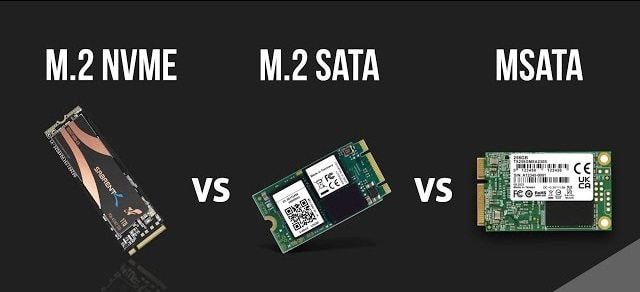
Sostituisci il cavo SATA
Sui desktop, un cavo SATA difettoso può impedire il rilevamento del disco dal BIOS. Sostituisci il cavo esistente con uno nuovo e ricollega il disco. Questo risolve rapidamente i problemi di rilevamento.
Passaggio 1: Spegni il PC, scollegalo e apri la scocca.
Passaggio 2: Scollega il vecchio cavo SATA dal disco e dalla scheda madre.
Passaggio 3: Collega un nuovo cavo SATA in modo sicuro, richiudi la scocca e riaccendi.
Passaggio 4: Controlla dal BIOS che il disco venga rilevato.
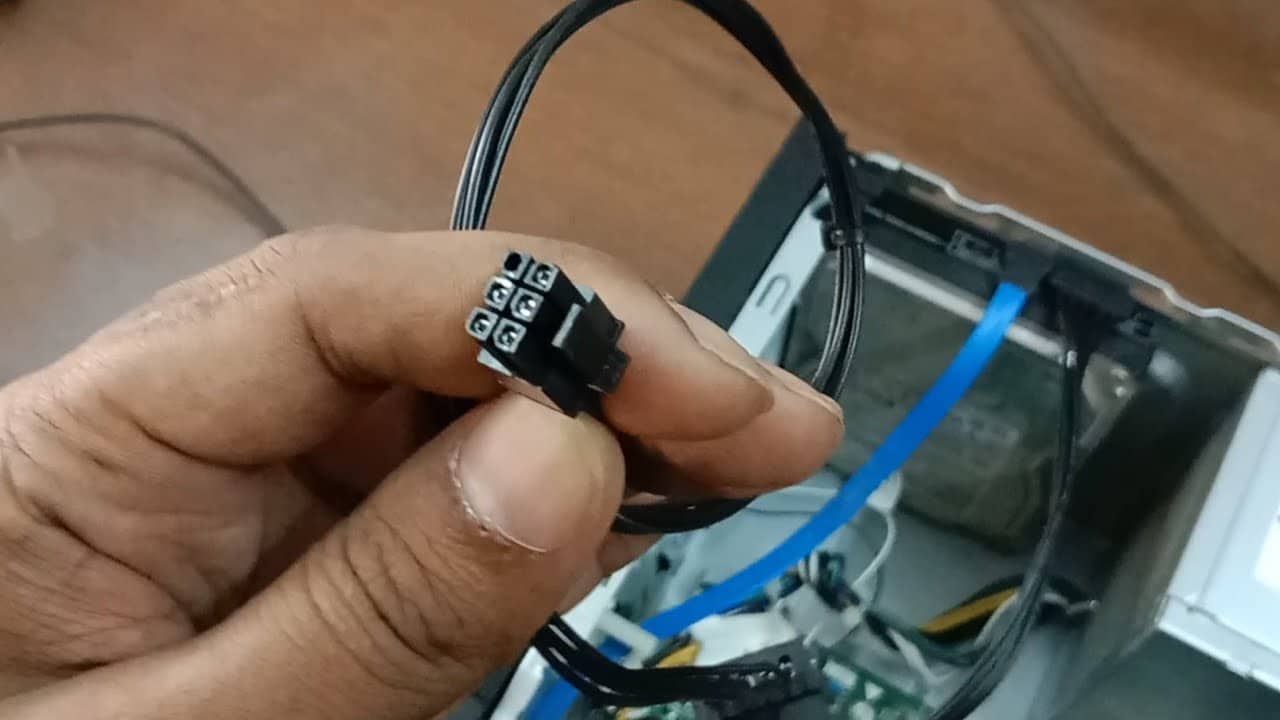
Ripristina il BIOS ai valori di default
A volte le impostazioni del BIOS possono impedire al sistema di rilevare un disco. Ripristinare il BIOS alle impostazioni predefinite ristabilisce la corretta comunicazione tra scheda madre e disco.
Passaggio 1: Accendi o riavvia il computer Dell.
Passaggio 2: Premi F2 più volte all'avvio per entrare in configurazione BIOS.
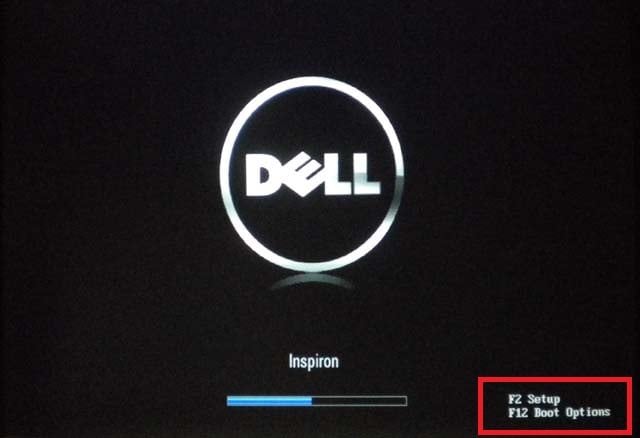
Passaggio 3: Nel menu BIOS, cerca un'opzione come Carica predefiniti, Carica impostazioni predefinite, oppure Restore Defaults.
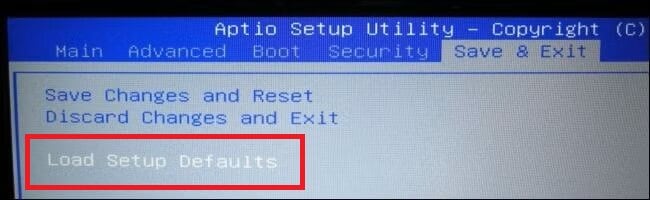
Passaggio 4: Selezionalo e conferma per ripristinare le impostazioni del BIOS ai valori di fabbrica.
Passaggio 5: Mantieni le modifiche ed esci dal BIOS (F10). Il tuo computer Dell si riavvierà con le impostazioni BIOS predefinite.
Aggiorna il BIOS
Un BIOS datato può presentare problemi di compatibilità hardware. Controlla la tuapagina di supporto Dell per l’ultimo aggiornamento BIOS disponibile per il tuo modello. Segui attentamente le istruzioni, perché aggiornare il BIOS può risolvere problemi di rilevamento e migliorare la stabilità del sistema.
Passaggio 1: Premi F2 ripetutamente durante l’avvio per entrare nel configurazione BIOS.
Passaggio 2: Nel menu BIOS, cerca un’opzione come Carica predefiniti, Carica impostazioni predefinite, oppure Ripristina impostazioni predefinite.
Passaggio 3: Selezionala e conferma per aggiornare le impostazioni del BIOS ai valori di fabbrica.
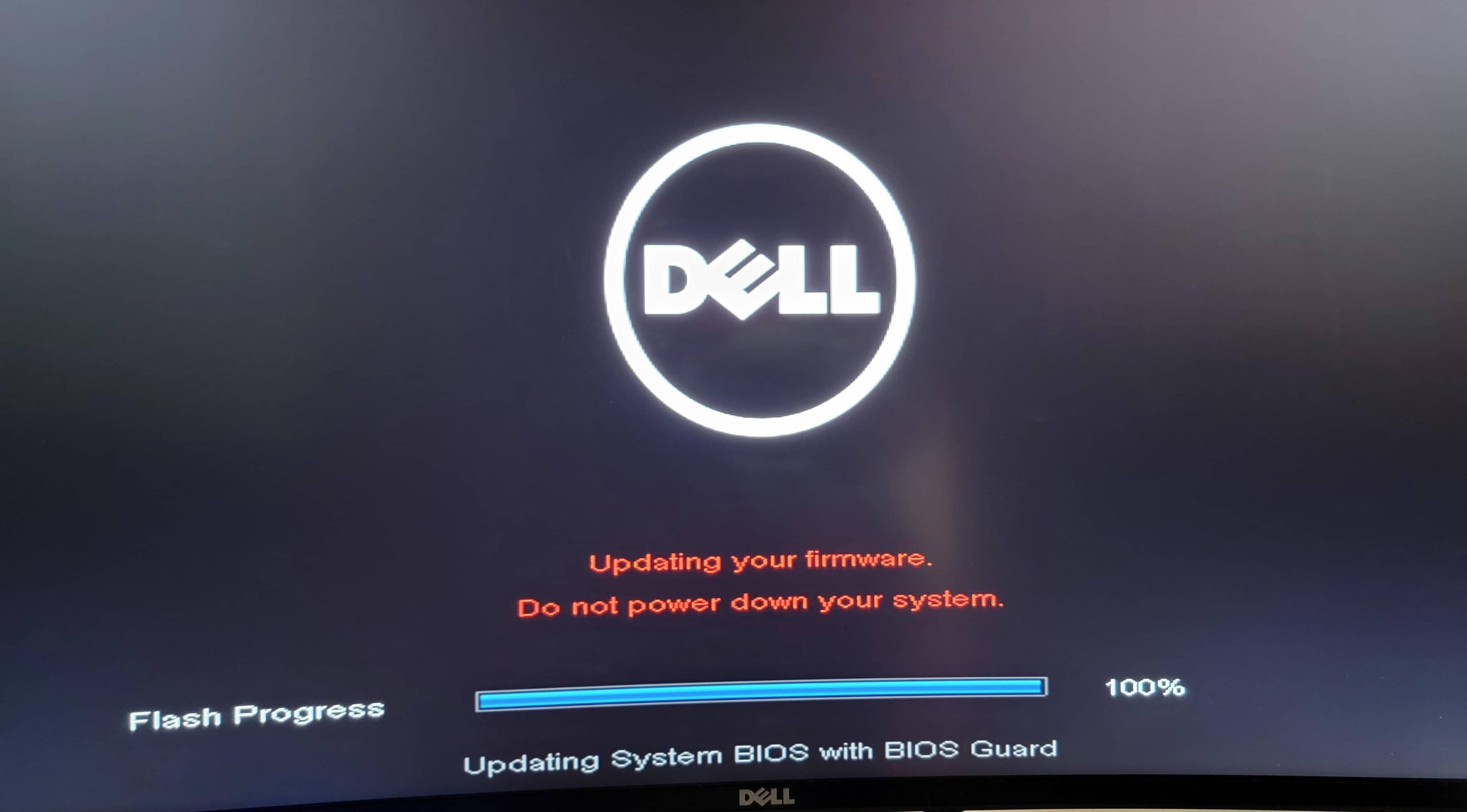
Passaggio 4: Mantieni le modifiche ed esci dal BIOS. Il tuo computer Dell si riavvierà con le impostazioni BIOS predefinite.
Parte 4. Se il BIOS rileva il disco ma Windows non si avvia
Se il BIOS vede il disco, ma Windows non parte, il disco può essere ancora abbastanza integro da essere rilevato. Il problema è più probabile sia legato alla configurazione di avvio, ai file di avvio o alla modalità controller.
Controlla l'ordine di avvio
Windows può non caricarsi se il PC viene avviato dal disco sbagliato. Controlla l’ordine di avvio per assicurarti che il tuo computer Dell parta dal disco rigido o SSD corretto. Se il dispositivo sbagliato è impostato per primo, il PC potrebbe non riuscire a caricare Windows.
Passaggio 1: Vai al Boot or Menu Sequenza di Avvio.
Passaggio 2: Verifica che il disco rigido o l’SSD con Windows sia elencato come primo dispositivo di avvio.
Passaggio 3: Se necessario, sposta il disco in cima all’elenco.
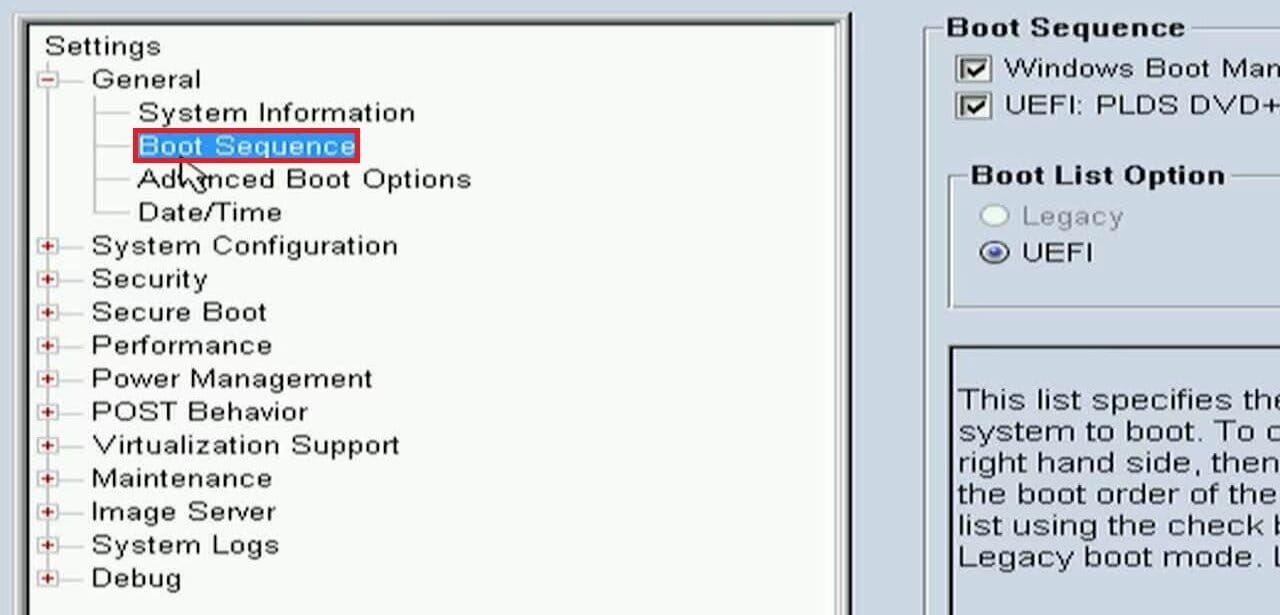
Passaggio 4: Premi F10 per applicare le modifiche ed uscire. Riavvia il computer e verifica se Windows si avvia normalmente.
Cambia modalità UEFI/Legacy
Alcuni sistemi Dell richiedono la modalità di avvio corretta per avviare Windows. Nel BIOS, controlla se il sistema è impostato su modalità UEFI o Legacy. Cambiare modalità può consentire di avviare Windows, soprattutto dopo reinstallazioni o aggiornamenti.
Passaggio 1: Entra nel BIOS Setup e vai alla sezione Boot o Configurazione di Avvio.
Passaggio 2: Trova Modalità di Avvio or UEFI/Legacy Boot.
Passaggio 3: Seleziona modalità UEFI o Legacy.
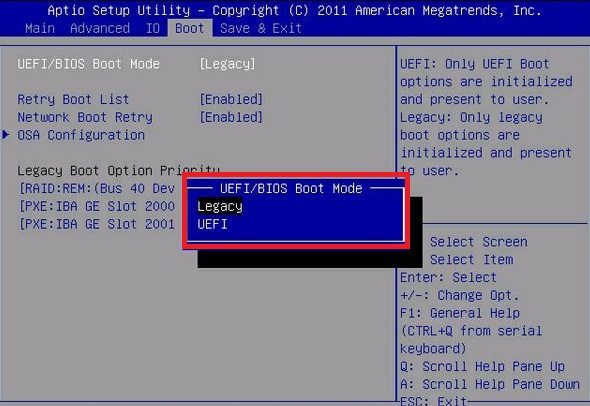
Passaggio 4: Premi F10 per confermare le modifiche ed uscire.
Cambia modalità SATA (AHCI vs RAID)
Impostazioni SATA errate possono impedire l’avvio di Windows. Nel BIOS, cerca Operazione SATA o Modalità SATA e passa da AHCI a RAID o viceversa. Questo è necessario se il disco era stato configurato diversamente in precedenza.
Passaggio 1: Entra nel BIOS Setup e vai alla sezione Archiviazioneor Operazione SATA.
Passaggio 2: Trova la Modalità SATA.
Passaggio 3: Modificala in AHCI orRAID secondo necessità.
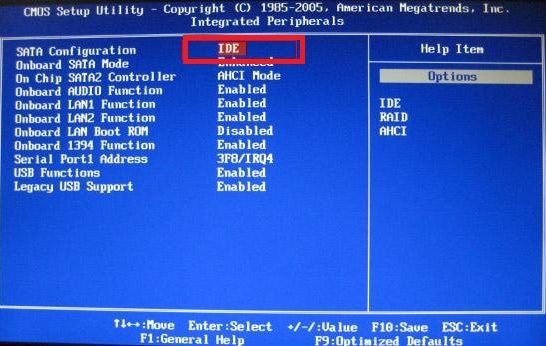
Passaggio 4: Salva i progressi ed esci.
Esegui la riparazione all'avvio
Se i file di avvio sono danneggiati, la Riparazione Automatica dell’Avvio può talvolta ripristinare il normale avvio. Ecco come procedere:
Passaggio 1: Inserisci una chiavetta USB o un DVD di installazione Windows e riavvia il computer.
Passaggio 2: Premi F12 quando appare il logo Dell e scegli la USB/DVD dal menu di avvio.
Passaggio 3: Seleziona la lingua, poi fai clic su Avanti.
Passaggio 4: Fai clic su Ripara il computer.
Fase 5: Accedi al menu Risoluzione dei problemi, Opzioni avanzate, e Riparazione all’avvio.
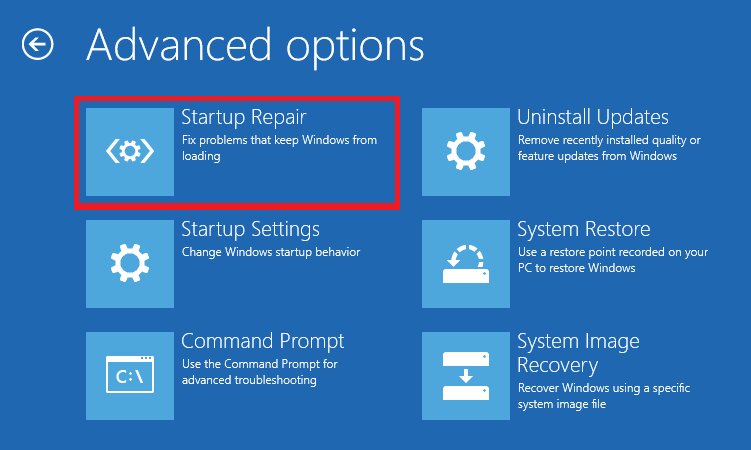
Passaggio 6: Seleziona la tua installazione di Windows e lascia che lo strumento risolva i problemi di avvio.
Ripara i file di avvio
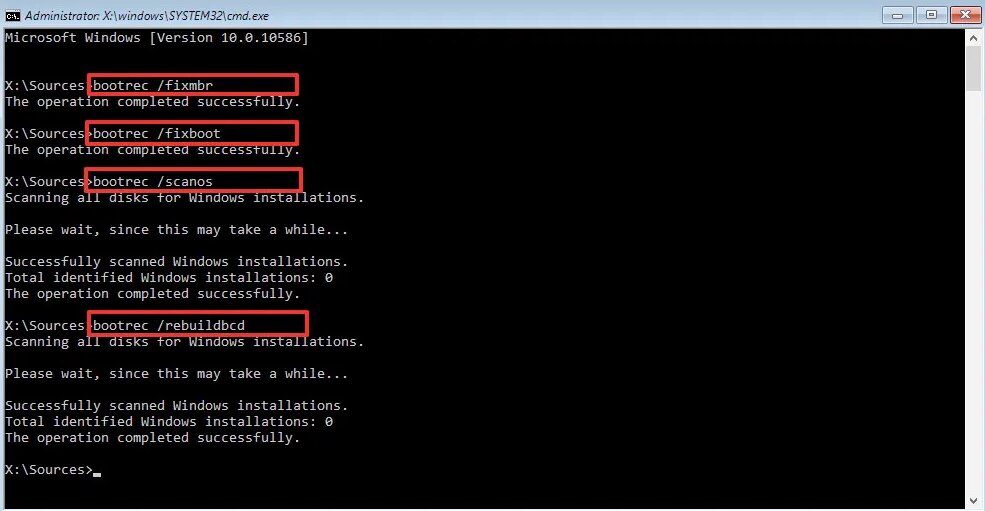
File di avvio danneggiati o mancanti possono impedire il caricamento di Windows. Usa il Prompt dei comandi dall’ambiente di ripristino di Windows. Esegui comandi come:
bootrec /fixmbr
bootrec /fixboot
bootrec /scanos
bootrec /rebuildbcd
Controlla disco (CHKDSK)
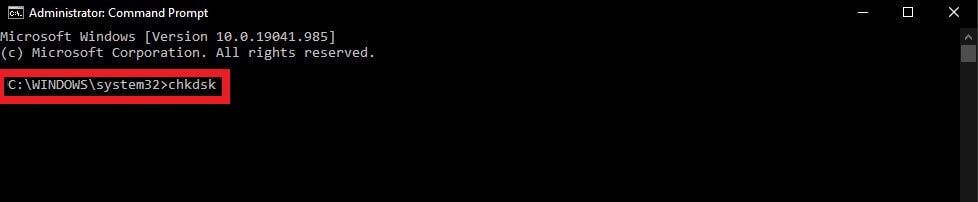
Errori del file system possono talvolta impedire l’avvio di Windows, ma ci sono semplici passaggi che puoi provare. Apri il Prompt dei comandi dalla modalità di ripristino ed esegui:
chkdsk C: /f /r
Sostituisci C: con la lettera dell’unità di Windows se diversa. Questa scansione cerca settori danneggiati e corregge errori di file che potrebbero bloccare l’avvio.
Parte 5. Quando dovresti sostituire il disco?
Non tutti i problemi del disco indicano che è il momento di comprarne uno nuovo. Tuttavia, alcuni segnali mostrano chiaramente che il disco sta fallendo e deve essere sostituito. Eccone alcuni:
- Se il disco fallisce il test ePSA
La diagnostica ePSA integrata di Dell verifica la presenza di problemi hardware sul disco. Se il test rileva un errore, significa che il disco è danneggiato e probabilmente non funzionerà in modo affidabile. Sostituirlo è l’opzione più sicura.
- Se SMART segnala settori danneggiati
SMART (tecnologia di automonitoraggio, analisi e reporting) controlla la salute del disco. Se vengono segnalati settori danneggiati o altri avvisi, l’unità potrebbe guastarsi presto. Effettua un backup dei dati e sostituisci il disco prima che si guasti completamente.
- Se senti rumori ripetitivi di clic
Un rumore di clic o sfregamento proveniente dal disco rigido solitamente segnala un guasto meccanico. Questo è un forte avviso che l’unità potrebbe rompersi da un momento all’altro, quindi sostituiscila immediatamente.
- Se il disco compare in modo intermittente
Se il sistema a volte rileva il disco e a volte no, probabilmente sta fallendo. Il comportamento intermittente può portare alla perdita di dati, quindi la sostituzione garantisce stabilità e sicurezza per i tuoi file.
Parte 6. Ripara file gravemente danneggiati se il disco Dell non è installato
Prima di sostituire un disco in avaria, concentrati sui file ancora importanti. Un disco danneggiato o instabile può corrompere documenti, archivi, file di progetto e file multimediali.
Se i file:
- non si aprono
- si aprono vuoti
- presentano errori di corruzione
- sono stati danneggiati dopo un crash o instabilità del disco
allora potresti aver bisogno di una riparazione a livello di file, non solo della sostituzione hardware. Repairit File Repair può aiutarti a recuperare file fortemente danneggiati in modo sicuro. Questo software può riparare documenti corrotti, fogli di calcolo, PDF e altro, consentendoti di recuperare i dati prima di sostituire il disco.
A cosa può servire
- file Word, Excel, PDF, PPT, ZIP, PSD, CAD e altri formati danneggiati
- struttura del file illeggibile o rotta
- file danneggiati recuperati da un disco instabile o in avaria
Cosa non può fare
- far rilevare dal BIOS un disco morto
- riparare un SSD/HDD scollegato
- riparare un cavo SATA o un connettore della scheda madre guasto
- sostituire il recupero completo dei dati da un disco fisicamente morto
Guida passo dopo passo:
Passaggio 1: Premi Aggiungi per caricare i tuoi file corrotti se il disco rigido Dell non è installato.

Passaggio 2: Premi Ripara per iniziare a correggere i tuoi file se il disco rigido Dell non è installato.

Passaggio 3: Fai clic su Anteprima per controllare i file riparati prima di salvarli. Per salvare, clicca su Salva per i singoli file oppure SaSalva Tutto per esportare tutto in una volta sola.

Parte 7. Prevenzione: evitare che il disco non venga rilevato su Dell
Seguire questi passaggi aiuta a mantenere stabile il disco rigido Dell, riduce la possibilità di errori e protegge i tuoi dati.
- Esegui regolarmente il backup dei tuoi dati. Conserva sempre copie dei file importanti su un disco esterno o nel cloud storage.
- Evita spegnimenti improvvisi. Non forzare lo spegnimento del portatile: questo può danneggiare il disco.
- Aggiorna il BIOS con attenzione. Installa solo aggiornamenti ufficiali e segui le istruzioni per evitare conflitti di sistema.
- Maneggia il portatile in modo sicuro. Non far cadere o scuotere il dispositivo; gli urti fisici possono danneggiare il disco rigido.
- Monitora lo stato del disco. Usa strumenti integrati o software per controllare errori o settori danneggiati.
- Assicura collegamenti interni sicuri. Assicurati che i cavi e gli slot HDD/SSD siano collegati correttamente per evitare problemi di rilevamento.
Conclusione
L'errore “Disco rigido non installato” sui sistemi Dell non significa sempre che il disco sia guasto. Il primo passo più importante è verificare se il BIOS riesce a rilevare il disco. Questo controllo determina se bisogna concentrarsi sul rilevamento hardware o sulla riparazione dell'avvio di Windows.
Se il BIOS non rileva il disco, concentrati su reset dell'alimentazione, diagnostica, reinstallazione, cavi, impostazioni predefinite BIOS e firmware. Se il BIOS lo rileva, passa a ordine di avvio, modalità UEFI/Legacy, operazione SATA, Ripristino all'avvio, riparazione file di avvio e CHKDSK.
Domande frequenti
La sostituzione dell’unità “hard disk risolve l'errore hard disk non installato” sul portatile Dell?
Sì, se il disco sta fallendo o non viene più rilevato correttamente, la sostituzione di solito risolve il problema. Ma conferma prima la causa tramite BIOS e diagnostica Dell.
Gli aggiornamenti di Windows possono causare il problema “disco rigido non installato” su Dell?
A volte. Un aggiornamento Windows può influenzare le impostazioni di avvio, i driver di archiviazione o il comportamento di avvio, specialmente se sono cambiate anche le impostazioni del BIOS. Tuttavia, gli aggiornamenti di Windows solitamente non fanno smettere completamente il BIOS di rilevare un drive in buone condizioni.
È sicuro continuare a tentare le riparazioni di avvio se il disco contiene file importanti?
Non sempre. Se il disco potrebbe essere danneggiato fisicamente, ripetuti tentativi di riparazione dell'avvio, CHKDSK, reinstallazione o formattazione possono rendere il recupero dei dati più difficile. Fai prima il backup o recupera i file importanti ogni volta che sia possibile.


