

Il Windows 10 schermata arancione della morte (OSOD) è un arresto anomalo del sistema che causa la colorazione arancione dello schermo e il blocco del computer. È meno comune della Schermata Blu della Morte (BSOD), ma può comunque interrompere le normali operazioni del sistema.
In molti casi, l'OSOD si verifica quando Windows riscontra problemi relativi ai driver grafici, all'elaborazione della GPU o all'instabilità dell'hardware. Il sistema potrebbe bloccarsi durante attività intense come il gaming, la riproduzione video o il rendering grafico. Questa guida illustra soluzioni pratiche passo dopo passo, a partire da semplici azioni di ripristino fino alla riparazione dei driver, al ripristino dei file di sistema e al controllo dell'hardware.
In questo articolo
Parte 1. Diagnosi rapida: cosa causa più probabilmente la schermata arancione?
Prima di provare ogni soluzione, identifica quando si presenta il problema.
| Situazione | Causa più probabile | Cosa provare per primo |
| Accade durante giochi, rendering o video a schermo intero | Driver GPU o instabilità GPU | Ripristina o aggiorna il driver grafico |
| Iniziato dopo un aggiornamento di Windows o del driver grafico | Conflitto di driver | Modalità provvisoria + ripristino del driver |
| Lo provoca solo un file video specifico | Problema di decodifica a livello di file | Verifica con VLC, poi ripara il file se necessario |
| Accade ancora in Modalità provvisoria | Problema hardware più probabile | Controlla RAM, temperatura GPU e stabilità del sistema |
| Il sistema si blocca senza riavvio automatico | Blocco driver/GPU o instabilità hardware | Riavvio forzato, Modalità provvisoria, risoluzione guidata grafica |
In molti casi segnalati, i crash con schermata arancione sono collegati all’instabilità dei driver grafici piuttosto che a una GPU difettosa. Le risposte della community Microsoft su casi di schermata arancione e Video TDR spesso indicano prima di tutto i driver video NVIDIA o AMD.
Parte 2. Che cos'è la schermata arancione della morte di Windows 10?
La schermata arancione della morte è un arresto critico del sistema in cui Windows smette di funzionare e mostra una schermata completamente arancione.
A differenza degli errori standard che mostrano messaggi dettagliati, l’OSOD spesso compare senza spiegazioni chiare, rendendo la risoluzione dei problemi più complessa.
2.1 In che cosa si differenzia dalla schermata blu della morte
Sebbene entrambi gli errori rappresentino guasti di sistema, l’OSOD si comporta in modo diverso rispetto a una classica BSOD.

Le principali differenze includono:
- L’OSOD è più spesso collegata ai driver grafici
- Lo schermo può restare bloccato senza riavvio automatico
- Il sistema può diventare completamente non reattivo
Per questo motivo, gran parte delle soluzioni si concentrano sui driver video e sulla stabilità della GPU.
2.2 Modelli comuni di comportamento dell'OSOD
Quando si verifica la schermata arancione, l’utente può notare i seguenti comportamenti:
- Lo schermo diventa arancione e il sistema si blocca: Ciò indica che Windows ha riscontrato un errore critico durante il funzionamento. Dispositivi di input come tastiera e mouse potrebbero smettere di rispondere.
- Il crash avviene durante attività pesanti per la GPU: Attività come giochi, rendering o riproduzione video possono causare l’OSOD. Queste operazioni dipendono molto dai driver grafici e dall’accelerazione hardware.
- Il computer richiede un riavvio manuale: In alcuni casi, Windows non si riavvia automaticamente. Potrebbe essere necessario tenere premuto il pulsante di accensione per riavviare il sistema.
Parte 3. Cosa causa la schermata arancione della morte?
La schermata arancione della morte di solito si verifica a causa di conflitti fra componenti di sistema e attività legate alla grafica. Di seguito le cause più frequenti:
3.1. Corruzione del driver grafico (causa più comune)
I problemi ai driver grafici sono la causa più comune dell’OSOD. Ciò può accadere quando:
- I driver della GPU non sono aggiornati - I driver meno recenti potrebbero non supportare pienamente i nuovi aggiornamenti di Windows o le applicazioni. Questa discordanza può causare errori di comunicazione tra GPU e sistema operativo.
- Windows installa aggiornamenti driver non compatibili - Gli aggiornamenti automatici a volte sostituiscono driver stabili con versioni più recenti. Se il nuovo driver non è compatibile con l’hardware esistente, possono verificarsi crash di sistema.
- I file dei driver sono corrotti - Installazioni interrotte o errori di sistema possono danneggiare i file driver. Se Windows carica driver corrotti, può provocare malfunzionamenti.
3.2 Instabilità della GPU o della RAM
Anche l’instabilità hardware può portare a crash del sistema. Tra i fattori possibili troviamo:
- Surriscaldamento GPU - Temperature elevate riducono stabilità e prestazioni dei componenti hardware. Se i valori superano i limiti di sicurezza, Windows potrebbe bloccarsi per evitare danni.
- Moduli RAM difettosi - La RAM memorizza temporaneamente i dati utilizzati dai processi in esecuzione. Se la memoria è difettosa, potrebbero essere elaborati dati errati che causano instabilità al sistema.
- Hardware overcloccato - L’overclock aumenta la velocità di CPU o GPU oltre le impostazioni di fabbrica. Se il sistema non riesce a garantire performance stabili, potrebbero verificarsi crash.
3.3. File di sistema di Windows corrotti
Componenti Windows danneggiati possono interferire con i processi essenziali del sistema. Cause comuni sono:
- Aggiornamenti di Windows interrotti - Gli aggiornamenti interrotti a causa di perdita di corrente o spegnimenti forzati possono lasciare i file di sistema incompleti. Questi file danneggiati possono causare il malfunzionamento dei servizi di sistema.
- Conflitti software - Alcune applicazioni di terze parti modificano i componenti di sistema durante l’installazione. I conflitti tra software e servizi Windows possono causare instabilità.
- Cali improvvisi di corrente - Spegnimenti inaspettati interrompono i processi in background e la scrittura dei file. Ciò può corrompere i file di sistema necessari al corretto funzionamento di Windows.
3.4. Errori SSD o di archiviazione
Problemi di archiviazione possono contribuire ai crash OSOD. Ad esempio:
- Settori danneggiati dell’unità - Aree di memoria difettose impediscono a Windows di leggere correttamente i dati importanti. Se i file di sistema sono coinvolti, Windows può bloccarsi.
- Corruzione del file system - Errori nella struttura del disco possono portare Windows a leggere male le informazioni salvate. Questo può interrompere le operazioni del sistema.
- Lettura fallita dei dati di sistema - Quando Windows non riesce a recuperare i file richiesti dalla memoria, alcuni processi possono fallire in modo imprevisto. Nei casi più gravi, questo può causare un arresto di sistema.
Parte 4. Fasi rapide di recupero (stabilizzazione immediata)
Inizia con questi rapidi passaggi di recupero per stabilizzare il sistema prima di passare a una risoluzione dei problemi più avanzata.
4.1. Riavvio forzato e avvio in Modalità provvisoria
Errori temporanei del sistema o conflitti dei driver possono occasionalmente causare un arresto anomalo. Riavviare il computer elimina i processi attivi e ricarica i componenti essenziali del sistema.
Passaggio 1. Tieni premuto il Pulsante di accensione finché il computer non si spegne completamente.
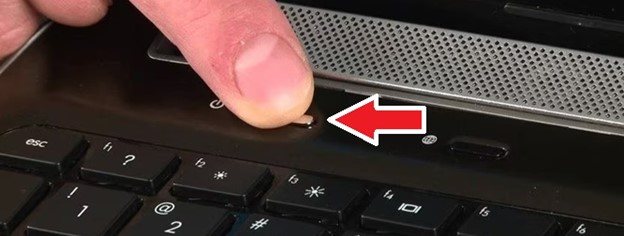
Passaggio 2. Riaccendi il computer e verifica se il sistema si avvia normalmente.
4.2. Avvio in Modalità provvisoria
La Modalità Provvisoria carica Windows solo con i driver e i servizi essenziali. Questo ambiente consente di risolvere i problemi senza interferenze da driver o software difettosi.
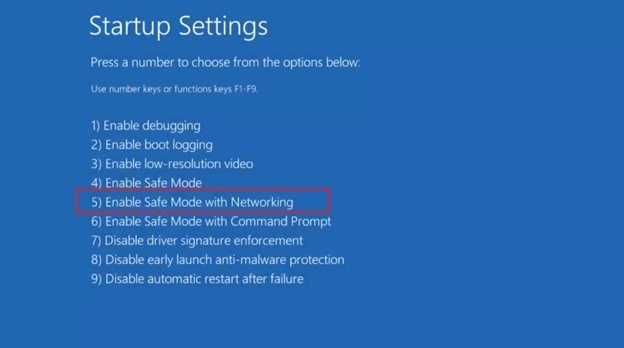
Passaggio 1. Riavvia il computer e interrompi il processo di avvio più volte per aprire Opzioni di avvio avanzate.
Passaggio 2. Seleziona Risoluzione dei problemi. Scegli Opzioni avanzate. Sotto Impostazioni di avvio, seleziona Riavvia e Abilita la modalità provvisoria con rete.
4.3. Disconnessione dell'hardware esterno
I dispositivi hardware esterni possono talvolta creare conflitti tra driver. Rimuoverli aiuta a determinare se una periferica sta causando l'arresto anomalo.
Passaggio 1. Spegni il computer e scollega tutti i dispositivi esterni come unità USB, stampanti o archiviazione esterna.
Passaggio 2. Riavvia il sistema e verifica se si ripresenta l'errore dello schermo arancione.
Parte 5. Risolvere i problemi dei driver grafici (soluzione più comune)
I driver grafici gestiscono la comunicazione tra Windows e la GPU. Se questi driver si corrompono o diventano incompatibili, il sistema può bloccarsi durante l'elaborazione grafica.
5.1. Ripristino versione precedente del driver grafico
Se l'OSOD è iniziato dopo l'installazione di un nuovo driver, è possibile che l'aggiornamento abbia introdotto problemi di compatibilità. Il ripristino del driver riporta la versione stabile precedente.
Passaggio 1. Apri Gestione dispositivi ed espandi Schede video.
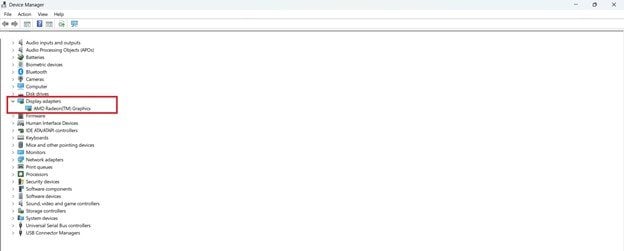
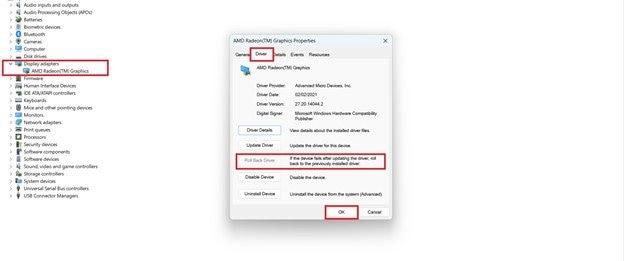
Passaggio 2. Fai clic con il tasto destro sulla tua GPU. Seleziona Proprietà. Nella scheda Driver, seleziona Ripristina driver se disponibile.
5.2. Aggiornamento dei driver GPU
I driver obsoleti potrebbero non funzionare correttamente con gli aggiornamenti più recenti di Windows o con nuove applicazioni. L'installazione della versione più recente del driver può migliorare compatibilità e stabilità.
Passaggio 1. Visita il sito ufficiale del produttore della tua GPU (NVIDIA, AMD o Intel).
Passaggio 2. Scarica e installa il driver grafico più recente compatibile con il tuo sistema.
Parte 6. Riparare i file di sistema di Windows corrotti
Windows si affida a migliaia di file di sistema per gestire processi e servizi. Se questi file si corrompono, possono verificarsi instabilità o arresti anomali.
6.1. Eseguire il Controllo file di sistema
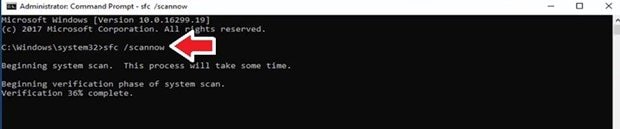
Lo strumento Controllo File di Sistema (SFC) esegue una scansione di Windows per individuare file di sistema corrotti o mancanti. Sostituisce automaticamente i file danneggiati con le versioni corrette memorizzate nella cache di sistema.
Passaggio 1. Apri Prompt dei comandi come amministratore.
Passaggio 2. Esegui il comando: sfc /scannow
6.2. Utilizzare lo strumento di riparazione DISM
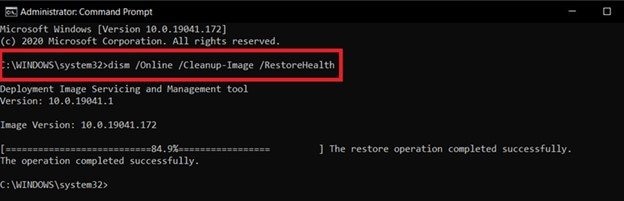
Lo strumento Gestione e manutenzione immagini distribuzione (DISM) ripara danni più profondi dello store dei componenti di Windows. È usato comunemente quando SFC non riesce a risolvere i problemi di sistema.
Passaggio 1. Apri Prompt dei comandi come amministratore.
Passaggio 2. Esegui il comando: DISM /Online /Cleanup-Image /RestoreHealth
Parte 7. Soluzione aggiuntiva: verificare la stabilità dell'hardware
Se le soluzioni software non risolvono il problema, dovresti valutare la stabilità dell'hardware. Componenti difettosi o surriscaldati possono causare arresti di sistema durante carichi intensi.
7.1. Eseguire Diagnostica memoria di Windows
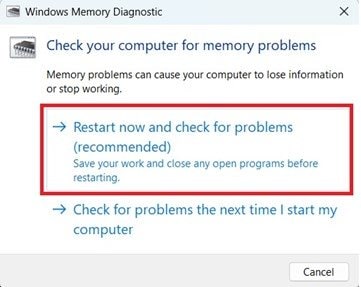
Errori di RAM possono causare l'elaborazione errata dei dati e instabilità del sistema. L'esecuzione dello strumento Diagnostica memoria di Windows aiuta a individuare moduli di memoria difettosi.
Passaggio 1. Premi Windows + R, digita mdsched.exe e premi Invio.
Passaggio 2. Seleziona Riavvia ora e verifica la presenza di problemi per avviare il test della memoria.
7.2. Controllare la temperatura della GPU
Temperature elevate della GPU possono ridurre la stabilità del sistema e causare crash. Il monitoraggio delle temperature aiuta a determinare se il surriscaldamento contribuisce al problema.
Passaggio 1. Usa uno strumento di monitoraggio hardware per controllare le temperature della GPU durante l'utilizzo normale del sistema.
Passaggio 2. Se le temperature sono elevate, pulisci la polvere dalle ventole e migliora il flusso d'aria all'interno del case del computer.
Parte 8. Raramente ma possibile: crash GPU scatenato da file multimediale
L'OSOD può verificarsi occasionalmente quando si aprono file video specifici. Sebbene sia raro, questo tipo di crash causato dal file è possibile.
Quando Succede
Questo scenario può essere applicabile se:
- Il crash si verifica solo durante la riproduzione video
- Le altre applicazioni funzionano normalmente
- Il problema si presenta durante il rendering video
Perché Succede
File video corrotti possono contenere intestazioni o metadati danneggiati, in grado di causare errori di decodifica della GPU. Questi errori possono provocare:
- Malfunzionamenti della pipeline di decodifica GPU
- Timeout del driver (TDR)
- Errori di decodifica della memoria
Testa il File Video
Per determinare se il file video causa il crash, inizia testandone la riproduzione.
Passaggio 1. Prova a riprodurre il file con un altro lettore multimediale come VLC.
Passaggio 2. Se la riproduzione si interrompe o non riesce, probabilmente il file è corrotto.
Ripara il Video Corrotto
Repairit Video Repair può riparare file video danneggiati ricostruendo le strutture del contenitore e ripristinando i metadati mancanti. Supporta numerosi formati video, garantendo la compatibilità su dispositivi e piattaforme diversi.
Lo strumento permette anche di correggere problemi come errori di sincronizzazione audio-video, interruzioni durante la riproduzione e fotogrammi corrotti. Grazie alla sua interfaccia intuitiva, gli utenti possono ripristinare rapidamente i video senza competenze tecniche avanzate.
Passaggio 1. Aggiungi il file video corrotto.

Passaggio 2. Avvia il processo di riparazione. Potrebbe richiedere del tempo.

Passaggio 3. Salva il file riparato in una nuova posizione dopo averne visualizzato l'anteprima.

Se il crash avviene solo con determinati file multimediali, la riparazione di quei file può risolvere il problema.
Parte 9. Quando ripristinare o reinstallare Windows 10
Se nessuno dei metodi precedenti risolve il problema, potrebbero esserci questioni più profonde nel sistema. Il ripristino o la reinstallazione di Windows può rimuovere corruzioni persistenti.
9.1: Ripristino del sistema
Il Ripristino configurazione di sistema riporta Windows a una configurazione stabile precedente. Può annullare installazioni di driver o modifiche di sistema recenti che hanno causato il crash.
Passaggio 1. Apri Opzioni di avvio avanzate e seleziona Ripristino configurazione di sistema.
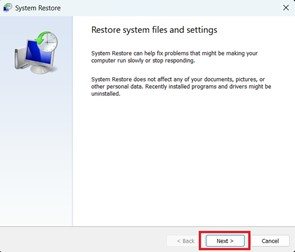
Passaggio 2. Scegli un punto di ripristino creato prima che iniziasse il problema dello schermo arancione.
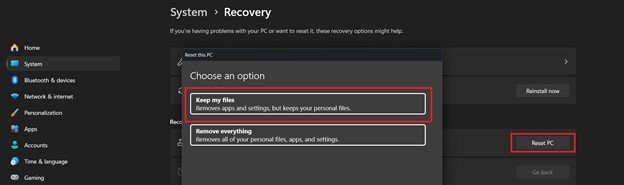
9.2. Reimposta questo PC (opzione Mantieni file)
Il ripristino di Windows reinstalla il sistema operativo mantenendo i file personali. Questo processo elimina componenti di sistema corrotti che potrebbero causare instabilità.
Passaggio 1. Apri Impostazioni. Sotto Sistema, scegli Recupero.
Passaggio 2. Seleziona Reimposta questo PC. Scegli di Mantenere i miei file.
Parte 10. Come prevenire la schermata arancione della morte in futuro
Per ridurre le possibilità di incontrare l'OSOD in futuro:
- Mantieni aggiornati i driver grafici - I driver aggiornati spesso includono correzioni di stabilità e miglioramenti di compatibilità. Installare driver ufficiali aiuta a ridurre il rischio di crash.
- Evita impostazioni di overclock instabili - L'overclocking può aumentare le prestazioni, ma potrebbe ridurre la stabilità del sistema. Mantenere l'hardware entro limiti sicuri aiuta a prevenire crash.
- Monitora le temperature della GPU - Temperature elevate possono causare instabilità hardware durante carichi pesanti. Il monitoraggio regolare aiuta a prevenire problemi di surriscaldamento.
- Installa gli aggiornamenti di Windows con attenzione - Gli aggiornamenti possono introdurre cambiamenti ai driver o modifiche al sistema. Controllare il comportamento del sistema dopo gli aggiornamenti aiuta a rilevare eventuali problemi in anticipo.
- Evita arresti forzati frequenti - Gli arresti forzati interrompono i processi attivi del sistema. Nel tempo, ciò può portare alla corruzione dei file di sistema.
- Usa la protezione contro le sovratensioni per la stabilità della corrente - Le sovratensioni elettriche o le interruzioni possono danneggiare i componenti hardware. Un dispositivo di protezione contro le sovratensioni aiuta a salvaguardare il sistema da problemi legati all'alimentazione.
Conclusione
La schermata arancione della morte di Windows 10 è spesso causata da conflitti del driver grafico, corruzione del sistema o instabilità hardware. Sebbene possa interrompere l'attività del sistema, di solito è possibile risolvere il problema attraverso una procedura di troubleshooting strutturata.
Inizia con soluzioni base come riavviare il sistema ed entrare in modalità provvisoria. Se il problema persiste, aggiorna i driver grafici, ripara i file di sistema di Windows e verifica la stabilità dell'hardware.
Domande frequenti
-
Cos'è la schermata arancione della morte di Windows 10?
È un termine informale usato dalla comunità per indicare un crash in cui lo schermo diventa arancione e il sistema si blocca o non risponde, di solito in situazioni ad alto contenuto grafico. Non è standardizzato come la BSOD. -
L'OSOD è un segnale di guasto GPU?
Non sempre. Molti casi sono causati da conflitti o instabilità dei driver grafici piuttosto che da un guasto permanente dell'hardware GPU. -
I file video corrotti possono causare OSOD?
Raramente, ma è possibile se il crash si verifica solo con un file multimediale specifico e il percorso di decodifica innesca un errore del driver o della GPU. Questo è uno scenario più limitato rispetto ai casi standard di OSOD legati ai driver. -
Perché l'OSOD appare dopo un aggiornamento di Windows?
Perché gli aggiornamenti di Windows possono sostituire i driver grafici o modificare componenti di sistema correlati alla grafica, e ciò può introdurre instabilità su alcuni hardware. -
Devo reinstallare subito Windows?
No. La reinstallazione di Windows dovrebbe essere considerata solo dopo passi più semplici come test in modalità provvisoria, rollback/aggiornamento dei driver grafici e riparazione dei file di sistema. -
L'OSOD è più grave della BSOD?
Non necessariamente. Entrambi indicano instabilità grave, ma le segnalazioni di OSOD sono più spesso associate a blocchi o crash legati alla grafica piuttosto che a un formato ufficiale di schermata di arresto.


