
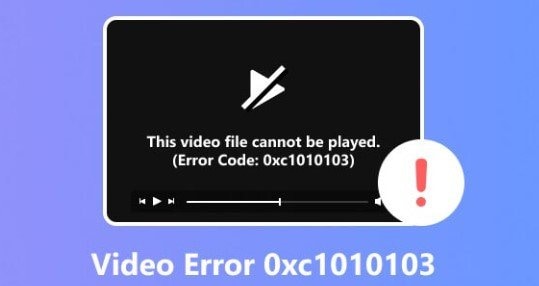
Quando un video non viene riprodotto in Windows, potresti vedere0xC004F011 o 0xC1010103in Film e TV o in Media Player. In molti casi, il file è ancora utilizzabile, ma il lettore integrato non riesce a decodificarlo correttamente a causa della mancanza di supporto per alcuni codec, un contenitore incompatibile, problemi dell'app o componenti di riproduzione obsoleti. Windows Media Player e Media Player si basano sul supporto dei codec che può provenire dai componenti integrati, dal Microsoft Store o dal Media Feature Pack in alcune edizioni di Windows.
In altri casi, il file stesso potrebbe essere incompleto o danneggiato dopo l'esportazione, il download o il trasferimento. Ecco perché una corretta diagnosi è importante: prima di riparare il file, devi capire se il problema deriva dal supporto di riproduzione di Windows o dal file video stesso.
Questa guida presenta prima le soluzioni più sicure, passando poi a opzioni come codec, conversione e riparazione del file solo se necessario.
In questo articolo
-
- Soluzione 1. Utilizza un Altro Lettore Multimediale
- Soluzione 2. Installa i Codec Richiesti
- Soluzione 3. Converti il Video in Formati Compatibili
- Soluzione 4. Aggiorna Driver Video/Audio
- Soluzione 5. Esegui lo Strumento di Risoluzione Problemi di Riproduzione Video
- Soluzione 6. Pulisci i File Temporanei
- Soluzione 7. Aggiorna App di Windows e Media Player
- Soluzione 8. Scarica/Ripara o Sostituisci il Video
- Soluzione 9: Ripara un File Video Corrotto
Parte 1. Cos'è 0xc004f011(0xc1010103)?
0xC004F011 e 0xC1010103 sono errori di riproduzione di Windows che solitamente appaiono quando Film e TV o Media Player non riescono ad aprire correttamente un file video.
I messaggi tipici includono:
- “Impossibile riprodurre”
- “Scegli qualcos'altro da riprodurre”
- “L'estensione del file potrebbe non essere supportata”
- “Codec mancante”
Questi errori solitamente indicano una delle seguenti cause:
- Codec non supportati o mancanti: Windows non supporta alcuni codec, come HEVC/H.265 o audio particolari, presenti in alcuni video. Quando il lettore non riesce a decodificare questi flussi, compare 0xc004f011/0xc1010103 invece del file.
- Contenitore o formato problematico: File che utilizzano contenitori MKV, MOV o TS possono contenere diverse tracce o frequenze fotogrammi differenti. Quindi, i lettori Windows considerano questi file non compatibili e segnalano errori anche in presenza di codec supportati.
- File video corrotto o danneggiato: File parzialmente scaricati o danneggiati presentano header corrotti o blocchi dati danneggiati che non possono essere letti dal lettore. Il lettore non riesce a decodificare fotogrammi o codici temporali, quindi appare 0xc004f011/0xc1010103.
- Problemi dell'app multimediale o della configurazione di sistema: Film e TV o Media Player potrebbero essere danneggiati a causa di cache corrotta, aggiornamenti o impostazioni di riproduzione errate. Anche i file validi possono dare 0xc004f011/0xc1010103 quando i componenti dell'app o del media sono danneggiati.
- Problemi di driver o configurazione del sistema: La riproduzione può essere bloccata da driver grafici obsoleti, impostazioni errate dell'accelerazione hardware o aggiornamenti di Windows incompleti. Inoltre, la decodifica e il rendering causano all'app la visualizzazione dell'errore 0xc004f011/0xc1010103 anche con file corretti.
Parte 2. Diagnosi Rapida: Trova la Soluzione Giusta Più Velocemente
Prima di provare ogni metodo, identifica quale situazione corrisponde al tuo errore.
| Situazione | Cosa significa di solito | Prova prima questo |
| VLC riproduce il file, ma Film e TV no | Problema di codec o del lettore Windows | Soluzione 2, Soluzione 6 oppure Soluzione 7 |
| Il file non funziona nemmeno in VLC | Il file potrebbe essere danneggiato o incompleto | Soluzione 3 o Soluzione 9 |
| Solo MKV, MOV o formati insoliti non funzionano | Problema di compatibilità contenitore/codec | Soluzione 7 o Soluzione 8 |
| Il file funziona su fotocamera o altro dispositivo ma non su Windows | Problema di supporto riproduzione Windows | Soluzione 1, Soluzione 6 oppure Soluzione 7 |
| Il file non funziona solo da USB, SD o disco esterno | Problema di percorso o memoria instabile | Copia prima su disco locale |
Questo controllo rapido ti aiuta a evitare tentativi di riparazione non necessari e a scegliere più velocemente la soluzione giusta.
Parte 3. Impossibile Riprodurre i Video? Risolvi 0xc004f011(0xc1010103) Facilmente
Per chi vuole risolvere l’errore 0xc1010103, prova i 9 metodi pratici riportati qui sotto, poiché aiutano a identificare la causa principale e a ripristinare la normale riproduzione video su Windows 10 e 11.
Soluzione 1. Utilizza un Altro Lettore Multimediale
Ideale per: Confermare se il problema riguarda la riproduzione di Windows o il file stesso
Perché è utile: VLC dispone di codec integrati e spesso riesce a riprodurre file che Film e TV o Media Player non riescono. Questo è uno dei passaggi diagnostici più comuni e rapidi consigliati nelle guide su 0xC1010103 e 0xC004F011.
Cosa fare:
- Apri lo stesso video con VLC
- Se viene riprodotto, probabilmente il file è integro
- Se va in errore anche lì, passa alle soluzioni specifiche sui file indicate in questa guida
Soluzione 2. Installa i Codec Richiesti
Ideale per: Codec mancanti o contenitori insoliti
Windows Media Player e Media Player possono utilizzare codec aggiuntivi, ma Microsoft avverte esplicitamente di evitare pacchetti codec di terze parti casuali perché possono creare problemi di compatibilità e anche instabilità di sistema.
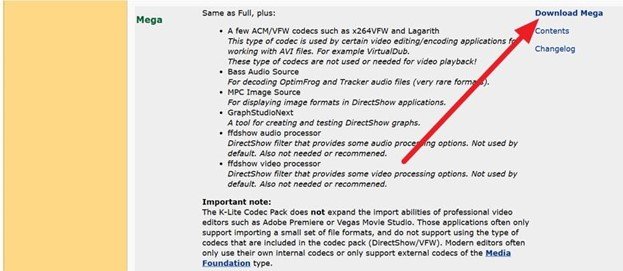
Passaggio 1. Sul sito K‑Lite Codec Pack cerca la versione adatta e clicca su “Download Mega”.
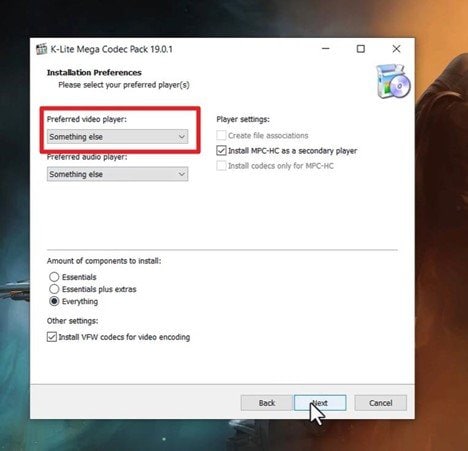
Passaggio 2. Dopo il download, installa i codec selezionando il tuo “Lettore video preferito lettore Video” e le altre impostazioni necessarie.
⚠️ Attenzione:
- Evita pacchetti codec sconosciuti
- Preferisci estensioni codec ufficiali dal Microsoft Store o un lettore sicuro come VLC
- I pacchetti codec di terze parti possono cambiare le associazioni e aggiungere filtri instabili
Soluzione 3. Converti il Video in Formati Compatibili
Converti il video in MP4 con video H.264 e audio AAC, una delle combinazioni più compatibili su Windows.
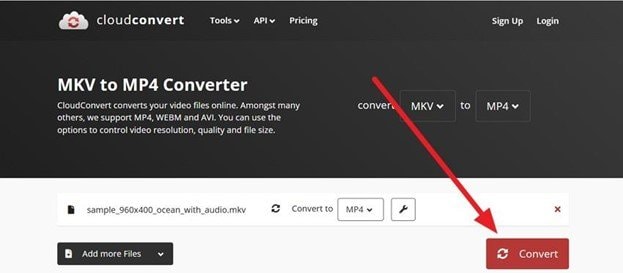
Passaggio 1. Utilizza un convertitore online come CloudConvert che permette di scegliere codec video, risoluzione, qualità e rapporto durante la conversione da MKV a MP4. Quindi, sia che tu carichi il video da computer, Dropbox o inserisci un URL, scegli “Converti” pulsante per continuare.
Passaggio 2. Nella nuova interfaccia, visualizza l’anteprima del video convertito in MP4 con video H.264 e audio AAC, quindi seleziona il pulsante “Download” per esportare.
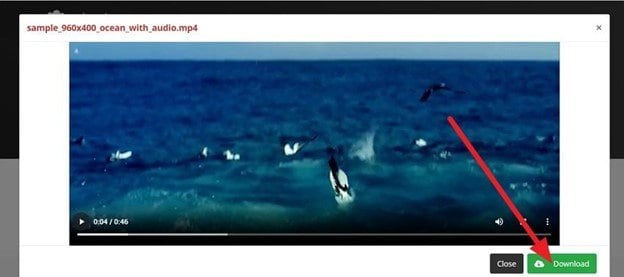
⚠️ Nota:
- La conversione può ridurre la qualità a seconda delle impostazioni
- Mantieni il file originale prima della conversione
- Questo metodo è consigliato per problemi di compatibilità, non per corruzioni gravi
Soluzione 4. Aggiorna Driver Video/Audio
Ideale per: Problemi di riproduzione legati a decodifica hardware o rendering
Perché è utile: La riproduzione video su Windows può dipendere dai driver GPU e audio attuali. Microsoft consiglia di mantenere aggiornati i driver tramite Gestione dispositivi o Windows Update.
Aggiorna i driver dello schermo (GPU)
Passaggio 1. Nel Gestione dispositivi, individua il menu “Schede video” e fai clic destro su di esso per selezionare “Aggiorna driver.”
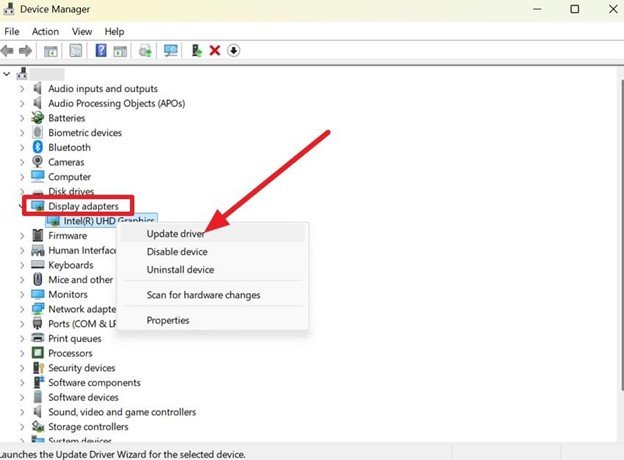
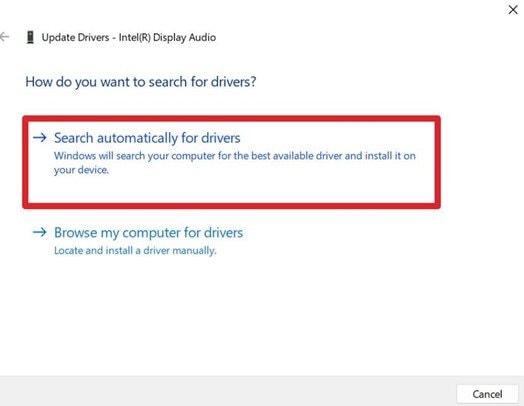
Passaggio 2. Quando richiesto da un popup, scegli l’opzione “Cerca automaticamente i driver” e segui le istruzioni.
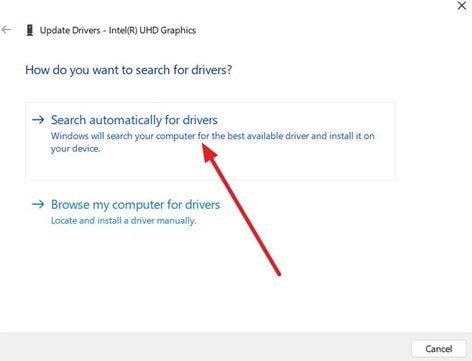
Aggiorna i driver audio
Passaggio 1. Seleziona dal menu “Controller audio, video e giochi” in Gestione dispositivi, dopo aver scelto il tuo dispositivo, fai clic destro per selezionare “Aggiorna driver.”
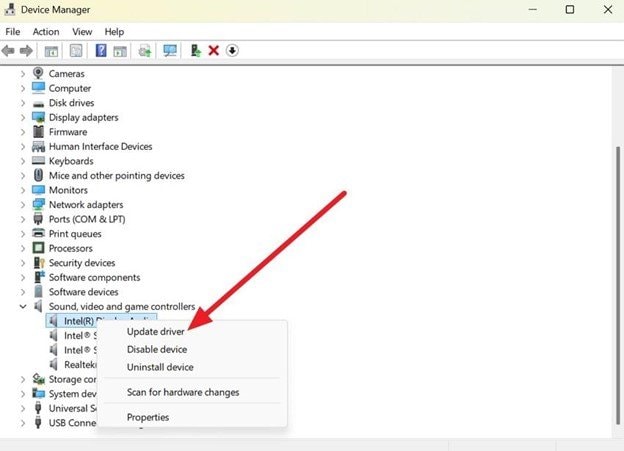
Passaggio 2. Qui, scegli l’opzione “Cerca automaticamente i driver” e segui le istruzioni elencate per completare l’operazione.
Soluzione 5. Esegui lo Strumento di Risoluzione Problemi di Riproduzione Video
Ideale per: Impostazioni di riproduzione di Windows e problemi con i componenti multimediali
Perché è utile: Lo strumento di risoluzione dei problemi può analizzare le configurazioni più comuni relative alla riproduzione e ripristinare alcune impostazioni di riproduzione video in Windows. Microsoft documenta anche le impostazioni di riproduzione video di Windows come percorso per la risoluzione dei problemi di riproduzione.
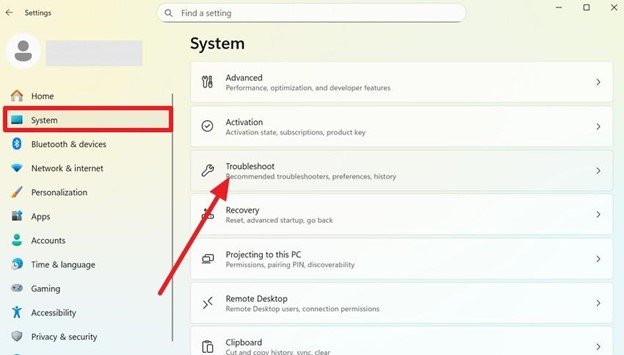
Passaggio 1. Nelle impostazioni, scegli il menu “Sistema” e seleziona “Risoluzione dei problemi > Altri strumenti di risoluzione dei problemi”.
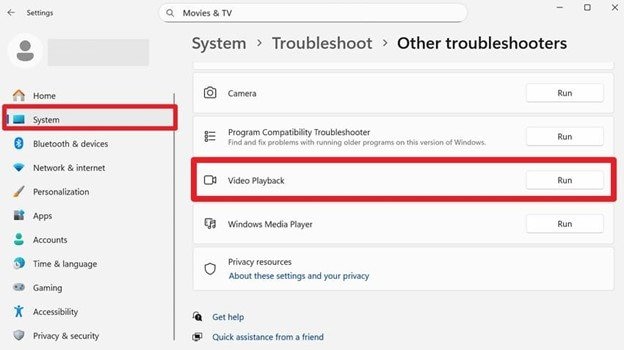
Fase 2. Qui trova lo strumento di risoluzione dei problemi “Riproduzione video” e tocca il pulsante “Esegui” per seguire le istruzioni a schermo.
Soluzione 6. Pulisci i File Temporanei
Prova a pulire i file temporanei per risolvere 0xc004f011/0xc1010103, poiché dati della cache corrotti o sovraccarichi possono disturbare la riproduzione video in Windows Media Player e Film e TV. Utilizza strumenti integrati come Pulizia disco o Sensore memoria per eliminare i file temporanei e liberare spazio. Ciò può ripristinare una riproduzione fluida, rimuovere file di cache danneggiati e migliorare la velocità del sistema, come indicato di seguito:
Utilizzando le impostazioni (File temporanei)
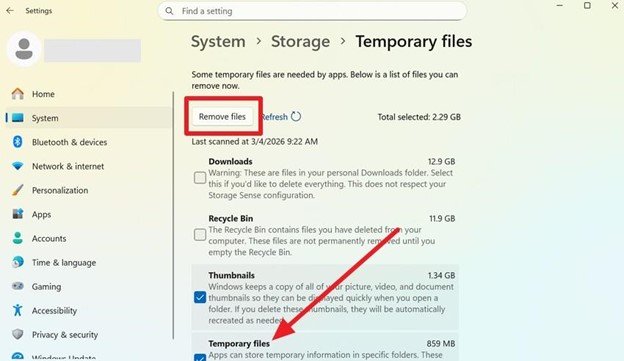
Fase 1. Sotto le impostazioni “Sistema” e “Archiviazione”, vai alla sezione “File temporanei” e attendi che Windows analizzi i dati temporanei.
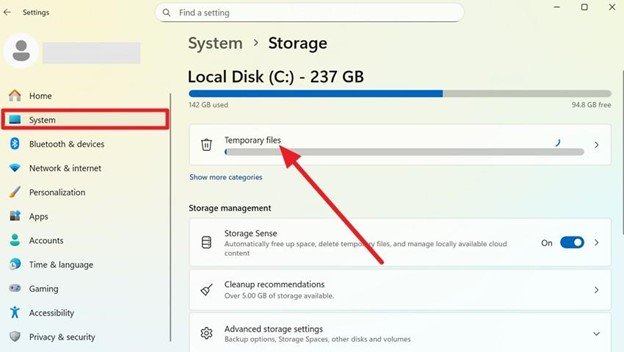
Fase 2. Seleziona “File temporanei” e altre categorie sicure secondo le tue preferenze, poi scegli il pulsante “Rimuovi temporanei”.
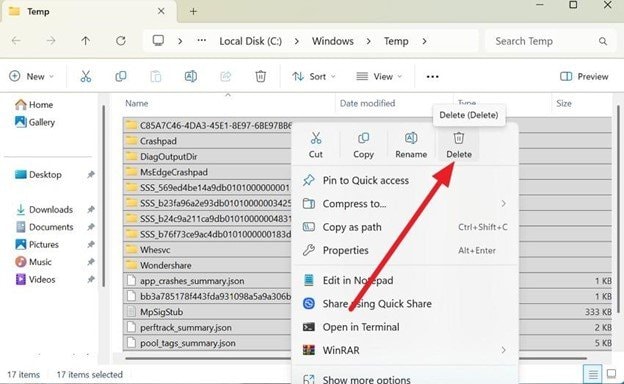
Manuale tramite cartelle Temp
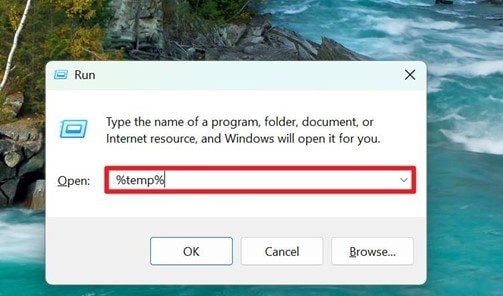
Fase 1. Dopo aver premuto “Win + R”, digita “%temp%” e premi il tasto “Invio”.
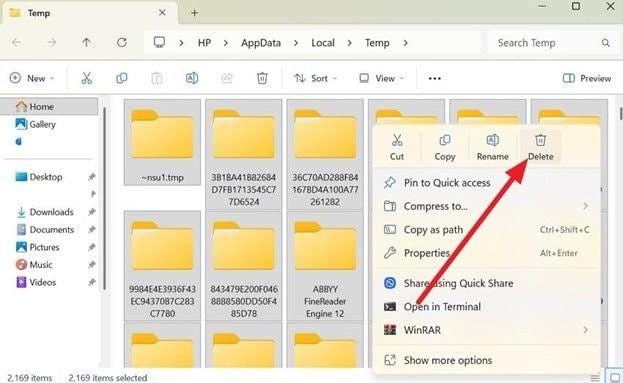
Fase 2. Ora, in Esplora file, seleziona tutti i file tramite l’azione “Ctrl + A” e fai clic destro per scegliere “Elimina”.
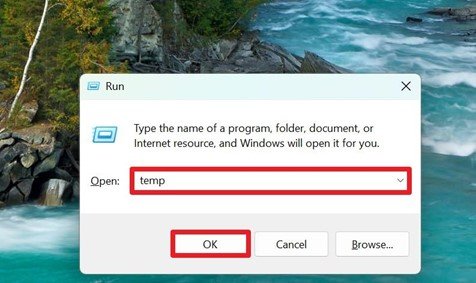
Fase 3. Di nuovo, premi i tasti “Win + R”, ma digita “temp” e scegli il “Ok”.
Fase 4. Seleziona tutti i file nella cartella elencata e fai clic destro per confermare con “Elimina”.
Soluzione 7. Aggiorna App di Windows e Media Player
Ottimale per: Framework multimediali, codec o applicazioni obsolete
Perché è utile: Gli aggiornamenti di Windows possono aggiornare framework, componenti di riproduzione e supporto per nuovi formati. Microsoft segnala che Media Player supporta molti codec nativamente, mentre altri possono essere installati tramite Microsoft Store.
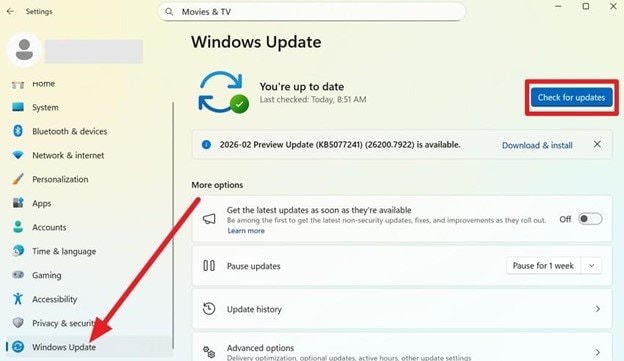
Aggiorna Windows: Nella sezione “Windows Update”, tocca “Verifica aggiornamenti” per permettere all’aggiornamento di risolvere l’errore 0xc004f011 (0xc1010103).
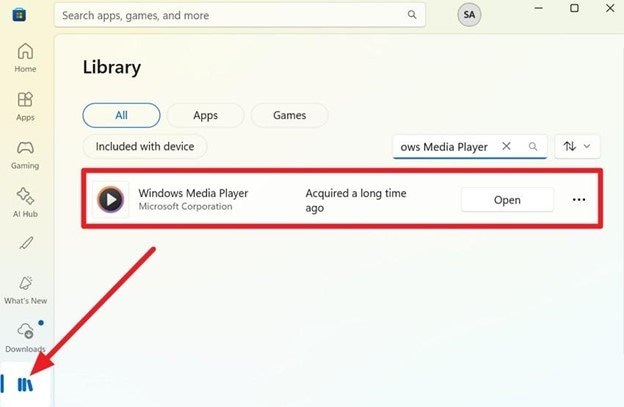
Aggiorna Windows Media Player: Nel Microsoft Store, vai su “Libreria” e cerca “Windows Media Player.” Se disponibile, premi il pulsante “Update” e segui gli stessi passaggi per aggiornare altre app multimediali.
Soluzione 8. Scarica/Ripara o Sostituisci il Video
Ideale per: File che potrebbero essere incompleti dopo esportazione, trasferimento o download
Perché è utile: Download parziali o esportazioni interrotte spesso generano file che sembrano normali ma non si riproducono correttamente.
Cosa fare:
- Scarica nuovamente il file dalla fonte originale
- Esportalo nuovamente dal tuo editor se hai ancora il progetto
- Ricopialo dalla fotocamera, telefono o fonte di backup originale
Se la nuova copia viene riprodotta normalmente, il problema è il file originale.
Soluzione 9: Ripara un File Video Corrotto
Ideale per: File che falliscono in più lettori o sono stati interrotti durante il trasferimento/esportazione
Se il video non riesce in VLC, Movies & TV e altri lettori, il file stesso potrebbe essere danneggiato. In tal caso, uno strumento di riparazione video può aiutare a ricostruire la struttura danneggiata. Un esempio èRiparazione Video di riparazione. Ti consente di risolverlo in 3 semplici passaggi.
Quali strumenti di riparazione video possono aiutare con
- Intestazioni danneggiate
- Metadati rotti
- Contenitori MP4/MOV/AVI/MKV danneggiati
- File interrotti durante il download, l'esportazione o il trasferimento
Quello che non riescono a risolvere
- Codec mancanti in Windows
- Glitch di riproduzione solo App
- 0 KB di file
- Problemi di compatibilità del lettore quando il file stesso è buono
Coloro che voglionorisolvere 0xc004f011(0xc1010103) A causa dei file danneggiati, consultare la guida elencata per la riparazione:
Fase 1. Scegliere lo strumento di riparazione Video per correggere 0xc004f011 (0xc1010103)
Mentre siete indirizzati al "Riparazione Video"tab, premere il"inizio"pulsante per aggiungere file danneggiati che causano errore 0xc004f011 (0xc1010103).

Fase 2. Inizia a correggere gli errori Video danneggiati
Ora, premere il "Riparare ora"pulsante per consentire allo strumento di scansionare e avviare la riparazione rapida.

Fase 3. Anteprima del Video fisso e vedere se l'errore persiste
Quando la scansione termina, scegliere "Anteprima"Il file per rivedere le modifiche. Successivamente, fare clic su "salvare"e verificare se l'errore 0xc004f011 (0xc1010103) persiste.

Parte 4. Prova 6 Consigli per Evitare l'Errore 0xc004f011(0xc1010103)
Ora che lo saiCome risolvere 0xc1010103,Segui i 6 suggerimenti forniti per assicurarti di non ottenere questo errore in futuro:
- Mantieni aggiornate le applicazioni Windows e Media:Gli aggiornamenti aggiungono correzioni di bug e componenti multimediali migliori per Film e TV o lettore multimediale. Questo è il motivo per cui rimanere aggiornato riduce i crash, i problemi di codec e i errori di riproduzione che innescano i codici di errore.
- Installare i codec appropriati in modo proattivo:L'aggiunta di codec affidabili o l'utilizzo di un lettore come VLC consente a Windows di leggere più formati video. Inoltre, un numero minore di codec sconosciuti riduce gli errori "non può riprodurre" come 0xc004f011 (0xc1010103).
- Evitare di giocare da fonti esterne instabili:I video sulle unità USB guasti, le condivisioni di rete o le cartelle cloud potrebbero essere danneggiati o incompleti. Quindi, copiare i file sul disco interno prima, e in modo sicuro espulsione unità per evitare corruzione o errori.
- Pulire regolarmente i file temporanei/spazzatura:Sappiate che le cache e i file temporanei possono essere danneggiati o gonfiati nel tempo nelle applicazioni multimediali. Quindi, man mano che li cancelli, le app funzionano più fluidamente e hanno meno probabilità di riscontrare insoliti errori di riproduzione.
- Backup di file Video importanti:I dischi possono guastarsi o arresti improvvisi possono danneggiare i file video oltre la riparazione. Quindi, il backup consente di ripristinare le copie pulite ed evitare errori 0xc004f011 ripetuti.
- Preferire formati ampiamente supportati (MP4 H.264):MP4 con video H.264 e audio AAC funziona in modo affidabile nei lettori Windows. Quindi, l'utilizzo di questo formato riduce la possibilità di errori di codec o container che causano errori di riproduzione.
Se niente funziona
Se nessuna delle correzioni di cui sopra risolve il problema:
- Testa il file su un altro PC con Windows
- Prova con un altro profilo utente Windows
- Controllare se l'unità esterna, la scheda SD o il dispositivo USB sono instabili
- Se il file è stato esportato dal software di modifica, verificare che l'esportazione sia stata completata correttamente
- Se solo i lettori integrati di Windows non funzionano, è possibile utilizzare VLC come soluzione alternativa temporanea mentre si risolve i problemi del codec o dell'app
conclusione
Gli errori 0xC004F011/0xC1010103 di solito significano che Windows non può leggere o decodificare correttamente il file nelle applicazioni multimediali integrate. In molti casi, il file stesso è ancora buono e il problema deriva dal supporto del codec, glitch dell'app multimediale, componenti di riproduzione obsoleti o percorsi di archiviazione instabili.
Se VLC può riprodurre il file, concentrarsi prima sulle correzioni di riproduzione di Windows. Se lo stesso file non riesce in più lettori, il ri-download o la riparazione del file diventa più rilevante. L'approccio migliore è quello di iniziare con una diagnosi a basso rischio, quindi passare alle correzioni a livello di app, codec e file solo quando necessario.
Domande frequenti
-
Cosa significano esattamente 0xc004f011 & 0xc1010103?
Si tratta di errori di riproduzione di Windows che di solito si verificano quando Movies & TV o Media Player non riescono a decodificare o aprire correttamente il file. -
Questo errore significa sempre che il video è danneggiato?
No. Il file potrebbe ancora andare bene, soprattutto se VLC può riprodurlo. Codec mancanti, contenitori non supportati o problemi con le app sono anche cause comuni. -
L'installazione di VLC può risolverlo in modo permanente?
VLC può spesso riprodurre il file perché include i codec incorporati, ma non cambia il supporto di riproduzione nativo di Windows. -
Questi codici sono specifici per Windows 10 o 11?
No. Possono apparire sia su Windows 10 che su Windows 11 quando esistono condizioni di riproduzione simili. -
Come faccio a controllare I codec installati?
Se lo stesso file non riesce in più lettori, si blocca ripetutamente o è stato interrotto durante l'esportazione o il trasferimento, il danneggiamento del file diventa più probabile.


