

Accendere il Mac e trovarsi davanti a una cartella con punto interrogativo lampeggiante o un cerchio con una barra è un'esperienza allarmante. Questo è il segno classico che non c’è un disco di avvio sul tuo Mac, il che significa che il computer non riesce a trovare i file necessari del sistema operativo per avviarsi.
Anche se questo errore può essere frustrante, non significa sempre che il disco rigido sia guasto. Spesso si tratta di un problema software che può essere risolto. Questa guida ti offrirà vari metodi efficaci, a partire dalle soluzioni più semplici, per risolvere il problema del "nessun disco di avvio" e far funzionare di nuovo correttamente il tuo Mac.
Informazioni sul problema Nessun Disco di Avvio su Mac
Il disco di avvio è generalmente un disco interno incluso con il tuo Mac. Quando ricevi il messaggio di errore nessun disco di avvio, il Mac non si avvia e non puoi eseguire nessuna operazione. Questo problema può manifestarsi in vari modi, con diverse possibili cause.
| Sintomo Visivo | Cosa Significa | Causa Principale |
| Cartella con Punto Interrogativo Lampeggiante | Il disco di avvio non è disponibile o non contiene un macOS funzionante. | Corruzione dei file di sistema o SSD scollegato/guasto. |
| Cerchio con una Linea (Proibitorio) | Il Mac ha trovato un sistema operativo, ma non è compatibile con l’hardware. | Versione macOS errata o aggiornamento di sistema fallito. |
| Schermo Grigio o Nero Vuoto | Il Mac non rileva alcun segnale o alimentazione dal disco di avvio. | Guasto hardware fisico o problema profondo di firmware (NVRAM). |
| Logo Apple con Barra di Avanzamento | Il sistema è bloccato mentre tenta di caricare il kernel o i file di sistema. | Directory di sistema corrotte o spazio disco insufficiente. |
Potresti avere un problema con il disco di avvio quando:
- Hai cancellato accidentalmente il disco;
- Il dispositivo non riconosce il tuo disco di avvio e non appare in Utility Disco, sulla scrivania o in Finder;
- Il tuo disco presenta un cerchio con una linea attraverso di esso;
- Il disco non appare durante l'aggiornamento di macOS;
- Il dispositivo mostra una cartella lampeggiante con punto interrogativo durante l’avvio.
Cosa Fare Prima di Tentare di Risolvere i Problemi di Nessun Disco di Avvio su Mac
Prima di provare le soluzioni, consigliamo di eseguire la risoluzione dei problemi di base.
- Verifica che il disco sia collegato al dispositivo. Apri il computer e controlla la connessione. Controlla se il cavo di connessione funziona e sostituiscilo per vedere se il problema si risolve.
- Il dispositivo potrebbe essere troppo sporco e pieno di polvere; pulisci tutti i connettori e le prese. Soprattutto, prima di provare qualsiasi soluzione, assicurati di recuperare i dati presenti sul disco.
- Quando non c’è un disco di avvio sul Mac, non puoi accedere ai tuoi dati. Durante il tentativo di risolvere il problema, potrebbero verificarsi perdite di dati. Pertanto, procurati un software professionale di recupero dati che possa recuperare dati da un Mac non avviabile. Abbiamo scelto Wondershare Recoverit per Mac, perché è stato valutato come Leader nel Recupero Dati dagli utenti G2.
Ecco il video tutorial su come recuperare dati da un Mac non avviabile.
Prima di recuperare dati da un Mac non avviabile con Wondershare Recoverit, è necessario:
- Procurarsi una chiavetta USB vuota;
- Disporre di un computer funzionante;
- Scaricare e installare Wondershare Recoverit sul Mac funzionante.
Guida passo-passo per recuperare i file dal Mac che non si avvia utilizzando Wondershare Recoverit:
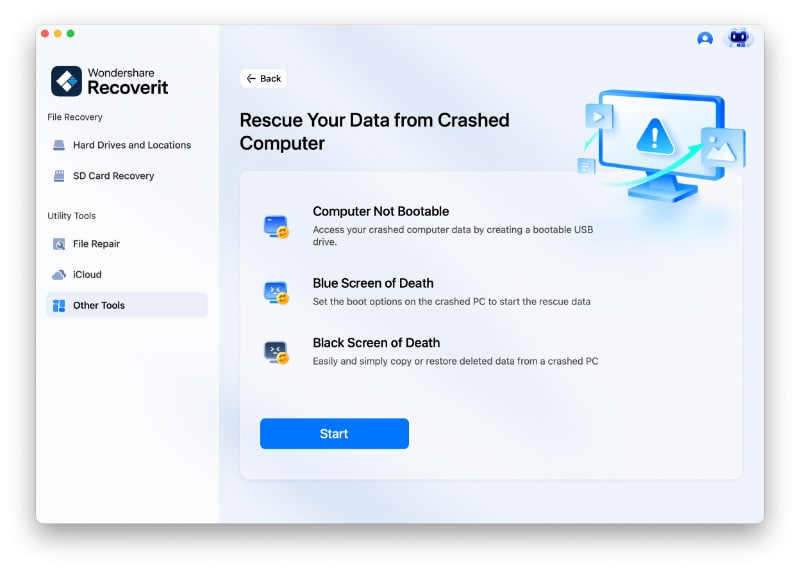
- Avvia Wondershare Recoverit e clicca su Computer con crash di sistema.
- Inserisci la USB, selezionala e clicca su Avvia per creare una USB avviabile.
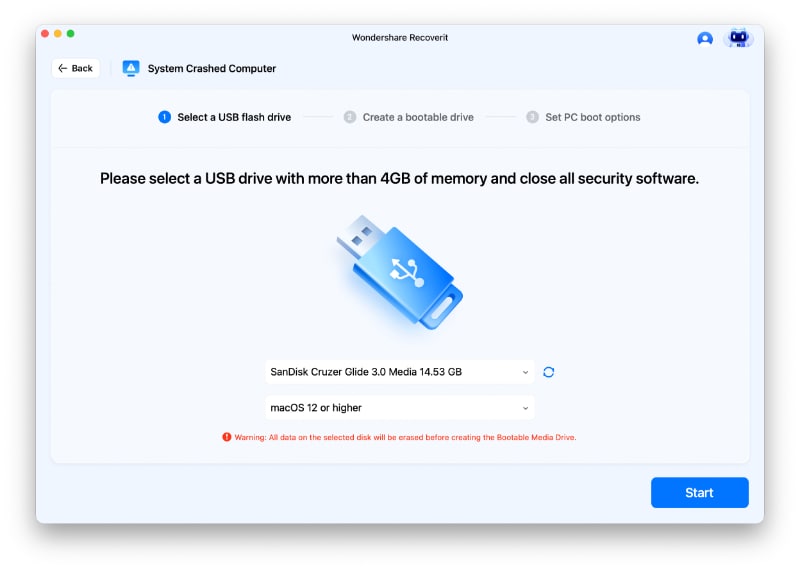
- Attendi che il processo sia completato e clicca su OK.
- Collega la USB avviabile al Mac non avviabile.
- Tieni premuto il tasto Opzione durante il riavvio del Mac e seleziona l’avvio dalla USB avviabile collegata quando viene mostrata.
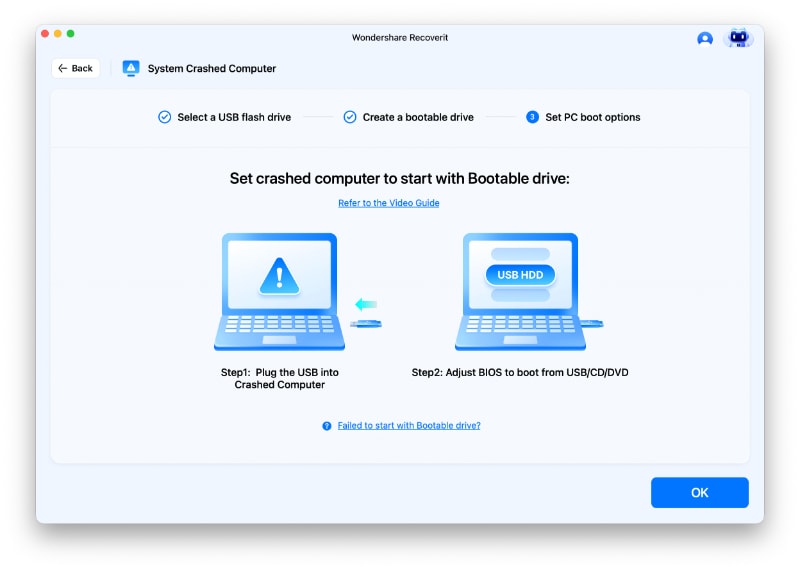
- Collega un disco o una USB funzionante al Mac in crash.
- Seleziona il disco funzionante e i file che vuoi recuperare. Clicca su Avvia Copia quando sei pronto e attendi la fine del processo.

Molti errori "Nessun disco di avvio" sono causati da un file system APFS bloccato. Quando usi Wondershare Recoverit, il supporto avviabile è progettato per riconoscere la crittografia FileVault. Una volta avviato dalla USB, il software ti chiederà la password amministrativa del Mac per "sbloccare" il disco, permettendo di eseguire una scansione profonda e recuperare foto e documenti anche quando la partizione macOS si rifiuta di caricarsi.
Come Risolvere Nessun Disco di Avvio su Mac

Anche se i sintomi di questo problema sono spesso gli stessi, le ragioni per cui ricevi il messaggio di errore possono essere molto diverse. A seconda della causa del problema, le soluzioni variano.
Ecco una tabella degli scenari che possono portare al problema e le relative soluzioni da provare.
| Scenario | Soluzione |
| Nessun disco di avvio selezionato, disco di avvio sbagliato selezionato; | Seleziona un disco di avvio diverso |
| NVRAM memorizza le informazioni sulla selezione del disco di avvio e, se viene disturbata, potrebbero verificarsi problemi; | Reimposta la NVRAM |
| Disco eliminato accidentalmente, errori disco, disco corrotto, problemi di firmware, problemi di driver, ecc; | Usa la modalità Recupero di macOS per riparare il disco |
| Il disco rigido è danneggiato fisicamente; | Sostituisci il disco |
| Disco di avvio eliminato accidentalmente; | Reinstalla macOS |
| Il disco rigido o altro hardware è danneggiato fisicamente. | Porta il disco in un centro di assistenza |
Soluzione 1: Seleziona un Disco di Avvio Diverso
A volte il sistema operativo richiede solo una chiarificazione e seleziona il disco di avvio sbagliato o lascia il disco di avvio non specificato. Controllare e modificare la selezione del disco di avvio è sempre una buona idea, poiché questa è una soluzione semplice. Ecco come fare:
- Spegni il dispositivo.
- (Apple Silicon) Accendi il Mac, tieni premuto il pulsante di accensione e rilascialo quando appare la schermata di avvio. Vedrai il messaggio "Caricamento opzioni di avvio".
(Mac Intel) Accendi il Mac e tieni premuto il tasto Opzione o Alt.
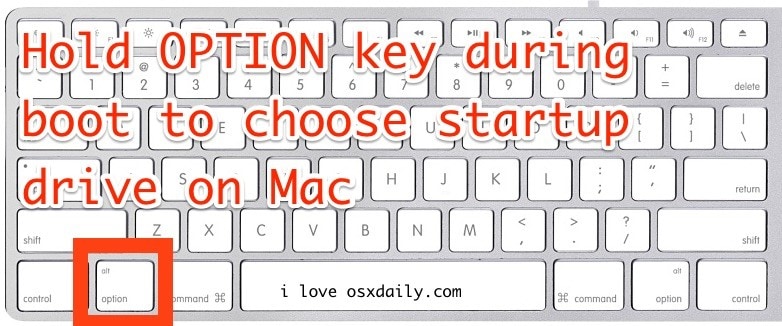
- Vedrai un elenco dei dischi di avvio disponibili. Seleziona quello giusto e clicca su Continua (Apple Silicon) oppure clicca sulla freccia su (Mac Intel).

- Riavvia il dispositivo e il Mac proverà ad avviarsi dal disco che hai selezionato.
Soluzione 2: Reimposta la NVRAM
Se avvii il Mac e parte con un’icona lampeggiante con punto interrogativo, il disco di avvio non funziona correttamente o non dispone di un sistema operativo funzionante. Se questo accade ogni volta che provi ad avviare, puoi provare a reimpostare la NVRAM:
- Accendi il Mac e tieni premuti i tasti command, opzione, P e R per circa 20 secondi.

- Rilascia i tasti dopo aver sentito un altro suono di avvio. Se hai un dispositivo basato su T2, il logo Apple apparirà e scomparirà due volte.
Soluzione 3: Usa la Modalità Recupero di macOS per Riparare il Disco di Avvio
Dal momento che il disco di avvio non viene visualizzato e non puoi avviare il computer per utilizzare Utility Disco, devi accedere a Utility Disco tramite modalità Recupero per sistemare il disco. Ecco i passaggi:
Se usi un Mac moderno con Apple Silicon, le scorciatoie da tastiera tradizionali sono cambiate. Devi tenere premuto il tasto di accensione fino a vedere "Caricamento opzioni di avvio." Da lì seleziona Opzioni > Continua per entrare nella vera modalità Recupero. Questo è l'unico modo per accedere a Utility Disco se il disco interno non viene montato.
- (Mac Intel) Avvia il Mac e tieni premuto (⌘) e R finché non appare il logo Apple.

(Mac con Apple Silicon) Avvia il Mac e tieni premuto il pulsante di accensione finché non vengono visualizzate le opzioni di avvio.
- Seleziona l'utente, inserisci la password e accederai alla modalità di recupero. Seleziona Utility Disco e clicca su Continua.

- Quando sei in Utility Disco, clicca su Vista e Mostra tutti i dispositivi.

- Seleziona il tuo disco, clicca sull'icona Primo Soccorso e poi su Esegui.

Soluzione 4: Sostituire il disco
Sostituire un hard disk su un Mac può essere un processo diverso a seconda del modello e del tipo. Alcuni sono più semplici di altri. Se non hai esperienza con questo tipo di lavori, è meglio affidarsi ai professionisti e portare il disco in un centro assistenza autorizzato Apple.
Ecco i passaggi generali:
- Spegni il Mac.

- Rimuovi le viti del pannello posteriore.

- Rimuovi il pannello e scollega il connettore della batteria.

- Rimuovi le viti che tengono il disco fisso.
- Rimuovi la barra nera e le viti, se presenti.

- Rimuovi il disco e ripeti i passaggi con il nuovo disco.
Soluzione 5: Reinstallare macOS
Se hai accidentalmente eliminato il disco o alcuni file di sistema, il Mac non potrà avviarsi. Fortunatamente, puoi reinstallare macOS senza avviare, usando la modalità di recupero di macOS:
- (Mac Intel) Avvia il Mac e tieni premuti (⌘) e R finché non accedi alla modalità di recupero.

(Mac con Apple Silicon) Avvia il Mac e tieni premuto il pulsante di accensione finché non entri nella modalità di recupero.
- Clicca su Reinstalla macOS e poi su Continua.

- Segui le istruzioni e attendi che il processo sia terminato.
- Non spegnere il dispositivo e non chiudere il coperchio durante l'installazione.
Soluzione 6: Contatta l'assistenza Apple o un centro di assistenza autorizzato
Se nessuno di questi passaggi funziona per te, o non hai l'esperienza o le competenze necessarie per seguirli, è meglio portare il Mac nel centro assistenza più vicino. È consigliabile affidarsi a professionisti se non si ha esperienza tecnica con questi tipi di problemi.
Conclusione
Quando si tratta del problema "nessun disco di avvio su Mac", puoi selezionare un disco di avvio diverso, resettare la NVRAM, riparare il disco con la funzione di recupero di macOS, sostituire l'unità, reinstallare il disco o portare il Mac al servizio di assistenza più vicino. È un problema comune che molte persone hanno già risolto autonomamente.
Tuttavia, se non hai esperienza nella risoluzione di problemi software o se il disco è fisicamente danneggiato, è meglio portare il dispositivo in assistenza e farsi aiutare. Segui attentamente questi passaggi e ti garantiamo che riuscirai a riparare il tuo Mac!
Domande frequenti
-
Cosa significa effettivamente l'errore "nessun disco di avvio"?
Questo errore significa che il firmware del Mac non riesce a trovare un sistema operativo avviabile su nessuno dei dischi collegati. Questo accade spesso a causa di corruzione del file system, un cavo del disco guasto o impostazioni di sicurezza di avvio errate, portando il computer a non trovare un disco di avvio. -
Posso risolvere questo problema senza perdere i miei dati personali?
Sì, nella maggior parte dei casi. Lo strumento principale è "Primo Soccorso" di Utility Disco,che puoi avviare dalla modalità di recupero.Questa funzione tenta di riparare gli errori del disco senza cancellare i dati. Dovresti considerare la formattazione del disco (che comporta la perdita dei dati) solo dopo aver eseguito il backup dei file. -
Il disco di avvio non appare nemmeno in Utility Disco. Cosa fare?
Se il disco è completamente invisibile in Utility Disco (anche dopo aver selezionato "Mostra tutti i dispositivi"), potrebbe indicare un problema più grave, come una disconnessione del disco Mac provocata da un cavo interno guasto o da un guasto totale del disco. A questo punto è consigliabile verificare la connessione fisica o consultare un tecnico specializzato. -
Come posso selezionare manualmente un disco di avvio sul mio Mac?
Puoi forzare il Mac a cercare i dischi disponibili tenendo premuto il tasto Opzione (⌥) subito dopo aver acceso il Mac. Comparirà così il Gestore Avvio, che mostrerà tutti i dischi avviabili. Se il tuo disco appare qui, puoi selezionarlo per avviare e poi impostarlo come predefinito nelle Impostazioni di Sistema.





