Disco rigido non mostra file ma esistono: come recuperare i dati

May 25, 2026 • Categoria: Problemi del Hard Disk • Soluzioni comprovate
Windows è un sistema operativo che sta diventando sempre più sofisticato e raffinato. Tuttavia, non è esente da errori o problemi. Un grosso problema si verifica quando i file non vengono visualizzati anche se esistono ancora. Potrebbe trattarsi di un problema del dispositivo o del file. Leggendo questo articolo capirai le ragioni dietro il problema di un "disco rigido che non mostra i file anche se esistono ancora." Inoltre, ti forniamo soluzioni utili e semplici per aiutarti a risolvere il problema di dischi rigidi interni ed esterni che non mostrano i file sul tuo PC. Ogni soluzione è accompagnata da immagini che ti guideranno passo passo. Scorri per scoprire come rendere visibili i file del disco rigido.
Perché i tuoi file non compaiono sul disco rigido?
Il problema dei file può verificarsi sia su dischi rigidi interni che esterni, SSD, chiavette USB, schede SD e praticamente su qualsiasi dispositivo di archiviazione. Le cause possono essere diverse, e puoi consultare qui sotto per sapere perché i tuoi file non vengono visualizzati sul disco rigido.
- Virus o malware: A virus o malware sono software progettati per danneggiare il tuo sistema operativo. Possono essere memorizzati sul tuo disco rigido impedendo ai file di essere visualizzati anche se esistono. A volte non basta mettere in quarantena il virus, quindi sarà necessario formattare il disco rigido.
- I tuoi file sono nascosti: A volte, un utente può accidentalmente nascondere i propri file. Questa impostazione può essere attivata per rendere invisibili file e cartelle anche se esistono, quindi se ti è successo, dovrai eseguire una semplice procedura per mostrarli di nuovo.
- Errori nel file system: Questi tipi di errori si verificano sul disco e possono avere diverse origini. Windows offre un supporto gratuito a seconda dell’errore che si presenta, ma se non dovesse bastare, bisognerà eseguire un ripristino del sistema, provare a risolvere il problema usando CHKDSK o, nel peggiore dei casi, formattare il disco rigido.
- File corrotti: I tuoi file possono risultare corrotti a causa di diversi fattori come la presenza di virus o malware, incompatibilità, interruzioni di corrente o problemi con il disco rigido. Se hai file corrotti, dovresti provare a scaricare la versione corretta o ripristinare il sistema affinché il file ritorni a uno stato funzionante.
- Settori danneggiati: I dischi rigidi creano piccoli gruppi di bit, chiamati "settori", dove vengono memorizzati i dati. Se durante la lettura o la scrittura si verifica un problema, il settore risulta danneggiato, generando diversi problemi. Le cause del guasto di un settore possono essere molteplici; solitamente, però, il motivo principale è l'usura del disco rigido oppure un errore software specifico.
- Problemi hardware: Problemi hardware possono essere irreversibili. I dischi rigidi hanno una durata utile limitata, che diminuisce naturalmente giorno dopo giorno; quindi, non è raro che si guastino dopo molti anni di utilizzo. Un urto o un’interruzione di corrente possono essere sufficienti per far smettere il disco di funzionare correttamente.
Anche il cavo di collegamento può influire sul disco rigido esterno. Se il cavo del tuo disco esterno è danneggiato, non riuscirà a trasferire i file e quindi non potrai vederli. Ora passiamo alla parte successiva: come puoi riparare il disco rigido esterno e far riapparire i file.
5 soluzioni per risolvere l’errore “File non visualizzati sul disco rigido esterno” su PC Windows
Ecco cinque soluzioni, tutte da provare.
1 Recupera i file mancanti
La prima soluzione è il software più efficace e professionale, che può aiutarti a recuperare facilmente i file scomparsi dal disco rigido. Questa applicazione è Wondershare Recoverit, che puoi scaricare dal sito ufficiale. Di seguito, ti mostro quanto sia facile recuperare i tuoi file usando questo potente software:
 Sicurezza verificata. 3,591,664 persone lo hanno già scaricato.
Passo 1: Seleziona il disco
Prima di avviare Recoverit, devi collegare il dispositivo esterno al computer se vuoi recuperarne i file. Assicurati che venga riconosciuto o rilevato.

Per recuperare file persi o eliminati dal disco rigido interno o esterno, seleziona il dispositivo come posizione di destinazione. Poi fai clic sul pulsante Start per continuare.
Anche se la partizione del dispositivo è stata persa, puoi comunque usare Recoverit per recuperare i dati persi.
Passo 2: Scansiona il dispositivo esterno o disco rigido
Recoverit eseguirà una scansione completa del supporto di archiviazione esterno o del disco rigido. Attendi qualche minuto che la scansione finisca. Puoi individuare i file di destinazione e anche mettere in pausa o interrompere il processo durante la scansione.

Passo 3: Anteprima e recupero dei file
Al termine della scansione, puoi visualizzare in anteprima i file trovati. Per recuperarli, clicca su Recupera e salvali in una nuova posizione.

2 Ricollega il dispositivo, cambia alimentazione e cavo USB
Uno dei fattori citati è che il cavo USB ha una connessione instabile o ci sono problemi di alimentazione. Prova a ricollegare il disco rigido o cambiare il cavo USB; questa azione potrebbe essere sufficiente a correggere il problema, altrimenti probabilmente dovrai acquistare un nuovo disco per un evidente problema hardware.
3 Mostra file/cartelle nascosti
A volte i file sono nascosti e basta renderli visibili con un semplice passaggio. Ecco come fare:
Passo 1: Mostra i file nascosti
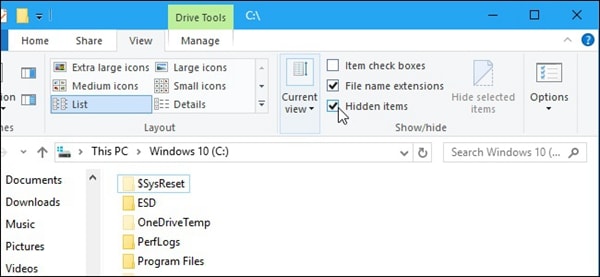
Vai alla posizione del file o della cartella, poi clicca sulla scheda Visualizza in alto e seleziona la casella accanto a “Elementi nascosti”. Questo dovrebbe bastare per vedere tutti i file nascosti.
Con i 5 metodi sopra risolverai sicuramente il problema del tuo disco rigido che non mostra i file sul tuo PC. Se utilizzi un Mac, guarda qui le soluzioni per l’errore di "non poter vedere i file sul disco rigido esterno su Mac" qui.
4 Esegui CHKDSK per correggere l’unità HDD/penna USB che non mostra i file
Puoi usare il comando CHKDSK tramite il Prompt dei comandi per correggere gli errori del disco rigido che impediscono la visualizzazione dei file. Per procedere, segui questi passaggi:
Passo 1: Apri il Prompt dei comandi in modalità amministratore
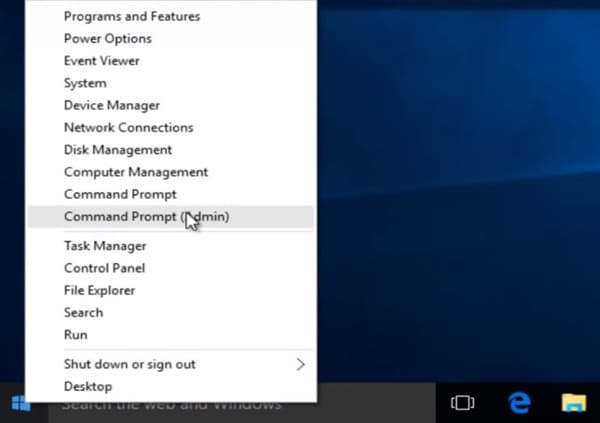
Fai clic destro sull’icona di Windows nell’angolo in basso a sinistra e scegli Prompt dei comandi (Admin). Una finestra di conferma apparirà per autorizzare il processo.
Passo 2: Esegui il processo di riparazione
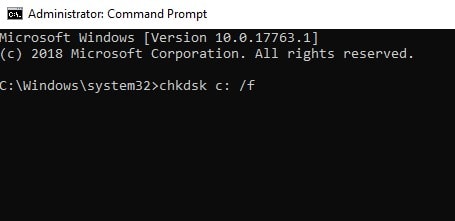
Ora devi solo digitare il comando chkdsk c: /f (sostituisci la lettera c con la lettera assegnata al tuo dispositivo) e premi Invio. Inizierà automaticamente un processo di valutazione con cui Windows potrà identificare eventuali danni al file system del dispositivo e ripararli.
5 Formatta o riformatta il disco rigido esterno/interno
Questo metodo è consigliato solo come ultima risorsa, poiché dovrai eseguire il backup di tutti i tuoi file e investire del tempo. Per formattare il disco rigido, esegui questi passaggi:
Passo 1: Apri lo Strumento di Gestione
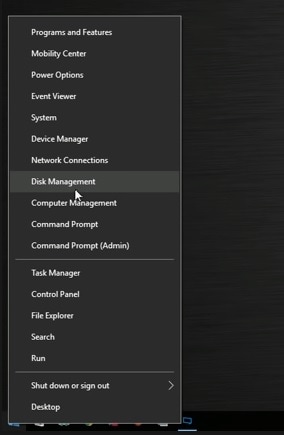
Fai clic destro sull’icona di Windows e dalla lista seleziona Gestione disco.
Passo 2: Clicca su Formatta
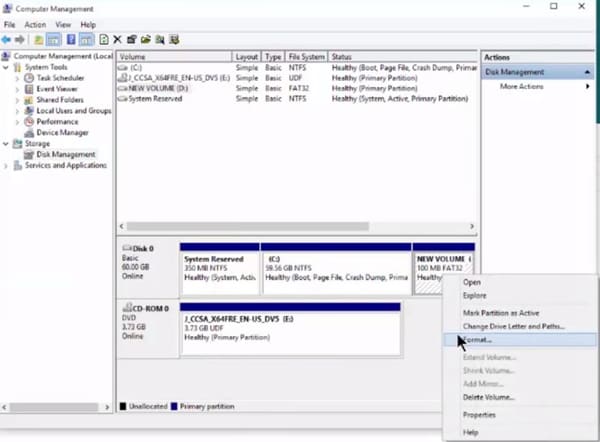
Dopo aver aperto lo strumento di gestione, clicca sulla sezione Gestione disco sulla sinistra; seleziona quindi il disco che desideri convertire in NTFS, fai clic destro su di esso per aprire il menu e seleziona Formatta.
Passo 3: Imposta le opzioni
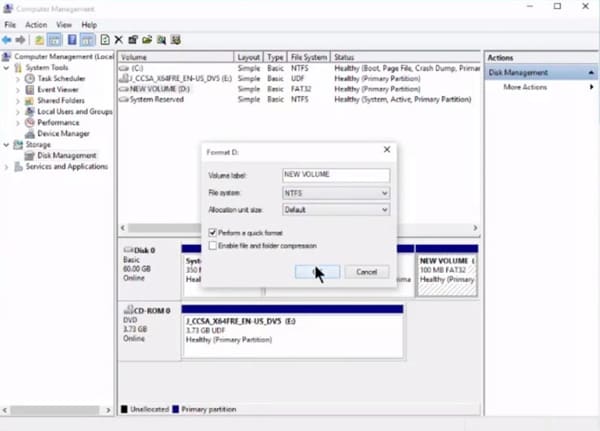
Puoi assegnare il nome che preferisci al disco nella sezione Etichetta volume, poi scegli NTFS come formato nell’apposito menu. Una volta impostate le opzioni, clicca su Ok per avviare il processo di conversione.
Passo 4: Conferma il processo
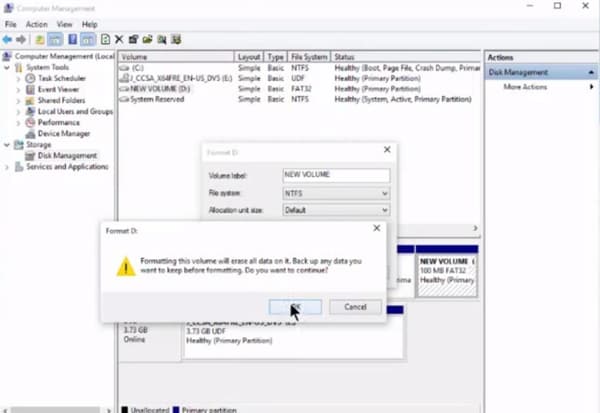
Ricorda che la formattazione eliminerà tutti i dati presenti sul disco; conferma solo se hai già fatto il backup. Se non l’hai fatto e formatti il disco, il recupero potrebbe essere complicato senza gli strumenti giusti.
Video tutorial: Come risolvere il problema "File USB non visibili ma lo spazio è occupato"? [5 soluzioni]

Conclusione
Se il tuo disco rigido non mostra i file, le cause possono essere varie. Se mostrare i file nascosti non risolve il problema, probabilmente c’è un’anomalia che coinvolge il disco rigido. Fortunatamente, ci sono diverse alternative per risolverlo, Recoverit è la migliore. Questo fantastico software recupera i file anche se il disco è danneggiato, in modo sicuro e veloce e con pochi click potrai tornare a vedere i tuoi file.
Domande frequenti
-
Perché i miei file non vengono visualizzati sul disco?
Questo può essere causato da vari motivi, come problemi di sincronizzazione, file corrotti o problemi con il disco stesso. -
Come posso risolvere il problema dei file che non vengono mostrati sul disco?
Puoi provare a riavviare il dispositivo, verificare la presenza di aggiornamenti o ricollegare il disco per vedere se il problema si risolve. In caso contrario, dovrai fare una diagnosi più approfondita o rivolgerti a un professionista. -
Esiste un modo per recuperare i file che non vengono visualizzati sul disco?
Se i file sono stati eliminati o non sono accessibili, puoi provare a recuperarli usando software di recupero dati come Wondershare Recoverit. -
Come posso prevenire il problema dei file che non vengono visualizzati sul disco in futuro?
Esegui regolarmente il backup dei tuoi file in una posizione diversa, tieni aggiornati disco e dispositivo e presta attenzione durante la gestione e il trasferimento dei file per ridurre il rischio di problemi simili.
 > Risorse > Problemi del Hard Disk > Disco rigido non mostra file ma esistono: come recuperare i dati


Alex Nappi
staff Editor