Stai guardando il tuo video preferito sul Mac e improvvisamente smette di funzionare. È il momento più frustrante.
Che tu stia guardando video su YouTube tramite Safari o un filmato tramite il lettore multimediale predefinito, si tratta di un problema comune che può dipendere da diversi motivi. Questo articolo risponderà alla tua domanda - perché i video non vengono riprodotti sul mio Mac?
Continua a leggere per scoprire le possibili cause del problema, i sintomi, le soluzioni e i consigli essenziali per evitare che accada.
Cosa succede quando i video non vengono riprodotti su Mac
Se riproduci video di alta qualità in vari formati, c'è sempre la possibilità che il file video sia corrotto. Anche se i motivi possono essere diversi, il risultato finale sarà lo stesso.
Ecco alcuni possibili segnali che indicano che i video non saranno riproducibili sul tuo Mac.
Risposta lenta: Se ci mette 10-20 secondi o più per iniziare la riproduzione di un video sul tuo Mac, potrebbe significare che il file video è corrotto e necessita di riparazione.
Nessun output al cliccare sul file video: È probabile che un file video corrotto non dia risposta. Anche dopo più click sul file, non si aprirà il lettore multimediale predefinito.
Comparsa di un errore: Potresti ricevere un errore che dice "Impossibile aprire il file multimediale". Nella maggior parte dei casi significa che manca o è danneggiata una parte del file video.
Distorsione audio: Una lieve disallineamento tra audio e video è uno dei primi segnali di un file video corrotto.
Segmenti mancanti del file video: È possibile che il video salti improvvisamente avanti di 15-20 minuti nel film. Se accade, c'è un problema e il video potrebbe essere corrotto.
Ci sono molti motivi per cui un file video può corrompersi. Solitamente accade quando perde accidentalmente alcune parti essenziali per la lettura e la comprensione del file.
Ecco alcune cause della corruzione di un file video.
Il trasferimento, la conversione o la compressione tramite software può portare a file video di bassa qualità o corrotti
Header del video danneggiato
Il video non viene scaricato completamente a causa della perdita della connessione a Internet
Modifiche irregolari portano ad errori
Perdita improvvisa di corrente
Perché Chrome/Safari non riproduce i video?
Come accennato in precedenza, ci sono due aspetti diversi per cui i video potrebbero non essere riprodotti sul Mac. Le cause del mancato funzionamento possono variare tra la riproduzione sul computer o tramite il browser. In questa sezione spiegheremo perché i video non vengono riprodotti su Safari/Chrome su Mac.
I siti web stanno diventando sempre più complessi con il passare degli anni, contribuendo a queste situazioni. In passato molti siti erano composti principalmente da HTML e CSS con un tocco di interattività JavaScript. I siti moderni sono generati automaticamente e includono script che registrano tutte le tue azioni.
Inoltre, un sito può non funzionare al massimo delle sue capacità a causa dell'uso di ad blocker. Quindi, se ti chiedi "perché i video non vengono riprodotti sul mio Mac", ecco alcune possibili soluzioni da considerare.
Soluzione 1: Attivare JavaScript nel browser
Una delle prime cose da controllare quando hai problemi con la riproduzione di video nel browser Mac è verificare che JavaScript non sia stato disattivato accidentalmente. JavaScript è il linguaggio comune di interazione tra browser e può influenzare la riproduzione dei video, sia che tu li stia guardando su YouTube o su altri siti web. Segui ora i passaggi riportati di seguito per abilitare JavaScript su Safari.
Passaggio 1: Apri il browser 'Safari' sul tuo Mac.
Passaggio 2: Vai su 'Preferenze'.
Passaggio 3: Clicca sulla scheda 'Sicurezza' e seleziona la casella accanto a 'Abilita JavaScript'.
Puoi seguire la stessa procedura anche se usi Firefox o Chrome.
Soluzione 2: Controlla le estensioni del browser
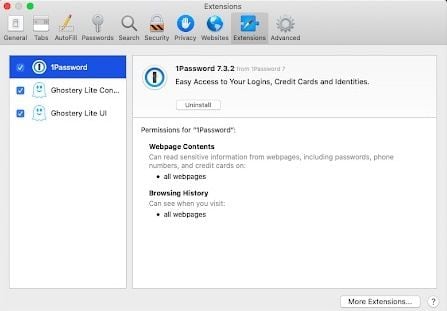
Potrà sembrare poco probabile, ma le estensioni del browser potrebbero essere la causa del problema. A volte un'estensione blocca o interferisce accidentalmente con la riproduzione dei video. Spesso trascuriamo questo dettaglio, il che può portare a tale problematica. Se non hai controllato le estensioni da tempo, questo è il momento ideale. Disabilita alcune estensioni e verifica se il problema persiste.
Segui i passaggi sotto per disabilitare le estensioni:
Passaggio 1: Apri il browser Safari su Mac.
Passaggio 2: Vai su 'Preferenze' nella barra dei menu.
Passaggio 3: Apri la scheda 'Estensioni' e disabilita tutte le estensioni.
Passaggio 4: Ora, riavvia Safari e verifica se il video viene riprodotto nel browser.
Se il problema è risolto, significa che una delle estensioni era la causa. Ora ripeti la procedura attivando una estensione alla volta. Così individuerai quella responsabile. Puoi scegliere di tenerla disattivata oppure richiedere un aggiornamento al produttore. Si raccomanda di lasciarla disabilitata, visto che spesso la causa è un ad blocker.
Soluzione 3: Reinstalla Adobe Flash Player
Oggi la maggior parte dei siti web, incluso YouTube, utilizzano HTML5. Di conseguenza, l'uso di Flash Player è diminuito con gli anni. Ciò significa che potresti tentare di visualizzare un video in Flash con una versione obsoleta. Ora, segui i passi seguenti per reinstallare Adobe Flash Player e risolvere il problema dei video YouTube che non si riproducono su Mac .
Passaggio 2: Seleziona la cartella Adobe Flash e avvia il programma di disinstallazione sul tuo Mac.
Passaggio 3: Vai su 'get.adobe.com/flashplayer' e scarica Adobe Flash Player per Mac.
Passaggio 4: Installa l'ultima versione del software.
Se c'era un problema con Adobe Flash, questo potrebbe risolverlo, permettendoti di riprodurre i video Flash .
Soluzione 4: Pulisci la cache del browser
Tutte le modifiche apportate al browser non vengono necessariamente salvate subito. Inoltre i siti web visitati vengono memorizzati localmente nella cache. Per aggiornarli manualmente, occorre svuotare manualmente i file memorizzati nella cache del browser. Segui i passaggi sotto per svuotare la cache in Safari.
Passaggio 1: Apri il browser 'Safari' sul Mac.
Passaggio 2: Vai su 'Preferenze' dal menu.
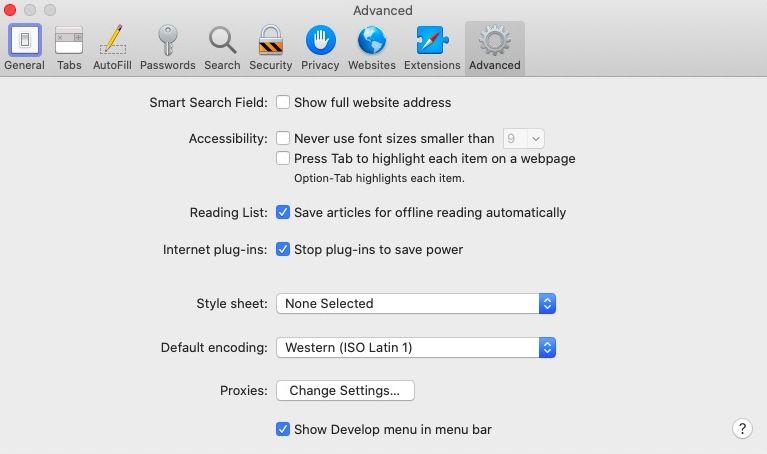
Passaggio 3: Clicca sulla voce 'Avanzate' e seleziona 'Mostra menu Sviluppo nella barra dei menu.'
Passaggio 4: Seleziona il menu 'Sviluppo'. Usa la scorciatoia Option + ⌘ + E e scegli di svuotare la cache.
Passaggio 5: Riavvia per verificare se il problema di Safari che non riproduce i video persiste.
Consiglio: Salta i passaggi sopra se stai usando l'ultima versione del sistema operativo Mac. Adobe Flash Player è un software a 32 bit e non è compatibile con macOS Catalina.
Soluzione 5: Scansiona il sistema Mac OS per malware
Negli anni '90 si temeva spesso che il computer fosse infettato da virus o malware. Oggi molti siti web non sicuri e sospetti ospitano diversi tipi di malware che possono alterare il corretto funzionamento del sistema Mac. Potrebbero inoltre compromettere il funzionamento del browser o del sistema stesso. In breve, possono anche corrompere i file video sul sistema o i video online che guardi tramite browser.
Se ancora ti stai chiedendo "perché i video non vengono riprodotti sul mio Mac", effettua una scansione del computer per individuare eventuali intrusioni. Se ne trovi, eliminale e riavvia il computer. Poi verifica se riesci a riprodurre i video sul browser o sul Mac.
Perché i video non vengono riprodotti sul mio Mac
Se non riesci a riprodurre i video sul player video di Mac e ti stai chiedendo "perché i video non vengono riprodotti sul mio Mac", probabilmente hai a che fare con file video corrotti. Come detto prima, i motivi per cui non riesci a riprodurre video su Mac possono essere diversi.
Se il video non si riproduce correttamente o non si sente l'audio o per altri motivi, significa che i file video sono corrotti. È un problema fastidioso, soprattutto quando si verifica in momenti importanti.
Supponiamo tu debba impressionare un cliente con una presentazione video per vincere un grande progetto. Quando accendi il Mac, il video non si avvia e ti senti in imbarazzo. A quel punto pensi "perché i video non si riproducono sul mio Mac", dato che funzionava perfettamente dieci minuti prima. È probabile che i tuoi video si siano corrotti.
Puoi utilizzare diverse opzioni per riparare i file video corrotti. Ma uno dei migliori software per ripararli è Wondershare Video Repair. Può aiutarti a riparare file video corrotti sui computer Mac.
Ecco alcune delle incredibili funzionalità di Wondershare Video Repair:
Ripara molti video corrotti contemporaneamente
Ripara video di diversi formati tra cui MOV, MP4, 3GP, FLV, MKV, AVI e molti altri
Nessun limite specifico sulla dimensione dei file da riparare
Interfaccia utente intuitiva
Per riparare i file video, scarica l'applicazione Wondershare Video Repair sul Mac. A prescindere dal sistema operativo, la procedura è la stessa. Segui i passaggi sotto per riparare i file video.
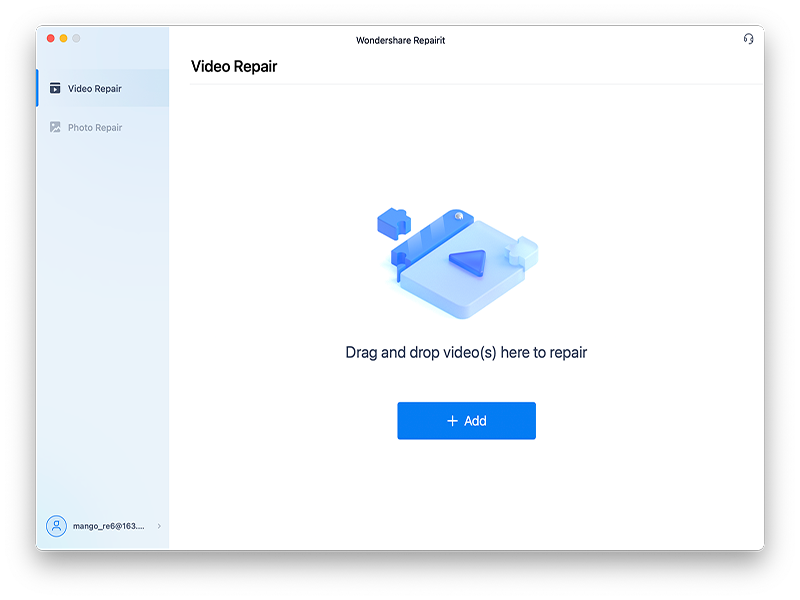
Passaggio 1: Seleziona un video corrotto dal Mac
Dopo aver avviato l'applicazione, seleziona il file video corrotto. Puoi aggiungere un file dalla libreria o semplicemente trascinarlo.
Passaggio 2: Ripara il file selezionato
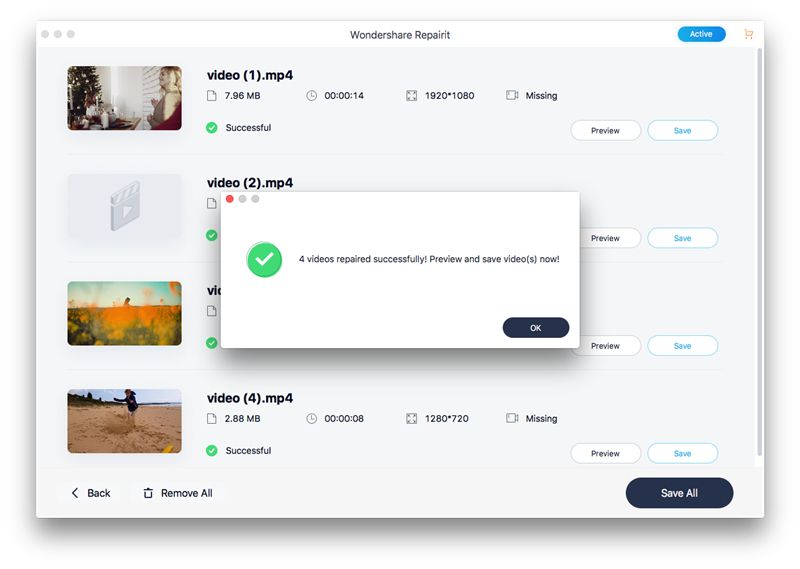
Dopo aver selezionato il file corrotto, clicca su 'Ripara video'. Al termine della riparazione, verrà visualizzato un messaggio che comunica che il processo è terminato e pronto per essere revisionato.
Tocca il pulsante 'Play' a forma di triangolo per vedere l'anteprima del video riparato. Il software offre un'anteprima dettagliata prima di salvarlo su qualsiasi unità. Visiona l'anteprima per assicurarti che il risultato sia quello desiderato.
Passaggio 3: Salva il video
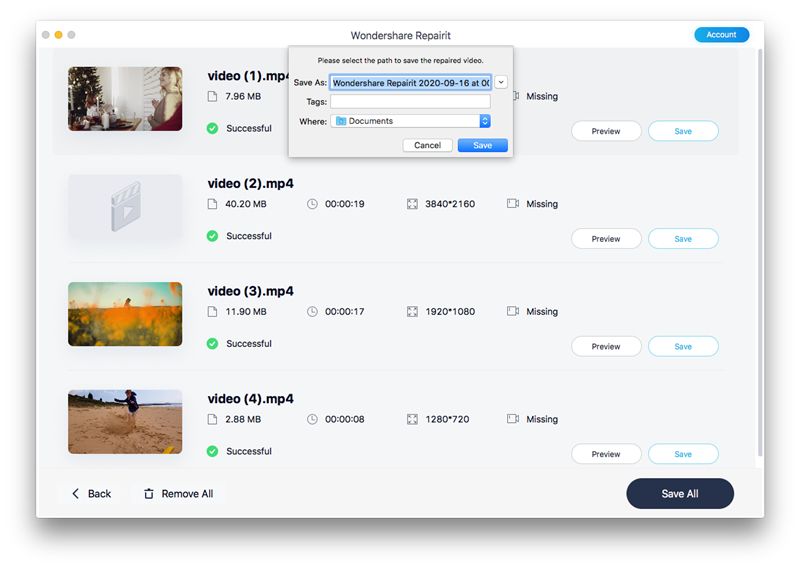
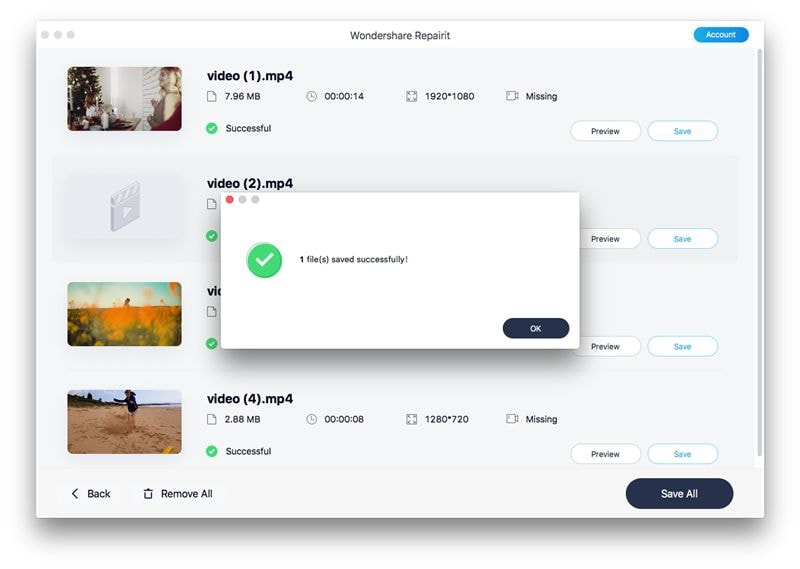
Dopo l'anteprima, ti verrà chiesto di inserire tag e nominare i file riparati. È preferibile creare una cartella nuova per salvarli.
Consiglio: Assicurati di salvare i file video in una posizione separata e non nello stesso percorso del file corrotto.
Metodi corretti per riprodurre video su Mac
Oggi usiamo molti ad blocker ed estensioni per migliorare la navigazione e renderla meno fastidiosa. Anche se queste soluzioni funzionano molto bene, spesso possono generare problemi nelle funzioni di base del browser. Lo stesso vale per la riproduzione dei video con il lettore predefinito del Mac. Perciò è importante adottare alcuni accorgimenti per evitare problemi.
1. Modi e consigli per riprodurre video nel browser su Mac
Ecco alcuni utili consigli per assicurarti che un video venga riprodotto ogni volta che clicchi sul pulsante 'Riproduci' nel tuo browser.
Aggiorna regolarmente il browser Chrome/Safari
È consigliabile installare un aggiornamento del browser non appena appare sul tuo sistema. Migliora le prestazioni del browser e aiuta anche a risolvere piccoli bug. L’aggiornamento regolare del browser evita che queste incertezze influenzino la tua esperienza di visione dei video.
Cancella la memoria cache
È una delle abitudini comuni che ti accompagna a lungo in un funzionamento senza problemi dei vari aspetti di un browser Mac. Evita l’accumulo della memoria cache.
Connessione Internet veloce
Se la tua connessione internet è lenta, i video potrebbero non funzionare in modo fluido come ti aspetteresti. In questi casi, puoi utilizzare una connessione internet più veloce o abbassare la qualità del video.
2. Modi e consigli per riprodurre video su Mac
Allo stesso modo, puoi adottare certi accorgimenti per assicurarti che il video venga riprodotto senza problemi sul lettore video predefinito di Mac.
Aggiorna il tuo Mac
A volte la soluzione a un problema è più ovvia e semplice di quanto pensassimo inizialmente. Se vedi l’ultimo aggiornamento Mac disponibile sul tuo sistema, installalo. Assicurati di aggiornare tutte le applicazioni essenziali, inclusi iTunes, Safari, Foto e altre app.
Scansione regolare del computer per malware
Come accennato brevemente in precedenza, un virus può causare molti più danni al tuo sistema Mac. Che tu scarichi un file dannoso da Internet o da una memoria esterna, un attacco malware può corrompere i tuoi file video. Scansiona regolarmente il computer per assicurare l’integrità del sistema.
Evita di spegnere improvvisamente il computer
Prima di spegnere il sistema, assicurati di chiudere tutte le applicazioni e i file in esecuzione in background. Se metti in pausa un video e poi scegli di spegnere il computer senza chiudere il lettore multimediale, potresti danneggiare il file video. Inoltre, spegnere direttamente il Mac tramite il pulsante d’accensione senza prima arrestare il computer può causare distorsioni nei file video.
Conclusione
Che tu stia riscontrando problemi nella riproduzione dei video sul browser o sul Mac, la soluzione varia in ciascun caso. In questo articolo hai scoperto i vari motivi responsabili del problema insieme alle relative soluzioni. Inoltre, se il problema dipende da file video corrotti, puoi utilizzare le soluzioni Wondershare Video Repair.
Perché i video non vengono riprodotti sul mio Mac e compare l’errore "Video non riprodotti"?
Questo errore si verifica spesso per i formati non supportati, software obsoleti o file corrotti. Prova ad aggiornare il tuo lettore o a convertire il video in un formato compatibile con macOS per risolvere il problema.
Come posso risolvere rapidamente il problema dei video che non si riproducono su Mac?
Per risolvere il problema dei video che non si riproducono, riavvia prima il Mac e aggiorna sia il browser che il lettore multimediale. Queste semplici azioni risolvono spesso la maggior parte dei problemi di riproduzione video ed errori di riproduzione.
Cosa devo fare se i video non si riproducono nel browser su Mac?
Se si verifica l’errore "Video non riprodotti" nel browser, abilita JavaScript, cancella la cache e disattiva le estensioni. Questi passaggi risolvono la maggior parte delle cause del problema nei browser del Mac.
Perché QuickTime mostra l’errore di video non riprodotto e come si risolve?
QuickTime mostra spesso errori di "video non riprodotti" a causa di codec non supportati. Usa un altro lettore video, come Elmedia, oppure converti i tuoi video in un formato compatibile con Mac per una riproduzione fluida.







Alex Nappi
staff Editor