Una delle principali funzionalità di Windows è la possibilità di sincronizzare impostazioni come temi, impostazioni di Internet Explorer o Edge, password, preferenze di lingua, tra le altre. Per usufruire di questo beneficio, è sufficiente disporre di un account Microsoft; se non ne hai uno, crearlo richiederà solo pochi minuti. A volte la sincronizzazione potrebbe interrompersi e Windows potrebbe segnalare che la sincronizzazione non è disponibile per il tuo account. Questo problema può essere dovuto a diverse circostanze, che scoprirai in questo post; inoltre, troverai diverse soluzioni per risolvere questo problema.
Parte 1: Metodi per “La sincronizzazione non è disponibile per il tuo account”
D: Ieri non sono riuscito a sincronizzare le mie nuove foto. Ho ricevuto un messaggio in Windows che diceva: la sincronizzazione non è disponibile per il tuo account. Cosa devo fare per risolvere questo problema?
Categoria Funzionalità
Cosa viene sincronizzato?
Stato della sincronizzazione
Personalizzazione
Sfondo, Temi, Posizione della barra delle applicazioni
Disponibile
Dati del browser
Preferiti Edge, Cronologia, Estensioni
Disponibile
Sicurezza
Password Wi-Fi, Credenziali Web
Disponibile (Richiede MFA)
File di sistema
File del desktop, Documenti, Immagini
Gestito tramite OneDrive
La sincronizzazione delle impostazioni in Windows è un processo che offre molti vantaggi agli utenti di questo sistema operativo. Se hai più di un dispositivo che utilizza Windows, puoi evitare di doverli configurare uno per uno e, tramite il tuo account, puoi applicare le impostazioni che preferisci su ciascun dispositivo. Questa funzionalità è un vantaggio per gli utenti, che risparmiano così molto tempo rispetto all’impostazione manuale delle preferenze.
Come ogni processo informatico, la sincronizzazione in Windows non è esente da errori, e uno di questi è “la sincronizzazione non è disponibile per il tuo account”. Questo problema può risultare fastidioso e scomodo e può derivare da diverse origini. Sebbene possa sembrare grave, questo problema accade più spesso di quanto pensi; comunque, ogni problema ha una soluzione, quindi puoi stare tranquillo.
Parte 2: Perché la sincronizzazione non è disponibile per il tuo account?
Esistono vari motivi per cui può verificarsi questo evento imprevisto, che può avere diverse cause. Di seguito menzionerò le più comuni:
Il file system è corrotto: Se il tuo computer ha un virus o malware, il disco rigido non funziona correttamente o c’è stata un’interruzione di corrente, questi fattori possono corrompere il file system. Anche se sembra esagerato, un solo file corrotto può bastare per alterare e compromettere qualsiasi processo del sistema operativo e, per questo motivo, la sincronizzazione di Windows può venire ostacolata o bloccata.
Azure non consente la sincronizzazione: Azure è un servizio di cloud computing per la gestione di applicazioni e servizi online. Essendo di Microsoft, puoi utilizzarlo con lo stesso account che usi per sincronizzare Windows, il che di solito è un vantaggio. Tuttavia, a volte può essere un fattore che impedisce la sincronizzazione delle impostazioni di Windows, quindi non escludere che il problema possa derivare da Azure se lo stai utilizzando.
La policy del Registro non consente la sincronizzazione: Le policy del Registro possono essere un fattore che influenza la sincronizzazione. A volte la configurazione di questo strumento viene modificata, e questa alterazione può causare problemi. Se hai modificato le policy del Registro o installato un’applicazione di dubbia origine, molto probabilmente questa è la causa dei problemi di sincronizzazione.
L’account Microsoft non è verificato: Anche se hai creato un account Microsoft, potrebbe non essere sufficiente per utilizzare tutte le sue funzionalità (ad esempio la sincronizzazione delle impostazioni di Windows). Per farlo, è necessario verificare l’account; in questo modo, Microsoft confermerà che l’account ti appartiene e che non sei un’altra persona che tenta di accedere ai tuoi dati senza consenso. Questa procedura richiede meno di un minuto ed è molto semplice da effettuare.
L’account non è corretto: A volte gli utenti fanno errori di cui non si accorgono. Accedere al proprio account può essere un’abitudine, ma non è così frequente verificare di aver effettuato effettivamente l’accesso. Controlla di aver davvero effettuato l’accesso; dalla scorsa volta potresti aver sbagliato a digitare email o password.
Parte 3: Come risolvere il problema “La sincronizzazione non è disponibile per il tuo account”?
Esistono alcuni metodi che possono aiutarti a risolvere il problema. Di seguito te ne spiego sei. Tieni presente che se, dopo averli provati, non riesci a risolvere il problema, è normale. A volte possono esserci più motivi che impediscono di utilizzare l’account Microsoft per sincronizzare i dati; pertanto ti consiglio di avere pazienza e provare i metodi, uno alla volta, finché il problema non si risolve.
Metodo 1. Rimuovi l’Account di Lavoro o Scuola
Gli account Microsoft per scopi lavorativi o di studio non sono compatibili con gli strumenti di sincronizzazione di Windows. Prova a disconnettere questi account dal tuo sistema operativo.
Passaggio 1: Vai al menu Impostazioni
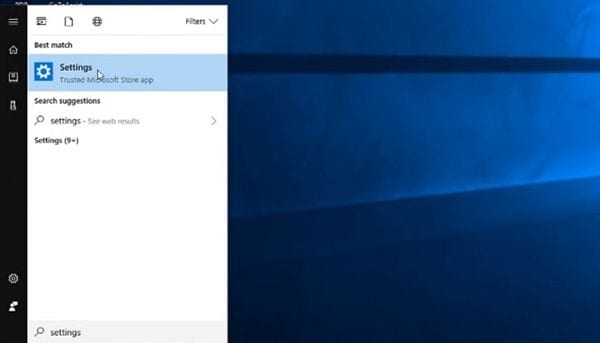
La prima cosa che devi fare è aprire il menu Impostazioni. Ci sono diversi modi per aprire le impostazioni in Windows 10. In questo caso, puoi andare sul menu di Windows e digitare "Impostazioni". Nell’elenco dei risultati di ricerca, vedrai il collegamento a Impostazioni: cliccaci sopra.
Passaggio 2: Apri la sezione Account
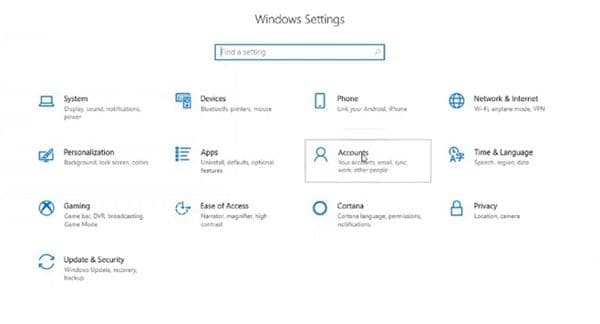
Nel menu Impostazioni di Windows troverai diverse opzioni per cambiare le impostazioni di sistema. Clicca su Account.
Passaggio 3: Disconnetti gli account di lavoro o scuola
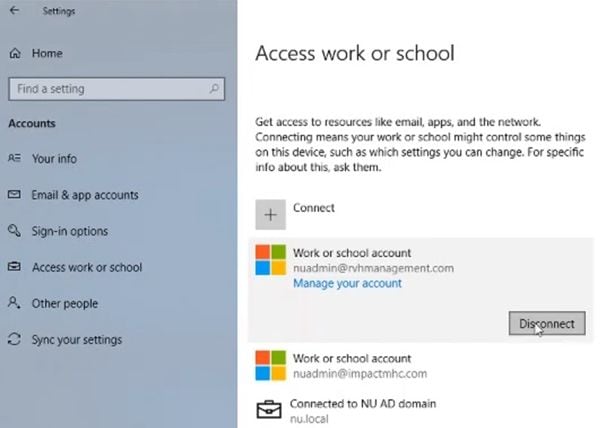
Nella sezione Account, clicca su Accesso lavoro o scuola nell’elenco a sinistra. Qui puoi vedere gli account di lavoro o scuola connessi al sistema operativo. Seleziona ciascuno di essi e fai clic sul pulsante Disconnetti.
Metodo 2. Verifica l’Account Microsoft
Ricorda che, per motivi di sicurezza, prima di sincronizzare le informazioni, è necessario verificare la tua identità tramite le informazioni fornite a Microsoft durante la creazione dell’account. Ecco come fare, nel caso non l’avessi ancora fatto.
Passaggio 1: Vai al menu Impostazioni
Allo stesso modo del metodo 1, la prima cosa che devi fare è accedere al menu Impostazioni. Puoi accedere a questo menu digitando "Impostazioni" e cliccando sul collegamento nei risultati di ricerca di Windows.
Passaggio 2: Accedi alla sezione Account
Una volta aperto il menu Impostazioni, clicca su Account.
Passaggio 3: Clicca su Verifica
Cruciale: Verifica nell’Era Senza Password Se stai utilizzando un account moderno di Windows 11 con Windows Hello o una configurazione senza password, semplicemente cliccando su "Verifica" potrebbe non essere sufficiente. Assicurati di avere l’app Microsoft Authenticator installata sullo smartphone. Quando clicchi su Verifica, Windows invierà una notifica sul telefono. Se non approvi questa richiesta entro 30 secondi, il messaggio "La sincronizzazione non è disponibile" persisterà. Se la notifica non appare, prova a passare il tuo account ad un account locale e poi di nuovo ad un account Microsoft per "far partire" la procedura di verifica.
Ora è necessario cliccare sulla voce "Le tue info" che si trova sulla sinistra. Verranno visualizzate tutte le informazioni relative al profilo dell’utente in uso. In questa sezione assicurati che si tratti del tuo account e poi clicca su Verifica.
Metodo 3. Modifica l’Editor del Registro di sistema
Come menzionato in precedenza, gli strumenti di sincronizzazione di Windows 10 possono non funzionare correttamente a causa di errori o discrepanze nei registri del sistema operativo. Tuttavia, puoi correggere questo problema.
Passaggio 1: Apri l’Editor del Registro
Per aprire l’Editor del Registro, vai nel menu di ricerca di Windows e digita Regedit. Quindi, clicca sul collegamento.
Passaggio 2: Modifica il file NoConnectedUser
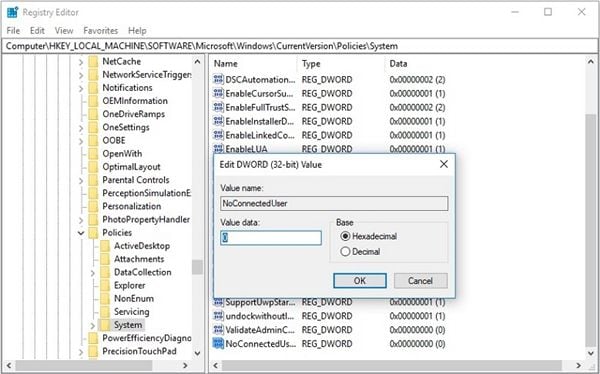
Una volta aperto l’editor del registro di Windows, vai nel seguente percorso: HKEY_LOCAL_MACHINE\SOFTWARE\Microsoft\Windows\CurrentVersion\Policies\System
Ricorda che per aprire una cartella nell’editor del registro devi cliccare sul pulsante accanto all’icona della cartella. Una volta giunto alla cartella System, apri il file NoConnectedUser e cambia il valore dati in 0. Al termine, ricordati di riavviare il computer.
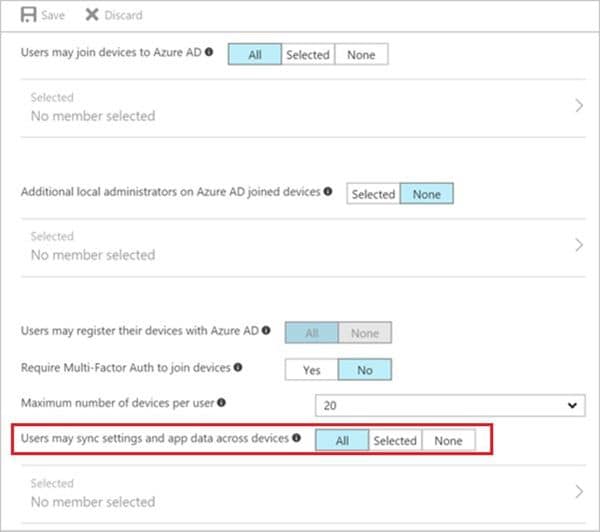
Metodo 4. Abilita la sincronizzazione da Azure Active Directory
Se utilizzi Microsoft Azure per gestire i tuoi processi di sincronizzazione, il motivo potrebbe essere una configurazione errata che nega i permessi di sincronizzazione con altri dispositivi. Ti mostro come risolvere:
Accedi al tuo account Azure AD, poi vai su Azure Active Directory e clicca su Impostazioni dispositivo. Nella sezione a destra, cambia il valore di "L’utente può sincronizzare impostazioni e dati app tra dispositivi" su "Tutti".
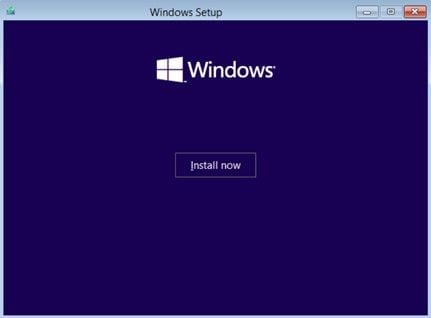
Metodo 5. Reinstalla il Sistema Operativo
Se i metodi precedenti non hanno risolto il problema, la soluzione più pratica è reinstallare Windows da zero.
Ricorda di eseguire un backup delle tue informazioni prima, perché per rendere efficiente questo processo sarà necessario formattare il dispositivo, eliminando così ogni eventuale malware o file corrotto nel sistema.
Metodo 6: Usa un software di sincronizzazione professionale
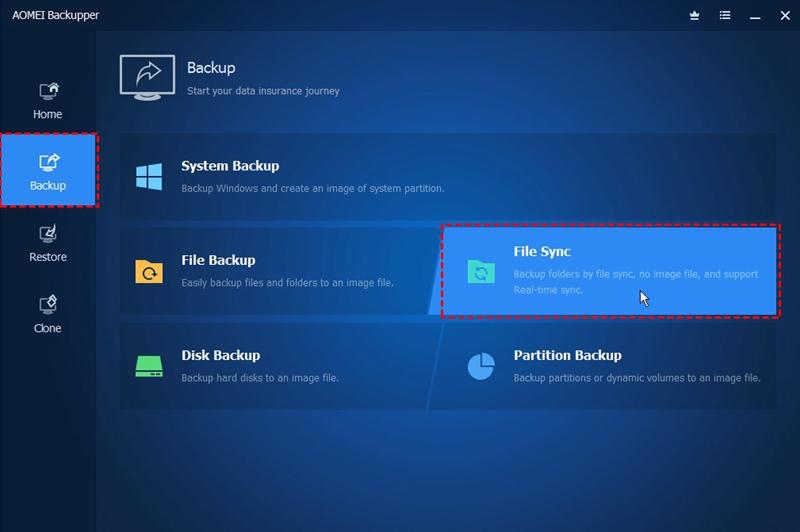
Se i metodi precedenti non hanno funzionato o preferisci risparmiare tempo, puoi utilizzare un software professionale per la sincronizzazione e il backup dei dati. Ti consiglio AOMEI Backupper. Questo software ti permette di sincronizzare ogni tipo di informazione con pochi clic. Ti mostro come utilizzarlo qui sotto.
Dopo aver aperto il software, clicca sulla sezione Sync, situata a sinistra nella finestra. Vedrai i diversi metodi di sincronizzazione che il software può eseguire. Leggi attentamente la descrizione di ciascun metodo e seleziona quello che più si adatta alle tue esigenze.
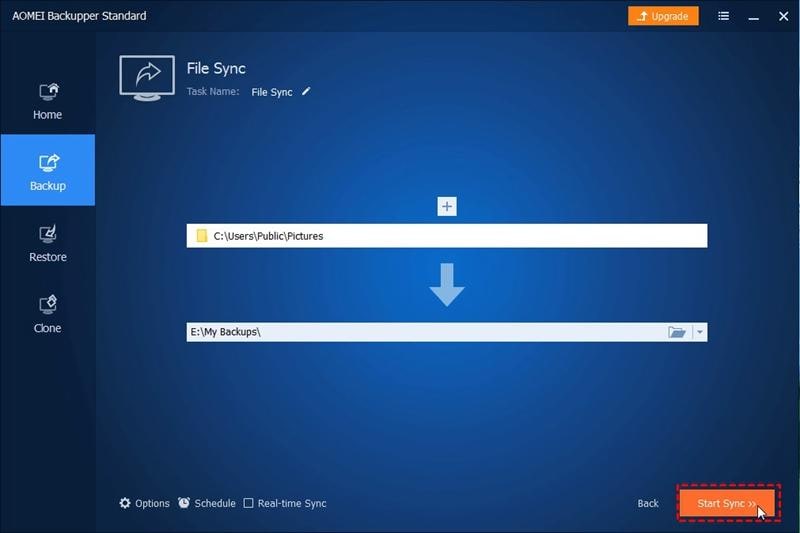
Passaggio 2: Configura le preferenze di sincronizzazione
Dopo aver selezionato uno dei metodi di sincronizzazione, visualizzerai una finestra come questa. Qui devi cliccare sul pulsante + Aggiungi cartella e utilizzare l’esplora file per selezionare la cartella che vuoi sincronizzare con altri dispositivi. Ora, nella barra sottostante, devi cliccare sul menu a discesa per selezionare una posizione di rete come destinazione.
Passaggio 3: Avvia la sincronizzazione
Conclusione
Sono molteplici le ragioni che possono causare l’errore "La sincronizzazione non è disponibile per il tuo account". Tuttavia, come avrai notato, nella maggior parte dei casi questo problema è semplice da risolvere. Se però vuoi dimenticare per sempre questo tipo di probleme, puoi usare un software di sincronizzazione professionale come AOMEI Backupper: con questo programma potrai eseguire qualunque processo di sincronizzazione in modo più semplice.
Perché "Sincronizza le tue impostazioni" è completamente assente da Windows 11?
Microsoft ha spostato molte funzioni di sincronizzazione nelle ultime versioni di Windows. Se non vedi il menu, controlla Impostazioni > Account > Backup di Windows. Microsoft ha consolidato la "Sincronizzazione" nell’ecosistema "Backup" per garantire che le tue impostazioni siano salvate nel cloud.
Posso sincronizzare le impostazioni se utilizzo un account locale?
No. La sincronizzazione di Windows richiede un Account Microsoft per ospitare i dati nel cloud. Se preferisci un account locale, devi utilizzare software di terze parti come AOMEI Backupper per spostare manualmente impostazioni e file tra diversi dispositivi.
"La sincronizzazione non è disponibile" significa che i miei file sono persi?
No, i tuoi file locali sono al sicuro. Questo errore si riferisce solo a impostazioni e preferenze (come lo sfondo o la cronologia del browser) che vengono sincronizzate tra diversi PC. I tuoi documenti reali sono gestiti separatamente tramite OneDrive o spazio di archiviazione locale.








Alex Nappi
staff Editor