May 28, 2026 • Categoria: Tema • Soluzioni comprovate
"Cercavo un modo per riparare alcuni file Avi che avevo. Ho notato che a volte sembra che il file AVI rallenti quando lo riproduco su VLC su un computer più vecchio. Come posso riparare i file usando FFMPEG?" - da Reddit
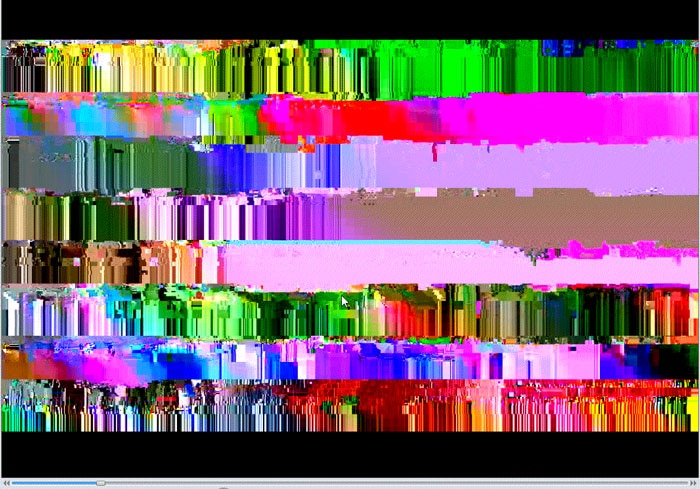
I video sul tuo computer possono essere danneggiati per vari motivi, come un download interrotto, la disconnessione della rete Wi-Fi o di Internet, oppure quando provi a convertirli in un altro formato. Spesso una semplice conversione da .wav a .mov può corrompere il file e vedrai un codice di errore quando cerchi di aprirlo. Utilizzando FFmpeg per riparare file video corrotti, è ancora più semplice recuperare i tuoi importanti contenuti multimediali.
FFmpeg è uno strumento costruttivo che ti permette di modificare e convertire i tuoi video. Puoi anche riparare e recuperare i tuoi file corrotti e danneggiati. Se visualizzi un codice di errore sullo schermo ogni volta che provi ad aprire un file video, potrebbe essere perché il tuo computer non riesce a leggere e accedere al tipo di file. Questo problema può essere risolto utilizzando lo strumento di riparazione di FFmpeg. FFmpeg si distingue perché è in grado sia di creare che di riparare contenuti video. Ora che il mondo si sta lentamente adattando alla tecnologia digitale, diventa ancora più importante abbracciare i media video.
Questo articolo è una guida rapida che ti aiuterà a capire come FFmpeg funziona per riparare i file corrotti.
In parole semplici, FFmpeg svolge il lavoro attraverso semplici comandi al computer. È uno strumento da riga di comando che aiuta a eseguire operazioni su un file video inserendo determinati comandi. Per convertire un video in mp3, aumentare la velocità di riproduzione o cambiare il formato di un file streaming, puoi usare comandi specifici e realizzarlo. Supporta sia codec audio che video e può codificare anche da schede TV live-streaming. Puoi utilizzare il codec FFmpeg per svolgere attività su Windows, Linux, Mac e Solaris. I codici sono predefiniti per tutte le attività e inserendoli dall’account amministrativo inizieranno le modifiche al file corrotto.
Parte 2: Cosa puoi fare con FFmpeg?
Non sarebbe esagerato dire che puoi trovare più valore in FFmpeg che in altri strumenti di editing presenti sul mercato. Usando FFmpeg per riparare i file video corrotti è solo una delle molte cose che puoi fare con questo strumento da riga di comando. Ecco dove può essere utile.
Effettua conversioni semplici da immagini a video e viceversa
Modifica la velocità di riproduzione di file video e audio
Decodifica, codifica e transcodifica diversi file multimediali
Registra e modifica contenuti dalla webcam e dai microfoni
Ritaglia, aumenta la nitidezza, ruota e modifica ulteriormente qualsiasi file video
Riduci il rumore e neutralizza i file video
Aggiungi testo ai video modificati - sia statico che dinamico.
Aggiungi loghi, marchi o mostra immagini nell'immagine
Ridimensiona il video con un filtro polifase di fascia alta.
Modifica la dimensione del file video, modifica il frame rate e imposta il bitrate
Aggiungi sottotitoli a un video esistente
Converti i formati dei file facilmente e senza corruzione degli stessi.
Tutte queste 12 diverse funzioni possono essere svolte con una serie di codici che iniziano con 'ffmpeg', puoi cliccare questi link per approfondire:
Detto questo, nella prossima sezione, scopri il processo per riparare file MP3/MP4 corrotti.
Parte 3: Come riparare file video corrotti usando FFmpeg?
Il procedimento è molto semplice se prendi confidenza con lo strumento da riga di comando. Con la giusta attenzione, puoi completare la riparazione in poco tempo e inoltre serve un po' di pazienza mentre lo strumento lavora sui tuoi file. Per capire come puoi realizzare le operazioni tramite le funzioni di FFmpeg, segui questi semplici passaggi. Ricorda che il processo deve avvenire senza interruzioni per mantenere la continuità fino alla fine. Assicurati che la batteria e l'alimentazione del tuo computer/portatile siano adeguati.
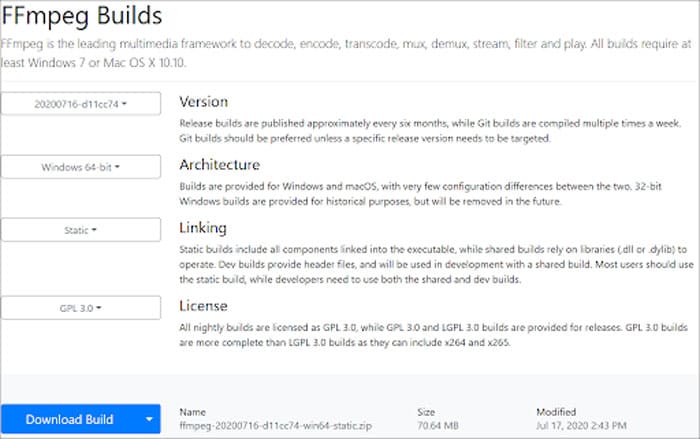
Passo 1: Per prima cosa, devi scaricare lo strumento per il tuo computer. Puoi ottenerlo dal link ufficiale - https://ffmpeg.zeranoe.com/builds/. Nota che la versione da scaricare sarà diversa per ogni sistema operativo e sarà indicata sullo schermo. Scegli quella che meglio si adatta alle tue esigenze.
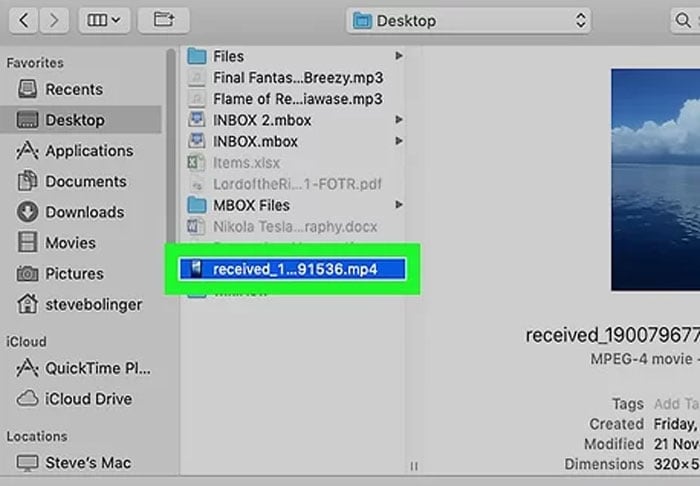
Passo 2: Ora prendi il tuo file MOV/MP4 corrotto e trasferiscilo dalla vecchia posizione al desktop per un accesso facile. Meglio scegliere il desktop perché il software lo trova più facilmente.
Passo 3: Assicurati di utilizzare un account amministratore del tuo PC. Quindi apri il Prompt dei Comandi tramite ricerca ed esegui come amministratore. Se cerchi semplicemente 'cmd', troverai l’app prompt dei comandi.
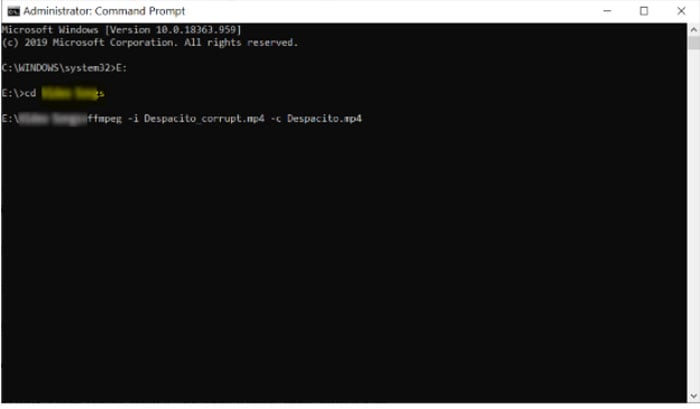
Passo 4: Qui, devi cambiare directory e indicare la posizione attuale del file corrotto. Se il file è sul desktop scrivi 'cd desktop' senza virgolette.
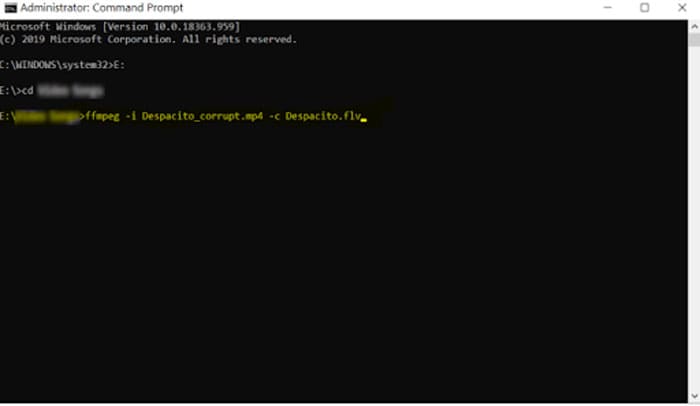
Passo 5: Ora, qui sotto puoi inserire il comando che ti aiuterà a riparare il file video/audio corrotto. L'azione dipende dal tuo codice. Poi premi 'Invio'.
Limitazioni dell'Applicazione FFmpeg
C'è sempre un limite a quanto si può ottenere da un software. FFmpeg è solo uno strumento a riga di comando e ha i suoi limiti. Il software è indubbiamente il migliore per decodificare, codificare e transcodificare il video, ma non può riparare i file troppo danneggiati. Puoi recuperare il contenuto da alcuni file video usando FFmpeg per riparare file corrotti ma quelli che hanno perso una parte o sono troppo danneggiati, purtroppo non c’è molto da fare.
In secondo luogo, devi avere accesso ai codici e una leggera conoscenza su come gestirli. Non serve essere esperti di alto livello. Tuttavia, se non inserisci il codice correttamente e nell’ordine giusto sicuramente non otterrai il risultato desiderato.
Parte 4: Altri Programmi Più Semplici per Riparare Video Corrotti
Esistono altri programmi su cui puoi fare affidamento per la riparazione di file video corrotti. Questi non richiedono l’inserimento di codici e si possono utilizzare con semplici passaggi.
#1. Wondershare Repairit
Wondershare Repairit un software semplice che prevede un abbonamento annuale/mensile/a vita. Puoi usarlo per riparare e recuperare quanti più file danneggiati possibile.
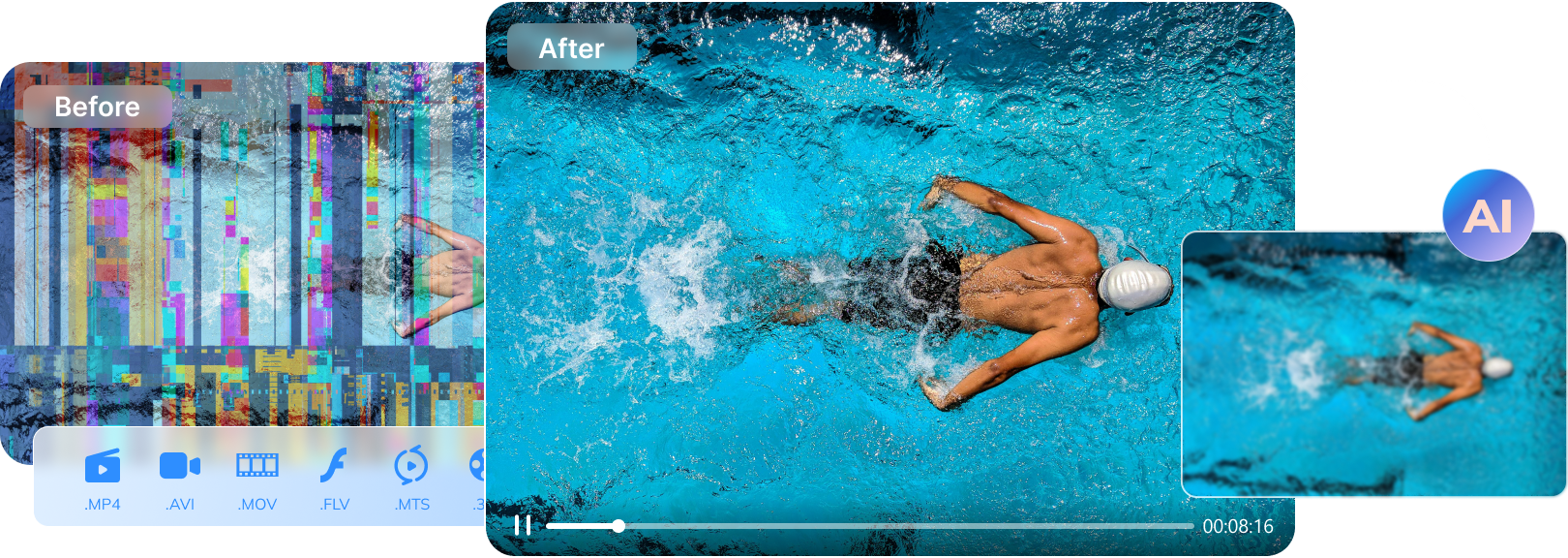
Supporta diversi formati tra cui - MOV, MP4, M4V, M2TS, MKV, MTS, 3GP, AVI, FLV, MXF, INSV. Nel caso tu non riesca a riparare il file, ti rimborsano anche l’importo. Si possono anche riparare altri file multimediali come audio, immagini, documenti, file scaricati oltre ai video. La dimensione del file multimediale non è un problema.
Inoltre, il servizio di riparazione avanzato cercherà perfino di recuperare file altrimenti troppo difficili da recuperare. È questione di pochi minuti per scaricare il file .exe dal sito di Wondershare e il programma è disponibile sia per Windows che per Mac. Puoi anche vedere i loro piani di abbonamento lì.
Verifica di Sicurezza.3,591,664 persone lo hanno scaricato.
Le precise fasi per usare il software:
Passo 1: Scarica Wondershare Repairit e installalo sul tuo computer.
Passo 2: Avvia il programma e vai alla sezione Riparazione Video. Quindi, clicca sull'opzione +Aggiungi per caricare il file video corrotto.
Passo 3: Successivamente, clicca l'opzione Ripara per avviare il processo di riparazione.
Passo 4: Quando termina, puoi cliccare sul file per visualizzare l’anteprima del risultato. Se il file riparato ti soddisfa, clicca su Salva per scaricarlo su una destinazione locale. Oppure, clicca su Riparazione Avanzata per una riparazione ulteriore.
Questo software per la riparazione video è adatto a chiunque abbia un file che si blocca, sfarfalla, abbia l’audio interrotto o che in alcuni casi non si apre. Alcuni addirittura finiscono per bloccare il computer. È specifico per i video e funziona con quelli in tutte le risoluzioni. Può anche riparare video semplici registrati con smartphone o quelli registrati con CCTV. Regola i frame, aiuta anche a recuperare video corrotti da dispositivi di archiviazione esterni.
MP4, AVI, ASF, WMV, MKV, FLV, DIVX, WEBM, MJPEG, MPEG, AVCHD, MTS, MOV, M4V, 3G2, 3GP, F4V, - are some of the formats that it works with.
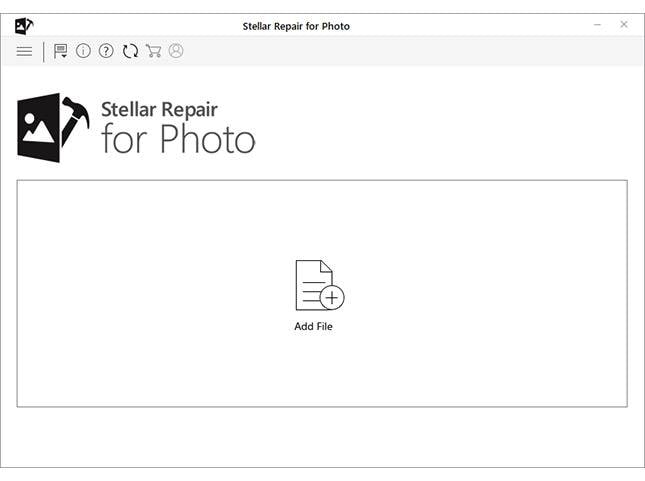
L’anteprima iniziale ti consente di analizzare il lavoro svolto dal software in modo da poterlo salvare in un luogo sicuro - sia sul computer che su un archivio esterno. Assicurati di avere la versione più aggiornata di Stellar repair sul tuo sistema, altrimenti scaricala qui!
Un file video corrotto è una delusione e, in alcuni casi, anche una minaccia per le prestazioni del PC. Per questo è meglio sistemare le cose usando FFmpeg per riparare file video corrotti. Gli altri software utili porteranno a termine il lavoro in pochi minuti.
Più o meno la maggior parte dei file può essere riparata seguendo i suggerimenti di questo articolo. FFmpeg è un metodo conveniente per chi è portato verso la programmazione e può seguire pazientemente l’esecuzione del processo. In alternativa, Wondershare Repairitè uno strumento semplice in tre passaggi, senza complicazioni. Scegli quello che meglio si adatta alle tue esigenze.












Alex Nappi
staff Editor