
Potresti trovarti nel bel mezzo della modifica di un documento importante e il tasto Maiusc smette di funzionare. Ci possono essere molte ragioni per cui il tasto Maiusc non funziona, che vanno da detriti incastrati a un problema software. Perderne l’accesso può interrompere il tuo flusso di lavoro su Mac. Diventa quindi importante renderlo operativo per utilizzare le scorciatoie da tastiera di base o digitare caratteri speciali.
La maggior parte dei problemi con il tasto Maiusc può essere risolta con pochi semplici passaggi. In questo articolo discuteremo le soluzioni principali per aiutarti a risolvere il problema delTasto Maiusc che non funziona su Mac per ripristinare le funzionalità della tastiera.
Prova Wondershare Recoverit per il recupero dati
 Sicurezza verificata. Oltre 7.302.189 persone lo hanno scaricato.
In questo articolo
- Metodo 1. Pulire correttamente la tastiera del Mac
- Metodo 2. Considera di riavviare il Mac
- Metodo 3. Disconnetti e riconnetti la tastiera del Mac
- Metodo 4. Usare la Tastiera Visiva su Mac
- Metodo 5. Gestire le impostazioni della tastiera
- Metodo 6. Prova a reimpostare NVRAM e SMC
- Metodo 7. Elimina il file delle preferenze della tastiera su Mac
- Metodo 8. Contatta il supporto Apple per la riparazione del tasto Maiusc

Parte 1. Perché il tasto Maiusc su Mac ha smesso di funzionare?
Per iniziare a comprendere questo argomento, vediamo le cause principali di questo problema. Una volta identificata la causa principale, puoi determinare la soluzione più efficace per ripristinare la funzionalità:
- Detriti sotto il tasto: Piccole particelle di polvere o briciole possono accumularsi sotto il tasto Maiusc nel tempo. Questa accumulazione spesso provoca ilTasto Maiusc su Mac che rimane bloccato o non viene registrato quando premuto.
- Problemi temporanei di sistema: macOS può incontrare problemi temporanei che interrompono le funzioni della tastiera, incluso il tasto Maiusc. Questi problemi possono sorgere dopo un uso prolungato del sistema senza riavvio.
- Problemi di connessione con tastiera esterna: Per gli utenti che si affidano a tastiere esterne, connessioni Bluetooth instabili o cavi difettosi possono interferire con le prestazioni del tasto Maiusc. Queste interruzioni possono portare al riconoscimento errato dei tasti che compromette la precisione della digitazione.
- Bug o aggiornamenti software: Un aggiornamento recente di macOS o un bug software non risolto può causare comportamenti imprevisti. Tali problemi si verificano spesso se il sistema incontra conflitti che rendono ilTasto Maiusc su MacBook non reattivo.
Parte 2. Soluzioni Semplificate per Tasto Maiusc non funzionante su Mac
Una volta individuata la causa principale, sarà più facile applicare la soluzione. Di seguito trovi un elenco di soluzioni che puoi scegliere per risolvere il problema delTasto Maiusc della tastiera Apple che non funziona:
Metodo 1. Pulire correttamente la tastiera del Mac
Nel tempo, polvere e detriti possono accumularsi sotto i tasti della tastiera, impedendoti di digitare con precisione. Una tastiera pulita non solo migliora la funzionalità, ma ne aumenta anche la durata prevenendo usura e danni da sporcizia accumulata. La pulizia regolare è particolarmente importante se usi il Mac in ambienti polverosi o mangi vicino al dispositivo.
Anche se il problema non è visibile, le particelle non viste spesso causano il malfunzionamento. Inoltre, con set di spazzole per la pulizia, puoi rimuovere facilmente qualsiasi particella indesiderata.
Metodo 2. Considera di riavviare il Mac
Problemi temporanei di sistema come iltasto Maiusc sinistro non funzionante su Mac spesso possono essere risolti semplicemente riavviando il tuo Mac. Un riavvio libera la memoria attiva e aggiorna il sistema operativo per risolvere i conflitti che possono influire sul tasto Maiusc. È un metodo rapido per risolvere problemi senza passaggi tecnici:
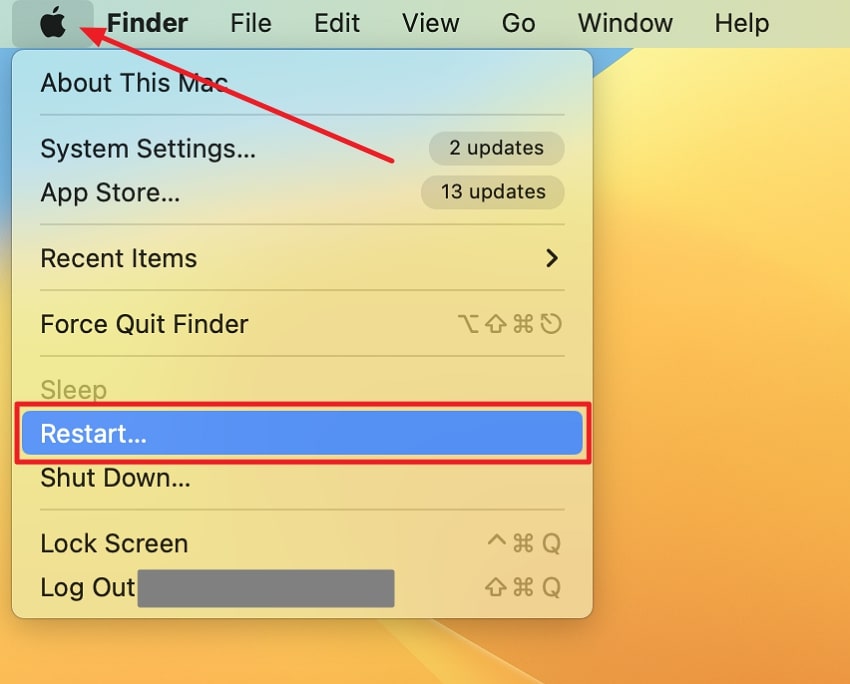
Passo 1. Vai sull’icona Apple nell’angolo in alto a sinistra e seleziona “Riavvia” dal menu a tendina.
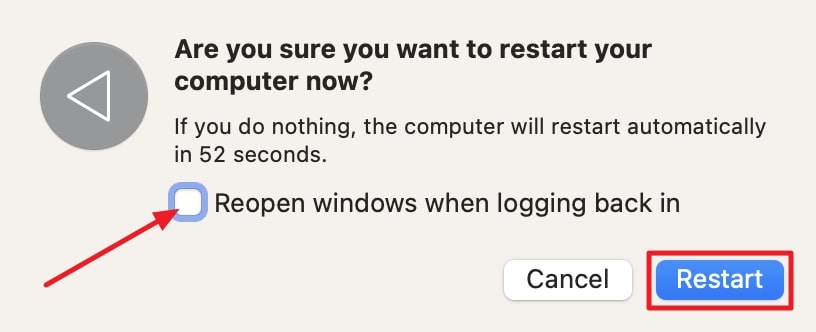
Passo 2. Se vuoi, seleziona l’opzione “Riapri le finestre al login” e premi il pulsante “Riavvia” per riattivare il tasto Maiusc.
Metodo 3. Disconnetti e riconnetti la tastiera del Mac
Quando utilizzi una tastiera esterna, i problemi di connessione possono interferire con il funzionamento dei tasti, incluso il tasto Maiusc. Disconnettendo e riconnettendo la tastiera, è possibile resettarla e assicurarsi che tutti i tasti funzionino. Seguendo i passaggi riportati sotto, potrai disconnettere e poi ricollegare la tastiera collegata tramite Bluetooth per risolvere ilTasto Maiusc su Mac:
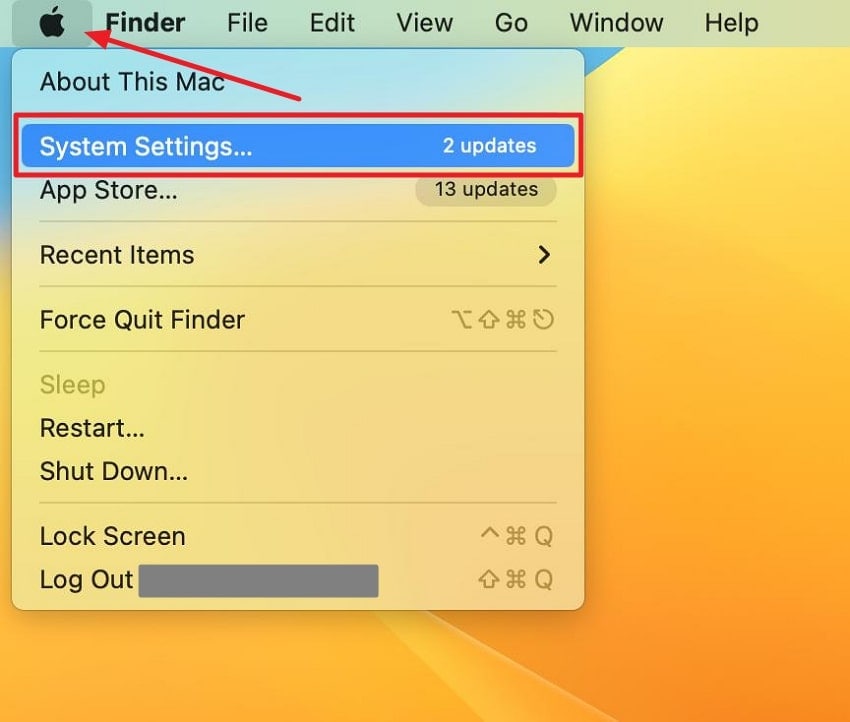
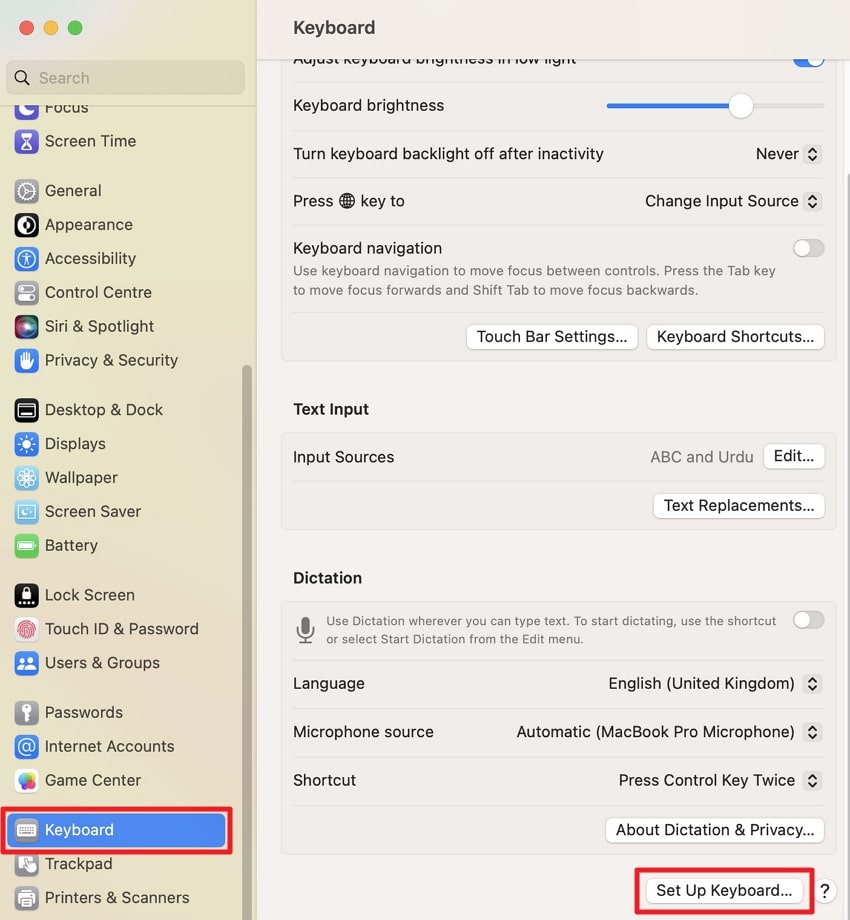
Passo 1. Inizia la procedura di disconnessione accedendo al pannello “Impostazioni di Sistema” tramite l’icona “Apple” nell’angolo in alto a sinistra.
Passo 2. Trova la sezione “Tastiera” dalla barra di navigazione a sinistra. Scorri verso il basso e fai clic sul pulsante “Configura Tastiera”.
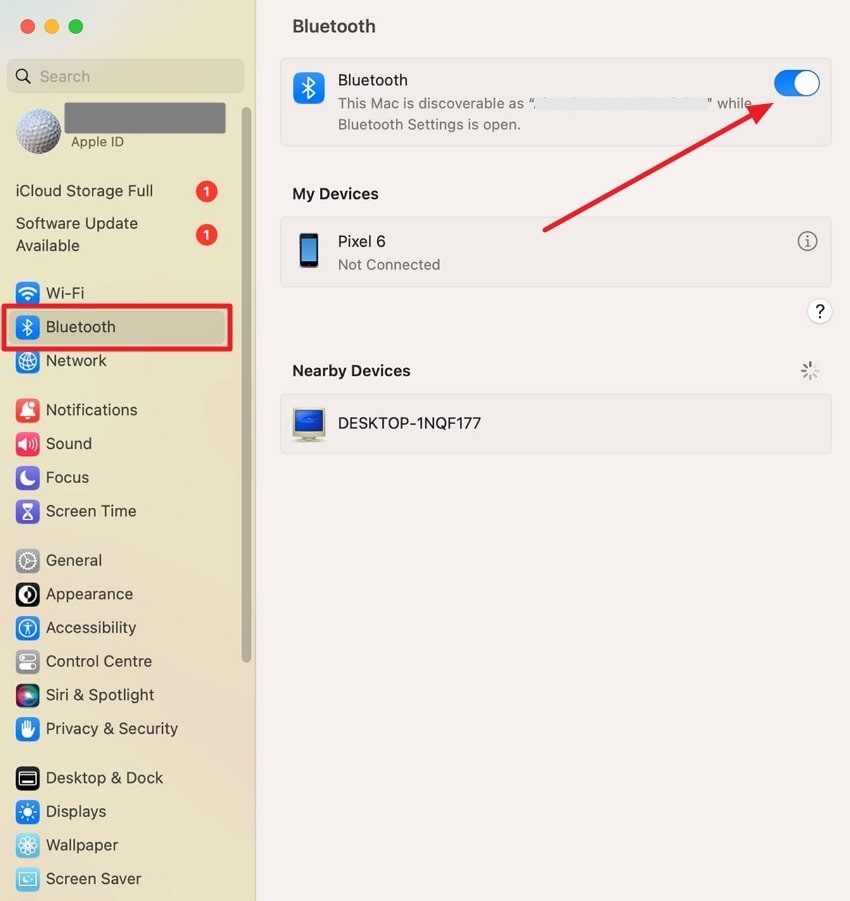
Passo 3. Dopo aver cliccato su “Configura Tastiera”, andrai nella sezione “Bluetooth”. Qui puoi disattivare l’interruttore Bluetooth per “Disconnettere” e riattivarlo per “Ricollegare” la tastiera al tuo dispositivo.
Metodo 4. Usare la Tastiera Visiva su Mac
Quando la tastiera fisica non funziona, ti consigliamo di utilizzare la tastiera visiva integrata nel Mac per svolgere il lavoro. Questa tastiera virtuale consente di premere il tasto Maiusc evitando qualsiasi interruzione nel flusso di lavoro. Segui i passaggi sotto per imparare a utilizzareTasto Maiusc su MacBook virtualmente:
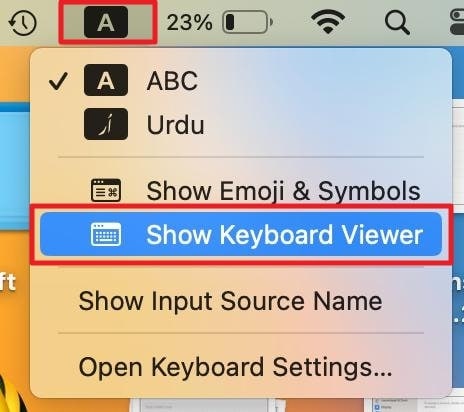
Passo 1. Per abilitare la tastiera visiva sul tuo MacBook, seleziona il “Menu Input” nell’angolo in alto a destra dello schermo. Dal menu, clicca su “Mostra tastiera visiva”.
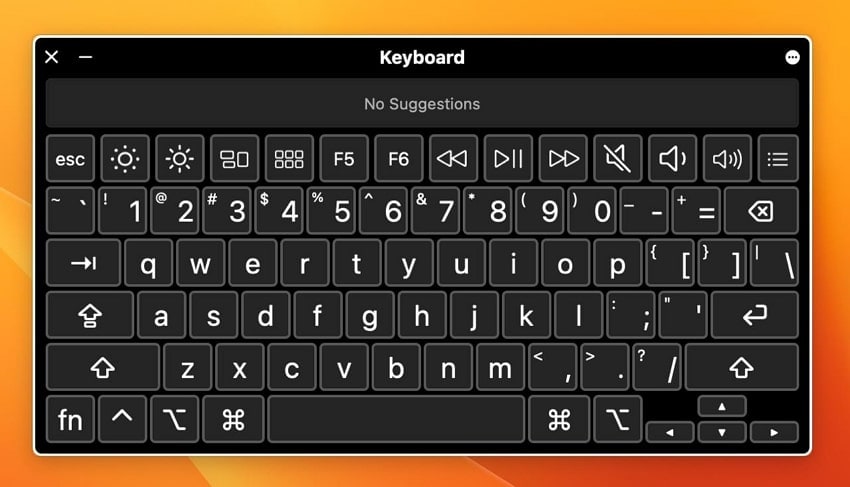
Passo 2. Una volta selezionata questa opzione, puoi vedere la tastiera sullo schermo stesso, dove puoi utilizzare il tasto Maiusc su MacBook.
Metodo 5. Gestire le impostazioni della tastiera
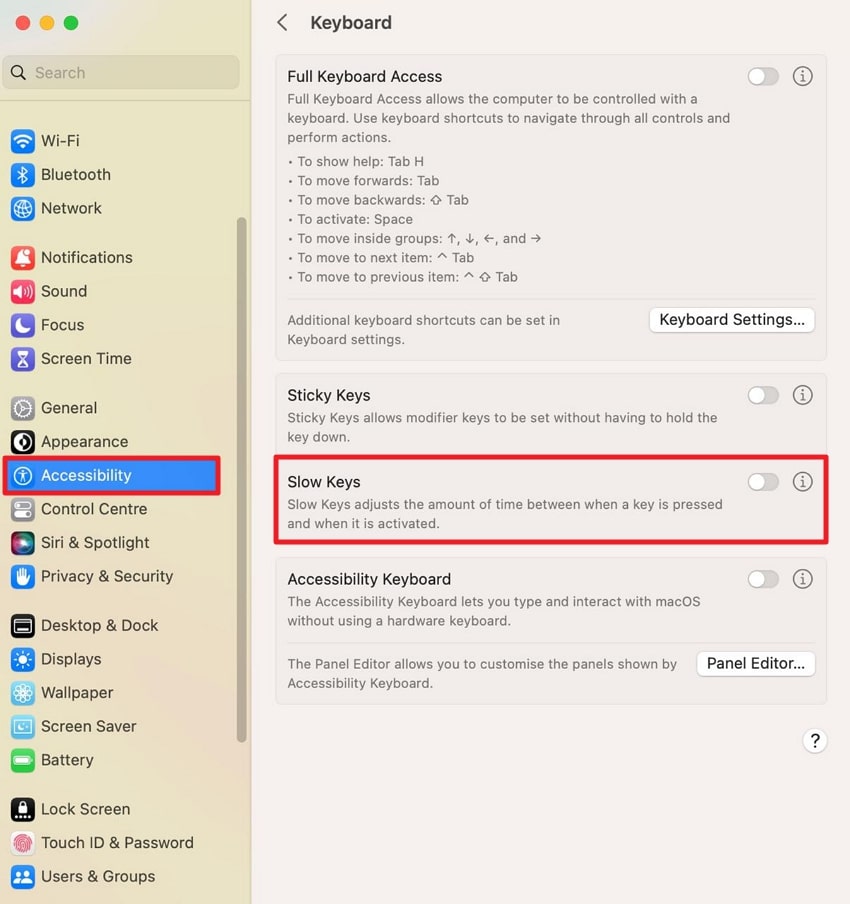
L’impostazione dei tasti lenti serve ad aggiustare il tempo che il Mac impiega a riconoscere la pressione di un tasto, influenzando la reattività. Disabilitare questa funzione può aiutare a capire se il problema è dovuto al software o all’hardware. Se il tasto funziona dopo la modifica di queste impostazioni, significa che il problema era dovuto a una configurazione errata. Per capire meglio come la disabilitazione dei tasti lenti possa risolvere il problema delTasto Maiusc non funzionante, segui i passaggi sotto:
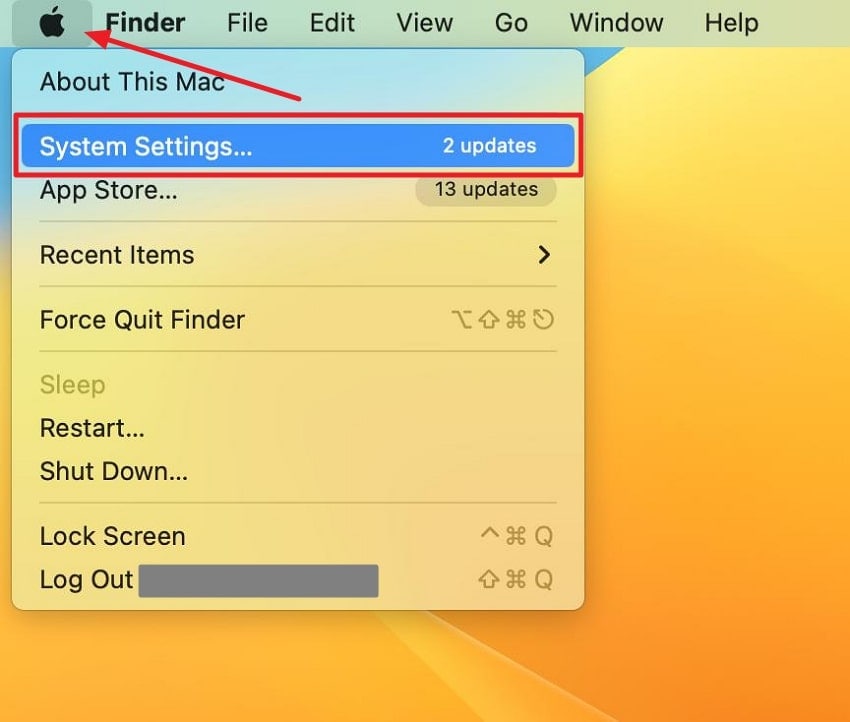
Passo 1. Cerca l’icona “Apple” in alto a sinistra e scegli “Impostazioni di Sistema” dall’elenco delle opzioni.
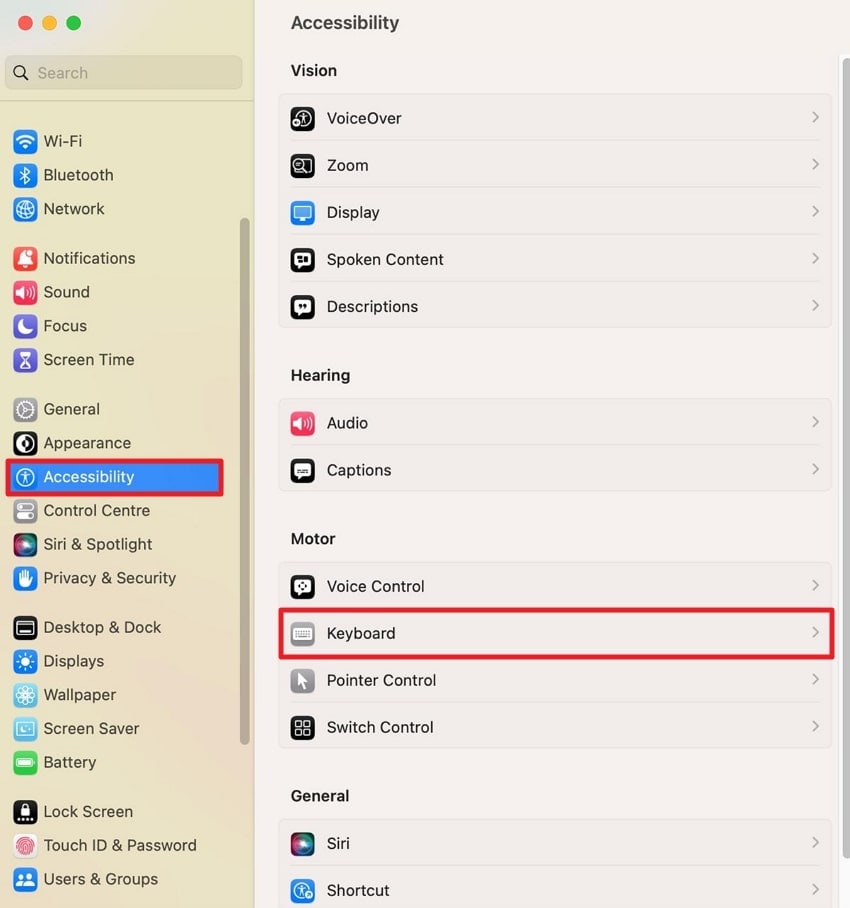
Passo 2. Nel pannello “Impostazioni di Sistema”, trovi la sezione “Accessibilità” nella barra di navigazione a sinistra. Qui, scegli l’opzione “Tastiera” e passa al prossimo passaggio.
Passo 3. Infine, verrai indirizzato alla finestra “Tastiera”, dove puoi disattivare il pulsante “Tasti lenti” per disabilitare la funzione.
Metodo 6. Prova a reimpostare NVRAM e SMC
Il reset della memoria NVRAM (Non-Volatile Random-Access Memory) e del controller SMC può risolvere diversi problemi hardware e software. La NVRAM memorizza informazioni come le impostazioni della tastiera, mentre l’SMC gestisce funzioni di alimentazione e input. Reimpostando questi componenti, puoi risolvere potenziali conflitti o anomalie che influiscono sulla tastiera. Grazie alla guida qui sotto, puoi capire come risolvere ilTasto Maiusc che non funziona su Mac:
Istruzioni per reimpostare la NVRAM
Passo 1. Per eseguire questa procedura, spegni il Mac e attendi qualche minuto.
Passo 2. Premi il pulsante di accensione per accendere il Mac e subito premi “Opzione + Comando + P + R” sulla tastiera.
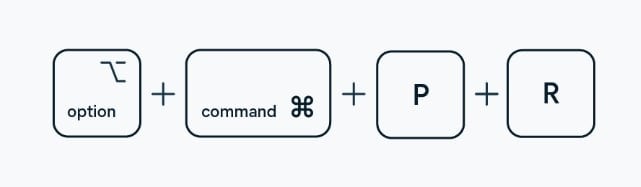
Passo 3. Tenendo premuti questi tasti, sentirai il suono di avvio due volte. Quindi, rilascia i tasti e lascia che il MacBook si avvii normalmente.
Istruzioni per reimpostare SMC
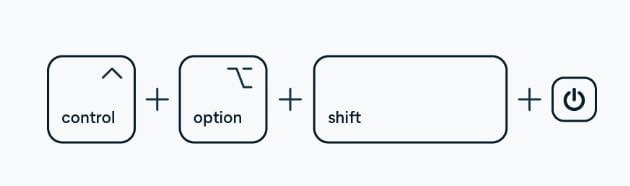
Passo 1. Inizia il processo spegnendo il MacBook, quindi tieni premuto il pulsante di accensione per 10 secondi e poi rilascialo.
Passo 2. Poi, premi e tieni premuto il tasto “Controllo sinistro”, il tasto “Opzione sinistra” e il tasto “Maiusc sinistro” per sette secondi. Dopo, premi anche il pulsante di accensione insieme agli altri tre tasti.
Metodo 7. Elimina il file delle preferenze della tastiera su Mac
File di preferenze corrotti o obsoleti possono causare irregolarità nella tastiera, inclusi tasti non reattivi come ilTasto Maiusc su Mac. L’eliminazione del file delle preferenze della tastiera permette a macOS di generarne uno nuovo, eliminando potenziali conflitti. Questo approccio garantisce che eventuali configurazioni errate legate al vecchio file vengano rimosse.
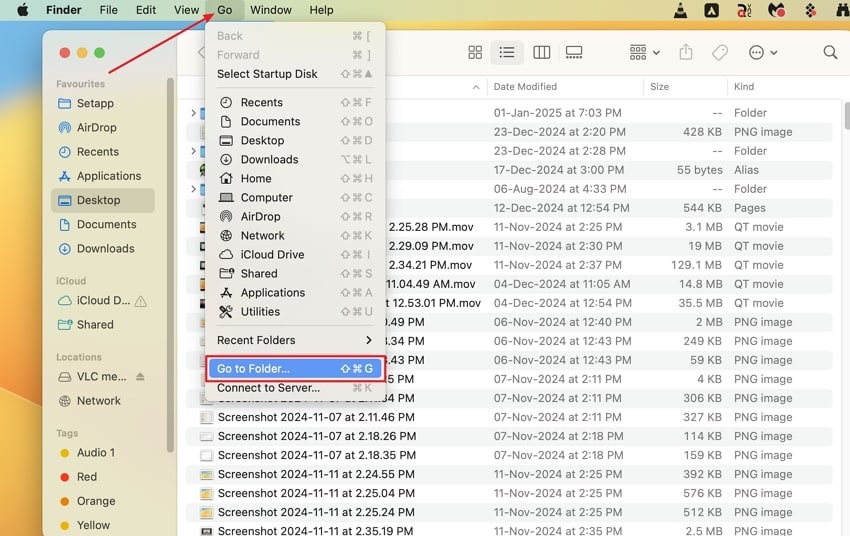
Passo 1. Vai nel Finder del Mac e clicca sulla scheda “Vai” nella barra superiore. Poi seleziona “Vai alla cartella” dal menu a tendina.
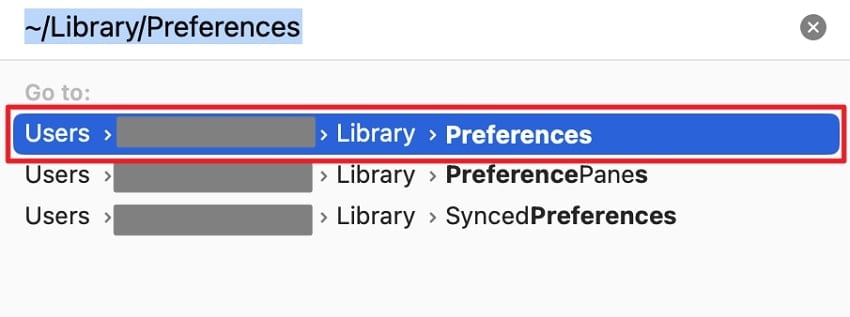
Passo 2. Adesso, nella finestra di dialogo “~/Library/Preferences”, scegli l’opzione “Preferenze” per vedere l’elenco dei file.
Passo 3. Alla fine di questo processo, individua il file “com.apple.keyboardtype.plist.” ed eliminalo. Quindi, segui i passaggi del secondo metodo per riavviare il Mac.
Metodo 8. Contatta il supporto Apple per la riparazione del tasto Maiusc
Quando nessuna delle soluzioni risolve il problema, contattare il supporto Apple è un’opzione affidabile. Gli specialisti possono diagnosticare accuratamente il problema per capire se deriva da danni hardware o da altri fattori tecnici. A seconda delTasto Maiusc che non funziona su Mac problema, potrebbero proporre soluzioni come riparazione, sostituzione o assistenza avanzata. Utilizzare il loro servizio di supporto offre anche tranquillità, sapendo che il problema viene gestito efficacemente.

Parte 3. Recupera file eliminati dalle scorciatoie Mac facilmente
Durante la ricerca di una soluzione per ilTasto Maiusc della tastiera Apple che non funziona, potresti eliminare accidentalmente alcuni dei tuoi file. Ti potresti trovare nella situazione di aver cancellato o perso file importanti. Strumenti completi comeWondershare Recoverit possono aiutarti a recuperare i dati persi a causa di questi incidenti. Questo esperto di recupero all-in-one aiuta gli utenti a recuperare file persi anche da hard disk o schede SD.
Inoltre, protegge i dati sia su dispositivi Windows che macOS senza complicazioni. Inoltre, puoi riparare i video recuperati che potrebbero essere stati danneggiati o corrotti. Con il minimo sforzo, gli utenti possono recuperare i file eliminati mantenendo l'integrità dei dati.
Altre caratteristiche chiave di Recoverit
- Recoverit supporta una vasta gamma di dispositivi, incluse diverse fotocamere, per riparare file corrotti dopo il recupero.
- Recupera file in oltre 1000 formati per garantire il recupero dei dati indipendentemente dal tipo di file.
- Aiuta a recuperare file persi o eliminati da una vasta gamma di dispositivi di archiviazione.
- Gli utenti possono prevenire la perdita di dati recuperando file da computer in crash, per assicurarsi che i dati preziosi rimangano intatti.
Guida passo-passo al recupero dei file eliminati su Mac con Wondershare Recoverit
Oltre a discutere le funzioni sopra, vediamo i passaggi da seguire per recuperare i file persi su Mac:
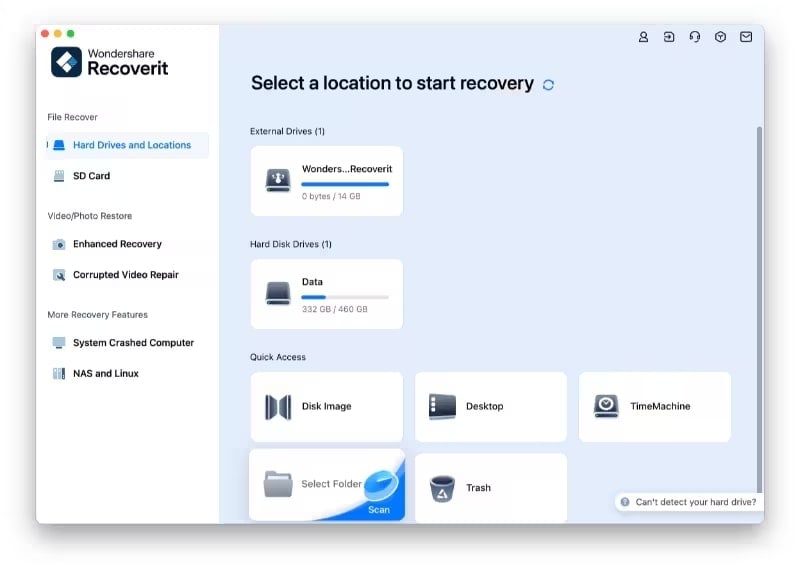
Passo 1. Scarica Recoverit e scegli Seleziona cartella in Accesso Rapido
Dopo aver scaricato il software sul Mac, accedi alla scheda “Unità disco e posizioni” per visualizzare diverse opzioni. Da qui, seleziona la sezione "Seleziona Cartella" nella parte inferiore dell'interfaccia principale, sotto “Accesso Rapido”.
Passo 2. Seleziona la cartella desiderata
Nella finestra successiva, vai al “Percorso File” e seleziona la cartella contenente i file che desideri recuperare.
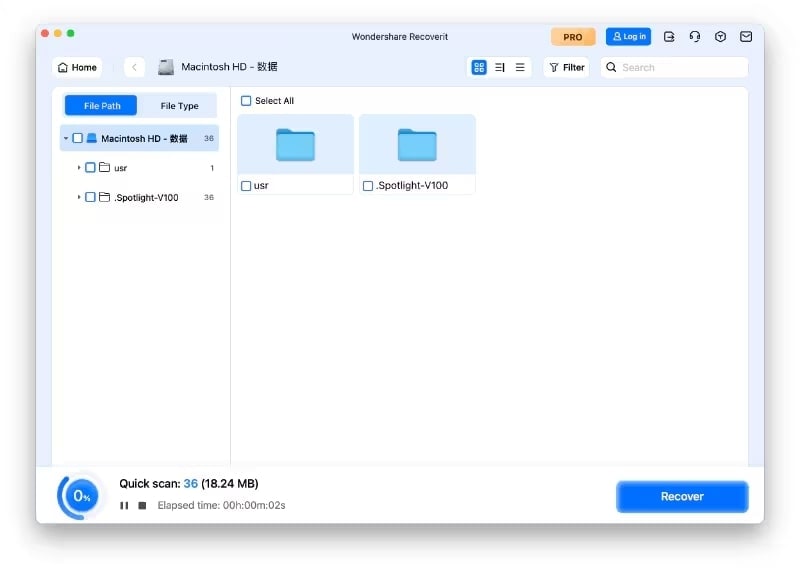
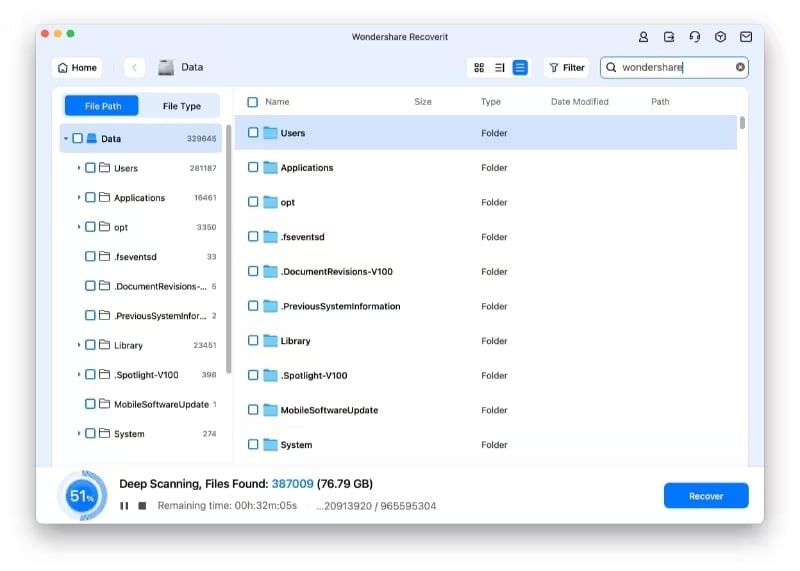
Passo 3. Seleziona i file mentre Recoverit esegue la scansione e premi Recupera
Il software inizierà la scansione per mostrare tutti i file eliminati. Infine, seleziona i file che desideri recuperare e premi "Recupera" per avviare il processo di recupero.
Conclusione
Risolvere ilTasto Maiusc che non funziona su Macproblema è fondamentale per mantenere la produttività e garantire un funzionamento fluido. Il problema, come discusso, può derivare da hardware, software o impostazioni configurate in modo errato, e le soluzioni proposte offrono modi pratici per identificarlo e risolverlo. Con tutte le soluzioni segnalate, abbiamo fornito anche uno strumento bonus, Wondershare Recoverit, che aiuta a ripristinare i file eliminati accidentalmente da Mac.
Domande frequenti
1. Come posso sbloccare il tasto Shift?
UnTasto Maiusc su MacBookbloccato generalmente si risolve controllando possibili ostruzioni fisiche, come detriti sotto il tasto. Se il problema persiste, potrebbe essere necessario regolare le impostazioni della tastiera o resettare i componenti per ripristinare la corretta funzionalità.2. Perché il mio tasto Shift digita caratteri sbagliati?
Questo problema è spesso dovuto a impostazioni errate della tastiera, come la funzione "Tasti permanenti" attivata. Per risolverlo, verifica e correggi queste impostazioni. Malfunzionamenti software o malware potrebbero anche interferire con il normale funzionamento del tasto Shift.3. Come si scrive senza il tasto Shift su un laptop?
Senza il tasto Shift, puoi comunque digitare lettere maiuscole e caratteri speciali utilizzando la Tastiera Virtuale su schermo oppure copiando e incollando i caratteri desiderati. Alcune funzionalità di accessibilità, come i Tasti permanenti, possono aiutare a sostituire le funzioni del tasto Shift.




