

Il tuo computer continua a mostrare l’errore “disco dinamico non valido”? Sembra preoccupante, ma non è il caso di farsi prendere dal panico. Esistono diversi modi per riparare un disco dinamico non valido senza bisogno di contattare un professionista. Ti mostreremo le soluzioni che puoi usare subito.
Se hai fretta, passa direttamente alla sezione di riparazione. Tuttavia, se hai un po’ di tempo, ti consigliamo prima di scoprire di più sull’errore di disco dinamico non valido e sulle sue cause comuni. Poi ti aiuteremo a risolvere il problema e recuperare i dati dal disco non valido. Cominciamo!
| Come risolvere un disco dinamico non valido? | Istruzioni dettagliate passo dopo passo |
| Riconnetti il disco | 1. Spegni il computer; 2. Disconnetti il disco; 3. Riconnetti il disco con cavi nuovi. |
| Aggiorna Windows | 1. Disinstalla il sistema operativo attuale; 2. Installa una versione compatibile del sistema operativo, come Windows 11. |
| Usa DiskPart | 1. Apri il Prompt dei comandi; 2. Digita diskpart / list disk / select disk X / online disk. |
| Converti in disco base | 1. Apri Gestione Disco; 2. Clicca con il tasto destro sul disco dinamico non valido; 3. Seleziona Converti in disco base. |
In questo articolo
Cos’è l’errore disco dinamico non valido?
In breve, l’errore “disco dinamico non valido” si manifesta quando il sistema operativo non riesce a riconoscere il disco. Purtroppo, questo significa che i dati memorizzati sul disco dinamico non valido diventano inaccessibili al sistema e agli utenti, e rimangono bloccati finché il disco non viene riparato.
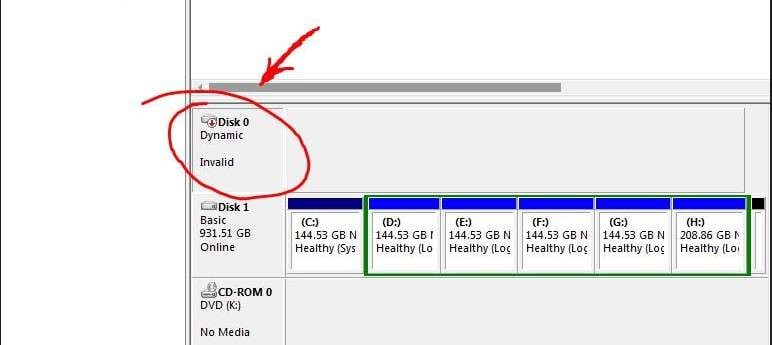
Cause dell’errore disco dinamico non valido
Da cosa deriva questo problema? In linea generale, il disco dinamico diventa non valido a causa di una corruzione o altri problemi. In pratica, un errore “disco dinamico non valido” può essere causato da molteplici fattori. Le cause più tipiche sono:
- Il disco non è collegato correttamente.
- Il disco e il sistema operativo sono incompatibili.
Altre possibili ragioni includono la corruzione della tabella delle partizioni o del file system del disco, settori danneggiati, infezione da malware o virus, operazioni improprie sul disco, ecc.
Come riparare un disco dinamico non valido
Un disco dinamico non valido può portare alla perdita di file, quindi il tempo è fondamentale. Senza ulteriori indugi, ti insegniamo come riparare un disco dinamico non valido senza perdere dati:
Ripara i dischi dinamici non validi riconnettendo il disco
La scarsa connessione è uno dei due motivi più comuni dell’errore “disco dinamico non valido”, quindi prima controlla i cavi. Dovrebbero esserci due cavi: uno di alimentazione che collega il disco alla fonte di energia e un cavo SATA che lo collega al computer.
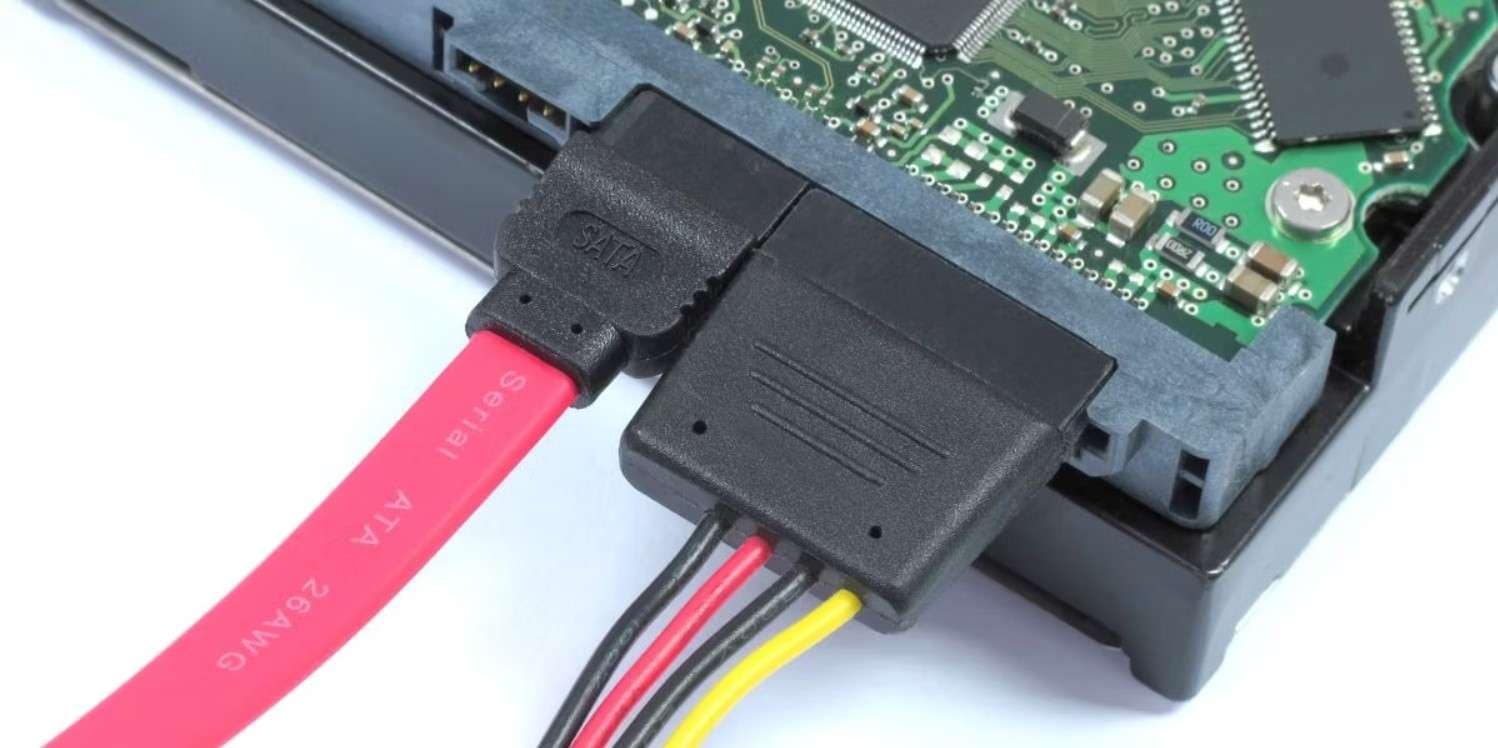
Entrambi i cavi potrebbero causare problemi, quindi è bene verificarli entrambi:
- Spegni il computer prima di disconnettere i cavi.
- Rimuovi il disco dal computer e scollega entrambi i cavi.
- Rimetti il disco nel computer e ricollega entrambi i cavi.
- Accendi il computer e verifica se la situazione è migliorata.
Se riconnettere il disco non ha risolto il problema, procurati cavi nuovi e riprova. Perché? Perché i cavi potrebbero essere danneggiati anche se non mostrano segni visibili. Ad esempio, sbalzi di tensione possono rovinare il cavo internamente.
Aggiorna il tuo Windows
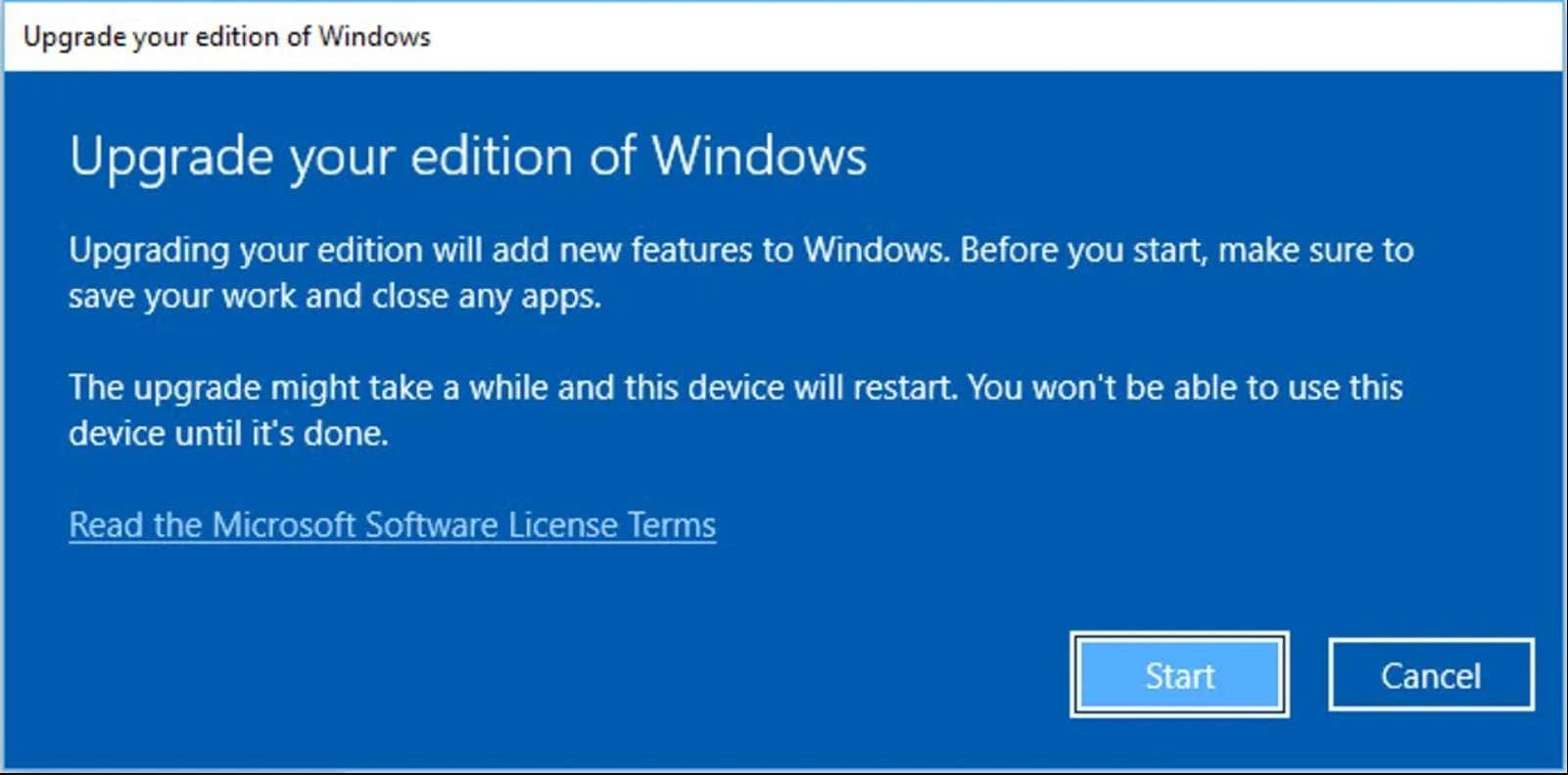
La seconda causa più diffusa dell’errore disco dinamico non valido è l’incompatibilità tra il disco e il sistema operativo. Se hai Windows Vista Home Basic, Vista Home Premium, Windows 7 Home Basic o Windows 7 Home Premium, questo riguarda anche te.
Anche Windows 8 e 10 Home Editions sono in questa categoria. Versioni precedenti di Windows come Windows 98, NT e MS-DOS, non supportano i dischi dinamici.
Quindi, se hai usato un disco dinamico con un vecchio Windows 7 Professional, il nuovo Windows 10 non potrà accedervi. Invece, mostrerà l’errore “disco dinamico non valido”.
Cosa puoi fare in questo caso per risolvere il problema? Se vuoi continuare a usare questo disco, l’unica opzione è reinstallare la tua versione attuale di Windows e passare a una versione compatibile con il disco dinamico, come Windows 11.
Un’altra soluzione è recuperare i dati dal disco dinamico non valido e salvarli altrove. Questo significa “ritirare” il disco dinamico e optare per un disco base. I passaggi per il recupero dati sono descritti nella sezione bonus.
Usa DiskPart per attivare il disco dinamico
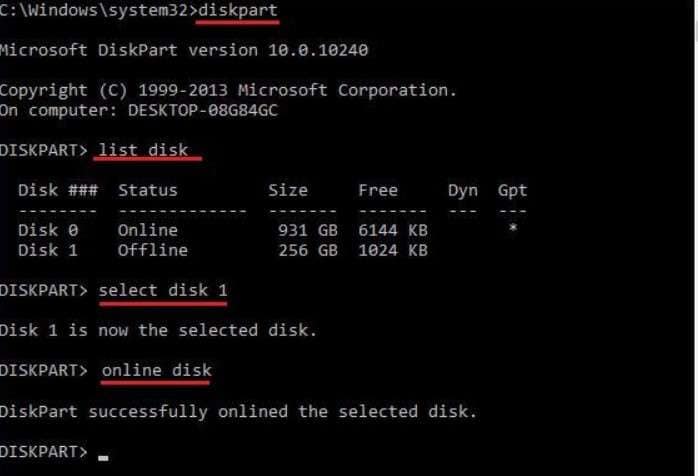
DiskPart è l’utilità a linea di comando nativa di Windows per la gestione di dischi, partizioni e volumi. Se il disco dinamico è non valido a causa di corruzione, DiskPart dovrebbe riuscire a ripararlo. L’interfaccia può sembrare intimidatoria, ma non ti preoccupare. Segui semplicemente i passaggi qui sotto.
Ecco come riparare l’errore “disco dinamico non valido” usando DiskPart:
- Apri Start e digita cmd. Quando l’app Prompt dei comandi appare, clicca su Esegui come amministratore.
- Se è la tua prima volta con Prompt dei comandi, funziona digitando i comandi e premendo Invio dopo ogni riga. Ecco cosa devi scrivere:
- Quando Prompt dei comandi dice: “DiskPart ha portato online correttamente il disco selezionato,” basta chiudere il programma.
diskpart list disk select disk X online disk
Devi sostituire la lettera X con il numero del disco dinamico.
DiskPart è una soluzione efficace per la gestione dei dischi, ma non può risolvere tutti i problemi. Se non aiuta, non tutto è perso. Esiste ancora una soluzione che puoi provare.
Converti il disco dinamico in uno normale
Se tutto il resto fallisce, l’unica cosa rimasta è convertire il disco dinamico in uno normale. È un processo semplice che si può completare con pochi clic. Però, c’è una nota negativa: tutti i dati presenti sul disco verranno persi, ma possono essere salvati usando uno strumento di recupero dati.
Segui questi passaggi per convertire un disco dinamico non valido in uno base:
- Clicca con il tasto destro su Start e seleziona Gestione Disco.
- Ora, clicca con il tasto destro sul disco non valido e scegli Converti in disco base.

Bonus: Come recuperare dati da un disco dinamico non valido
Che tu voglia dire addio al tuo disco dinamico o meno, questa è l’unica opzione possibile in alcune situazioni. Se la tua versione attuale di OS non supporta dischi dinamici oppure il disco è gravemente danneggiato e non può essere riparato, è arrivato il momento di convertirlo o dismetterlo.
La buona notizia è che possiamo aiutarti a salvare i contenuti del disco con Wondershare Recoverit. Utilizzato da miliardi di persone nel mondo, Recoverit è un software professionale di recupero dati con un tasso di successo del 98% e un’interfaccia intuitiva che può essere usata anche dai principianti.
Uno dei punti di forza di Recoverit è il supporto esteso: funziona con oltre 1.000 formati di file e file system come NTFS, FAT, HFS+ e APFS. Con più di 20 anni di esperienza nel recupero dati e 35 brevetti innovativi, puoi fidarti di Recoverit per ripristinare i tuoi dati in sicurezza.
Ecco come recuperare dati da un disco dinamico non valido usando Wondershare Recoverit:
- Scarica, installa e avvia l’app per Windows.
- Trova e seleziona il tuo disco dinamico sotto Dischi rigidi e Posizioni.

- Selezionare la posizione per il recupero avvierà una scansione approfondita del disco. Potrebbe richiedere del tempo, a seconda delle dimensioni e della quantità di dati. Puoi monitorare, mettere in pausa o fermare l’avanzamento e vedere i tuoi file mentre vengono recuperati in tempo reale.

- Quando la scansione è completata, puoi esplorare i file recuperati per Tipo di file, Tempo, Dimensione file, e Tag di file. Puoi anche cercare file specifici digitando una parola chiave.

- Se non sei sicuro di quali file salvare, puoi fare doppio clic per visualizzarli in anteprima.

- Seleziona tutti i file e le cartelle che vuoi salvare e clicca su Recupera pulsante.
- Scegli una posizione sicura in cui salvare questi file e fai clic Recupera per la seconda volta.

- Se non vuoi recuperare i tuoi file ora, puoi salvare i risultati della scansione per dopo facendo clic su Salva icona nell'angolo in alto a destra.


Come può Wondershare Recoverit accedere al disco dinamico che il tuo computer riconosce come “non valido"? È uno strumento professionale di recupero dati con un potente algoritmo di rilevamento dati. Può accedere e salvare oltre 1.000 tipi di file con un impressionante tasso di recupero dati del 98 percento.
Conclusione
Avere un disco dinamico non valido è stressante perché tutti i tuoi dati potrebbero essere persi. Tuttavia, ci sono diverse cose che puoi fare per provare a riparare un disco dinamico non valido senza perdita di dati. Il problema di solito si risolve scollegando e ricollegando il disco.
Un'altra soluzione è aggiornare Windows a una versione compatibile, cosa che devi fare se vuoi continuare a utilizzare un disco dinamico. Altrimenti, puoi convertire un disco dinamico in uno di base, in questo caso il disco verrà completamente cancellato e tutti i dati andranno persi – ma non preoccuparti.
Che tu decida di convertire il disco o ripararlo usando DiskPart, puoi prevenire la perdita di dati recuperando i contenuti del disco con uno strumento di recupero come Wondershare Recoverit.
FAQ
Come riparare un disco dinamico non valido senza perdita di dati?
Riparare un disco dinamico non valido senza perdita di dati può essere un processo complicato che richiede l'aiuto di un professionista. Tuttavia, un errore di “disco non valido" è spesso la conseguenza di un disco collegato in modo errato o di un sistema operativo incompatibile. Tentare di ricollegare il disco o aggiornare il tuo sistema operativo a una versione compatibile potrebbe risolvere il problema senza alcuna perdita di dati, in tal caso non sarà necessario contattare un professionista.Come posso resettare il mio disco dinamico?
Se il tuo disco dinamico è non valido perché stai utilizzando una versione non compatibile di Windows, una soluzione possibile è reimpostarlo come disco normale. Vai su Gestione Disco e fai clic con il tasto destro sul disco dinamico non valido. Quindi, fai clic su Converti in disco base.
Ricorda che reimpostare un disco dinamico cancellerà definitivamente tutti i dati. Per evitare di perdere tutto ciò che hai memorizzato sul tuo disco dinamico, utilizza uno strumento professionale di recupero dati per ripristinare in sicurezza i tuoi dati prima di reimpostare il disco.Come posso riparare il mio hard disk dinamico senza perdere dati?
Ci sono quattro modi per riparare un disco dinamico non valido senza perdita di dati. A seconda della causa principale dell'errore “disco dinamico non valido", puoi provare quanto segue:
1. Scollega il disco dinamico e ricollegalo con un nuovo set di cavi.
2. Aggiorna il sistema operativo Windows a una versione che supporta i dischi dinamici.
3. Usa DiskPart per riattivare e riparare un disco dinamico non valido senza perdita di dati.
4. Usa Wondershare Recoverit per recuperare i dati da un disco dinamico non valido.Come posso risolvere un disco dinamico mancante?
Un disco dinamico può risultare mancante se danneggiato, spento o scollegato. Per risolvere questo problema, puoi ricollegarlo manualmente o riattivare il disco da Gestione Disco (fai clic con il tasto destro sul disco mancante e clicca su Online). Un altro modo per riattivare un disco dinamico mancante è da Prompt dei comandi digitando i seguenti comandi: list disk / select disk X / online disk.




