

Quando premi il pulsante di accensione sul tuo MacBook, ti aspetti di sentire il familiare suono di avvio, non una serie ripetuta di beep. Se il tuo MacBook emette 3 beep, fa una pausa e poi ripete, si tratta di un segnale di allarme specifico dell'hardware del tuo computer, che indica il mancato superamento di un test cruciale.
Questa guida è pensata per aiutarti a comprendere esattamente cosa significa il codice dei tre beep e come risolverlo. Spiegheremo perché si verifica questo problema—quasi sempre legato alla memoria (RAM) del sistema—e forniremo istruzioni passo-passo per risolvere un Mac che emette 3 beep, sia che tu abbia un MacBook Pro che un MacBook Air.
Cosa Significa Quando Il Mio MacBook Emette 3 Beep
| Pattern dei Beep | Significato Tecnico | Azione Raccomandata |
| 3 Beep (pausa di 5s) | Errore integrità RAM: Il sistema non può rilevare o leggere la memoria. | Rimuovi e reinstalla la RAM (Intel) o contatta Apple (Silicon). |
| 3 lunghi, 3 brevi, 3 lunghi | Corruzione EFI/BIOS: Il Mac è in modalità recupero firmware. | Non interrompere; lascia che il Mac si autoripari. |
| 1 Beep (pausa di 5s) | Nessuna RAM Installata: La memoria è assente o completamente scollegata. | Controlla l'alloggiamento della RAM o lo stato dell'hardware. |
MacBook Pro e Air emettono diversi numeri di beep per segnalare problemi specifici. Inoltre, la pausa tra i beep può indicare vari problemi. Quindi, riguardo ai tre beep, esistono due pattern:
- Tre beep, una pausa di cinque secondi, e altri tre beep - Questo pattern indica che la RAM del tuo MacBook è danneggiata o non funziona correttamente. Se senti tre beep all’accensione, la RAM non ha superato il controllo integrità. Significa che la RAM non si è caricata correttamente. Se hai appena sostituito la RAM, potresti averla installata in modo errato. Questa è la ragione per cui il MacBook non si accende.
- Tre beep lunghi, tre beep brevi, tre beep lunghi - Questo pattern indica che ci sono problemi con il firmware del MacBook, e il Mac sta provvedendo a risolverli. In questa situazione si raccomanda generalmente di attendere e lasciare che il sistema risolva il problema autonomamente.
Le soluzioni seguenti si applicano al primo tipo di pattern dei tre beep, poiché il secondo pattern corrisponde a un processo di autoriparazione del MacBook.
Prima di Provare a Risolvere il Problema dei 3 Beep
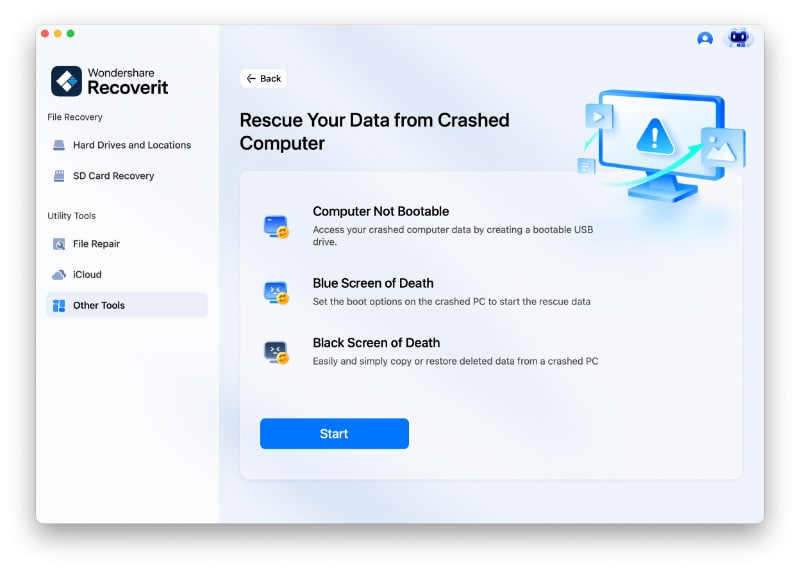
Quando il tuo MacBook emette 3 beep e non si accende, ti consigliamo di accedere ai tuoi file e fare un backup per evitare la perdita permanente dei dati. Puoi recuperare dati da un MacBook che non si accende usando Recoverit recupero dati per Mac. Questo software offre una funzione di Recupero Computer Crash, che consente di creare una chiavetta USB avviabile per avviare il computer e trasferire i dati su un dispositivo di archiviazione esterno.
Ecco il video tutorial per recuperare i tuoi dati.
Puoi anche seguire questi passaggi per recuperare file da un MacBook non avviabile:
- Trova un MacBook funzionante e installa Wondershare Recoverit.
- Vai alla sezione Computer Crash del Sistema e clicca Avvia.
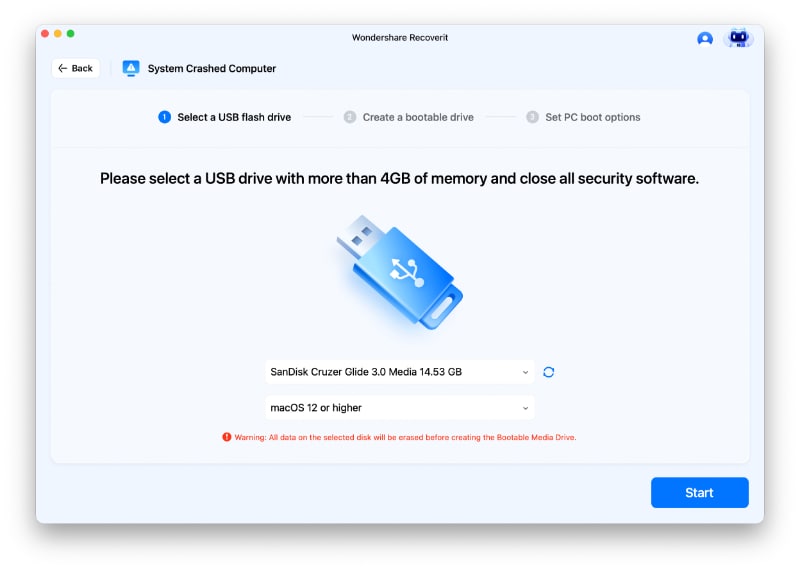
- Prendi una chiavetta USB vuota per renderla avviabile, collegala, selezionala e clicca Avvia.
- Clicca Formatta per iniziare la formattazione della USB.
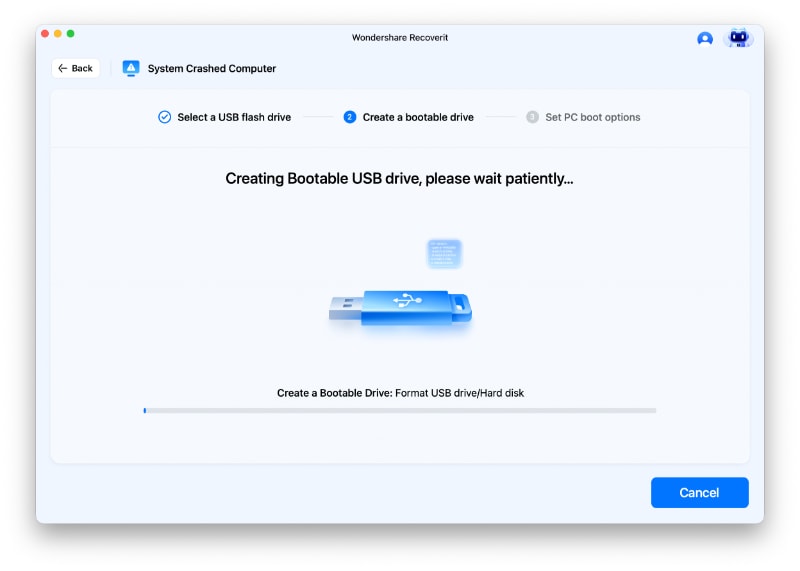
- Dopo la formattazione, Wondershare Recoverit inizierà a creare il supporto avviabile.
- Una volta che la chiavetta USB è avviabile, segui le istruzioni sullo schermo.
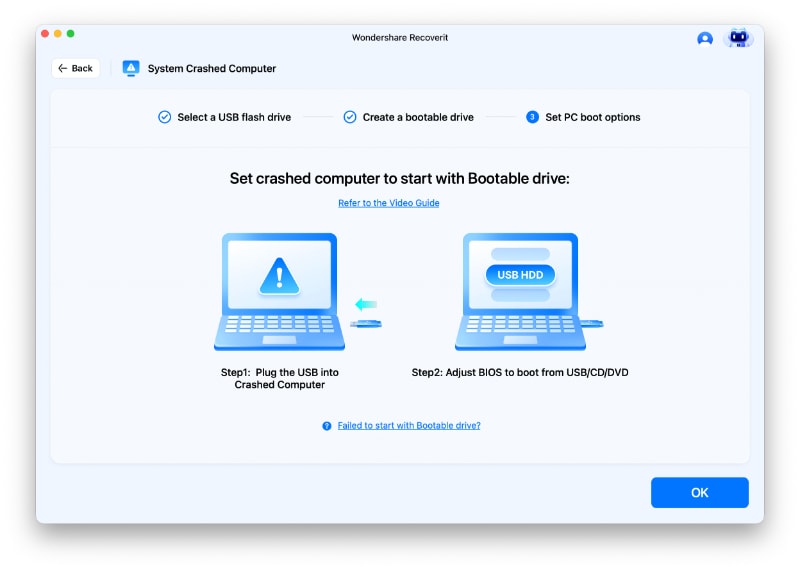
- Dopo aver terminato i passaggi sopra, puoi avviare il MacBook crashato. Collega un disco rigido esterno al MacBook.
- Imposta quel disco come destinazione e clicca Avvia Copia per trasferire tutti i dati dal MacBook crashato.
Perché Recoverit è Essenziale per i Problemi di RAM
Quando un MacBook non supera il test di integrità della memoria (3 beep), il sistema operativo non può caricarsi nella RAM per funzionare. Wondershare Recoverit crea un ambiente avviabile WinPE/macOS leggero che bypassa la sequenza di avvio standard. Ciò permette di accedere ai dati del disco rigido direttamente da una fonte esterna stabile, garantendo il recupero dei tuoi file anche se la memoria interna del sistema è instabile o difettosa.
Come Fermare i 3 Beep su MacBook
Dopo aver recuperato i tuoi file dal MacBook, puoi iniziare a risolvere il problema dei 3 beep. Abbiamo preparato sei metodi per aiutarti a riparare il MacBook che emette 3 beep.
Metodo 1. Cambia o Pulizia la RAM

Se usi un MacBook con chip M1, M2 o M3, la RAM è "memoria unificata" integrata direttamente nel processore. Non può essere rimossa, pulita o sostituita manualmente. Se il tuo Mac Apple Silicon emette 3 beep, passa al Metodo 3 (Reset SMC/Sistema) o al Metodo 5 (Test Hardware), poiché il problema richiede probabilmente un intervento professionale sulla scheda logica.
Se il tuo MacBook emette 3 beep, significa che ci sono problemi con la RAM. Pertanto, sostituire la RAM può risolvere questo problema.
Inoltre, puoi risolvere il problema pulendo la RAM. Rimuovila con attenzione dalla scheda madre e puliscila delicatamente con un panno morbido.
Metodo 2. Controlla se Hai una RAM Incompatibile
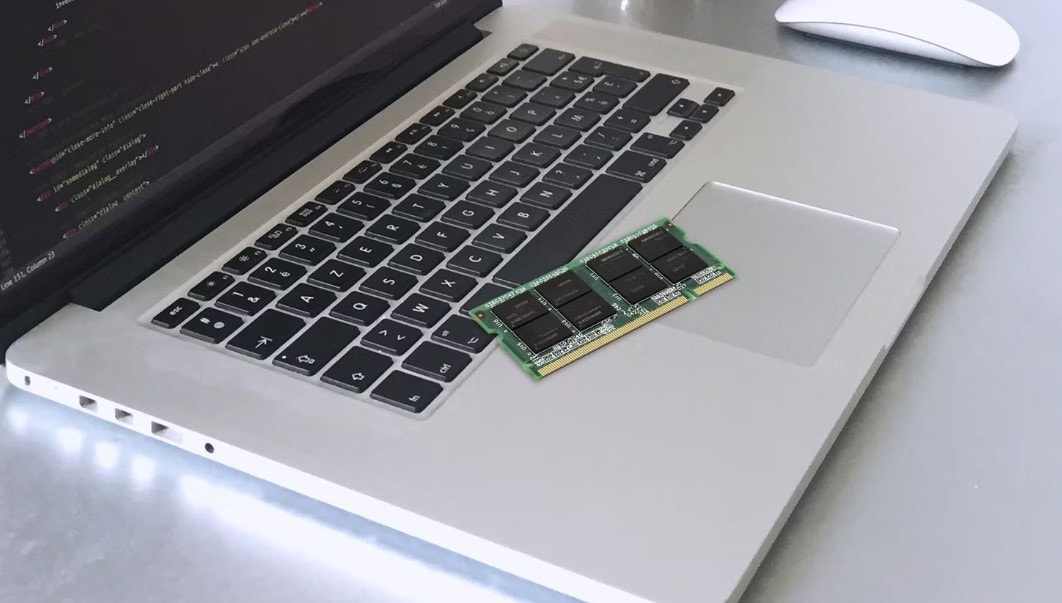
Potresti riscontrare i 3 beep all’avvio del MacBook se la RAM non è compatibile con MacBook Pro o Air. La RAM deve avere il tipo e la velocità corretti per il modello del MacBook per funzionare correttamente. Altrimenti, il MacBook non si avvierà e sentirai i tre beep.
Metodo 3. Resetta il SMC
L’SMC, ovvero il System Management Controller, è un chip che gestisce i componenti fisici del MacBook. Resettare l’SMC può quindi risolvere il problema dei 3 beep. Tieni presente, però, che sull’Apple Silicon non è possibile resettare l’SMC poiché ha il chip M1.
Il procedimento per resettare l'SMC varia in base al tipo di chip montato sul MacBook.
Segui questi passaggi per resettare l’SMC su un Mac con chip T2:
- Spegni il MacBook.
- Tieni premuto il pulsante Power per dieci secondi e poi rilascialo.
- Attendi qualche secondo, poi premi di nuovo il Power pulsante per accendere il MacBook.
Segui questi passaggi per resettare l’SMC su un Mac senza chip T2:
- Spegni il MacBook.
- Scollega il cavo di alimentazione.
- Premi e tieni premuti i tasti Shift, Opzione, Control, e Power.

- Tieni premuti i quattro tasti per dieci secondi, poi rilasciali.
- Collega di nuovo il cavo di alimentazione e accendi il MacBook.
Metodo 4. Resetta NVRAM o PRAM
PRAM e NVRAM sono piccole quantità di memoria utilizzate per memorizzare alcune impostazioni specifiche del MacBook. Se contengono file corrotti, possono causare anomalie e i tre beep. Quindi, resettare NVRAM o PRAM può risolvere il problema.
I passaggi per resettare NVRAM e PRAM sono identici, quindi segui questi:
- Spegni il MacBook.
- Premi il Power pulsante.
- Premi e tieni premuti Command + Opzione + P + R.

- Tieni premuti i tasti finché il MacBook non si riavvia nuovamente e resetta NVRAM e PRAM.
Metodo 5. Esegui un Test Hardware
Apple dispone di una funzione integrata che consente di eseguire un test hardware. Questo test esamina il MacBook, identifica e risolve i problemi. Il test hardware può quindi aiutarti a risolvere il problema dei 3 beep del MacBook.
Segui questi passaggi per eseguire il test hardware su un Mac M1:
- Spegni il MacBook e attendi qualche secondo.
- Tieni premuto il pulsante Power pulsante finché non vedi le opzioni di avvio.
- Clicca Test per avviare il test diagnostico.

- Lascialo eseguire una scansione del tuo MacBook per individuare e risolvere eventuali problemi.

Segui questi passaggi per eseguire il test hardware su un Mac con processore Intel:
- Spegni e riaccendi il tuo MacBook.
- Premi e tieni premuti i tasti D premi il tasto mentre il tuo MacBook si sta accendendo.
- Rilascia il D tasto non appena vedi una barra di avanzamento. Questo è il test hardware Apple che sta girando sul tuo MacBook.

- Al termine, ti mostrerà i risultati, quindi abbi pazienza.

Metodo 6. Contatta un Apple Store locale
Se nessuno dei metodi sopra funziona, il passo più sicuro è contattare un Apple Store locale. Trova quello più vicino per riparare la RAM o la scheda madre. Se il danno è irreparabile, la sostituiranno per te.
Conclusione
Se il tuo MacBook Pro o Air emette 3 bip all'avvio, probabilmente ci sono problemi con la RAM. Potrebbe essere danneggiata o non compatibile con il tuo MacBook. Fortunatamente puoi risolvere il problema dei tre bip pulendo o sostituendo la RAM, verificando che sia compatibile con il tuo MacBook, resettando SMC, PRAM e NVRAM, oppure eseguendo un test hardware.
Se questi metodi non funzionano, contatta un Apple Store locale per far riparare il tuo MacBook. Tuttavia, prima di ripararlo, recupera i tuoi file utilizzando Wondershare Recoverit.
Domande Frequenti
- Cosa significa quando il mio MacBook Pro emette 3 bip?
I "3 bip" rappresentano un codice di errore specifico del Power-On Self-Test (POST) del tuo Mac. Indica quasi sempre che i moduli di memoria (RAM) non hanno superato il controllo d'integrità. Significa che la RAM non è installata correttamente, si è allentata oppure è guasta.
- Posso risolvere da solo il problema dei 3 bip del MacBook?
Dipende dal modello di MacBook. Nei modelli più vecchi di MacBook Pro (di solito prima del 2012), la RAM è accessibile all'utente. Puoi provare a reinstallare i banchi di RAM o sostituirli. Nei modelli più recenti con RAM saldata, un Mac che emette 3 bip è un problema più serio che richiede assistenza professionale.
- Il reset di SMC o PRAM fermerà i 3 bip?
No. Il reset di SMC (System Management Controller) o PRAM/NVRAM non risolve il problema. Questi reset risolvono problemi a livello di software e impostazioni, mentre i 3 bip del MacBook sono un errore hardware rilevato prima che il sistema operativo inizi a caricarsi.
- Se il mio MacBook non si accende e si sente solo il segnale acustico, i miei dati sono persi?
I tuoi dati sono probabilmente al sicuro. L'errore dei 3 bip è relativo alla RAM, non all'unità di archiviazione (SSD o hard disk). In genere puoi rimuovere l'unità di archiviazione dal MacBook interessato e inserirla in un box esterno per accedere e salvare i file su un altro computer prima di procedere con la riparazione.





